

Ошибка HYPERVISOR_ERROR — это «синий экран смерти» (BSOD), который может привести к сбою вашего компьютера под управлением Windows. Если вы столкнулись с этой ошибкой, и ваш компьютер часто выдает синий экран, вот несколько решений, которые вы можете попробовать. Эти методы помогут исправить проблему на вашем компьютере с Windows 11.
 Если вас интересует, почему возникла ошибка, то среди возможных причин можно назвать неработающую функцию Hyper-V, отключение службы Hyper-V, устаревшие драйверы устройств на компьютере или необходимость обновления BIOS.
1. Включите (или повторно включите) Hyper-V на своем компьютере.
При возникновении ошибки Hyper-V убедитесь, что эта функция включена на вашем компьютере. Если функция включена, отключите её, а затем снова включите, чтобы устранить незначительные проблемы.
- Откройте меню «Пуск», найдите пункт «Включение или отключение компонентов Windows» и выберите его.
- Включите Hyper-V или базовый гипервизор Windows в открытом окне.
- Кроме того, запустите платформу виртуальной машины.
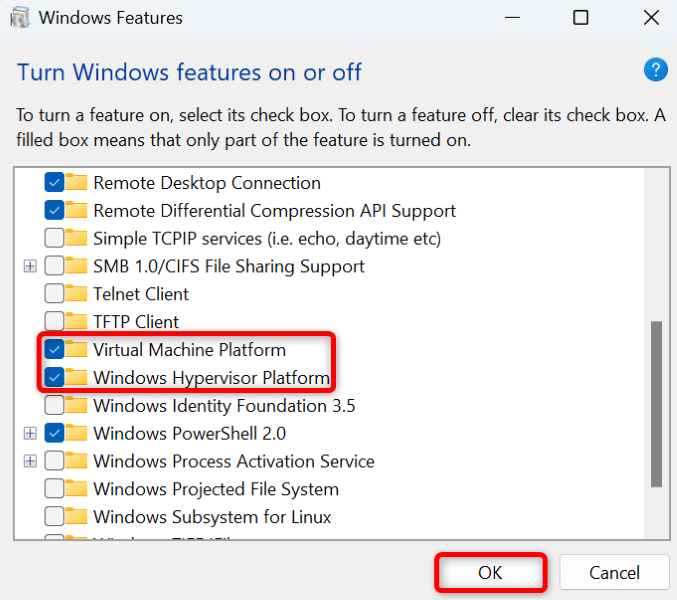
- Нажмите кнопку ОК ниже.
- Разрешите Windows активировать выбранные компоненты на вашем компьютере.
- Выберите «Перезапустить сейчас», чтобы выключить и перезагрузить компьютер и активировать изменения.
2. Использование средства диагностики памяти Windows.
Ещё одной причиной ошибки Hyper-V может быть проблема с оперативной памятью (RAM) вашего компьютера. В этом случае воспользуйтесь встроенным инструментом Windows для поиска и устранения проблем с памятью.
- Откройте меню «Пуск», найдите «Диагностика памяти Windows» и запустите инструмент.
- Выберите «Перезапустить сейчас» и проверьте наличие проблем (рекомендуется) с помощью инструмента.
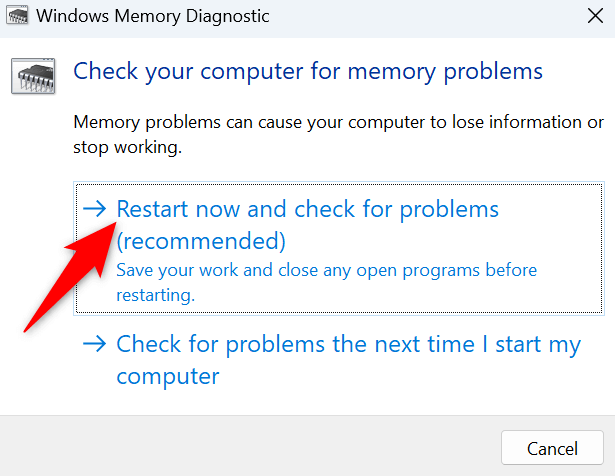
- Подождите, пока компьютер перезагрузится. После этого программа начнет проверку и устранение проблем с оперативной памятью.
3. Перезапустите службы Hyper-V.
Если службы Hyper-V работают некорректно или не запустились, это может быть причиной указанной выше ошибки. Перезапуск этих служб на вашем компьютере может устранить незначительные проблемы.
- Откройте диалоговое окно «Выполнить», нажав клавиши Windows + R.
- В поле «Открыть» введите следующую команду и нажмите Enter:
services.msc - Найдите службы, связанные с Hyper-V, щелкните правой кнопкой мыши по каждой службе и выберите «Перезапустить».
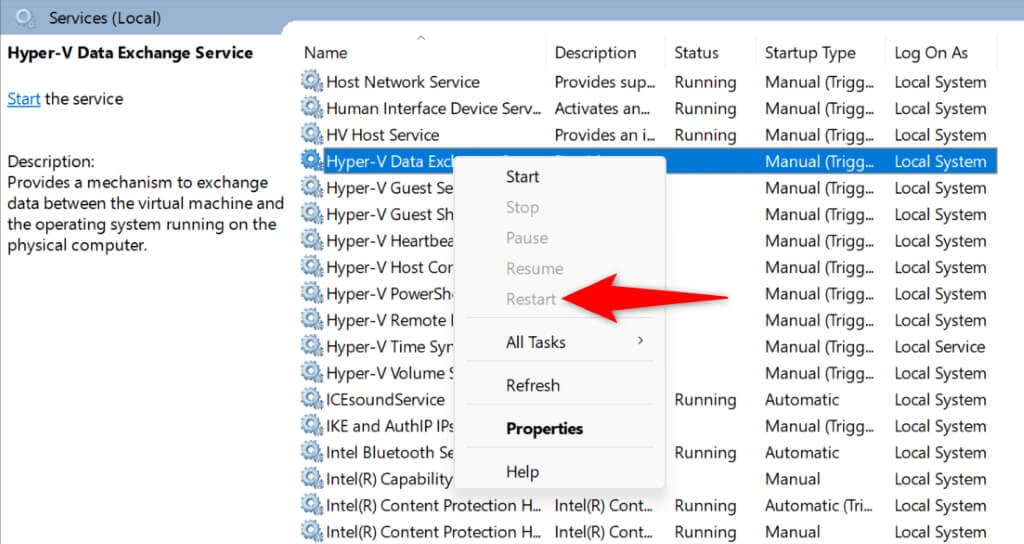
- Дождитесь перезапуска служб.
- Закройте окно «Службы».
4. Проверьте файловую систему на жестком диске на наличие ошибок.
Если на вашем жестком диске обнаружены ошибки файловой системы, это может привести к сбою компьютера и отображению ошибки Hyper-V. В этом случае используйте встроенную в ваш компьютер программу для поиска и устранения проблем с файловой системой.
Вы можете использовать встроенный инструмент как через графический интерфейс, так и через командную строку.
графический вариант
- Откройте Проводник, нажав клавиши Windows + E.
- Щелкните правой кнопкой мыши на диске с установленной Windows и выберите «Свойства».
- Перейдите на вкладку «Инструменты» и в разделе «Проверка ошибок» выберите «Аудит».
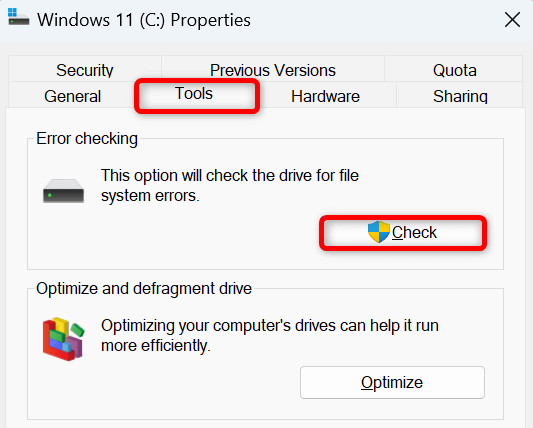
- Выберите «Проверка диска», чтобы просканировать диск на наличие проблем.
Параметр командной строки
- Откройте меню «Пуск», найдите «Командная строка» и выберите «Запустить от имени администратора».
- В окне контроля учетных записей пользователей выберите «Да».
- Введите следующую команду в командной строке и нажмите Enter:
chkdsk / F
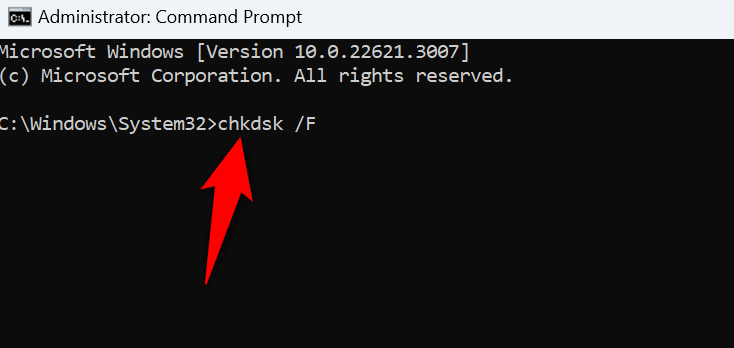
- Подождите, пока не найдете инструмент и не исправите ошибки файловой системы.
5. Обновите драйверы устройств.
Если на вашем компьютере установлены устаревшие драйверы устройств, это может вызвать различные конфликты в системе. Один из способов решения этой проблемы — обновление устаревших драйверов. Для обновления драйверов можно использовать Центр обновления Windows.
- Откройте настройки, нажав Windows + I.
- Выберите пункт «Центр обновления Windows» на левой боковой панели.
- В правой панели выберите дополнительные параметры.
- Выберите необязательные обновления.
- Включите флажки для всех доступных обновлений и выберите «Загрузить и установить».
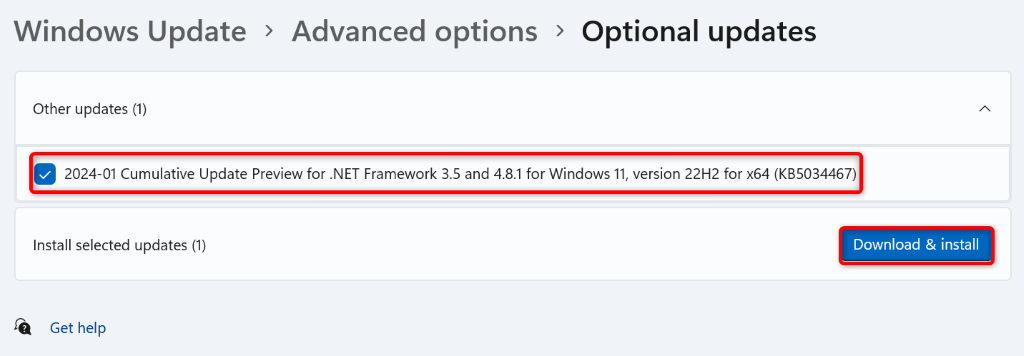
- Перезагрузите компьютер после установки последних обновлений.
6. Обновление Windows 11
Если вы используете более старую версию Windows 11, в вашей системе могут содержаться ошибки, приводящие к ошибке Hyper-V. В этом случае установите доступные обновления системы , чтобы устранить проблему.
- Щелкните правой кнопкой мыши значок меню «Пуск» и выберите «Параметры».
- Выберите пункт «Центр обновления Windows» на левой боковой панели.
- В правой панели выберите пункт «Проверить наличие обновлений».
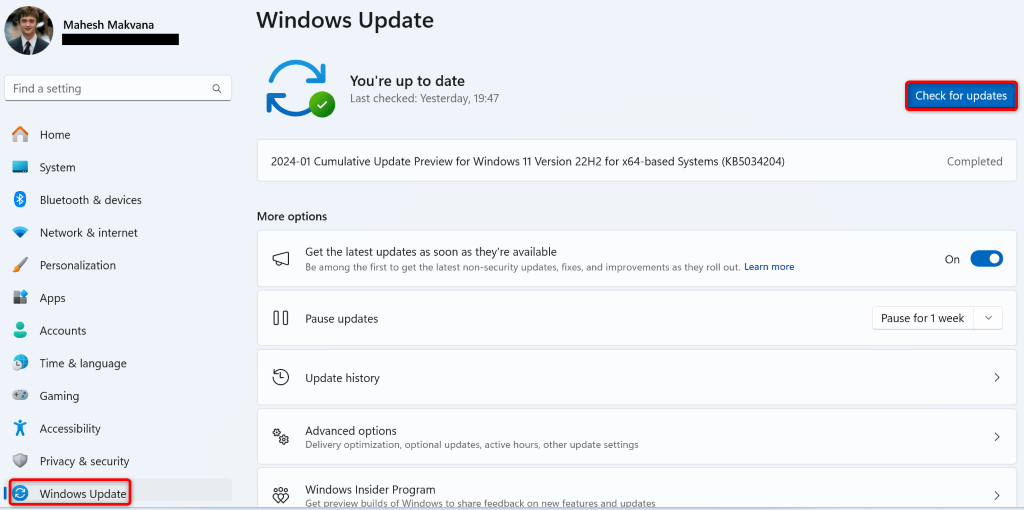
- Загрузите и установите доступные обновления.
- Перезагрузите компьютер.
7. Восстановление поврежденных системных файлов Windows 11.
Если системные файлы Windows 11 повреждены, это может вызвать ряд проблем на вашем компьютере. Это связано с тем, что для функционирования системы необходимы важные системные файлы. Система не будет работать должным образом, если эти важные файлы отсутствуют или повреждены.
К счастью, вы можете восстановить поврежденные системные файлы Windows с помощью встроенного инструмента, называемого проверкой системных файлов (SFC).
- Откройте окно "Выполнить", нажав клавиши Windows + R.
- Введите следующую команду в окне "Выполнить" и нажмите Ctrl + Shift + Enter.
CMD - В окне контроля учетных записей пользователей выберите «Да».
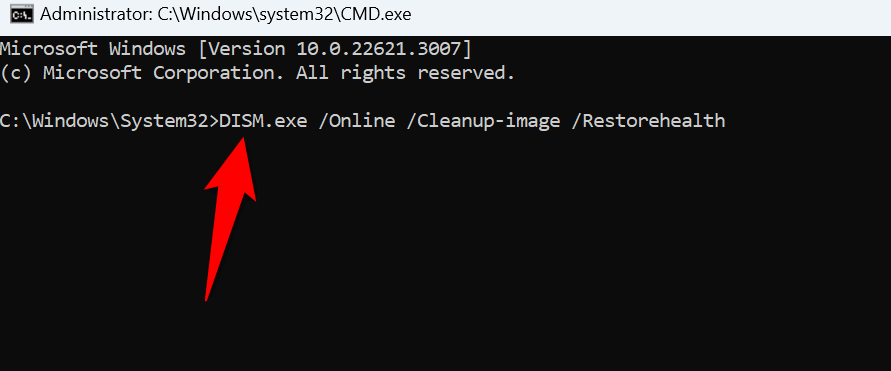
- Введите следующую команду и нажмите Enter, чтобы загрузить файлы, необходимые для восстановления поврежденных системных файлов:
DISM.exe / Online / Очистка-изображение / Восстановить здоровье
- Далее выполните следующую команду, чтобы начать восстановление поврежденных системных файлов:
ПФС / SCANNOW - Перезагрузите компьютер после восстановления поврежденных основных системных файлов.
8. Запустите Windows в чистом режиме.
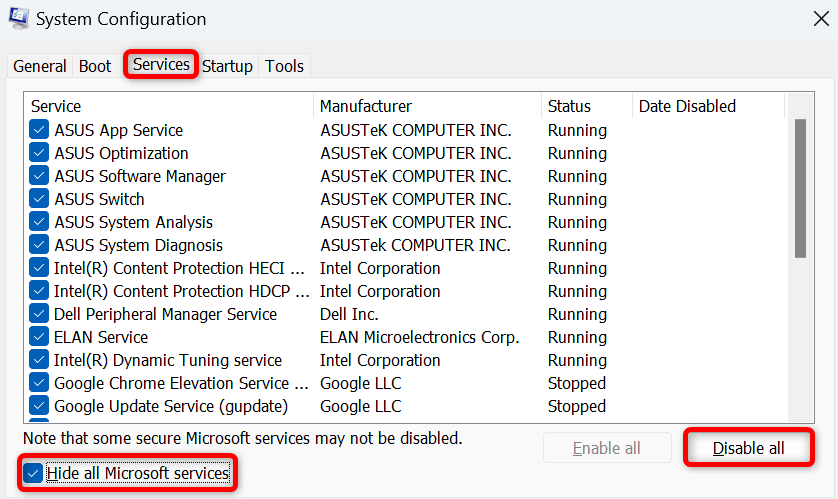
Иногда ошибка HYPERVISOR_ERROR в Windows возникает не из-за системной проблемы, а из-за вмешательства стороннего приложения. В этом случае запустите Windows в чистом режиме , чтобы система загружала только необходимые файлы, что позволит проверить, не являются ли причиной проблемы сторонние приложения.
- Откройте меню «Пуск», найдите пункт «Конфигурация системы» и выберите этот пункт.
- Откройте вкладку «Службы», включите параметр «Скрыть все службы Microsoft» и выберите «Отключить все».
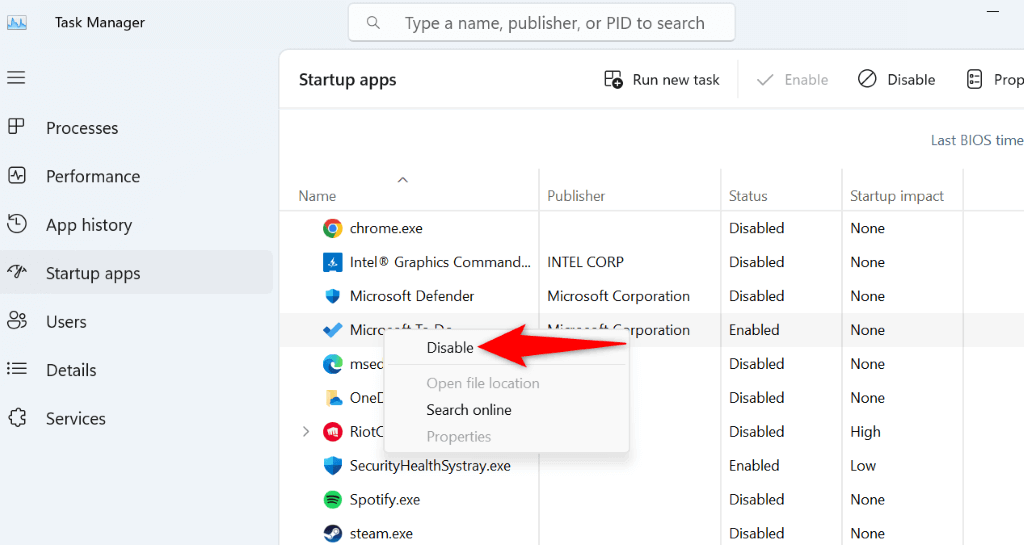
- Перейдите на вкладку «Автозагрузка» и выберите «Открыть диспетчер задач».
- Щелкните правой кнопкой мыши по каждому приложению; в столбце «Состояние» оно отобразится как «Включено», и выберите «Отключить». Это предотвратит автоматический запуск приложений при загрузке системы.
- Закройте диспетчер задач, затем в окне «Конфигурация системы» нажмите «Применить», а затем «ОК».
- Перезагрузите компьютер.
Если в режиме чистой загрузки ошибка не возникает, скорее всего, виновником является стороннее приложение. Проверьте список установленных приложений и удалите все подозрительные. Это можно сделать в разделе «Настройки» > «Приложения» > «Установленные приложения».
9. Обновите BIOS.
Последнее решение — установить все доступные обновления для BIOS вашего компьютера. Хотя устаревший BIOS крайне редко вызывает ошибку Hyper-V, стоит обновить BIOS, если такое обновление доступно.
У нас есть руководство, в котором обсуждается вопрос о необходимости обновления BIOS . Ознакомьтесь с ним, чтобы узнать больше о BIOS и о том, как его обновить.
Как устранить ошибку «синего экрана» на компьютере с Windows 11
Ошибка HYPERVISOR_ERROR в Windows 11 очень неприятна, поскольку приводит к сбоям в работе компьютера и появлению синего экрана. Однако не паникуйте, существует несколько способов решения этой проблемы. Следуйте методам, описанным в руководстве выше, и ваша проблема должна быть решена. После этого ваш компьютер перестанет зависать, и вы сможете продолжить работу.
Комментарии закрыты.