

Проводник — это стандартный инструмент управления файлами на компьютерах с Windows. Как и все другие системные процессы в Windows, Проводник также иногда дает сбои. Если вы обнаружили, что Проводник Windows не отвечает во время работы, можно попробовать несколько вариантов решения проблемы.

Мы подготовили подробное руководство, содержащее советы по устранению проблем, возникающих при постоянном сбое проводника Windows . В этой статье мы рассмотрим девять способов решения проблемы, если при запуске проводника он постоянно загружается или не может открыть файлы и папки.
1. Настройте расположение элементов на экране компьютера.
Это необычное, но эффективное решение проблемы с зависанием Проводника Windows. По всей видимости, использование нерекомендуемых настроек экрана и разрешения может привести к сбою Проводника.
Проверьте настройки дисплея вашего компьютера и убедитесь, что вы используете рекомендуемый масштаб/расположение. Перейдите в «Параметры» > «Система» > «Дисплей» и убедитесь, что размер текста, приложений и других элементов установлен на 100% или на тот параметр, который рекомендует Windows.
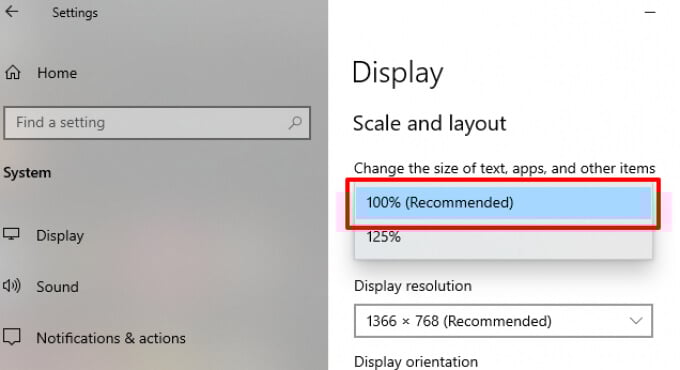
Если масштаб отображения на вашем компьютере уже установлен на 100%, попробуйте изменить его на 125%, а затем снова вернуть на 100%.
2. Закройте и перезапустите Проводник.
Если после изменения разрешения экрана компьютера проводник Windows по-прежнему не отвечает, закройте и перезапустите его. Существует несколько способов перезапустить проводник Windows:
Использование диспетчера задач
Запустите Диспетчер задач Windows (нажмите Ctrl + Shift + Esc ), щелкните правой кнопкой мыши на «Проводник Windows» в разделе «Приложения» и выберите «Завершить задачу» , чтобы закрыть Проводник.
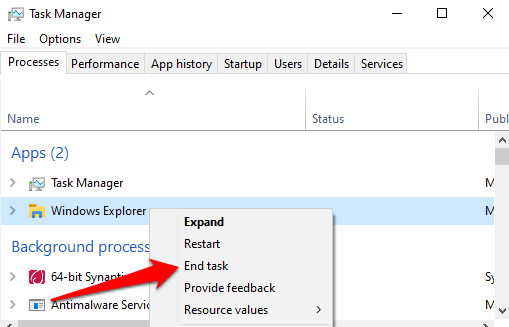
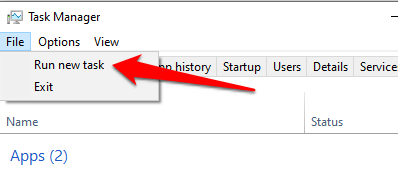
Перезапустите проводник Windows, щелкнув значок папки на панели задач. В качестве альтернативы используйте диспетчер задач: щелкните «Файл» в строке меню и выберите «Запустить новую задачу».
Введите explorer.exe в диалоговом окне и нажмите ОК.
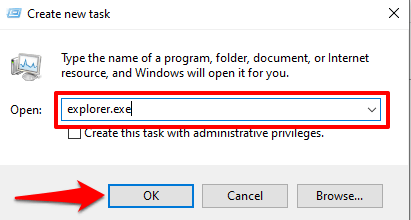
Это немедленно запустит Проводник Windows. Теперь проверьте, можете ли вы получить доступ к своим файлам и папкам в Проводнике без задержек.
Использование командной строки
Также вы можете использовать инструмент «Командная строка» для закрытия и перезапуска Проводника Windows. Щелкните правой кнопкой мыши значок Windows и выберите «Командная строка (администратор)» в меню быстрого доступа. Введите в консоли команду taskkill /f /im explorer.exe и нажмите Enter.
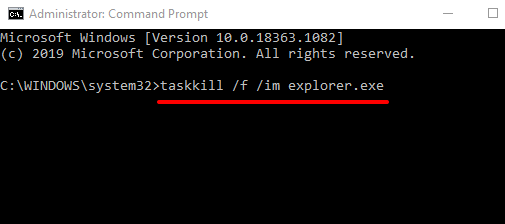
При закрытии Проводника Windows значки на панели задач и рабочем столе исчезнут. Это нормально и носит временный характер. Чтобы перезапустить Проводник, введите start explorer.exe в командной строке и нажмите Enter.
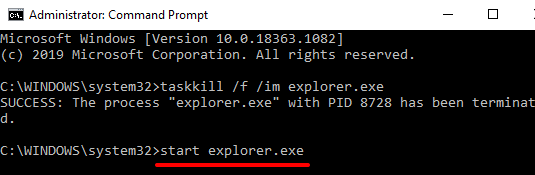
Перезапустите Проводник, используя BAT-файл.
BAT-файлы позволяют легко автоматизировать задачи и процедуры. Если Проводник часто не отвечает, и перезапуск процесса обычно решает проблему, следует создать пользовательский BAT-файл для перезапуска Проводника одним щелчком мыши.
- Щелкните правой кнопкой мыши по пустому месту на рабочем столе. Щелкните Новое затем выберите Текстовый документ.
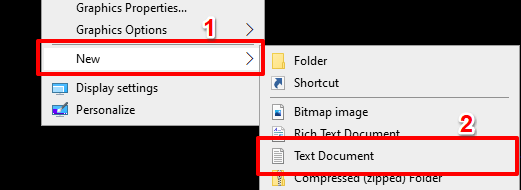
- Назовите документ Перезапустите Проводник И нажмите Enter.

- Дважды щелкните по созданному файлу, чтобы открыть его с помощью Блокнота.
- Вставьте приведенную ниже команду в документ:
taskkill / f / IM explorer.exe
Запустить explorer.exe
выход
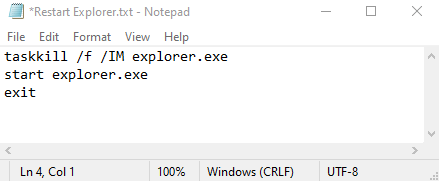
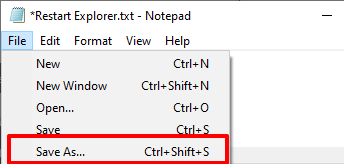
- Нажмите файл В строке меню выберите Сохранить как.
- В диалоговом окне «Имя файла» переименуйте файл. Перезапустите Explorer.bat. Убедитесь, что опция Сохранить как тип Назначен на Все файлы.
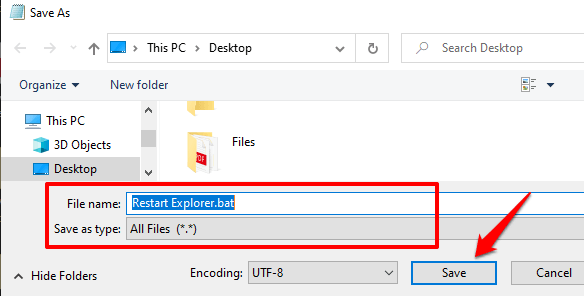
- Нажмите Сохранять следовать.
Чтобы использовать созданный BAT-файл для перезапуска проводника Windows, вернитесь на рабочий стол, щелкните правой кнопкой мыши по файлу и выберите «Запустить от имени администратора».
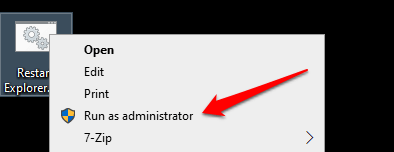
Windows выполнит команду, содержащуюся в BAT-файле, через командную строку и перезапустит проводник Windows.
3. Проверьте наличие поврежденных системных файлов.
Когда некоторые системные файлы повреждаются, теряются или деформируются, некоторые важные функции Windows (например, Проводник) могут начать работать со сбоями. К счастью, это легко исправить. Средство проверки системных файлов просканирует ваш компьютер на наличие поврежденных или отсутствующих системных файлов и исправит или заменит их при необходимости.
Выполните следующие действия, чтобы запустить средство проверки системных файлов на вашем компьютере с Windows 10.
1. Щелкните правой кнопкой мыши значок меню «Пуск» и выберите «Командная строка (администратор)».
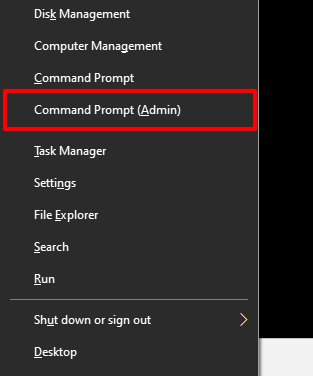
2. Введите или вставьте приведенную ниже команду в консоль командной строки и нажмите Enter.
ПФС / SCANNOW
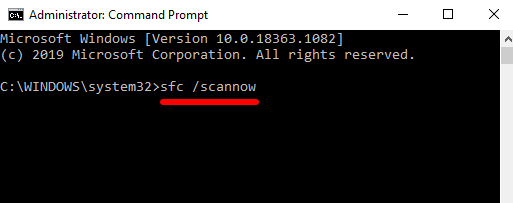
Если после завершения выполнения команды в командной строке проводник Windows по-прежнему не отвечает, перезагрузите компьютер и попробуйте снова.
4. Очистить историю проводника файлов.
Проводник Windows ведет журнал всех прошлых действий и операций — недавно открытых файлов и папок, поисковых запросов, записей в адресной строке и так далее. Когда в журнале накапливается определенное количество записей, Проводник Windows может начать работать медленно или даже зависать. Попробуйте очистить журнал Проводника и посмотрите, решит ли это проблему.
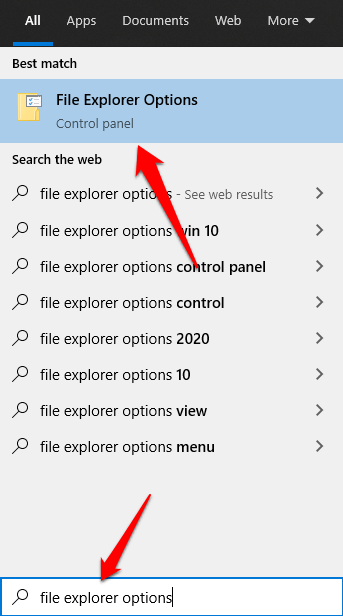
1. Введите в строку поиска Windows «Параметры проводника» и выберите «Параметры проводника» в результатах поиска.
2. На вкладке «Общие» нажмите кнопку «Очистить» справа от параметра «Очистить историю проводника» . Вы найдете ее в разделе «Конфиденциальность».
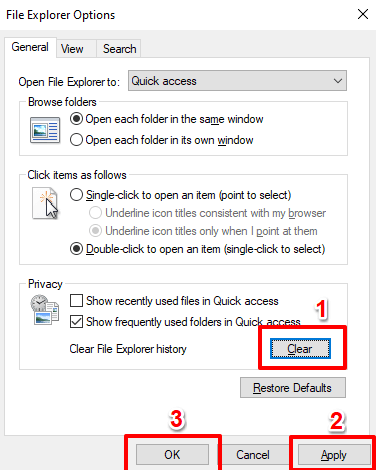
3. Нажмите «Применить» , а затем «ОК» , чтобы сохранить изменения.
После перезагрузки проводник файлов должен стабильно и корректно работать. В противном случае перейдите к следующему решению.
5. Обновите программное обеспечение видеодрайвера вашего компьютера.
Согласно информации службы поддержки Microsoft , проводник Windows может перестать работать, если драйвер видеокарты вашего компьютера поврежден или устарел. Если вы по-прежнему не можете перемещаться по файлам и папкам из-за того, что проводник Windows не отвечает, попробуйте загрузить и установить последнее обновление драйвера видеокарты для вашего компьютера. Подключите компьютер к интернету и выполните следующие действия.
Щелкните правой кнопкой мыши значок «Пуск» или «Windows» и выберите «Диспетчер устройств».
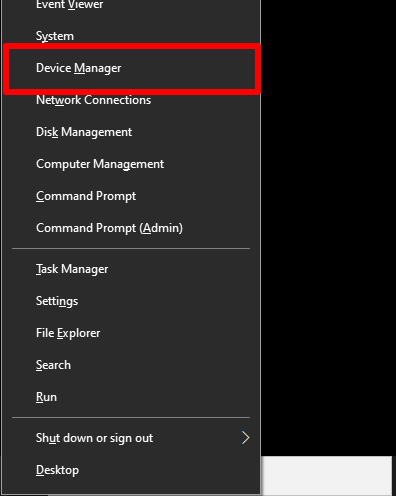
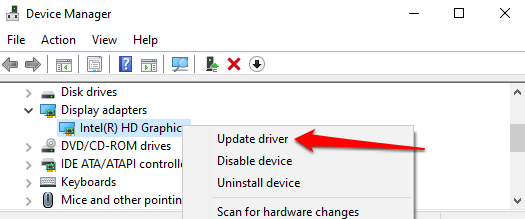
Разверните раздел «Видеоадаптеры» , щелкните правой кнопкой мыши по видео/графическому адаптеру вашего компьютера и выберите «Обновить драйвер».
Выберите опцию автоматического поиска последней версии драйвера.
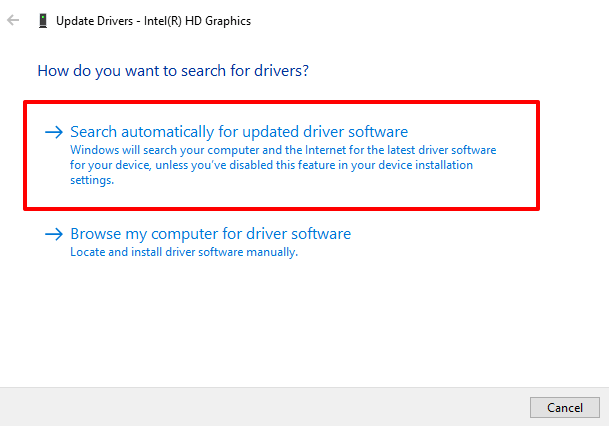
Это заставит Windows выполнить поиск в интернете и на вашем компьютере в поисках последней версии видеодрайвера.
6. Обновите операционную систему вашего компьютера.
Если ваша версия Windows 10 устарела, Проводник может зависать и переставать отвечать. Загрузите и установите все доступные обновления и посмотрите, решит ли это проблему.
Обновления Windows обычно включают в себя исправления безопасности, обновления драйверов, исправления ошибок и решения других функциональных проблем, затрагивающих приложения и процессы Windows. Если Диспетчер устройств не находит обновления для вашего видеодрайвера, рассмотрите возможность обновления операционной системы вашего компьютера.
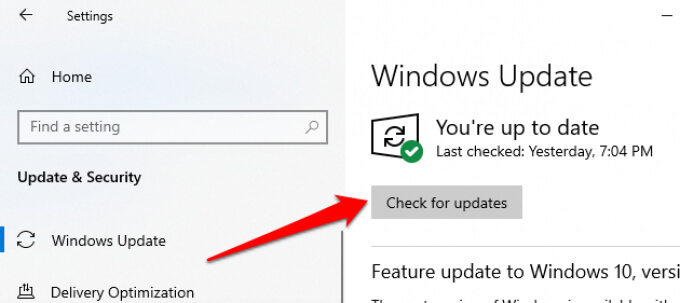
Перейдите в «Настройки» > «Обновление и безопасность» > «Центр обновления Windows» и нажмите «Проверить наличие обновлений».
7. Проверьте свой компьютер на наличие вирусов и вредоносных программ.
Если на вашем компьютере установлено антивирусное или антишпионское программное обеспечение, выполните тщательное сканирование на наличие скрытых вирусов и вредоносных программ. Обратитесь к этому руководству , чтобы узнать, как полностью удалить стойкие вредоносные программы с вашего компьютера с помощью надежного программного обеспечения, такого как Malwarebytes.
Для удаления вредоносных программ и вирусов вы также можете использовать встроенный в Windows антивирус Windows Defender.
8. Проверьте наличие проблем с памятью.
Многие приложения на вашем компьютере могут зависать, если есть проблемы с оперативной памятью (RAM). Запустите средство диагностики памяти Windows, чтобы проверить наличие проблем с памятью на вашем компьютере. Перед продолжением обязательно сохраните свою работу и закройте все открытые приложения.
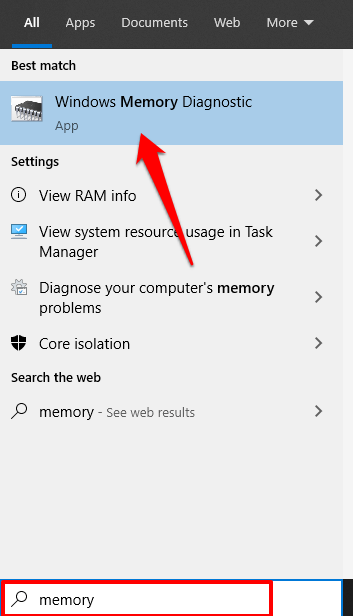
1. Введите «память» в строку поиска Windows и выберите «Диагностика памяти Windows» в результатах поиска.
2. Вам будут предложены два варианта. Выберите вариант « Перезапустить сейчас и проверить наличие проблем (рекомендуется) ».
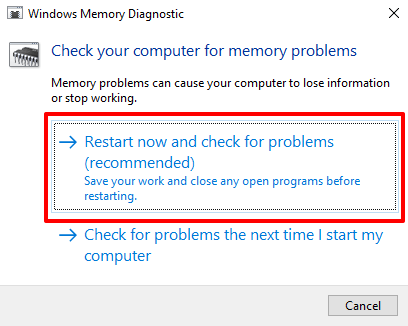
Программа диагностики памяти Windows просканирует ваш компьютер и устранит все обнаруженные проблемы, связанные с памятью.
9. Выполните восстановление системы.
После установки приложения, драйвера или обновления программного обеспечения, а также после изменения некоторых системных настроек, Проводник начал аварийно завершать работу? Попробуйте восстановить предыдущую конфигурацию компьютера (или точку восстановления).
Обратите внимание, что восстановление до предыдущей точки восстановления изменит некоторые системные настройки. Недавно установленные программы и драйверы также будут удалены с вашего компьютера. Выполните следующие шаги, чтобы восстановить систему до точки восстановления.
1. Введите «Панель управления» в строку поиска Windows и щелкните «Панель управления» в результатах поиска.
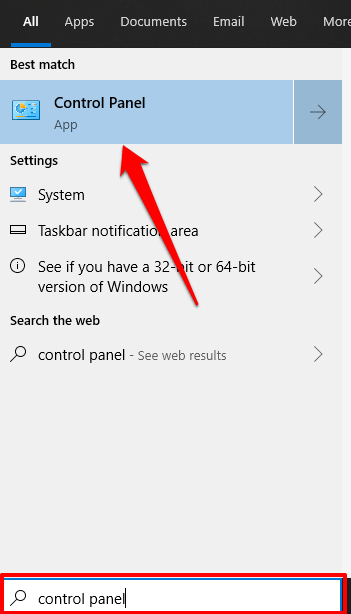
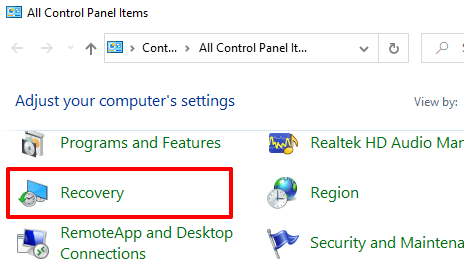
2. Нажмите на кнопку «Восстановление».
3. Выберите «Открыть восстановление системы».
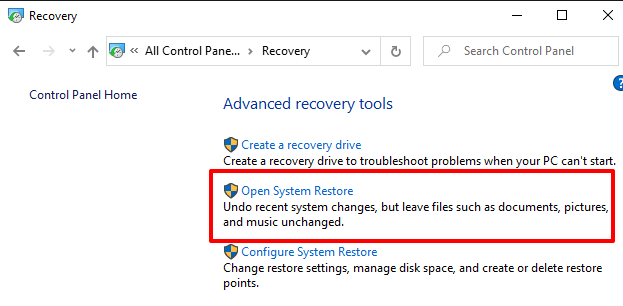
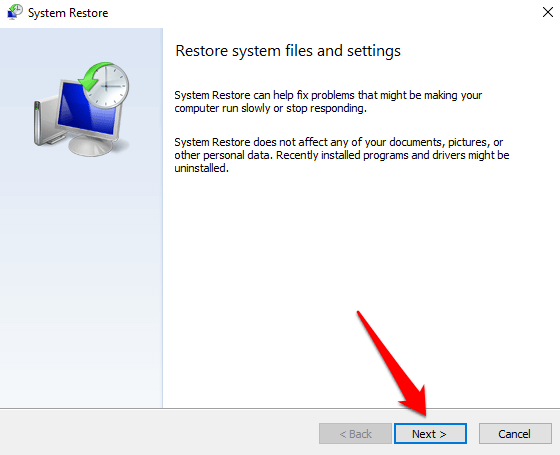
4. В окне «Восстановление системы» нажмите «Далее» , чтобы продолжить.
5. В списке появится самая последняя точка восстановления системы. Выберите её и нажмите «Далее» , чтобы продолжить.
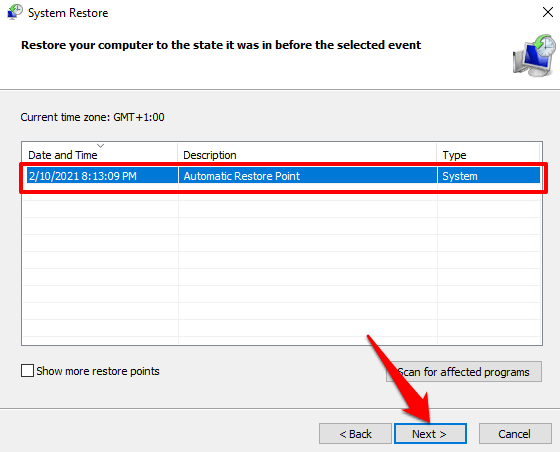
Выберите параметр « Показать больше точек восстановления » (Показать плюс точек восстановления), чтобы отобразить другие (более старые) точки восстановления.
6. Нажмите «Готово» , чтобы начать восстановление системы.
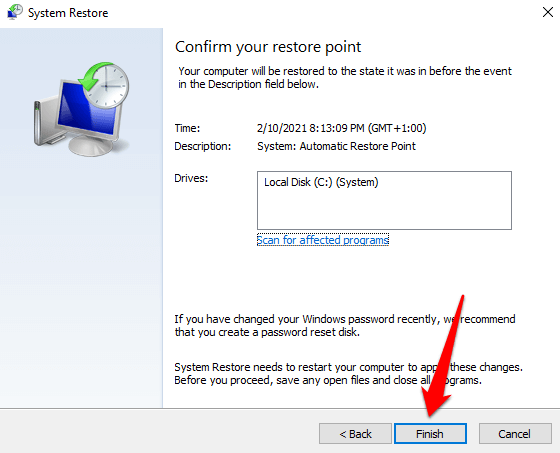
Если вы не можете найти точку восстановления, скорее всего, функция восстановления системы отключена на вашем компьютере. Узнайте, как включить или отключить функцию восстановления системы на устройствах Windows.
Восстановите работоспособность Проводника файлов.
Мы уверены, что как минимум один из описанных выше способов устранения неполадок должен решить проблему с неработающим проводником Windows. Если проблема сохраняется, поможет перезагрузка компьютера в безопасном режиме или выполнение чистой загрузки .
Комментарии закрыты.