

Обновление микропрограммного обеспечения для устройств Cisco имеет важное значение для обеспечения безопасности вашей сети и ее актуальности с учетом последних функций и исправлений ошибок. Обновление микропрограммного обеспечения помогает гарантировать работу вашей сети на последней версии операционной системы, что может помочь защитить от угроз безопасности, повысить производительность и добавить новые функции.

Перед началом процесса обновления крайне важно тщательно изучить новую версию прошивки и убедиться в ее совместимости с вашим устройством. Обновление до несовместимой версии прошивки может привести к необратимому повреждению вашего устройства. После подтверждения совместимости новую версию прошивки можно загрузить с веб-сайта производителя и установить на ваше устройство.
Преимущества обновления прошивки
- Улучшите производительность сети: Обновление микропрограммного обеспечения может улучшить производительность устройств Cisco, что приведет к увеличению скорости сети и повышению производительности труда.
- Повышенная безопасность: Обновление прошивки также помогает гарантировать, что устройства используют новейшие протоколы безопасности, что помогает защитить сеть от вредоносных атак.
- Повышенная надежность: Обновление микропрограммного обеспечения на устройствах Cisco позволяет устранить любые потенциальные ошибки или неисправности, которые могут привести к нестабильной работе или сбоям в функционировании устройства.
- Расширенная совместимость: Обновление встроенного ПО на устройствах Cisco может помочь обеспечить совместимость с новейшим оборудованием и программным обеспечением, что позволит работать более плавно.
- Сокращение времени простоя: Регулярное обновление прошивки поможет сократить непредвиденные простои и связанные с ними затраты.
Обновление прошивки на устройстве Cisco
Для обновления микропрограммы на вашем устройстве Cisco выполните следующие действия.
- Загрузите последнюю версию образа прошивки с веб-сайта Cisco.
- Скопируйте изображение на сетевой сервер, к которому устройство имеет доступ.
- Подключитесь к устройству с помощью консоли или эмулятора терминала и войдите в систему как администратор.
- Войдите в привилегированный режим, набрав «включить"И введите пароль."
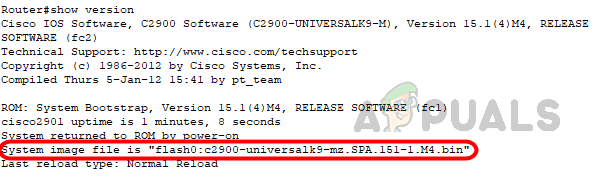
- Проверьте текущую версию прошивки, установленной на устройстве, используя любую из следующих команд.
показать вспышку
أو
показать версию
- С помощью этих команд можно увидеть название и версию прошивки. Запишите название прошивки, так как оно понадобится в процессе резервного копирования прошивки.
![]()
- Для обеспечения целостности текущей прошивки и конфигурации вашего устройства во время обновления крайне важно создать резервную копию этих данных перед процессом обновления на случай возможных сбоев.
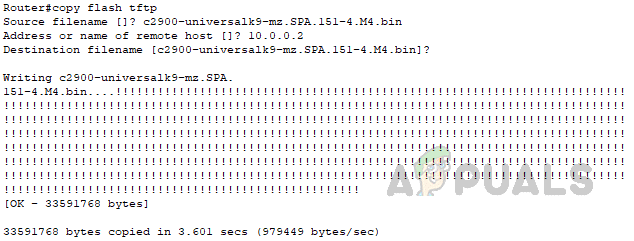
- Для резервного копирования прошивки используйте следующую команду.
copy flash tftp
Замените TFTP на желаемое место назначения.
- При появлении запроса введите IP-адрес удаленного сервера и имя файла, который вы хотите скопировать, как показано ниже.
Router#copy flash tftp source filename []? c2900-universalk9-mz.SPA.151-4.M4.bin Address or name of remote host []? 10.0.0.2 Destination filename [c2900-universalk9-mz.SPA.151-4.M4.bin]?
После ввода необходимой информации будет создана резервная копия прошивки, как показано в следующем фрагменте кода маршрутизатора.
![]()
- Чтобы узнать, как создать резервную копию конфигурационных файлов вашего устройства, обратитесь к этой инструкции. ссылка.
- После успешного резервного копирования необходимых файлов перейдем к обновлению прошивки.
- Для обновления прошивки используйте следующую команду.
копировать TFTP флешку
Замените TFTP на предпочитаемый вами способ получения данных.
- При появлении запроса введите IP-адрес исходного сервера, как показано ниже.
Router#copy tftp flash Адрес или имя удаленного хоста []? 10.0.0.2
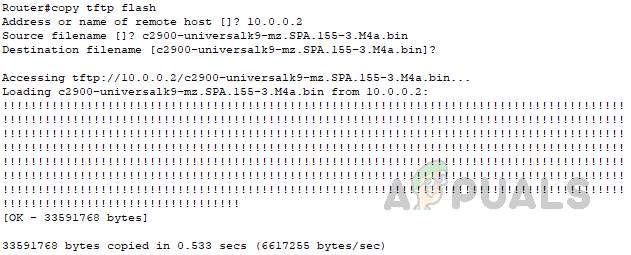
- Введите имя файла прошивки, который вы хотите скопировать на маршрутизатор. После нажатия Enter маршрутизатор запросит у вас имя для сохранения файла прошивки в том виде, в котором он отображается на маршрутизаторе. Вы можете просто нажать Enter, не указывая значение, и маршрутизатор будет использовать имя файла, как оно указано в исходном файле.
Router#copy tftp flash Адрес или имя удаленного хоста []? 10.0.0.2 Имя исходного файла []? c2900-universalk9-mz.SPA.155-3.M4a.bin Имя целевого файла [c2900-universalk9-mz.SPA.155-3.M4a.bin]?
- Нажатие клавиши Enter перенесет прошивку на маршрутизатор. Ниже приведен полный фрагмент кода с маршрутизатора для наглядности.
![Скриншот, иллюстрирующий процесс передачи прошивки на маршрутизатор Cisco.]()
- После переноса новой прошивки на маршрутизатор, для настройки его загрузки с новой прошивкой необходимо изменить порядок приоритета загрузки. Для этого выполните следующие действия.
- Войдите в режим конфигурации с помощью команды. “настроить терминал”.
- Используйте приведенную ниже команду, чтобы изменить порядок приоритета загрузки.
Router#configure terminal Введите команды конфигурации, по одной на строку. Завершите нажатием CNTL/Z. Router(config)#boot system flash c2900-universalk9-mz.SPA.155-3.M4a.bin
В этой команде необходимо указать название прошивки, с которой вы хотите загрузить маршрутизатор.
- Чтобы сохранить изменения в startup-config, используйте приведенную ниже команду в привилегированном режиме.
Router#write Создание конфигурации... [OK]
- После выполнения описанных выше шагов перезагрузите маршрутизатор, используя следующую команду.
перезагружать
После ввода команды вам будет предложено подтвердить её. Нажмите Enter ещё раз, чтобы перезагрузить маршрутизатор.
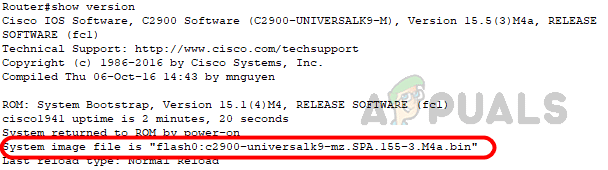
- После перезагрузки маршрутизатора используйте команду «показать версиюЧтобы проверить, загружена ли на маршрутизатор новая прошивка.
![Скриншот результатов команды show version для проверки новой прошивки.]()
Обновление прошивки на вашем Cisco IOS — это критически важная задача, к которой нельзя относиться легкомысленно. Уделив время изучению последних версий прошивки и пониманию процесса, вы можете обеспечить безопасное и успешное обновление. Кроме того, регулярное обновление прошивки может помочь обеспечить безопасность и бесперебойную работу вашей сети при правильном подходе и тщательном планировании.
Вот несколько рекомендаций по обновлению микропрограммного обеспечения устройств Cisco:
- Настройки резервного копирования: Перед обновлением создайте резервную копию текущей прошивки и настроек устройства. Это позволит восстановить устройство до предыдущего состояния в случае возникновения проблем во время процесса обновления.
- Проверка совместимости: Убедитесь, что новая версия прошивки совместима с аппаратным обеспечением устройства и текущими настройками.
- Продвижение по службе в контролируемой среде: Обновление устройства следует проводить в контролируемой среде, вдали от рабочего (производственного) трафика.
- Постепенное продвижение по службе: Для минимизации потенциального воздействия на сеть обновляйте несколько устройств в сети по очереди.
- Тест обновления: После обновления тщательно протестируйте устройство, чтобы убедиться, что все работает должным образом.
- Документы для продвижения по службе: Задокументируйте процесс обновления и выпуск новой прошивки, чтобы облегчить будущие обновления и устранение неполадок.
- Наличие плана возвращения: Заранее продумайте, как вернуться к предыдущей версии прошивки, если обновление вызовет проблемы.
В заключение, обновление микропрограммного обеспечения на устройствах Cisco имеет важное значение для поддержания надежности, безопасности и функциональности системы. Перед обновлением важно тщательно изучить новую версию микропрограммного обеспечения и, по возможности, выполнить обновление в период технического обслуживания. Выполнение этих шагов обеспечит успешное обновление и предотвратит повреждение устройства.
Комментарии закрыты.