

Windows 11 принесла много изменений . Хотя основная функциональность осталась идентичной Windows 10, новая версия Windows выглядит и работает несколько иначе, чем раньше.
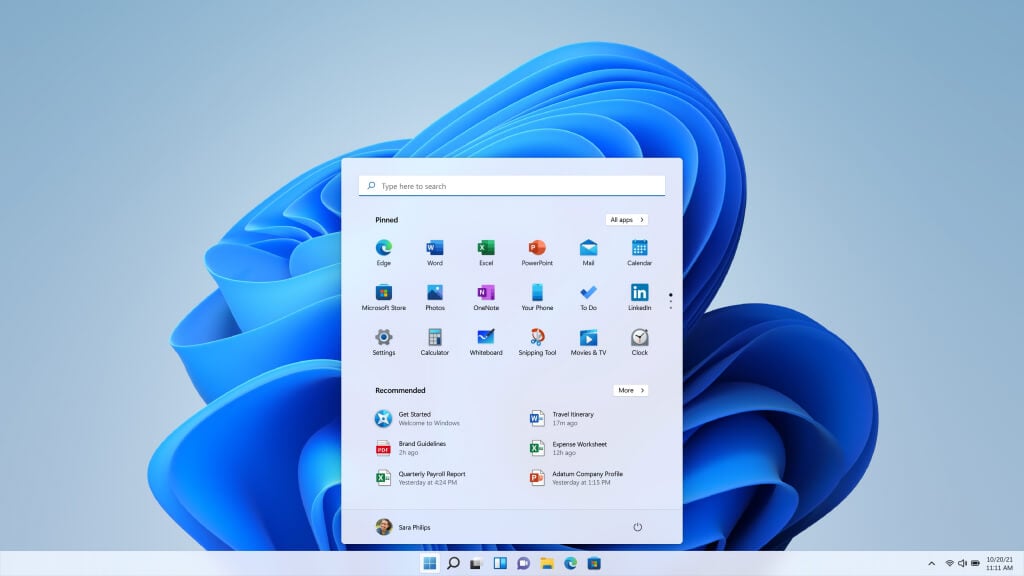
Основное внимание в новом обновлении Windows уделено пользовательскому интерфейсу (UI). Учитывая недостатки Windows 8, Microsoft упростила и оптимизировала интерфейс, сделав его более удобным для навигации, чем когда-либо прежде.
Нигде эта новая философия дизайна не проявляется так ярко, как в обновленном Проводнике Windows 11. Стандартный Проводник Windows — одно из наиболее часто используемых приложений, и он претерпел полную переработку. Но улучшают ли эти улучшения оригинальную версию или ухудшают её? Давайте разберемся.
Совершенно новый вид
Первое, что бросается в глаза при открытии Проводника, — это его совершенно новый внешний вид. Все значки были переработаны, что придало окну более чистый и четкий вид.
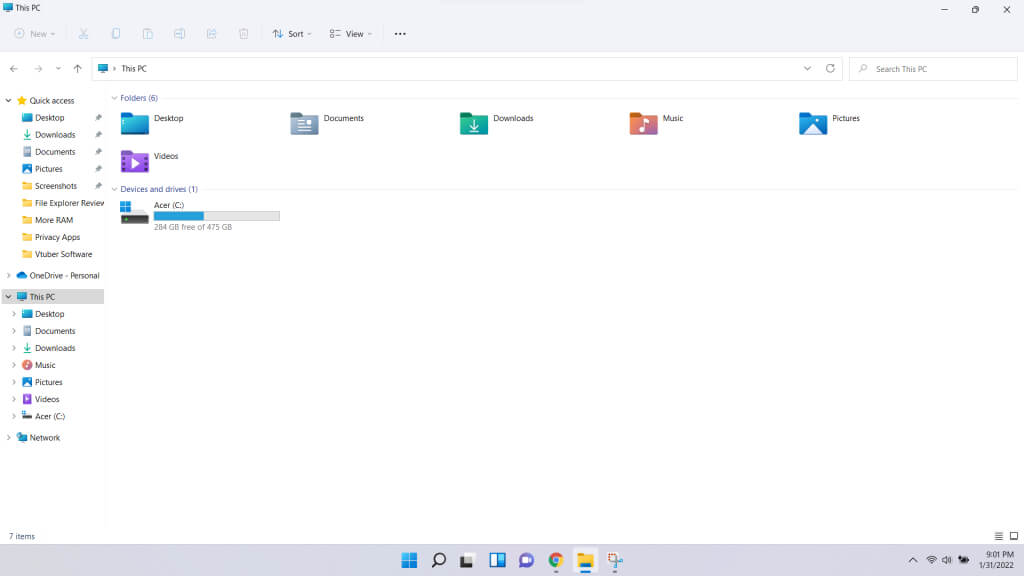
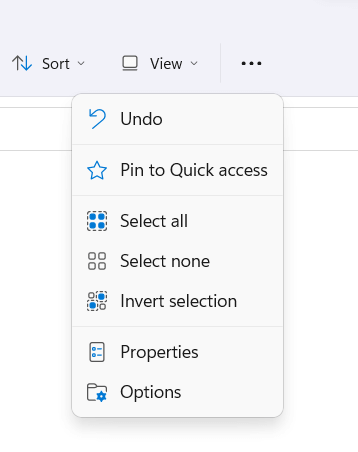
Размер и сложность верхней панели были значительно уменьшены, вместо загроможденной текстовой строки осталось лишь несколько значков. Эта давно назревшая оптимизация помогает поддерживать интерфейс в чистоте и порядке.

Разумеется, вы можете получить доступ к остальным параметрам, открыв меню с тремя точками.
Динамическое планирование
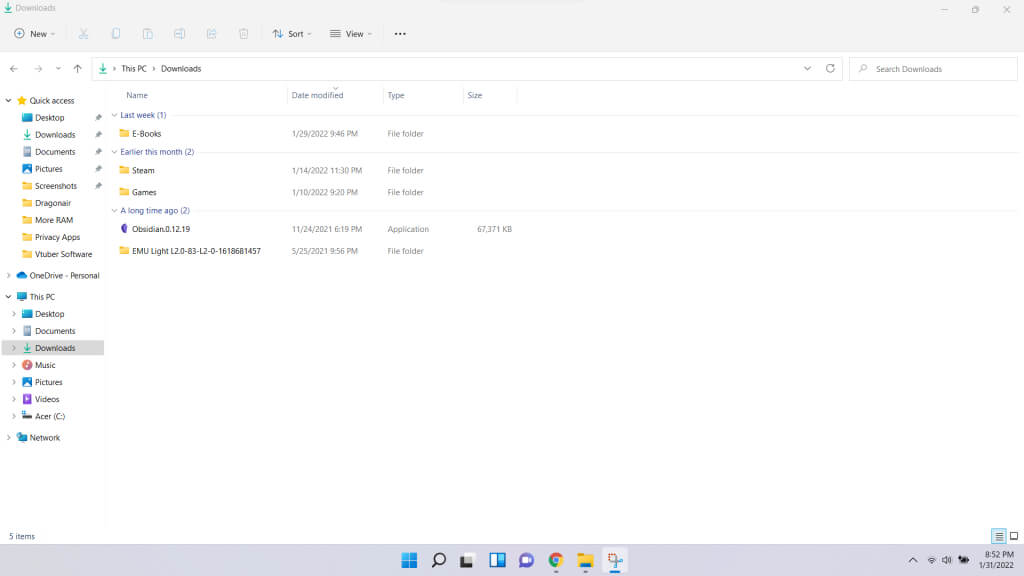
Вы также заметите изменение отображения в разных разделах. Ранее по умолчанию отображался раздел «Подробности», а другие варианты отображения можно было выбрать на верхней панели. Хотя это и работало, переключение между режимами отображения для разных типов папок было неудобным.
Однако стандартная структура папок автоматически меняется для разных типов папок. Например, при открытии папки «Загрузки» вы получаете старый добрый вид «Подробности».
Но при переключении на папку «Изображения» дизайн изменится, чтобы лучше отразить визуальную направленность этой папки.
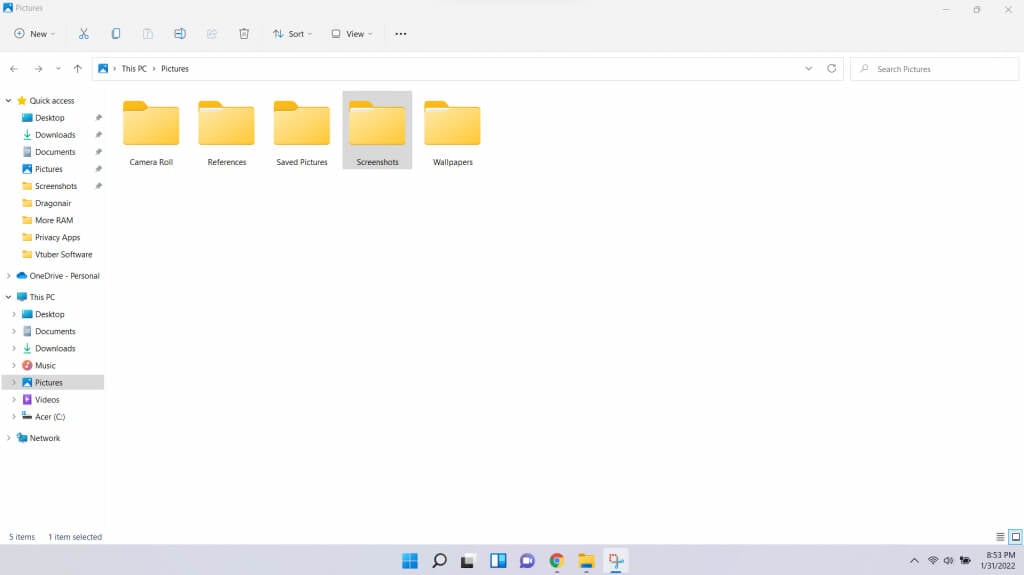
Это может показаться незначительным (поскольку вы все еще можете менять ракурсы сверху), но по умолчанию это делает презентацию более удобной в использовании.
Упрощенное контекстное меню
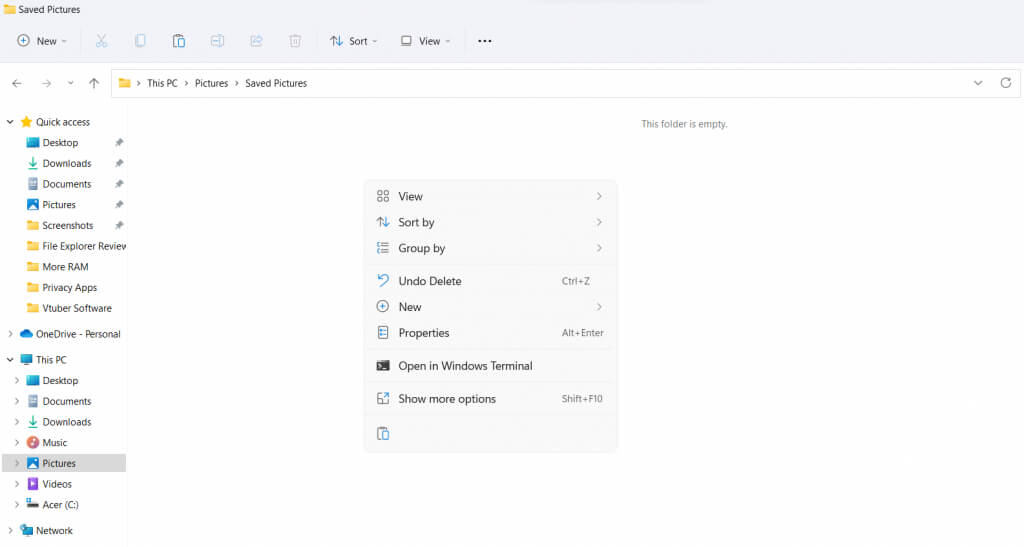
Ещё одно важное изменение, которое вы заметите, — это переработанное контекстное меню. В Windows 10 и более ранних версиях щелчок правой кнопкой мыши в любом месте проводника файлов вызывал длинный список параметров. Теперь вы получаете более компактное меню с меньшим количеством наиболее полезных параметров.
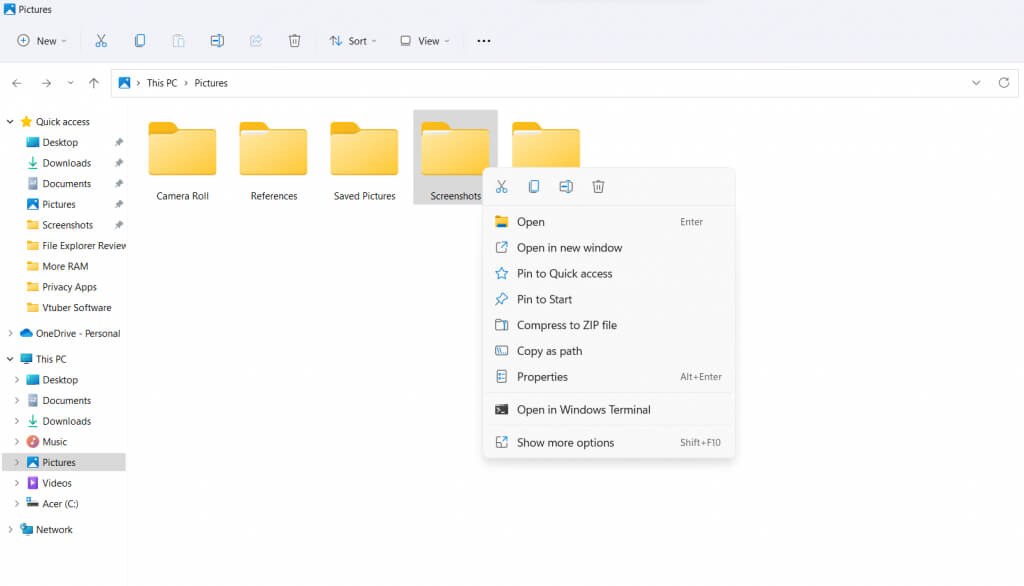
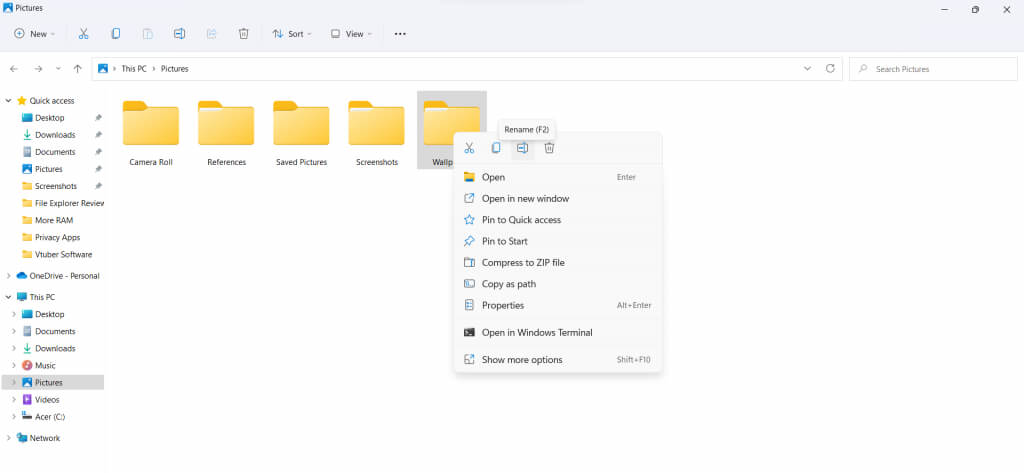
Обратите внимание на небольшой ряд значков в верхней части контекстного меню. Часто используемые параметры, такие как «Вырезать», «Копировать», «Переименовать» и «Удалить», представлены в виде значков для экономии места и уменьшения визуального беспорядка. Другие параметры также имеют похожие значки, что позволяет легко найти каждый из них с первого взгляда. А для тех, кого смущает отсутствие подписей, при наведении курсора мыши на любой значок отображается его название и сочетание клавиш.
Это еще не все. Если вы скопируете файл, а затем щелкнете правой кнопкой мыши по пустому месту в любой папке, появится другое контекстное меню с опцией вставки. В проводнике Windows 11 значок вставки располагается рядом с местом щелчка, а само контекстное меню остается посередине экрана.
Например, щелчок правой кнопкой мыши в верхней части экрана отображает меню, подобное показанному ниже.
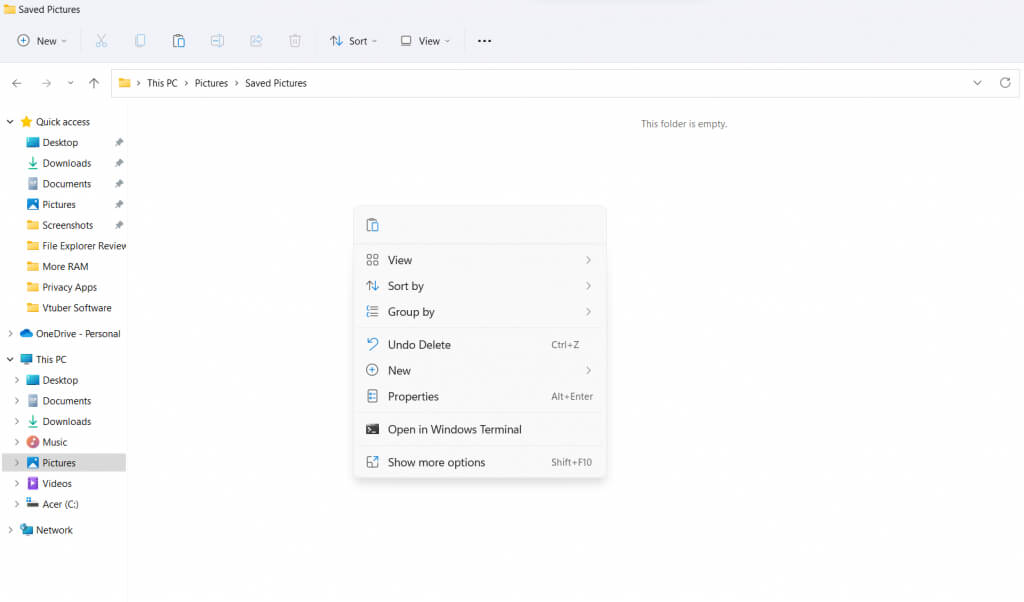
Как видите, значок «Вставить» находится вверху. Но если щелкнуть правой кнопкой мыши внизу, значок тоже изменится.
Первоначальные проблемы
В целом, новый Проводник в Windows 11 работает отлично. Всё стало более упорядоченным, что упрощает поиск нужных параметров. Однако, акцент на удалении текстовых подписей и замене всего значками может поначалу сбивать с толку.
Например, контекстно-зависимый значок «Вставить» вызовет недовольство у опытных пользователей Windows из-за своего неожиданного расположения. Многие другие параметры были удалены из меню и доступны только при выборе пункта «Показать плюс» в настройках.
Честно говоря, это всего лишь незначительные проблемы, которые со временем исчезнут. Интерфейс определенно стал более удобным для пользователя, и он легко справляется с постоянно растущим списком параметров настройки, которые раньше его перегружали.
Стоит ли обновлять Windows 11 до новой версии проводника файлов?
Новая версия Windows выходит каждые несколько лет. Если изменения слишком значительны, будет сложно всё переосмыслить. Если же изменения незначительны, нет смысла обновляться.
Windows 11 достигает превосходного баланса. Новые функции в основном ориентированы на эстетику и производительность, а не на создание совершенно нового пользовательского опыта. От переработанного меню «Пуск» до панели задач — всё выглядит значительно лучше. Влияние Apple очевидно: цветовая гамма и закругленные углы придают ему сходство с Mac, но никто не жалуется.
В частности, значительно улучшен проводник файлов. Исчезли загроможденные и сложные для понимания меню, их заменили унифицированные параметры. Множество текстовых списков заменено более понятными графическими значками. Новые значки также проще и аккуратнее, что соответствует общей философии дизайна, направленной на минимизацию беспорядка.
Основное приложение было улучшено практически во всех важных аспектах, а также в нескольких моментах, которые не сразу бросаются в глаза. К некоторым новым изменениям поначалу может быть немного непривычно, но это не представляет собой серьёзной проблемы. В целом, мы настоятельно рекомендуем обновить Windows 11 хотя бы ради нового Проводника.
Комментарии закрыты.