
Как удалить вредоносное ПО с вашего Mac: краткое руководство для эффективной защиты и спокойствия

Думаете, ваш Mac неуязвим к вирусам? К сожалению, это не всегда так. Хотя компьютеры Mac, как правило, очень защищены, вредоносные программы и другие угрозы всё равно могут проникнуть на него. Если ваш Mac ведёт себя странно или вы опасаетесь заражения вредоносным ПО, не паникуйте. Это пошаговое руководство расскажет вам, как удалить вредоносное ПО и защитить свои личные данные. Вы научитесь распознавать признаки заражения, использовать специализированные инструменты защиты от вредоносных программ и принимать превентивные меры для защиты своего устройства в будущем. Кроме того, мы рассмотрим рекомендации по безопасному использованию интернета и предотвращению фишинговых атак, которые могут поставить под угрозу вашу информацию. Помните: лучшая защита от новых киберугроз — это быть в курсе событий и действовать на опережение.
7 явных признаков того, что ваш Mac может быть заражен вредоносным ПО
Вот несколько явных признаков того, что ваш Mac мог быть заражен вирусом или вредоносным ПО:
- Mac неожиданно перезагружается и зависает.
- Внезапное падение общей производительности устройства, включая медленный отклик и задержку открытия приложений.
- Приложения запускаются без какой-либо видимой причины или вмешательства с вашей стороны.
- Значительное увеличение количества всплывающих окон и надоедливой рекламы, появляющихся часто.
- Установка новых приложений без вашего разрешения или ведома может указывать на вмешательство в систему вредоносного ПО.
- Необоснованное изменение настроек вашего браузера, например, изменение поисковой системы или домашней страницы по умолчанию без вашего согласия.
- Подозрительная сетевая активность, например, более длительное, чем обычно, время загрузки или значительное увеличение использования сети без видимых причин, может указывать на то, что вредоносное ПО отправляет или получает данные.
Помните, что это не все признаки наличия вредоносного ПО на вашем Mac. Для более глубокого понимания и получения дополнительных знаний о том, как обнаружить и удалить вредоносное ПО, ознакомьтесь с этими материалами. Статья.
Как избавиться от вирусов на Mac: безопасные и быстрые решения
Независимо от типа вредоносного ПО, которое может заразить ваше устройство, существуют эффективные и распространённые способы его удаления с вашего Mac: вручную или автоматически с помощью специализированного антивирусного ПО. Вот как удалить вредоносное ПО с вашего Mac, сохранив безопасность данных и производительность устройства. Мы рассмотрим как ручные методы, требующие определённых навыков, так и автоматизированные решения, обеспечивающие комплексную и простую в использовании защиту.
Как автоматически удалить вирусы с вашего Mac [с помощью сканера вредоносных программ]
Удаление вирусов с компьютеров Mac наиболее эффективно с помощью специального приложения. Мы рекомендуем использовать CleanMyMacОн способен обнаружить тысячи вредоносных программ, включая рекламное ПО, шпионское ПО, программы-вымогатели, червей и майнеры криптовалют. Если CleanMyMac обнаружит что-либо подозрительное, он немедленно это удалит. Вот как запустить полное сканирование системы:
- Получите бесплатную пробную версию CleanMyMac.
- Перейдите в раздел «Защита» и запустите сканирование.
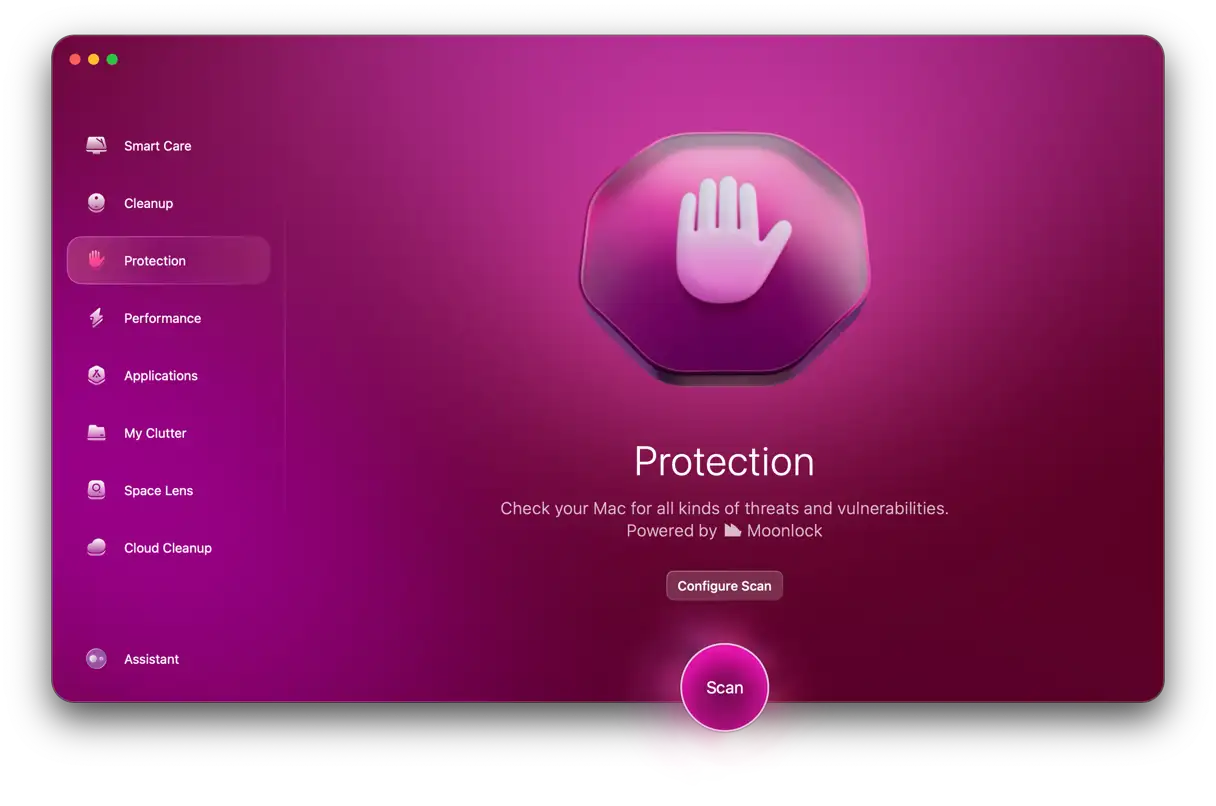
- Если обнаружено вредоносное ПО, нажмите «Удалить». В противном случае вы получите чистый сертификат.
- Настройки > Расширения.
- Chrome: Перейдите в Chrome > Расширения или введите `chrome://extensions` в адресной строке.
- Firefox: Перейдите в Firefox > Дополнения и темы.
Удалите все подозрительные или ненужные расширения.
1. Используйте Activity Monitor для удаления вредоносных процессов.
Если вы знаете, какое вредоносное приложение установлено на вашем Mac, вы уже на полпути к успеху. Для начала закройте приложение и удалите его из системных процессов:
1. В Finder перейдите в раздел «Программы» > «Утилиты» и откройте «Мониторинг системы».
2. Найдите в списке процессов приложение, вызывающее проблемы.
3. Нажмите кнопку [x] на панели инструментов, чтобы завершить процесс. Это обеспечит полное закрытие приложения.
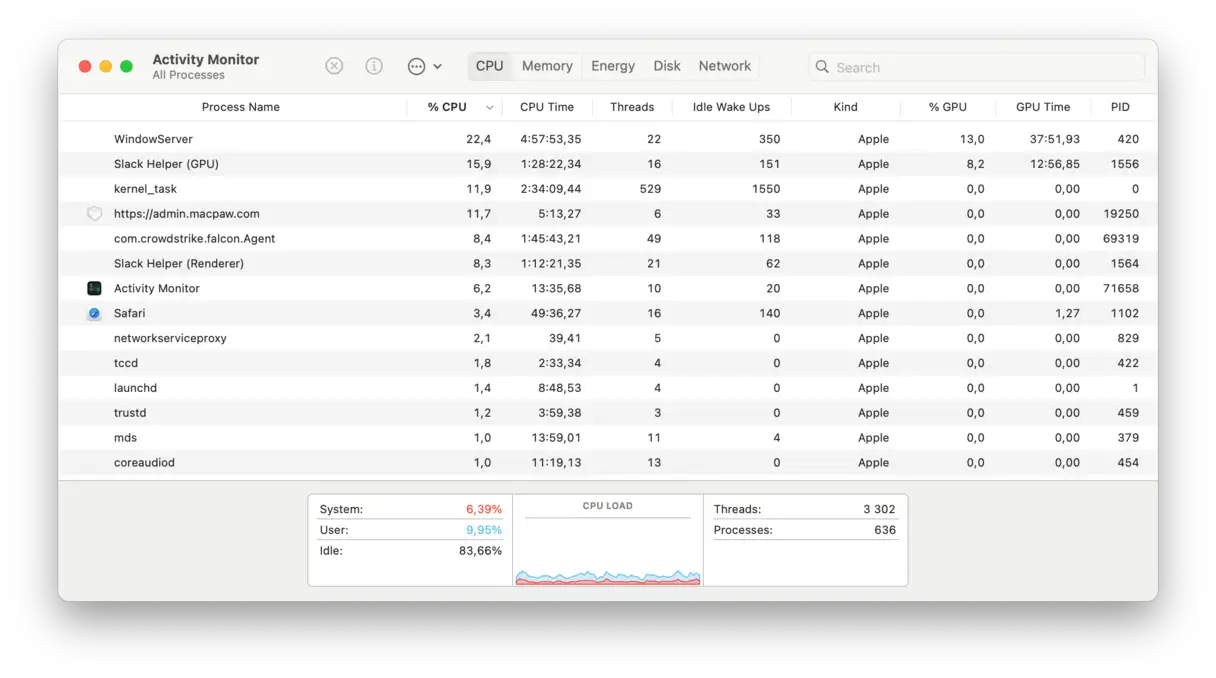
Теперь вернитесь в «Приложения» и переместите приложение в «Корзину». Немедленно очистите Корзину. Это необходимо, чтобы предотвратить перезапуск приложения.
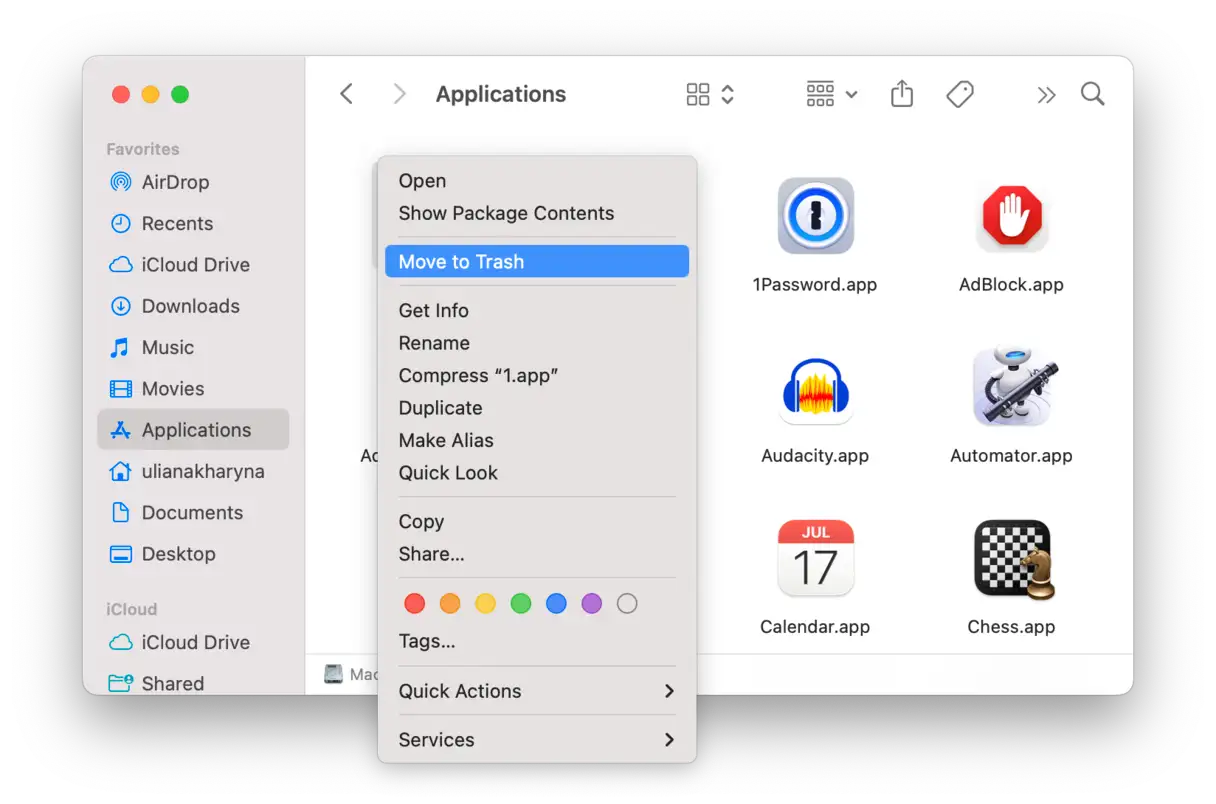
Этот метод прост, но для достижения наилучших результатов в удалении вредоносных программ потребуется немало времени. В системных папках всё ещё могут оставаться фрагменты вредоносного ПО. Это всё равно что убить дракона, у которого отрубленная голова отрастает заново. Итак, как полностью удалить вредоносное ПО с вашего Mac? Полностью удалите приложения. Это означает поиск и удаление файлов, связанных с приложением.
Совет: выполните быстрое сканирование папки «Загрузки» на наличие вредоносных файлов .DMG. Вероятно, причиной являются недавно загруженные файлы, особенно медиафайлы. Удалите их и очистите Корзину. Файлы .DMG — распространённый способ распространения вредоносных программ на компьютерах Mac, поэтому их регулярная проверка крайне важна.
2. Загрузитесь в безопасном режиме, чтобы изолировать вредоносное ПО.
Иногда вредоносное ПО может значительно замедлить работу вашего Mac, делая работу невозможной. Загрузка в безопасном режиме может помочь в этой ситуации. Безопасный режим блокирует загрузку определённых программ и запускает только необходимые приложения и процессы, необходимые macOS. Этот метод помогает изолировать вредоносное ПО и предотвратить его запуск, давая вам возможность удалить его или лучше диагностировать проблему. Безопасный режим — это мощный диагностический инструмент, позволяющий определить, вызвана ли проблема сторонним программным обеспечением или самой операционной системой. Если ваш Mac работает нормально в безопасном режиме, проблема, вероятно, вызвана несовместимой программой или аксессуаром.
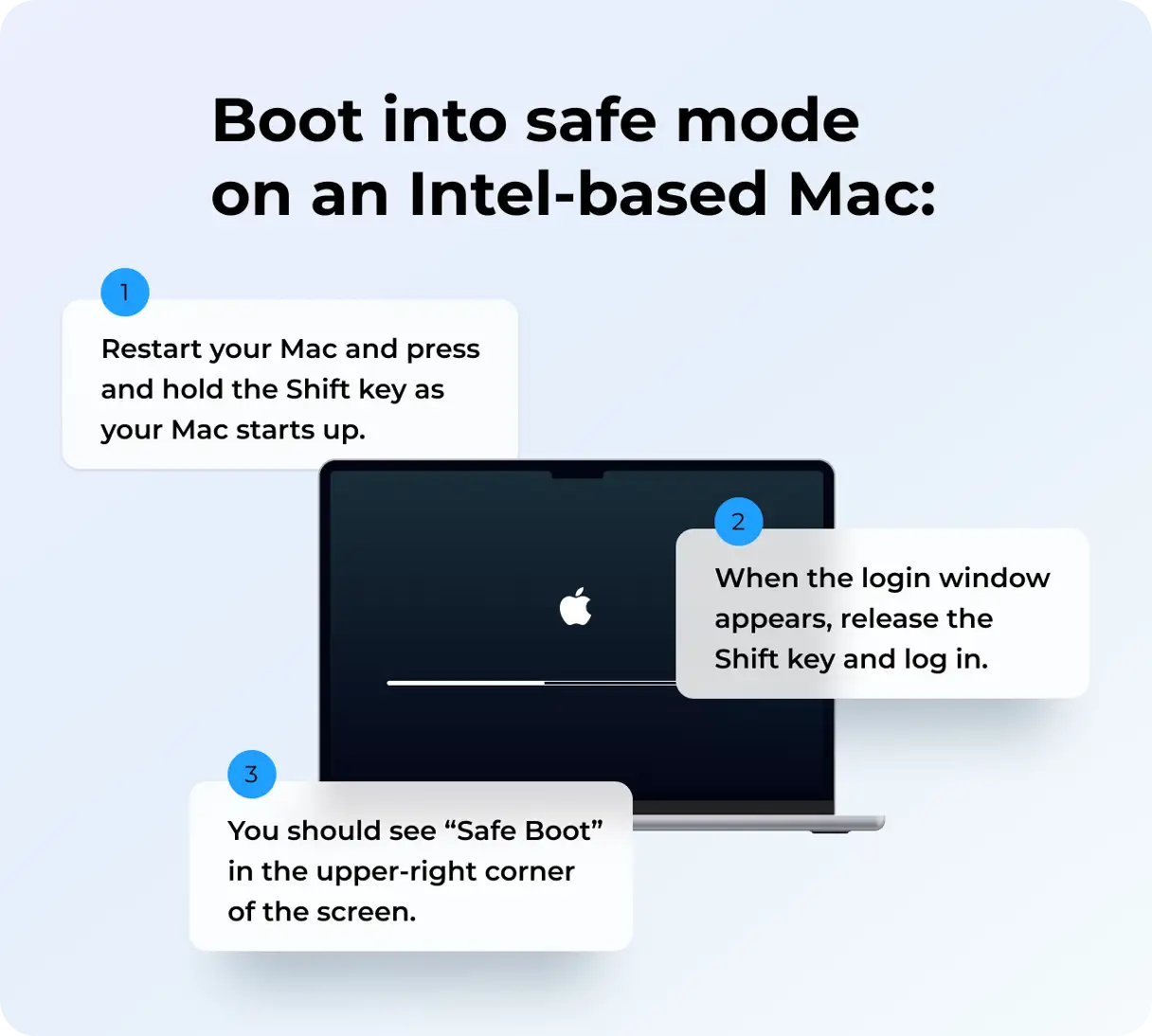
Как загрузить Intel Mac в безопасном режиме:
- Перезагрузите Mac. Во время загрузки удерживайте клавишу Shift. Продолжайте удерживать клавишу Shift, пока не появится экран входа в систему.
- Когда появится окно входа в систему, отпустите клавишу Shift и войдите в систему как обычно. Безопасный режим отключит некоторые ненужные функции, что поможет диагностировать и решить проблемы.
- После успешного входа в систему в правом верхнем углу экрана должна появиться надпись «Безопасная загрузка». Это подтверждает, что ваш Mac успешно загрузился в безопасном режиме. Использование безопасного режима помогает определить, вызвана ли проблема установленной программой или самой операционной системой macOS.
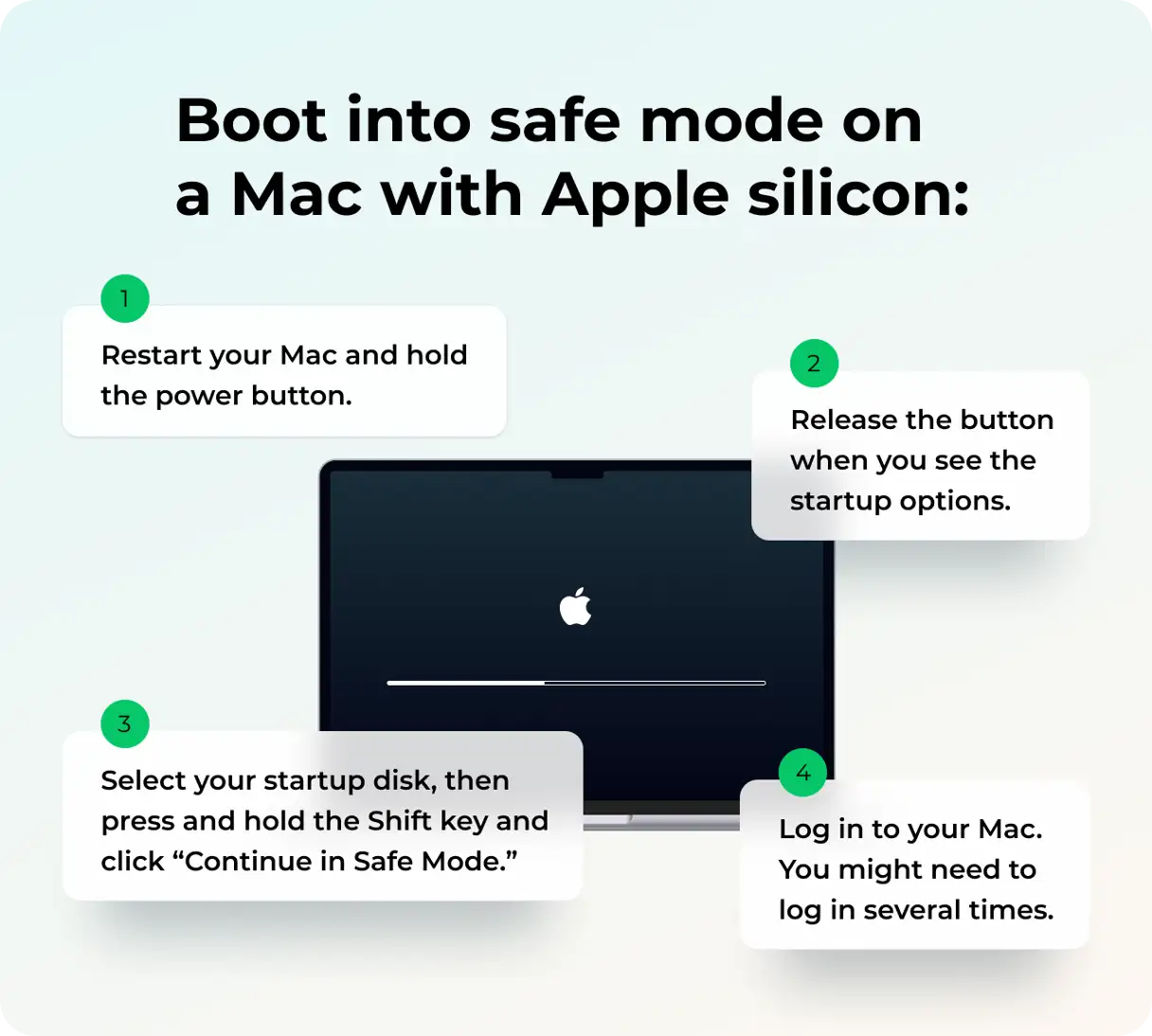
Как загрузить Mac в безопасном режиме с помощью Apple Silicon:
Безопасный режим — мощный инструмент диагностики в macOS, позволяющий запускать Mac с минимальным набором необходимых программ и процессов. Это помогает выявлять и устранять проблемы, связанные с программным обеспечением, такие как конфликты или сбои. Вот как загрузить Mac в безопасном режиме, если он оснащён чипом Apple Silicon:
- Перезагрузите Mac. Это можно сделать через меню Apple > «Перезагрузить».
- Сразу после перезагрузки нажмите и удерживайте кнопку питания. Продолжайте удерживать, пока не появятся варианты запуска.
- Когда появятся варианты загрузки, отпустите кнопку питания. Вы увидите список доступных загрузочных дисков.
- Выберите загрузочный диск (обычно он называется «Macintosh HD» или похожим образом). Затем нажмите клавишу Shift на клавиатуре и нажмите «Продолжить в безопасном режиме». Продолжайте удерживать клавишу Shift, пока ваш Mac не загрузится в безопасном режиме.
- Войдите в свою учётную запись на Mac. Возможно, вам придётся войти в систему несколько раз, так как безопасный режим выполняет некоторые проверки и операции во время запуска.
3. Проверьте папку «Приложения» и удалите подозрительные приложения.
Если вы случайно загрузили вредоносное приложение, его необходимо немедленно удалить. Есть два способа сделать это. Вот ручной метод:
- Перейдите в папку «Приложения» и перетащите приложение в корзину.
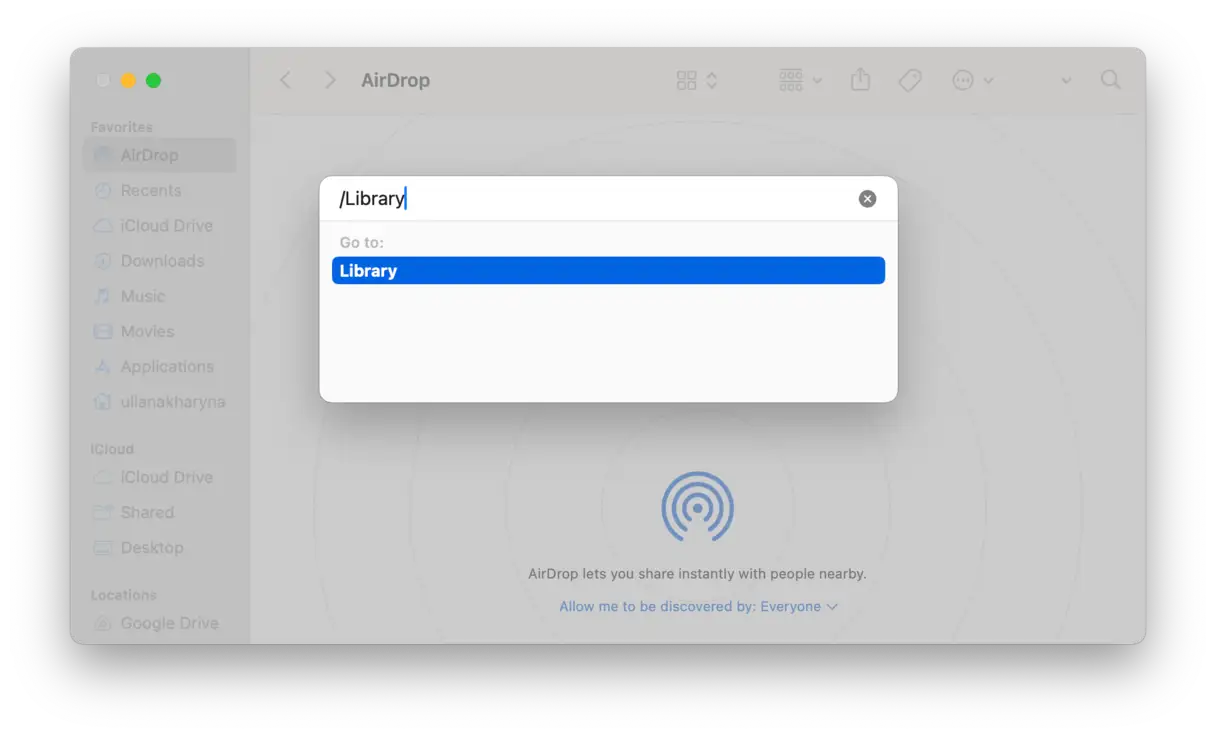
- В Finder выберите «Перейти» > «Перейти к папке» и введите
~/LibraryНайдите в папке «Поддержка приложений» все файлы, связанные с приложением, и перетащите их в корзину. - Поиск в других папках
~/Library– особенно Launch Agents и Launch Daemons – и удалите оттуда все файлы .plist, связанные с приложением. Эти файлы часто отвечают за запуск приложения в фоновом режиме или при запуске. - Повторите шаг 3 для основной папки библиотеки (
/Library). - Не забудьте перезагрузить свой Mac — до этого все эти файлы останутся в памяти.
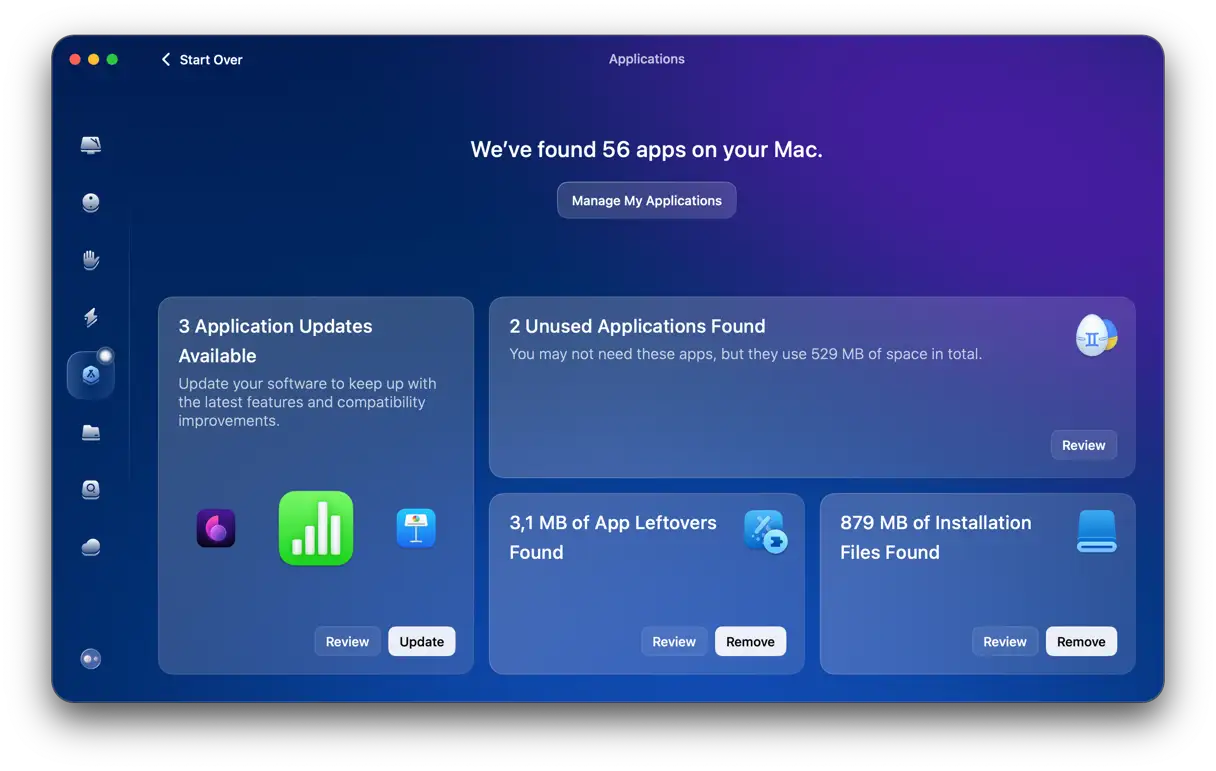
Как видите, ручное удаление приложений требует немало усилий. К счастью, есть более простой способ избавиться от приложений — использовать специализированный инструмент, предназначенный для этой задачи. CleanMyMac, приложение для очистки Mac, которое мы рекомендовали ранее в этой статье, имеет функцию «Приложения», которая позволяет полностью удалять приложения вместе с файлами, разбросанными по всей системе. Вот как ею воспользоваться:
-
- Откройте CleanMyMac.
- На боковой панели нажмите Приложения > Управление моими приложениями.
- Проверьте домашнюю страницу: убедитесь, что отображаемая домашняя страница соответствует желаемой. Если страница неверна или нежелательна, измените её URL на правильный.
- Перейдите на вкладку «Поиск»: в окне настроек Safari нажмите вкладку «Поиск».
- Проверьте выбранную поисковую систему: убедитесь, что выбранная поисковая система соответствует вашему предпочтению (например, Google, Bing или DuckDuckGo). Если поисковая система указана неверно, выберите её в раскрывающемся меню.
Выполнив эти шаги, вы можете легко сбросить настройки Safari и улучшить работу в интернете. Имейте в виду, что сброс настроек Safari может привести к удалению некоторых сохранённых данных, таких как файлы cookie и данные веб-сайтов.
Как сбросить настройки браузера Chrome
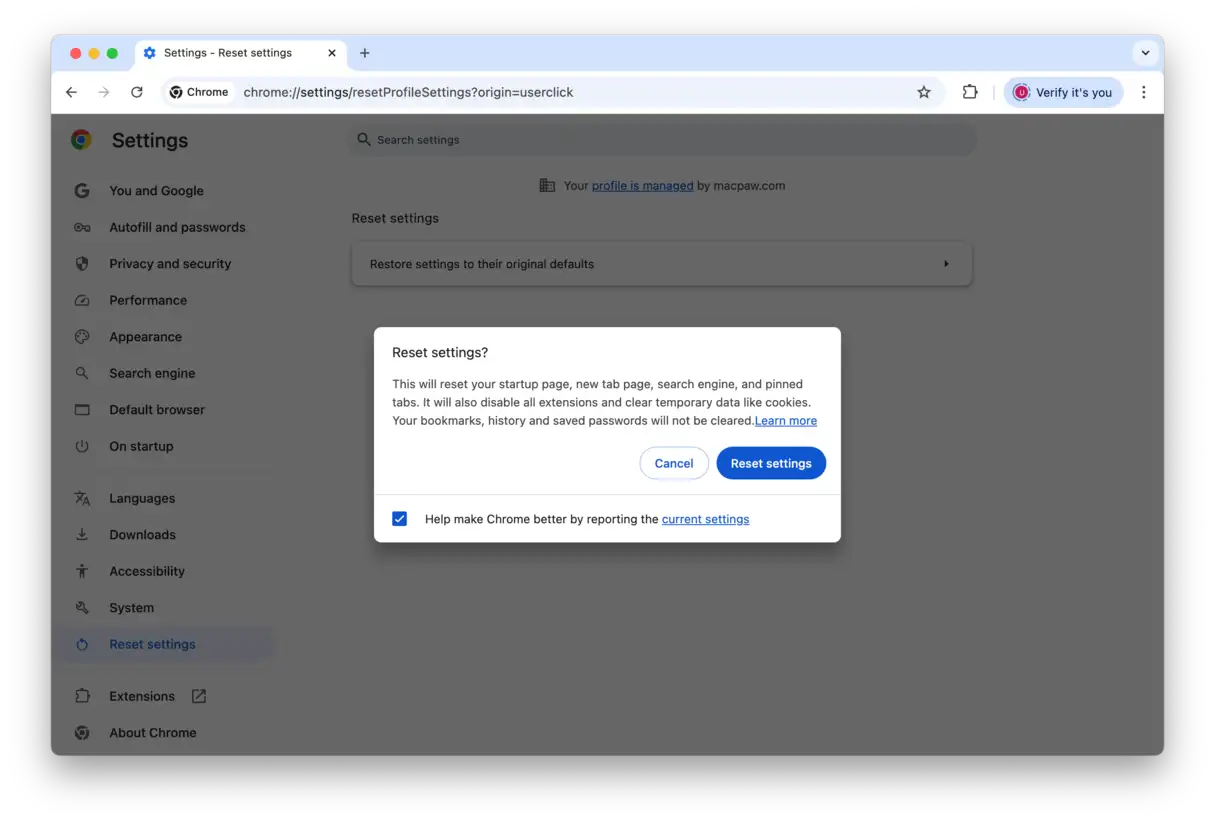
Сброс настроек Chrome может решить многие проблемы с производительностью или устранить нежелательные настройки. Ниже приведены подробные инструкции по сбросу настроек Chrome до исходных:
- Откройте настройки Chrome: Откройте браузер Chrome. Найдите значок трёх вертикальных точек (⋮) в правом верхнем углу окна браузера. Щёлкните по нему, чтобы открыть меню параметров, затем выберите «Настройки».
- Перейдите в раздел «Сброс настроек»: На странице настроек найдите раздел «Сброс настроек». Возможно, вам придётся прокрутить страницу вниз, чтобы найти его. Вы также можете воспользоваться строкой поиска в настройках и ввести «сброс» для быстрого доступа к разделу.
- Восстановите исходные значения настроек по умолчанию: Найдя раздел «Сброс настроек», нажмите «Восстановить настройки до значений по умолчанию». Появится всплывающее окно для подтверждения операции. Нажмите кнопку «Сброс», чтобы продолжить.
После выполнения этих действий Chrome перезапустится и восстановит настройки по умолчанию. Обратите внимание, что этот процесс отключит расширения, удалит временные данные браузера и файлы cookie, а также сбросит настройки поисковых систем по умолчанию. Однако ваши закладки и сохранённые пароли будут удалены.
Как сбросить Firefox до первоначальных настроек
Сброс настроек браузера Firefox может стать идеальным решением для устранения проблем, связанных с медленной работой, внезапными зависаниями или нежелательной рекламой. Ниже приведены подробные инструкции по сбросу настроек Firefox и восстановлению его оптимальной производительности:
- Откройте браузер Firefox. Найдите значок меню (обычно это три горизонтальные линии) в правом верхнем углу окна и нажмите на него.
- В раскрывающемся меню нажмите «Справка». Появится подменю, в котором можно выбрать «Режим устранения неполадок». Этот шаг необходим для запуска Firefox в безопасном режиме, который позволит вам внести необходимые изменения.
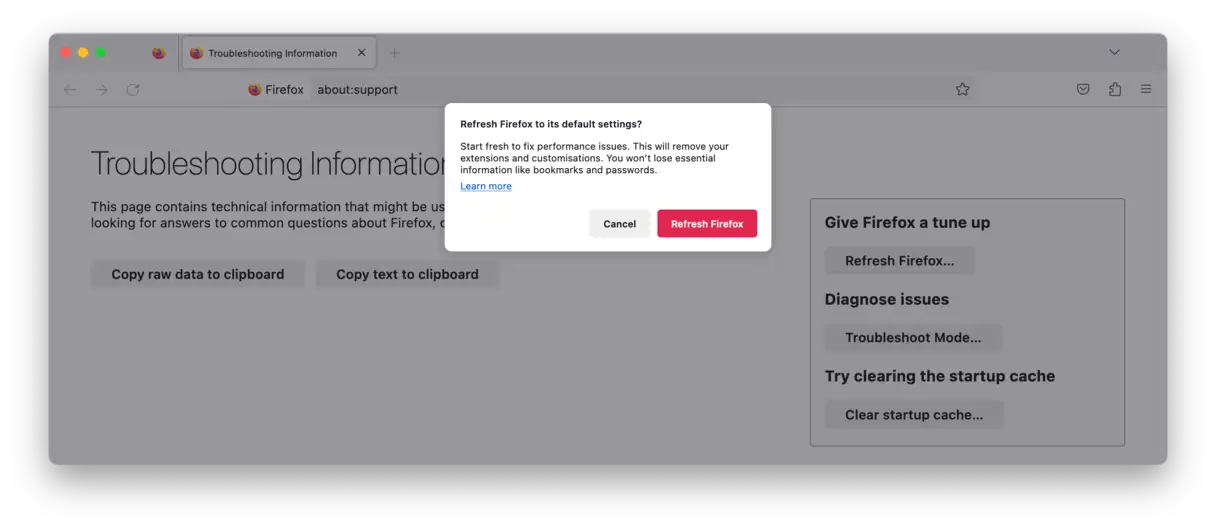
- Появится новое окно с вопросом, хотите ли вы перезапустить Firefox в режиме устранения неполадок. Нажмите кнопку «Перезапустить». После перезапуска вам будет предложено несколько вариантов. Выберите «Обновить Firefox». Этот вариант сбросит настройки браузера, сохранив при этом некоторую основную информацию, такую как закладки и пароли.
- Появится окно с просьбой подтвердить ваше желание обновить Firefox. Внимательно ознакомьтесь с отобразившейся информацией, затем нажмите кнопку «Обновить Firefox» ещё раз, чтобы подтвердить процесс. Процесс сброса настроек начнётся автоматически.
Для всех браузеров на macOS система проверяет их автоматически без вмешательства пользователя.
5. Очистите расширения браузера, чтобы удалить рекламное ПО и вирусы с вашего Mac.
Если вы ищете способ удалить вредоносное ПО с вашего Mac, крайне важно просканировать и очистить все расширения браузера. Рекламное ПО и вирусы часто маскируются под полезные расширения, поэтому их сканирование и удаление — важный этап процесса очистки. Обязательно проверьте Safari, Chrome, Firefox и любые другие расширения браузера, которые вы регулярно используете. Найдите подозрительные или неизвестные расширения и немедленно удалите их. Также можно сбросить настройки браузера до значений по умолчанию, чтобы удалить все вредоносные изменения, внесённые этими программами.
Сафари
Чтобы удалить расширение из Safari, выполните следующие действия:
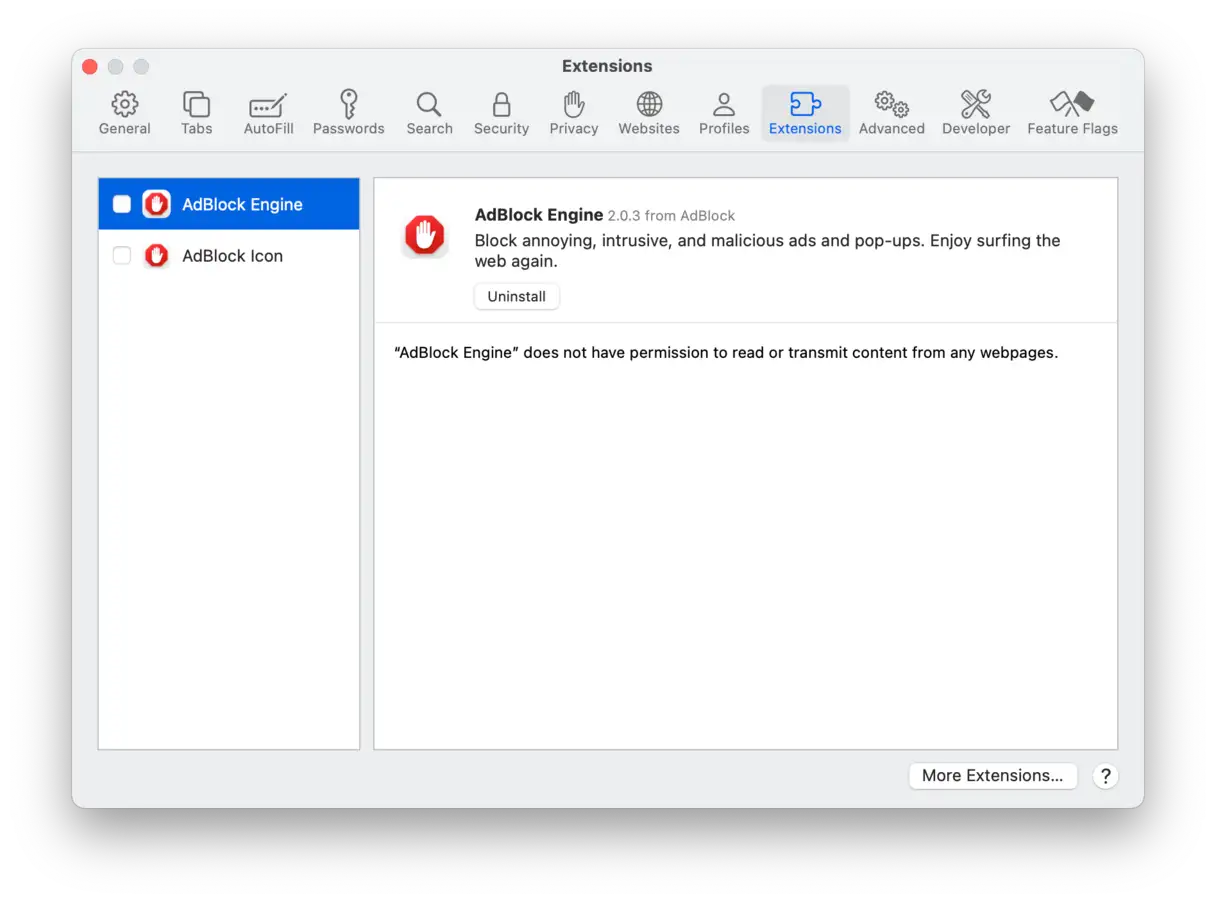
- Откройте настройки Safari, затем выберите «Расширения». Доступ к этим настройкам можно получить через меню Safari в строке меню, затем «Настройки» и вкладку «Расширения».
- Выберите надстройку, которую вы хотите удалить из отображаемого списка.
- Нажмите кнопку «Удалить» рядом с выбранным дополнением. Возможно, вам будет предложено подтвердить удаление.
Эти шаги позволяют легко управлять расширениями Safari, повышая производительность браузера и обеспечивая безопасность. Удаление ненужных или подозрительных расширений снижает потребление системных ресурсов и защищает вашу конфиденциальность.
Chrome
Чтобы удалить нежелательные или вредоносные расширения из браузера Chrome, выполните следующие действия для обеспечения безопасного и бесперебойного просмотра:
- Откройте браузер Chrome. Найдите и коснитесь значка трёх вертикальных точек в правом верхнем углу экрана.
- В раскрывающемся меню выберите «Настройки». Откроется страница настроек Chrome.
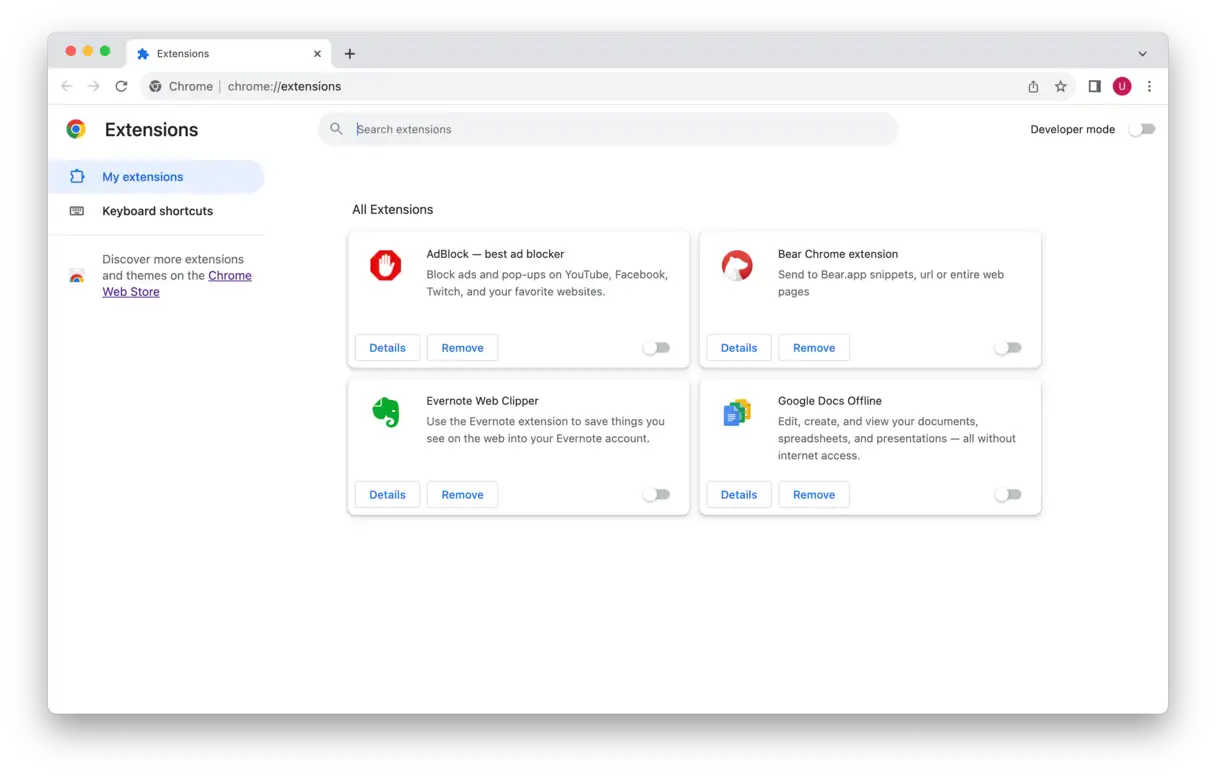
- На странице настроек найдите пункт «Расширения» в боковом меню или в основной части страницы и нажмите на него. Вы перейдёте на страницу управления расширениями.
- На странице «Дополнения» внимательно изучите список установленных дополнений. Выберите те, которые вам незнакомы или кажутся подозрительными. Возможно, эти дополнения были установлены без вашего ведома или представляют собой замаскированное вредоносное ПО.
- Определив нежелательное расширение, нажмите кнопку «Удалить» рядом с ним. Chrome может запросить подтверждение. Подтвердите удаление, чтобы удалить расширение из браузера.
Помните: крайне важно регулярно проверять установленные расширения и удалять любые ненужные или подозрительные расширения, чтобы обеспечить безопасность браузера и защитить вашу конфиденциальность.
Firefox
Чтобы удалить нежелательные или вредоносные дополнения из Firefox, выполните следующие действия:
- Откройте браузер Фаерфокс.
- Нажмите на значок меню с тремя горизонтальными линиями (значок «гамбургера»), расположенный в правом верхнем углу окна браузера.
- В раскрывающемся меню выберите «Дополнения и темы». Откроется новая страница с установленными дополнениями и темами.
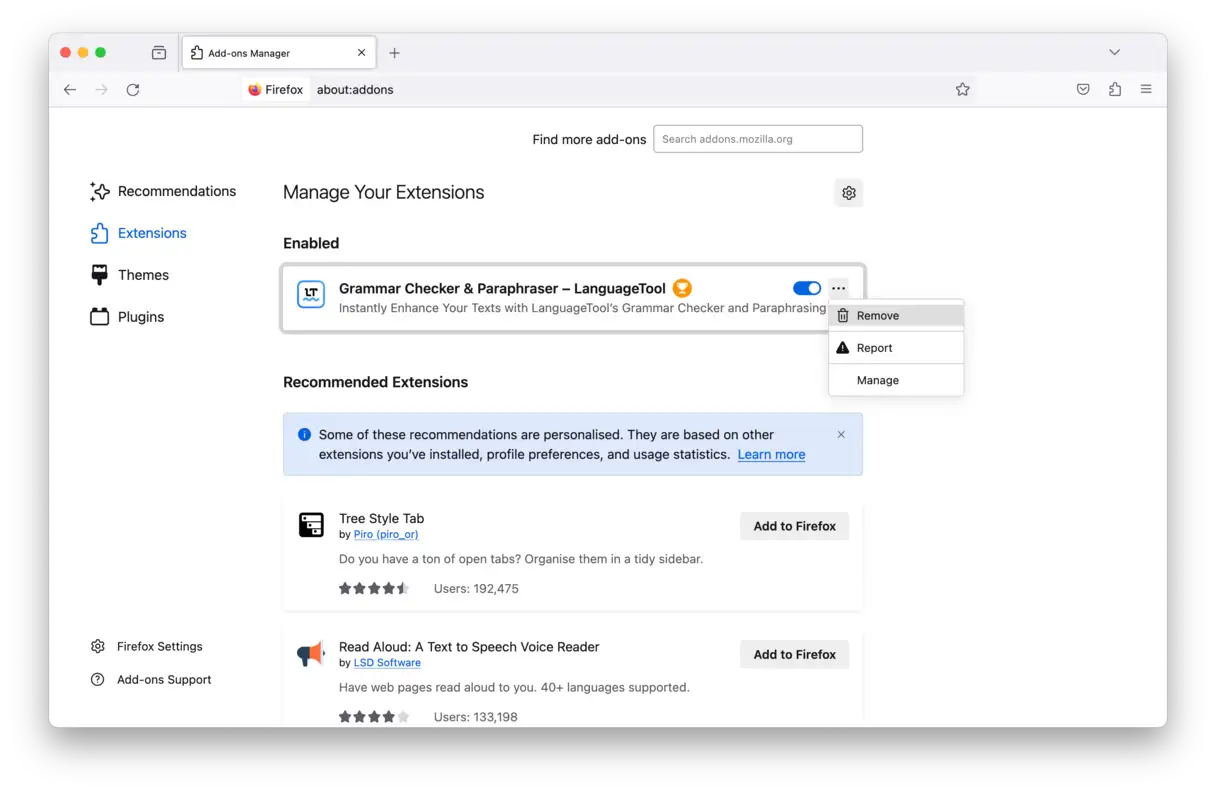
- На новой странице нажмите вкладку «Расширения». Появится список всех установленных в Firefox расширений.
- Внимательно проверьте список установленных дополнений. Если вы обнаружите какие-либо незнакомые вам дополнения или подозреваете, что они вредоносные, перейдите к следующему шагу.
- Рядом с расширением, которое вы хотите удалить, нажмите на многоточие (…) (три точки), чтобы открыть меню параметров расширения. Затем выберите в меню пункт «Удалить». Вам будет предложено подтвердить удаление.
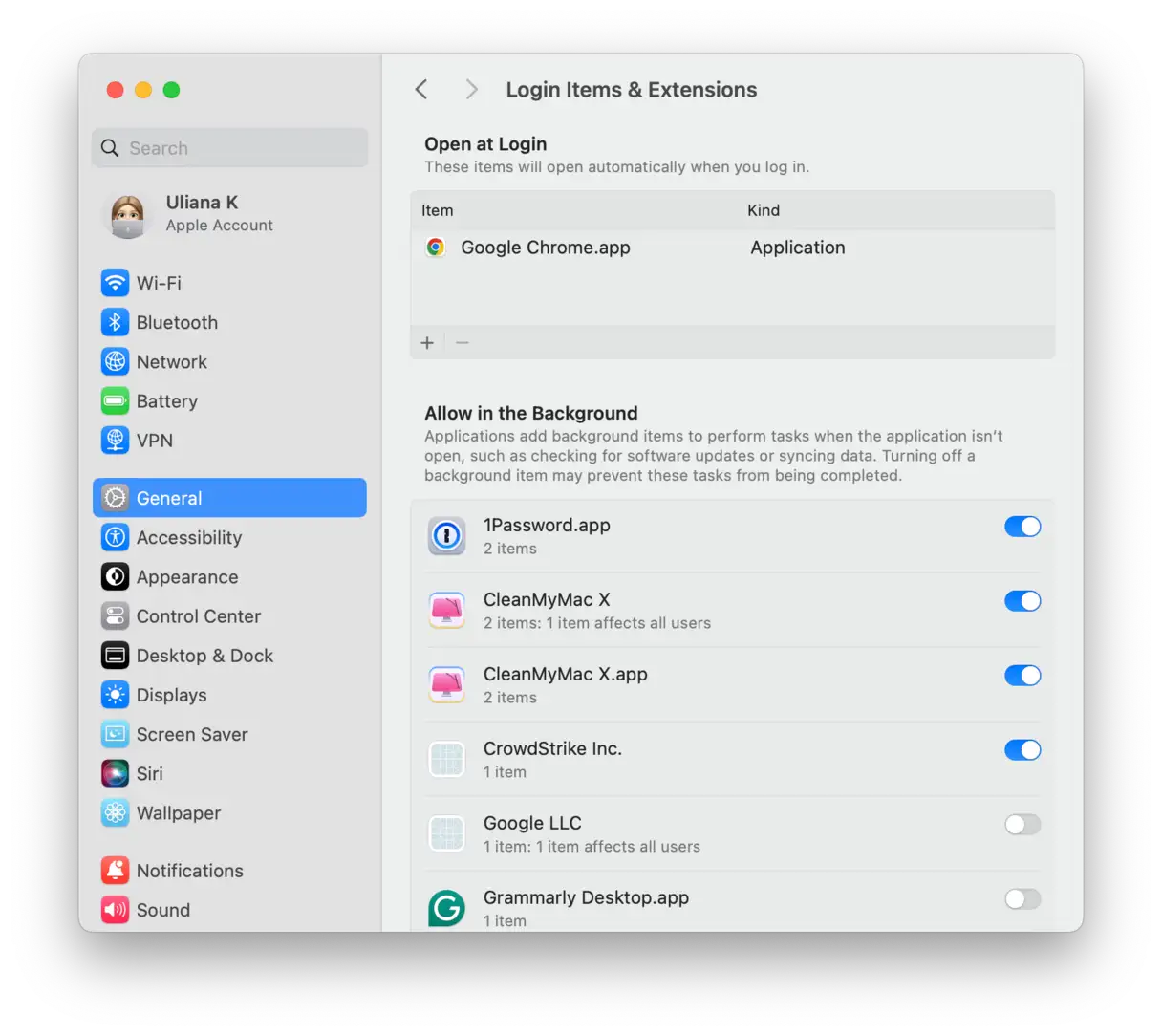
6. Удалите вредоносное ПО из элементов входа на вашем Mac.
Большинство рекламного и шпионского ПО пытаются проникнуть в процесс загрузки вашего Mac. Хорошая новость в том, что вам не нужно быть волшебником, чтобы предотвратить это. Вот как просканировать элементы входа и удалить любое потенциально вредоносное ПО, обеспечив чистую и безопасную загрузку вашего Mac.
- Перейдите в меню Apple > Системные настройки > Основные.
- Откройте вкладку «Объекты входа и аксессуары». С помощью значка «—» отключите все обнаруженные подозрительные приложения. Перезагрузите Mac, чтобы изменения вступили в силу. Этот шаг необходим для удаления вредоносных программ, которые могут автоматически загружаться при запуске системы.
Если процесс удаления вредоносного ПО не удался
Вот несколько дополнительных рекомендаций, которые могут помочь вам удалить вредоносное ПО с вашего Mac:
- Переключитесь на другую учетную запись пользователя и выполните следующие действия: Полная очистка системыЭтот шаг обеспечивает комплексное сканирование под другим углом, которое может выявить вредоносные файлы, скрытые в вашей основной учетной записи.
- Восстановите свой Mac Используя Time Machine, можно вернуться к моменту времени, предшествующему заражению. Этот метод особенно эффективен, если вы знаете примерную дату заражения, поскольку позволяет вернуться к чистой резервной копии.
- Обновите всё программное обеспечение, включая macOS, приложения и браузеры. Вредоносное ПО часто использует уязвимости в старых версиях ПО, поэтому обновление снижает эти риски.
- Переустановите macOS Переписать операционную систему. Это более радикальный процесс, но он гарантирует удаление любых глубоко укоренившихся вредоносных файлов, которые могли остаться.
- Сбросьте настройки MacBook до заводских, чтобы начать всё сначала. Это крайняя мера, но она гарантирует удаление всех данных и переустановку операционной системы, устраняя любые следы вредоносного ПО.
Короче говоря, нельзя быть на 100% уверенным в том, что вредоносное ПО будет удалено после первой попытки. Однако вы можете повторно запустить проверку Mac на вирусы или повторно загрузить программы, которые были признаны подозрительными (обязательно заходите только с официального сайта). Кроме того, вы можете запустить проверку на вирусы после отключения Mac от интернета и проверить файлы с помощью VirusTotal или поискать в других базах данных вредоносных программ, чтобы получить больше информации о вашем программном обеспечении. Эти дополнительные меры повышают ваши шансы обнаружить и полностью удалить вредоносное ПО, обеспечивая при этом безопасность вашего устройства и данных.
6. Проверьте папки «Элементы входа»:
Вредоносное ПО может быть настроено на автоматический запуск при входе в систему.
- Перейдите в Системные настройки > Пользователи и группы.
- Выберите свою учетную запись пользователя.
- Откройте вкладку «Элементы входа».
- Выберите любые подозрительные элементы и нажмите кнопку «-», чтобы удалить их.
7. Проверьте профили:
В некоторых случаях вредоносное ПО может устанавливать профили для изменения поведения системы.
Откройте «Системные настройки». Если вы видите значок «Профили», нажмите на него.
Если есть незнакомые профили, выберите их и нажмите кнопку «-», чтобы удалить их.
8. Запустите сканирование с помощью доверенной антивирусной программы:
Даже после ручного удаления вредоносных программ рекомендуется выполнить полное сканирование системы с помощью надежного антивируса, например, Norton, McAfee или Malwarebytes. Перед запуском сканирования убедитесь, что антивирус обновлен до последних антивирусных баз. Malwarebytes — отличный выбор для Mac.
9. Сбросьте настройки браузера до значений по умолчанию:
После удаления вредоносного ПО вам может потребоваться сбросить настройки веб-браузеров до значений по умолчанию, чтобы удалить все оставшиеся изменения.
- Safari: Откройте Safari > «Настройки» > «Дополнительно» и выберите «Показывать меню «Разработка» в строке меню». Затем выберите «Разработка» > «Очистить кэш». Вы также можете очистить историю и данные веб-сайтов, выбрав «Очистить историю» в Safari.
- Chrome: Откройте Chrome > Настройки > Сброс и очистка > Восстановите исходные настройки по умолчанию.
- Firefox: Перейдите в Firefox > Справка > Информация об устранении неполадок и нажмите Обновить Firefox.
10. Обновите macOS:
Убедитесь, что ваша macOS всегда обновлена до последних обновлений безопасности. Перейдите в «Системные настройки» > «Обновление ПО», чтобы установить все доступные обновления.
11. Резервное копирование данных:
После удаления вредоносного ПО рекомендуется создать резервную копию важных данных. Вы можете использовать Time Machine или любое другое решение для резервного копирования по вашему выбору.
Дополнительные советы по профилактике:
- Будьте осторожны с тем, что вы скачиваете и устанавливаете.: Загружайте программное обеспечение только из надежных источников, избегайте перехода по подозрительным ссылкам или загрузки вложений из неизвестных писем.
- Используйте надежные и уникальные пароли.Используйте разные пароли для каждой учетной записи и рассмотрите возможность использования менеджера паролей.
- Включить брандмауэр: Убедитесь, что встроенный брандмауэр в macOS включен.
- Будьте осторожны с мошенническими сообщениями.Не доверяйте электронным письмам или телефонным звонкам, в которых запрашивают личную информацию.
Выполнив эти шаги, вы сможете вручную удалить вредоносное ПО с вашего Mac и защитить устройство от будущих угроз. Помните, что профилактика лучше лечения, поэтому будьте осторожны и бдительны в своих действиях в интернете.
Как защитить свой Mac от вредоносных программ
Теперь, когда мы рассмотрели способы удаления вредоносных программ с компьютеров Mac, пора сосредоточиться на профилактике. Мы подробно расскажем о лучших стратегиях антивирусной защиты для Mac. В этой статьеНо вот несколько дополнительных советов, которые следует иметь в виду, чтобы повысить безопасность вашего устройства:
Создайте новый профиль пользователя на вашем Mac, чтобы удалить вирусы
Вирусы часто прикрепляются к определённому профилю пользователя на компьютере, что позволяет им получить контроль над профилем администратора. Создание нового пользователя на Mac может помочь устранить вирусы или ограничить их влияние. Этот процесс особенно эффективен, если вы подозреваете, что ваша текущая учётная запись была взломана.
- Перейдите в меню Apple > Системные настройки > Пользователи и группы.
- Нажмите «Добавить пользователя…» и введите пароль администратора.
- Следуйте инструкциям на экране, чтобы создать нового пользователя. Убедитесь, что тип учётной записи — «Администратор», чтобы предоставить пользователю все системные разрешения. Это гарантирует новому пользователю возможность вносить важные изменения, устанавливать программное обеспечение и управлять системными настройками.
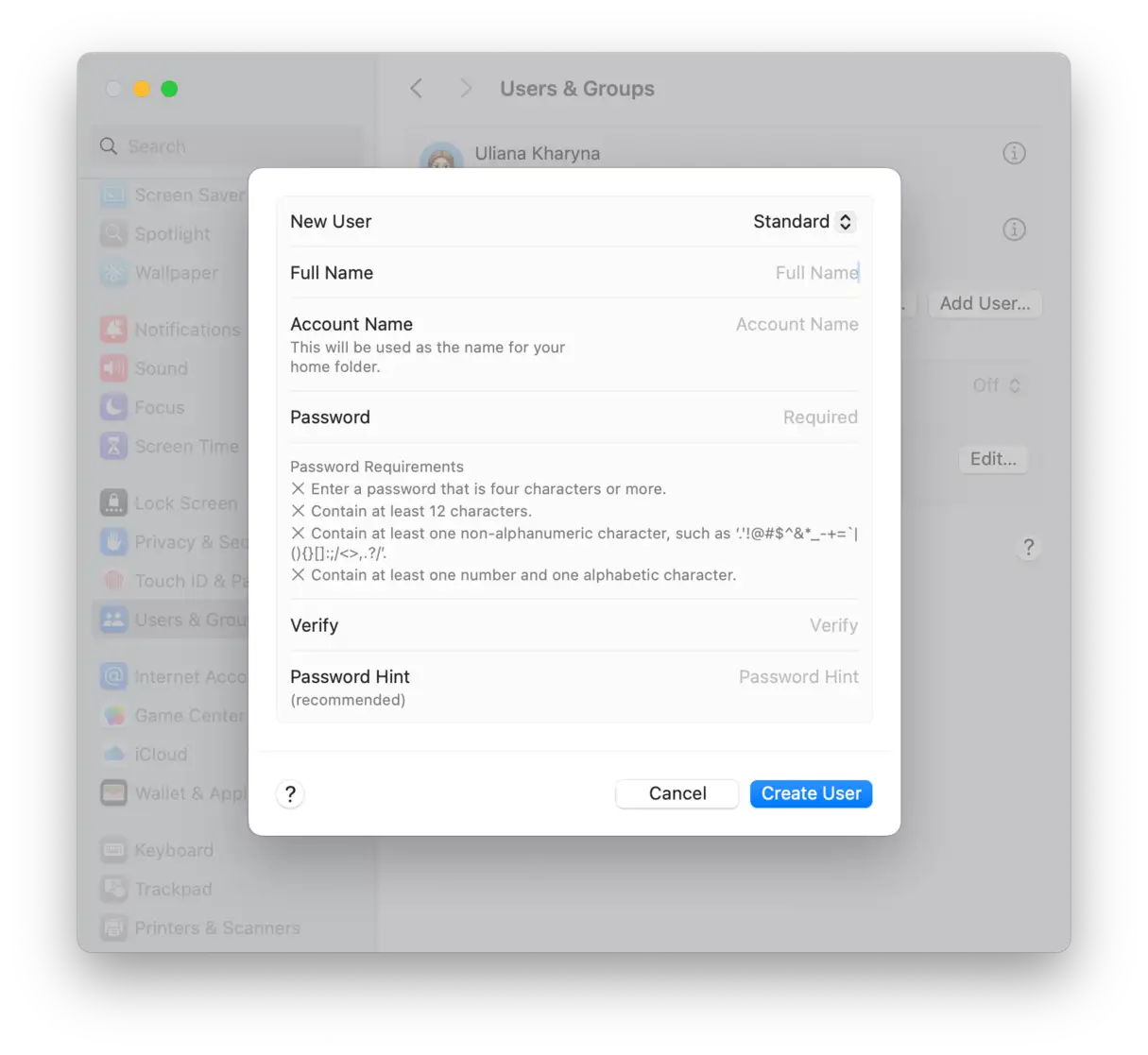
Теперь перенесите важную информацию от старого пользователя к новому. Вот как это сделать:
- Откройте Finder > Перейти > Перейти к папке…
- Вставьте этот путь:
/Users - Скопируйте необходимые файлы из старой учётной записи пользователя в папку «Общие». Эта папка предназначена для упрощения обмена файлами между пользователями на одном устройстве.
Регулярно проходите осмотры
Ещё один полезный совет — выработать привычку проводить регулярные проверки с помощью специального приложения для очистки. Если вы слишком заняты, чтобы регулярно проверять систему, приложение, о котором мы упоминали ранее, CleanMyMacОн оснащен функциями фонового сканирования и мониторинга вредоносных программ. Эти инструменты не только проверяют систему на наличие вредоносной активности, но и реагируют на любые активные угрозы, позволяя немедленно их удалить. Эта функция крайне важна для поддержания производительности вашего Mac и защиты его от потенциальных угроз.
Вот как вывести защиту вашего Mac от вирусов и вредоносных программ на совершенно новый уровень:
- Начните бесплатную пробную версию CleanMyMac.
- Перейдите в меню приложения, щелкнув значок CleanMyMac в строке меню.
- Нажмите на панель «Защита».
- Осуществляйте мониторинг вредоносных программ в режиме реального времени и фоновое сканирование.
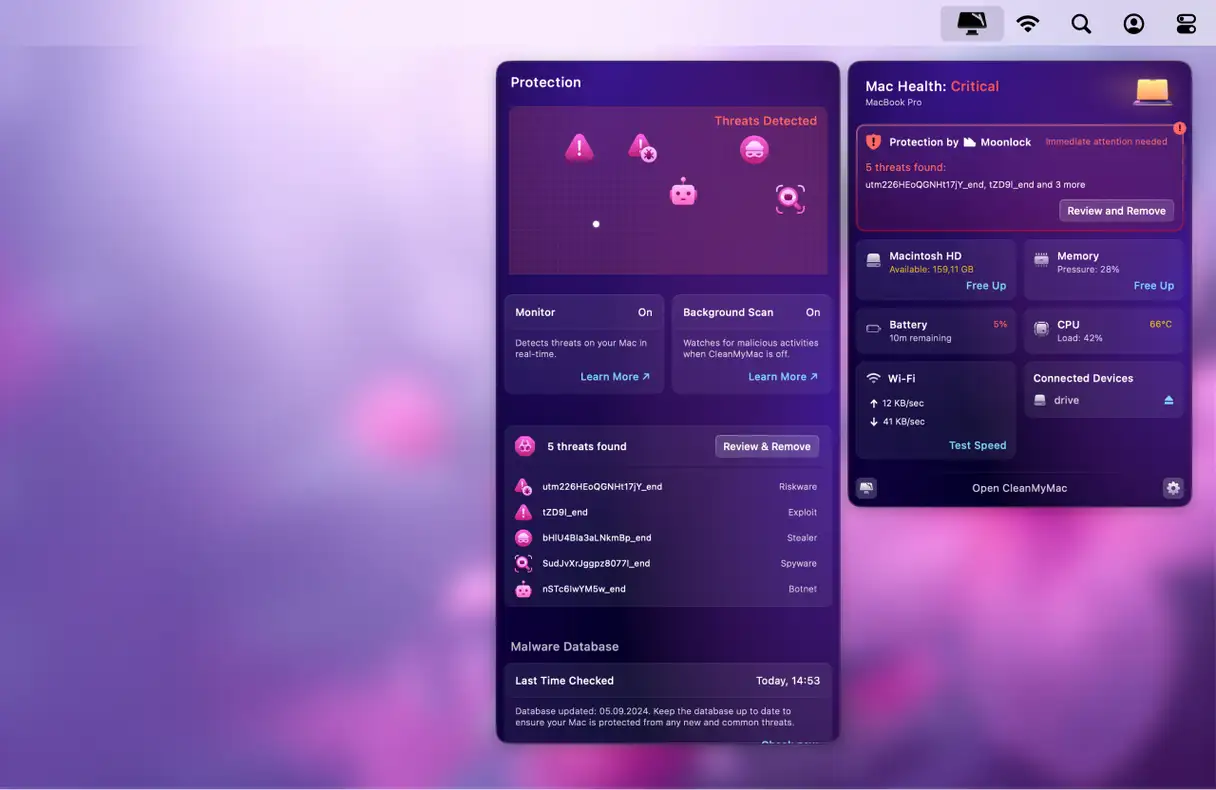
Если вы не используете инструмент очистки с фоновым сканером вредоносных программ, рекомендуется проверять Mac на наличие вредоносных программ не реже одного раза в месяц. Однако, если вы часто загружаете много файлов или приложений (особенно от неизвестных разработчиков), делайте это чаще, желательно с помощью антивируса. Это обеспечит постоянную защиту вашего устройства и данных.
Отключите JavaScript, чтобы защитить свое устройство от вредоносных программ
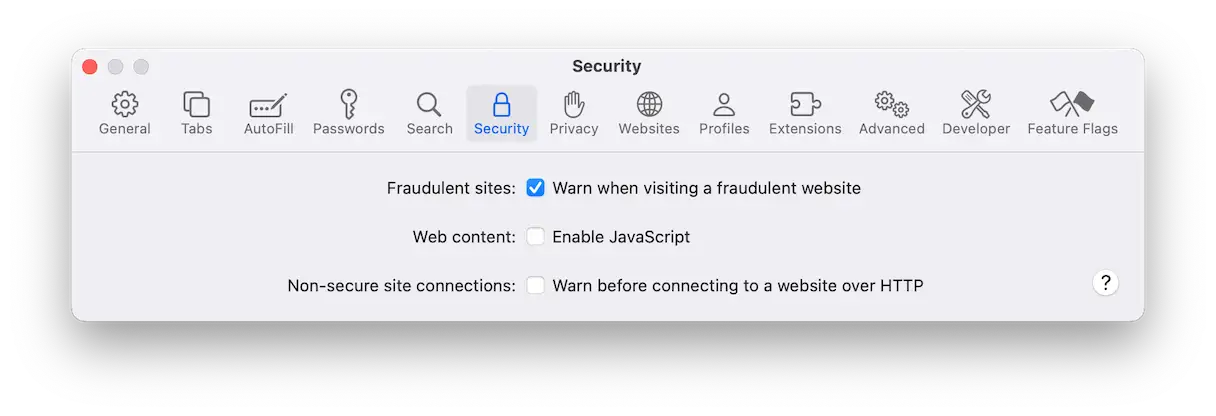
Вы можете снизить риск атак вредоносного ПО, отключив JavaScript в браузере. Хотя это может привести к сбоям в работе некоторых веб-страниц, это значительно повышает безопасность вашего интернет-браузинга. Отключение JavaScript предотвращает выполнение потенциально вредоносного кода, который может использовать уязвимости браузера.
Чтобы отключить JavaScript в Safari, выполните следующие действия:
- Откройте настройки Safari и выберите «Безопасность».
- Снимите флажок «Включить JavaScript».
Регулярно обновляйте macOS
Новые версии macOS поставляются с критически важными обновлениями безопасности, которые защищают ваше устройство от потенциальных вредоносных программ и вирусов. Чтобы обеспечить безопасность вашего Mac, перейдите в раздел «Системные настройки», затем «Основные», затем «Обновление ПО» и проверьте наличие доступных обновлений. Кроме того, мы настоятельно рекомендуем включить автоматическое обновление, чтобы вы могли своевременно получать последние обновления безопасности и исправления, снижая риск угроз безопасности. Этот простой шаг значительно улучшит защиту вашего устройства и данных.
Безопасный просмотр и полезные привычки загрузки: защита вашего Mac от вредоносных программ
Лучший способ защитить свой Mac от вредоносных программ — всегда быть бдительным. Да, приобретение надёжного антивирусного ПО — это хорошая мера предосторожности, такая же, как наличие загрузочного внешнего диска для компьютера на случай чрезвычайной ситуации. Но ещё лучше вообще не допускать заражения MacBook. Как это сделать? Вот несколько основных рекомендаций:
- Внимательно читайте все диалоговые окна и не нажимайте на рекламу или странные всплывающие окна. Они часто являются источниками вредоносного ПО.
- Используйте надёжный менеджер паролей и используйте надёжные парольные фразы вместо простых. Также не забывайте регулярно менять пароли. Это снизит риск взлома ваших учётных записей.
- Пользуйтесь интернетом анонимно и по возможности посещайте только безопасные веб-сайты, начинающиеся с https://. Этот протокол означает, что сайт использует шифрование для защиты ваших данных.
- Не переходите по подозрительным ссылкам в электронных письмах, особенно если отправитель вам неизвестен, и не открывайте подозрительные вложения. Всегда проверяйте адрес электронной почты отправителя, прежде чем нажимать на что-либо.
- Не загружайте программы и данные с незнакомых сайтов. Если вы хотите установить новые приложения, делайте это из App Store или с сайта разработчика, убедившись в их надежности. Перед загрузкой проверяйте оценки и отзывы пользователей.
Как видите, существуют разные способы удаления вирусов с вашего Mac, в зависимости от серьёзности заражения и типа вируса. Главное, помните: если вы подозреваете, что ваш Mac заражён, не волнуйтесь: его можно вылечить. Надеемся, ваш Mac останется без вирусов, и вам больше никогда не придётся нажимать на эти пугающие оповещения. Помните, что профилактика лучше лечения, и следующие советы помогут вам защитить своё устройство.
Вопросы и ответы (FAQ)
Здесь вы найдете ответы на наиболее часто задаваемые вопросы о наших услугах и продуктах. Цель этого раздела — предоставить четкую и лаконичную информацию, которая поможет вам лучше понять наши предложения и как максимально эффективно их использовать. Независимо от того, являетесь ли вы новым или уже зарегистрированным пользователем, мы надеемся, что вы найдете здесь удовлетворительные ответы на свои вопросы. Если вы не нашли то, что искали, свяжитесь с нашей службой технической поддержки для получения персональной помощи.
Что такое вредоносное ПО?
Термин «вредоносное ПО» — это широкий термин, охватывающий все виды нежелательных вторжений на устройства и системы. Эти программы могут принимать различные формы, каждая из которых имеет свои цели и механизмы действия. К распространённым типам вредоносного ПО, с которыми вы можете столкнуться на своём Mac, относятся: мошеннические менеджеры загрузок; бэкдоры, позволяющие злоумышленникам удалённо управлять вашим устройством; шпионское ПО, собирающее ваши личные данные; клавиатурные шпионы, записывающие всё, что вы вводите; ботнеты, превращающие ваше устройство в часть вредоносной сети; трояны, маскирующиеся под легальные программы; программы-вымогатели, шифрующие ваши файлы и требующие выкуп за их возврат; и потенциально нежелательные приложения (PUA), которые могут казаться полезными, но часто являются раздражающими или вредоносными. Важно понимать эти различные типы вредоносного ПО, чтобы защитить ваш Mac и ваши ценные данные.
Нужен ли вашему Mac антивирус?
Да, хотя компьютеры Mac оснащены встроенными функциями безопасности, они не защищены от вредоносных программ. Использование антивирусного ПО на вашем Mac обеспечивает дополнительный уровень защиты от современных угроз и помогает предотвратить заражения. Более того, по мере роста популярности компьютеров Mac они всё чаще становятся мишенью для киберпреступников, поэтому проактивная защита становится крайне важной.
Читать Плюс
Чем опасны вредоносные программы?
Вредоносное ПО представляет реальную угрозу вашей конфиденциальности и безопасности конфиденциальных данных. Оно может поставить под угрозу ваш Mac и значительно замедлить его работу. В худшем случае это может привести к значительным финансовым потерям и краже личных данных. Имейте в виду, что некоторые типы вредоносных программ могут регистрировать нажатия клавиш или получать доступ к сохранённым учётным данным, подвергая риску ваши банковские счета и личную информацию. Чтобы защитить себя, используйте надёжное антивирусное ПО и регулярно его обновляйте, а также избегайте загрузки файлов и перехода по подозрительным ссылкам из неизвестных источников. Помните, что в вопросах кибербезопасности профилактика лучше лечения.
Есть ли в macOS встроенный сканер вирусов?
Да, в macOS есть XProtect — встроенная антивирусная технология, разработанная Apple для обнаружения и удаления вирусов на основе известных сигнатур. Хотя Apple регулярно обновляет её, её базы данных менее полны, чем у надёжных сторонних антивирусов. Поэтому встроенного антивируса может быть недостаточно для эффективной блокировки и удаления новейших вредоносных программ. Для более полной защиты рекомендуется использовать специализированные антивирусные решения, обеспечивающие защиту в режиме реального времени и постоянно обновляемые базы данных для выявления новых угроз и реагирования на них. Эти инструменты часто включают в себя дополнительные функции, такие как сканирование подозрительных ссылок и защита от программ-вымогателей, что обеспечивает дополнительный уровень безопасности для защиты ваших данных и конфиденциальности на вашем Mac.
Что такое Gatekeeper и как он блокирует вредоносные программы?
Gatekeeper — это система безопасности, встроенная в macOS, которая защищает ваш Mac от вредоносных программ и ненадёжных приложений. Gatekeeper выполняет функцию шлюза, разрешая запуск только программного обеспечения, проверенного Apple. Это означает, что приложения должны быть либо загружены из App Store, либо подписаны зарегистрированным разработчиком Apple.
Механизм работы Gatekeeper основан главным образом на процессе нотаризации. Этот процесс включает проверку подписи кода приложения и подтверждение отсутствия в нём известных вредоносных программ. После успешного прохождения процесса нотаризации приложение считается безопасным для запуска на вашем Mac. Это значительно снижает риск установки вредоносного ПО, которое может поставить под угрозу безопасность и конфиденциальность ваших данных.
Комментарии закрыты.