
Как исправить проблемы с меню «Пуск» и проводником файлов в Windows 11: пошаговое руководство

Это пошаговое руководство по устранению неполадок поможет вам решить проблемы с проводником файлов или меню «Пуск» в Windows 11 версии 25H2.
Прежде чем ты начнешь:
Создайте резервную копию важных файлов на внешний диск или в OneDrive (на ваш выбор) и создайте точку восстановления системы. Найдите «Создать точку восстановления», затем перейдите в раздел «Защита системы» и создайте её. Сброс к заводским настройкам и обновление системы должны быть последним средством.
Быстрые тесты – попробуйте сначала эти.
- Перезагрузите Windows. Многие временные проблемы устраняются после перезапуска.
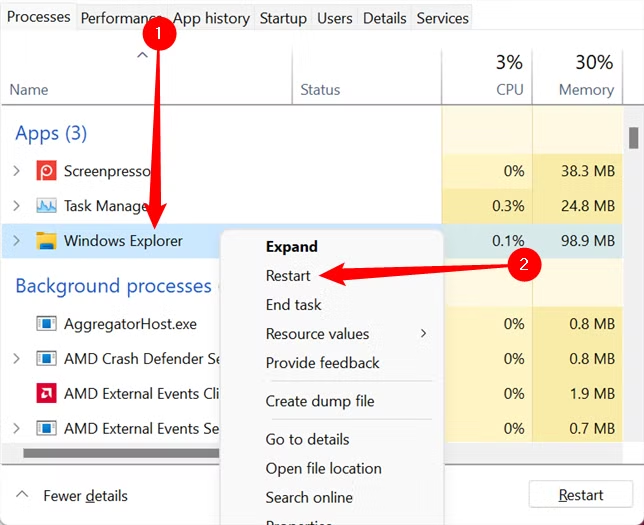
- Перезапустите проводник файлов/интерфейс командной строки Windows.
- Нажмите Ctrl+Shift+Esc ← Процессы ← Поиск Проводник Windows ← Перезапуск.
Или выполните команду из командной строки от имени администратора :
taskkill / f / im explorer.exe
Запустить explorer.exe
Это мгновенно обновляет интерфейс.
Проверить обновления
- Открыть Настройки → Центр обновления Windows → Проверить наличие обновлений Закрепите все, что висит. Вы часто так делаете. Microsoft Путем выпуска исправлений (включая экстренные обновления), устраняющих проблемы. Меню «Пуск» и Проводник файлов После обновления функций перезагрузите компьютер.
Выполните проверки безопасности системы.
Источник: Winaero
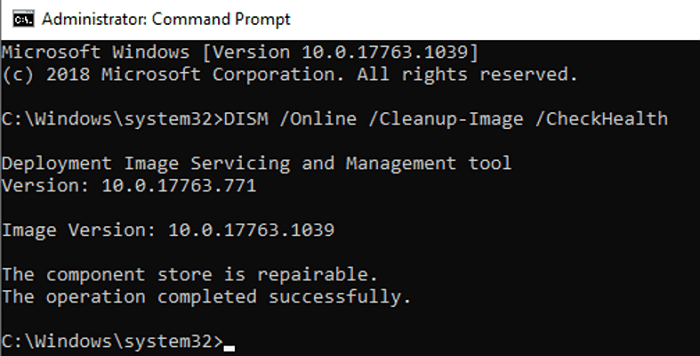
Откройте терминал Windows (от имени администратора) или командную строку и выполните следующие действия в указанном порядке :
ПФС / SCANNOW
DISM / Online / Cleanup-Image / RestoreHealth
- ПФС / SCANNOW Она восстанавливает защищенные системные файлы.
- Если SFC не может это сделать, DISM восстанавливает образ Windows.
После этого перезагрузите систему и проверьте. стартовое меню и Проводник.
Перерегистрация или сброс меню «Пуск» и поиска Windows (PowerShell)
Источник: TechViral
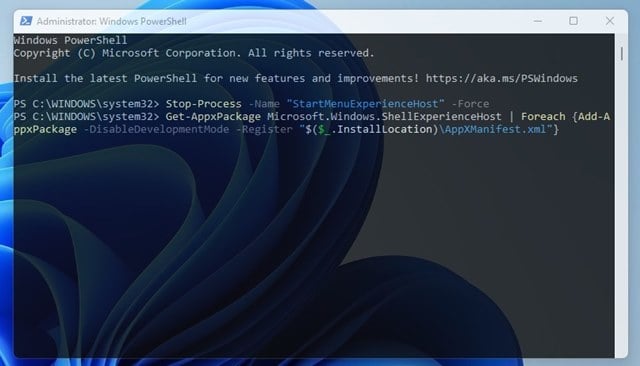
Если меню «Пуск» или поиск в меню «Пуск» отключены, часто помогает повторная регистрация пакетов приложений, запускаемых через меню «Пуск».
Сначала сбросьте настройки. Поиск Windows:
Открыть Терминал Windows (Администратор) Приказ был выполнен:
Get-AppxPackage -Name Microsoft.Windows.Search | Reset-AppxPackage
Затем перезагрузите компьютер. Это сбросит настройки приложения «Поиск» в Windows.
Примечание: Повторная регистрация может восстановить настройки установленных элементов по умолчанию. Пожалуйста, не делайте этого, пока не создадите резервную копию важных ярлыков.
Перестройте поисковый индекс (если поиск/предложенные результаты не дали результата).
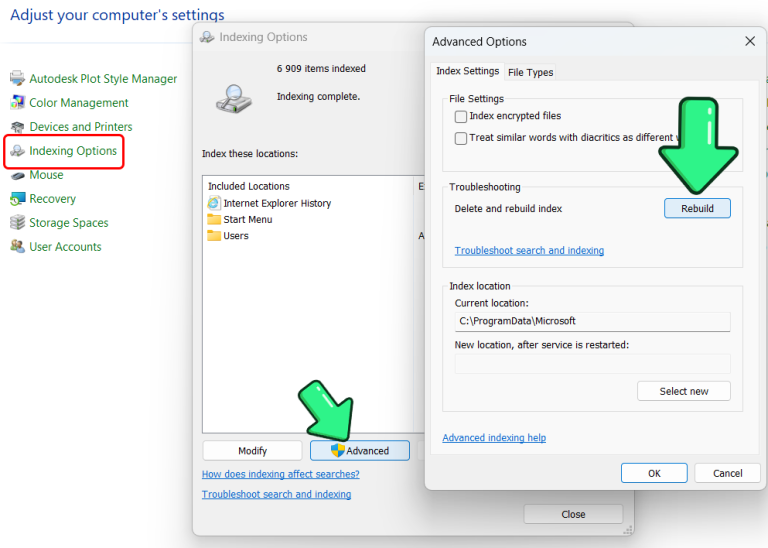
Источник: Microsoft
Если результаты поиска отсутствуют или отображаются медленно:
- Настройки ← Конфиденциальность и безопасность ← Поиск Windows ← Кроме того, настройки индексирования для поиска. ← Расширенные настройки ← Восстановление.
- Кроме того, восстановление может занять от нескольких минут до нескольких часов в зависимости от размера диска.
Очистить историю проводника и сбросить параметры
- Открыть Проводник ← Нажмите на три точки ← опции ← год ← делать обзор.
- во вкладке عرضДля проверки стабильности снимите флажки с любых настроек, которые, по вашему мнению, вызывают ошибки, например, с панели «Предварительный просмотр» и панели «Подробности». Это устранит сбои, вызванные поврежденным реестром или обработчиками предварительного просмотра. Также попробуйте переключить отображение обработчиков предварительного просмотра.
Проверка на конфликт интересов третьей стороной
Расширения командной оболочки, установленные сторонними разработчиками, часто приводят к некорректной работе Проводника или меню «Пуск»:
Перезагрузите устройство , как рекомендовано компанией Microsoft :
- Нажмите на Windows + R, И введите MSCONFIG، Нажмите на вкладку «Услуги».Выберите, чтобы скрыть Скрыть все службы Microsoft. затем выберите отключить все, и перейдите на вкладку запускатьКоторый открывает Диспетчер задачПосле отключения элементов автозагрузки, Рестарт твой компьютер.
Поэтому, если проблема исчезнет, повторно включайте элементы автозагрузки по одному, чтобы найти причину.
Устранение неполадок и исправление сбоев проводника файлов
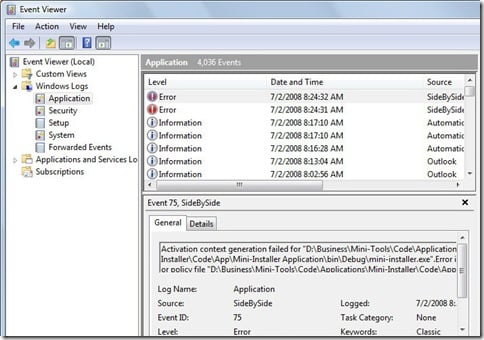
Источник: Microsoft
- Отключить процессоры предварительного просмотра Временно
- Проверьте просмотрщик событий: Журналы Windows ← ПриложениеИщите ошибки explorer.exe Или ShellExperienceHost Для выявления несовместимых DLL-файлов или расширений.
- Если неисправность вызвана конкретной папкойПопробуйте удалить сайты из сети или медиафайлы. Сбои в работе проводника часто вызваны некорректными эскизами/кодеками.
Если вы обнаружили расширение оболочки, такие инструменты, как ShellExView, могут помочь отключить расширения, не связанные с Microsoft.
Протестируйте, используя новую учетную запись пользователя.
Создайте нового локального пользователя-администратора и войдите в систему . Если меню «Пуск» и проводник работают в новом профиле, проблема ограничивается вашим профилем (поврежденные настройки); поэтому перенесите свои данные и создайте профиль заново. Это быстро сузит круг поиска проблемы.
Заключение
Кроме того, в версии 25H2 компания Microsoft выпускает обновленное меню «Пуск». Если после обновления до версии 25H2 меню «Пуск» работает некорректно, проверьте страницы проверки целостности данных и устранения неполадок на странице релизов Microsoft.
Иногда Microsoft задерживает или исправляет процесс развертывания. Опытные пользователи могут отключить некоторые функции с помощью ViVeTool. Однако это сложный инструмент, не поддерживаемый Microsoft; его следует использовать только в том случае, если вы понимаете связанные с ним риски.
Комментарии закрыты.