

Появляется ошибка «Проверка данных SBAT с использованием shim завершилась неудачей: нарушение политики безопасности» Это обычно происходит на компьютерах с установленными Windows и Linux (система с двойной загрузкой). Это случается, когда срабатывает функция безопасности, называемая БЕЗОПАСНАЯ ЗАГРУЗКА Создана с нуля система Linux.
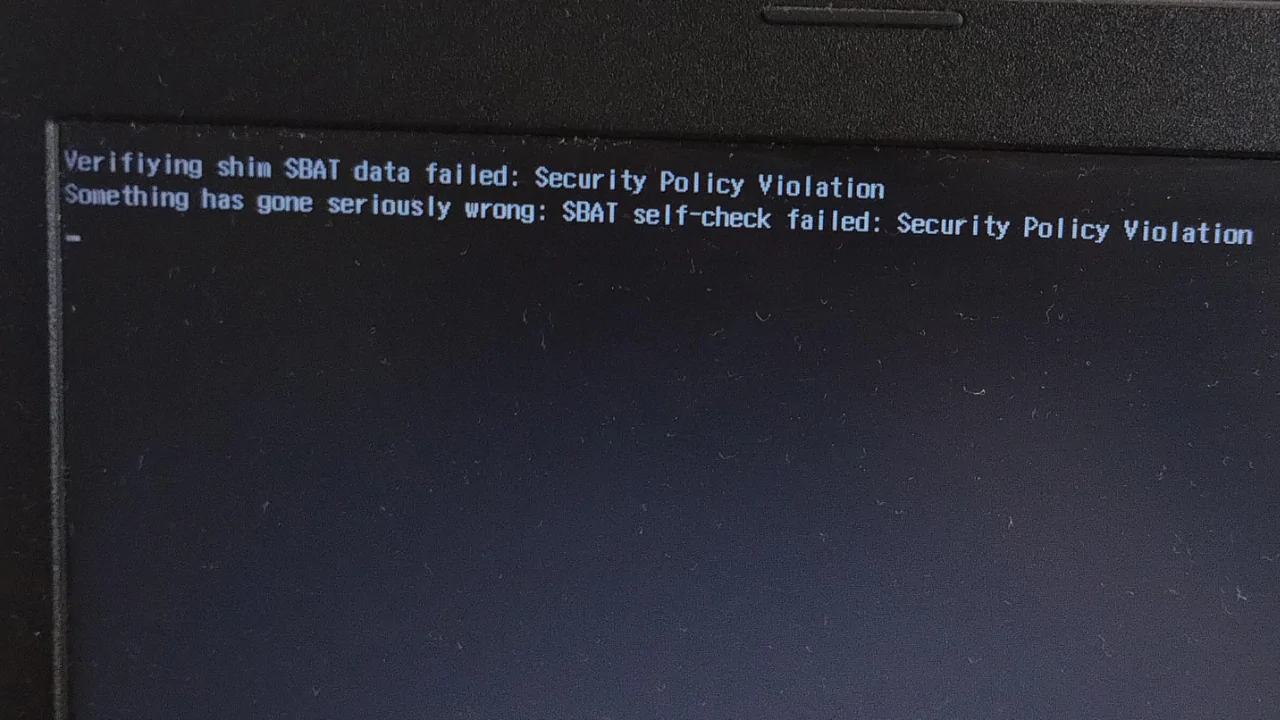
Это происходит потому, что Linux использует устаревший файл автозагрузки (называемый Shim или GRUB), несовместимый с последними правилами безопасности, введенными Microsoft в результате недавних обновлений Windows. Эти обновления делают функцию безопасной загрузки более надежной. Если загрузчик Linux не обновлен или неправильно настроен, система может не загрузиться и отобразить эту ошибку.
К счастью, существует несколько способов решения этой проблемы в зависимости от ваших настроек . Независимо от того, используете ли вы Linux параллельно с Windows или он вам больше не нужен, следующие методы помогут вам восстановить нормальную загрузку системы.
1. Временно отключите Secure Boot, обновите Shim, а затем снова включите его.
Основная причина этой ошибки заключается в том, что ваш загрузчик Linux (обычно Shim ) устарел и больше не пользуется доверием Secure Boot. Для решения этой проблемы вам сначала нужно временно отключить Secure Boot , затем обновить Shim до безопасной версии и, наконец, перезагрузить Secure Boot, чтобы полностью защитить вашу систему.
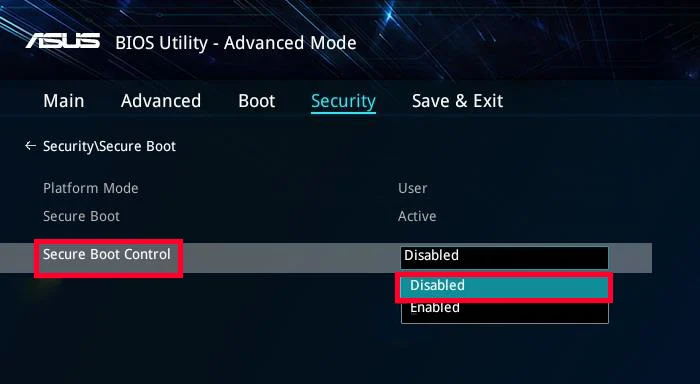
Шаг 1: Отключите безопасную загрузку.
- Перезагрузите компьютер Войдите в BIOS/UEFI, нажав клавишу, отображаемую во время запуска (обычно). Del, Esc, F2 или F10).
- Перейти на вкладку Boot Или Безопасность..
- Искать вариант БЕЗОПАСНАЯ ЗАГРУЗКА Установите его на Отключена (Неполноценный)
- пресс F10 Для сохранения изменений и выхода из BIOS.
- Загрузите свою систему Linux.
Шаг 2: Удалите политику SBAT и обновите заглушку в Linux.
- После того, как вы окажетесь в Linux, нажмите на Ctrl + Alt + T Чтобы открыть терминал.
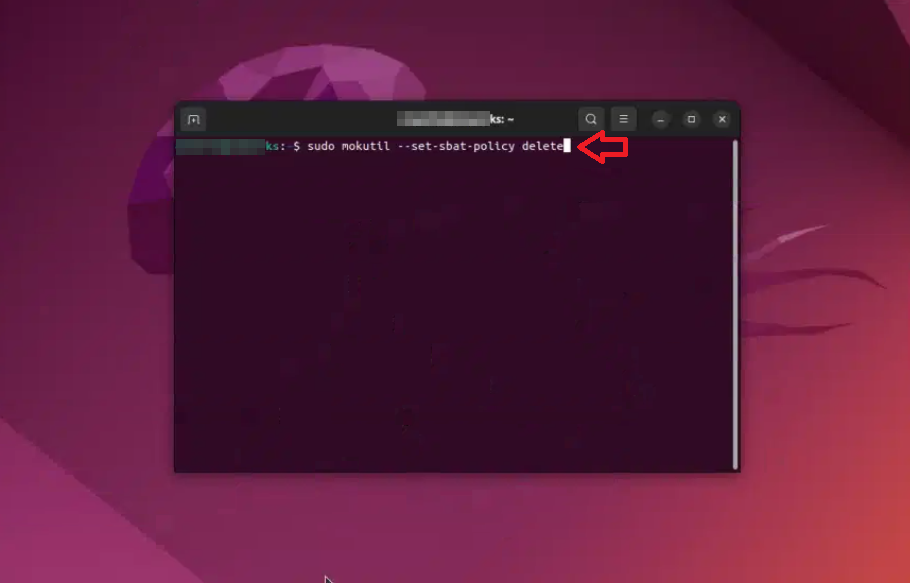
- Удалите текущую политику SBAT с помощью этой команды:
sudo mokutil --set-sbat-policy delete
![Скриншот, демонстрирующий удаление политики SBAT.]()
- Перезагрузите систему один раз.
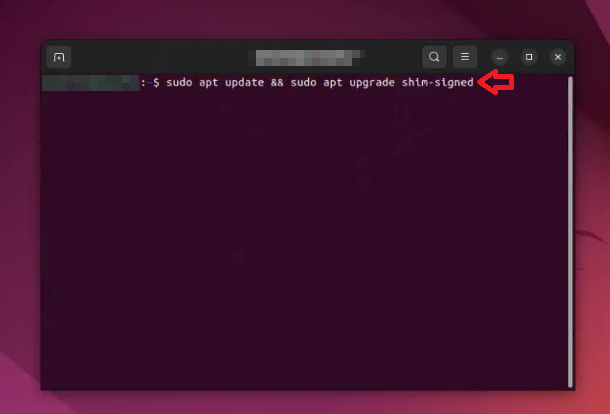
- Откройте терминал снова и выполните эту команду для обновления Shim:
sudo apt update && sudo apt upgrade shim-signed
![Скриншот, демонстрирующий обновление Shim.]()
- После завершения обновления перезагрузите компьютер.
Шаг 3: Повторно включите безопасную загрузку.
- Перезагрузите компьютер и снова войдите в BIOS.
- Перейти к варианту БЕЗОПАСНАЯ ЗАГРУЗКА И он вновь назначил его на должность Может быть.
- Сохраните изменения и выйдите из BIOS.
- Теперь ваша система должна загружаться в обычном режиме с включенной функцией Secure Boot и установленным действительным и актуальным модулем Shim.
2. Измените порядок загрузки в BIOS, чтобы приоритет отдавался загрузчику Windows.
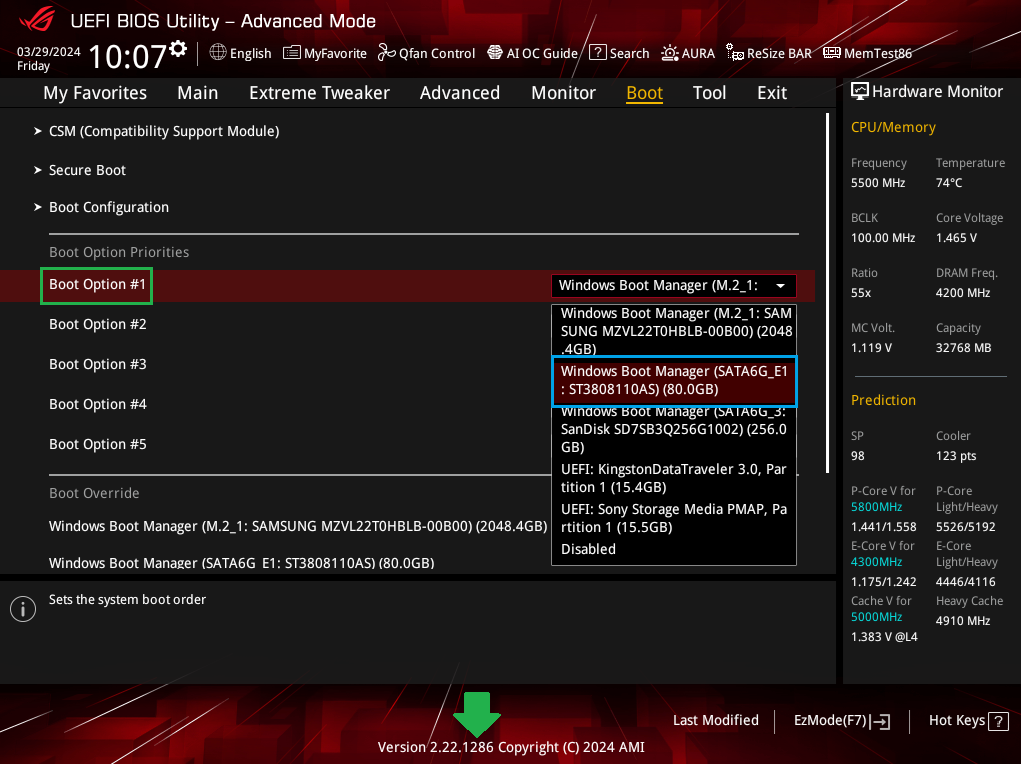
Если ваша система по-прежнему выдает ошибку SBAT или пытается загрузиться в Linux даже после восстановления Shim, проблема может быть связана с выбором неправильного загрузчика. В системах с двойной загрузкой Windows и Linux устанавливают свои собственные менеджеры загрузки (Windows Boot Manager и GRUB/Shim). Если система пытается сначала использовать загрузчик Linux, это может вызвать эту ошибку. Вы можете исправить это, изменив порядок загрузки в BIOS так, чтобы сначала загружался Windows Boot Manager.
- Перезагрузите компьютер и войдите в BIOS/UEFI, нажав клавишу, отображаемую при запуске (обычно). Del, Esc, F2 или F10).
- Перейдите на вкладку или в раздел для Boot.
- Ищу Приоритет загрузки Или Приоритеты вариантов загрузки.
- глаз Windows Boot Manager В качестве первого варианта настройки.
- Переместите GRUB, Shim или любые другие загрузочные элементы Linux на более низкий приоритет.
- Нажмите на F10 Для сохранения изменений и выхода из BIOS.
- Теперь ваша система должна загружаться непосредственно в Windows без предварительной загрузки загрузчика Linux.
![Скриншот, демонстрирующий изменение приоритетов загрузки.]()
3. Отключите быструю загрузку в BIOS.
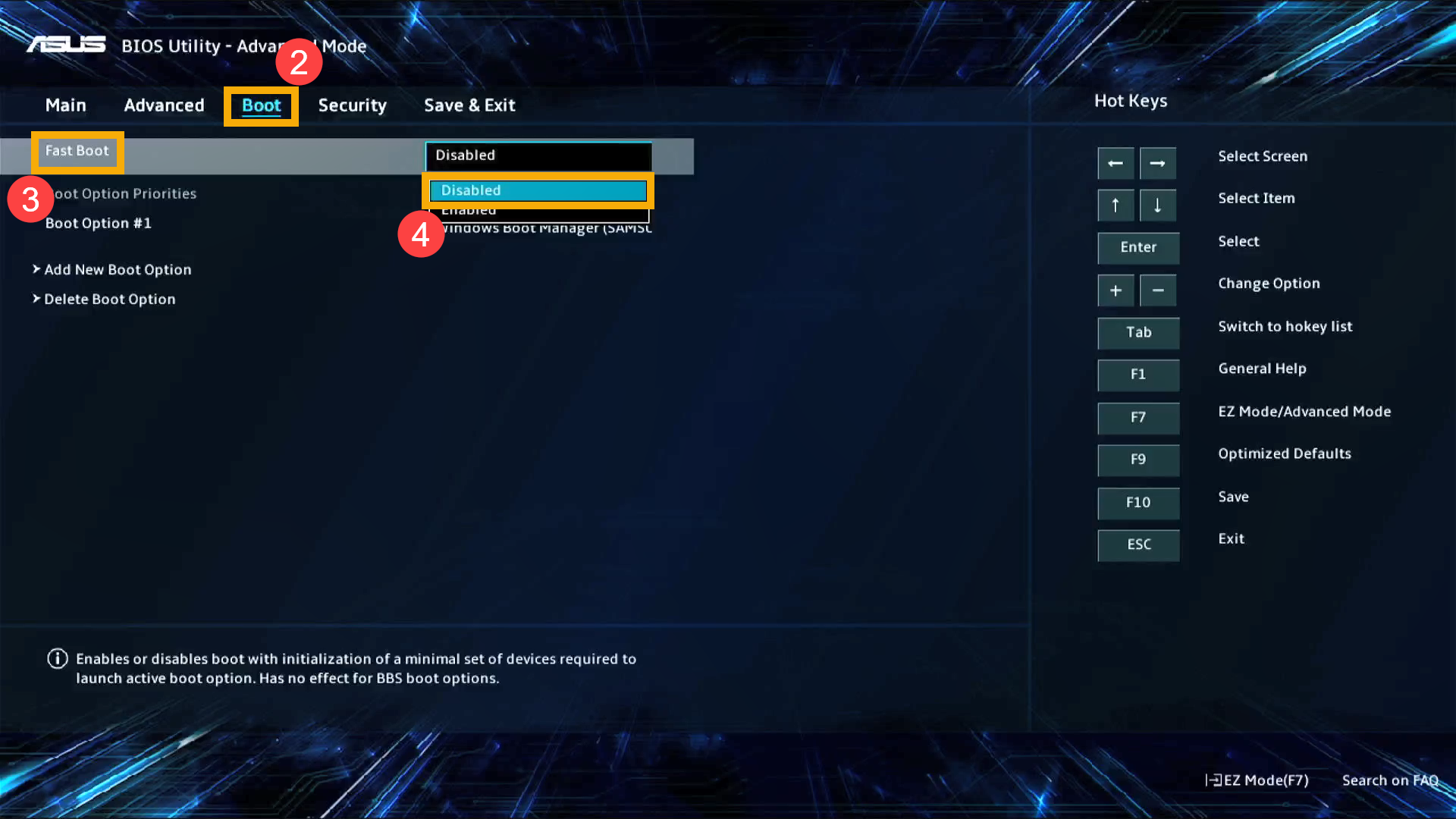
Если ошибка по-прежнему возникает, проблема может быть вызвана функцией BIOS под названием «Быстрая загрузка» (Fast Boot ). Эта настройка ускоряет запуск, минуя проверку оборудования, но может препятствовать корректной загрузке Linux или других операционных систем, особенно в конфигурациях с двойной загрузкой. Отключение быстрой загрузки заставляет систему корректно проверять все оборудование и предотвращает конфликты с загрузчиками, такими как Shim или GRUB.
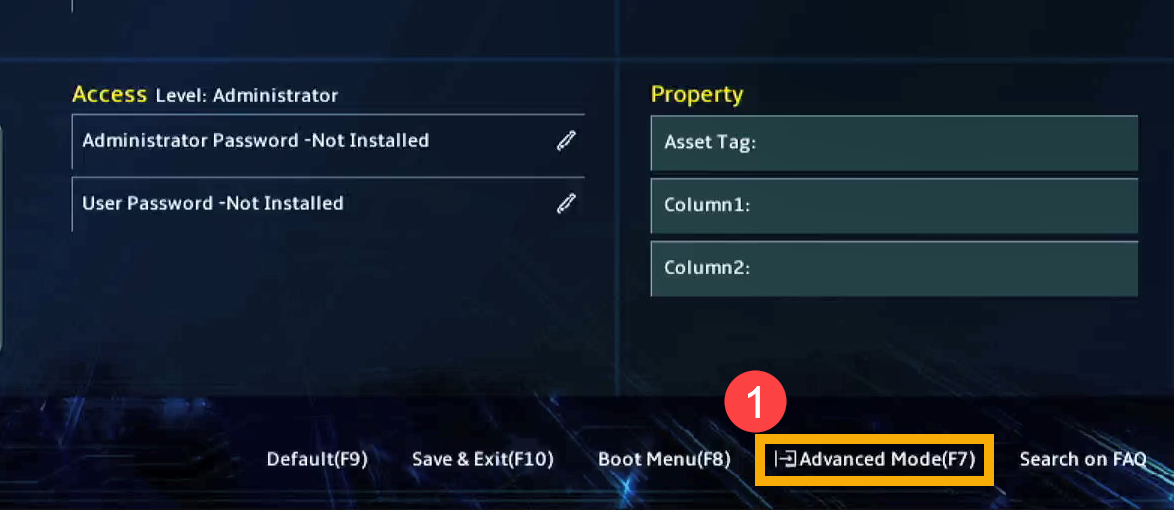
- Перезагрузите компьютер Войдите в BIOS/UEFI, нажав клавишу, отображаемую во время запуска (обычно). Del, Esc, F2, Или F10).
- Перейдите на вкладку или в раздел. BootВ некоторых системах может потребоваться переключиться на Расширенный режим (Расширенный режим) сначала.
![]()
- Найдите параметр под названием Быстрая загрузка.
- установить это на Отключена (Неполноценный)
![]()
- Сохраните изменения (нажмите F10 Или воспользуйтесь этой опцией. Сохранить и выйти (Сохранить и выйти).
- Перезагрузите компьютер и попробуйте включить его снова.
4. Перезагрузите Windows, чтобы удалить конфликтующие загрузчики.
Если вы больше не используете Linux и просто хотите, чтобы ваш компьютер загружался в Windows без ошибок, сброс настроек Windows — надежное решение. Этот процесс удаляет все оставшиеся загрузчики Linux (такие как GRUB или Shim), восстанавливает поврежденные файлы автозагрузки Windows и сбрасывает настройки Secure Boot до значений по умолчанию. Это хороший вариант, если другие решения не сработали или если ваша система по-прежнему выдает ошибку SBAT после запуска.
- Для начала принудительно перезагрузите компьютер. 3-4 раза Чтобы включить экран Автоматическое восстановление (Автоматическое восстановление).
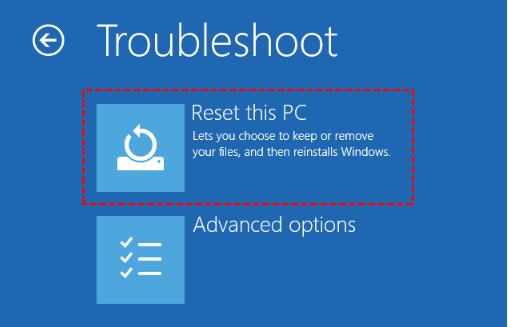
- Как только появится экран, нажмите на Устранение неполадок (Поиск неисправностей).
- нажать на Сбросить этот ПК (Перезагрузить этот компьютер).
- выберите Сохраняйте мои файлы (Хранение моих файлов) Если вы хотите сохранить личные данные, или Удалить все (Удалите все, если начинаете заново.)
- Следуйте инструкциям на экране, чтобы завершить процесс сброса.
После завершения сброса Windows загрузится в обычном режиме, используя стандартный инструмент загрузки. При необходимости для дополнительной защиты можно повторно включить функцию Secure Boot через BIOS.
Комментарии закрыты.