

Вы пытаетесь открыть приложение, игру или файл, но постоянно получаете ошибку «У этого файла нет связанного приложения»? Эта ошибка обычно возникает, когда на вашем компьютере отсутствует необходимое приложение для открытия файла определенного типа. Существуют и другие причины этой проблемы, и мы покажем вам, как ее исправить на вашем компьютере с Windows 11 или Windows 10.
К другим причинам появления указанной выше ошибки относятся повреждение ярлыка приложения или игры, повреждение системных файлов Windows, ошибочные изменения, внесенные вами в систему, и многое другое.
Удалите и создайте заново ярлык приложения или игры.
Если при запуске приложения или игры с помощью ярлыка вы получаете указанную выше ошибку, возможно, этот ярлык поврежден. Это может произойти по разным причинам, включая вирус или вредоносное ПО, повредившее ваш ярлык.
Эту проблему можно обойти, удалив существующий ярлык и добавив новый.
- Чтобы удалить текущий ярлык, щелкните по нему правой кнопкой мыши и выберите «Удалить».
- Запустите Проводник, используя сочетание клавиш Windows + E, и найдите папку с приложением или игрой. Windows устанавливает большинство файлов в следующую директорию:
C: Program Files - Найдите исполняемый файл приложения или игры.
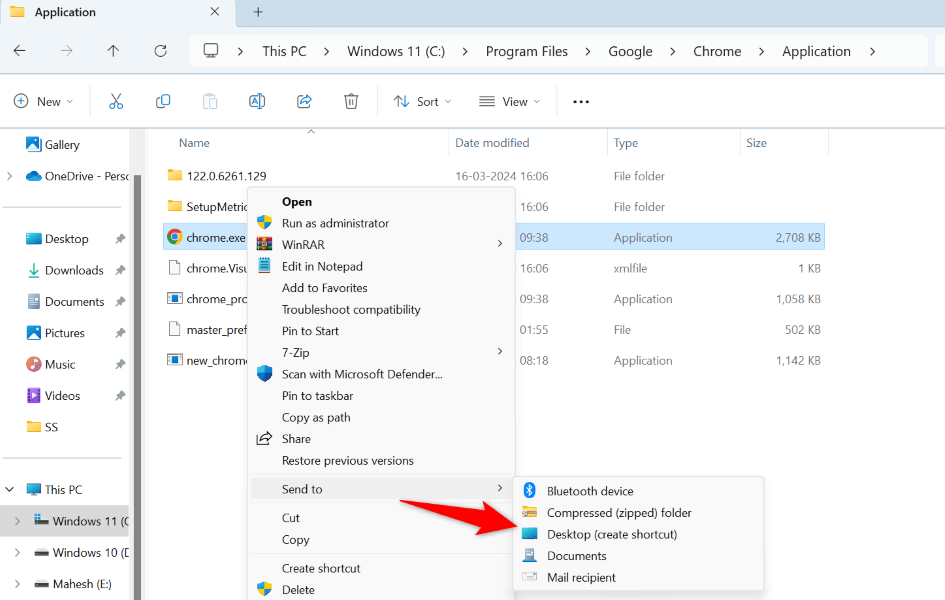
- Щелкните правой кнопкой мыши по файлу и выберите в параметрах «Показать плюс» > «Отправить» > «Рабочий стол (Создать ярлык)».
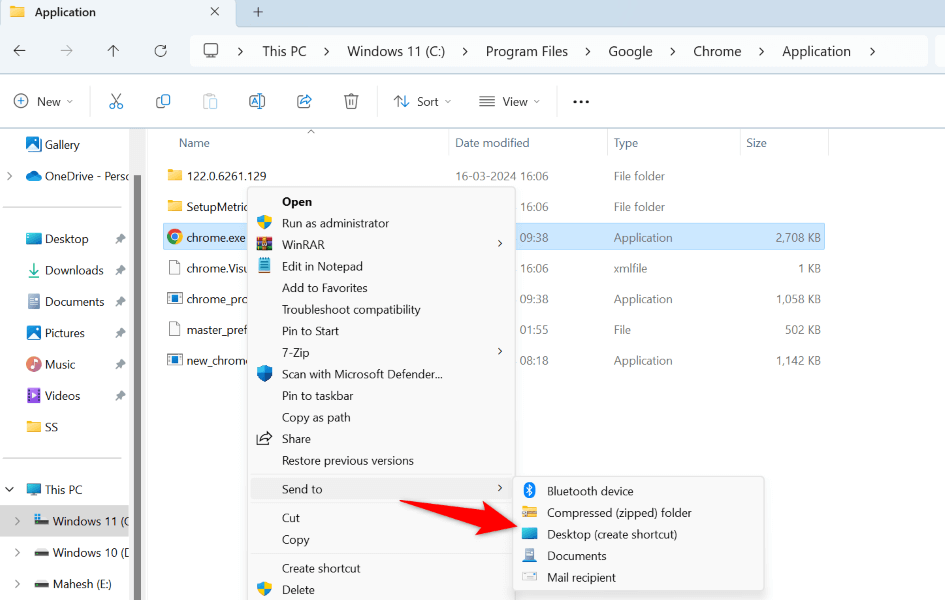
- Откройте рабочий стол, нажав Windows + D, и дважды щелкните по созданному ярлыку.
Убедитесь, что у вас установлено приложение, подходящее для вашего типа файла.
На вашем компьютере может отсутствовать необходимое приложение для открытия файлов определенного типа. Например, для открытия файлов PSD вам может потребоваться Photoshop. В этом случае установите необходимое приложение для доступа к вашему файлу, и ваша проблема будет решена.
Сначала определите тип вашего файла следующим образом:
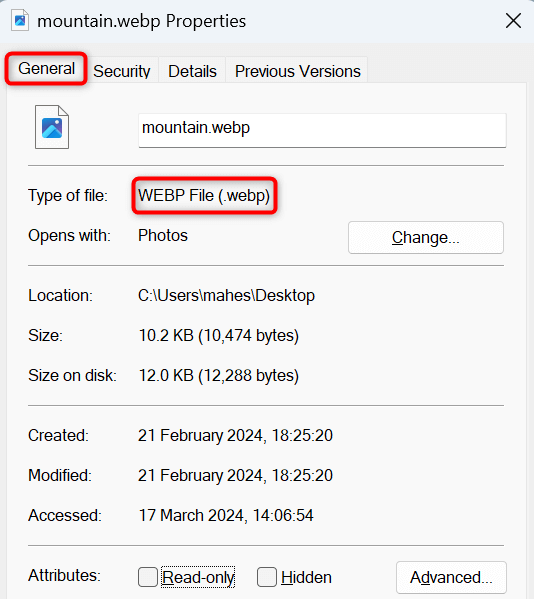
- Щелкните правой кнопкой мыши по файлу и выберите «Свойства».
- Перейдите на вкладку «Общие».
- Расширение файла отображается рядом с его типом.
Если на вашем компьютере нет необходимого приложения для открытия файлов определенного типа, найдите в Google расширение вашего файла, и вы найдете приложения, которые могут открыть ваш файл. Скачайте и установите одно из таких приложений, а затем выполните следующие действия:
- Щелкните правой кнопкой мыши по файлу и выберите «Открыть с помощью» > «Выбрать другое приложение».
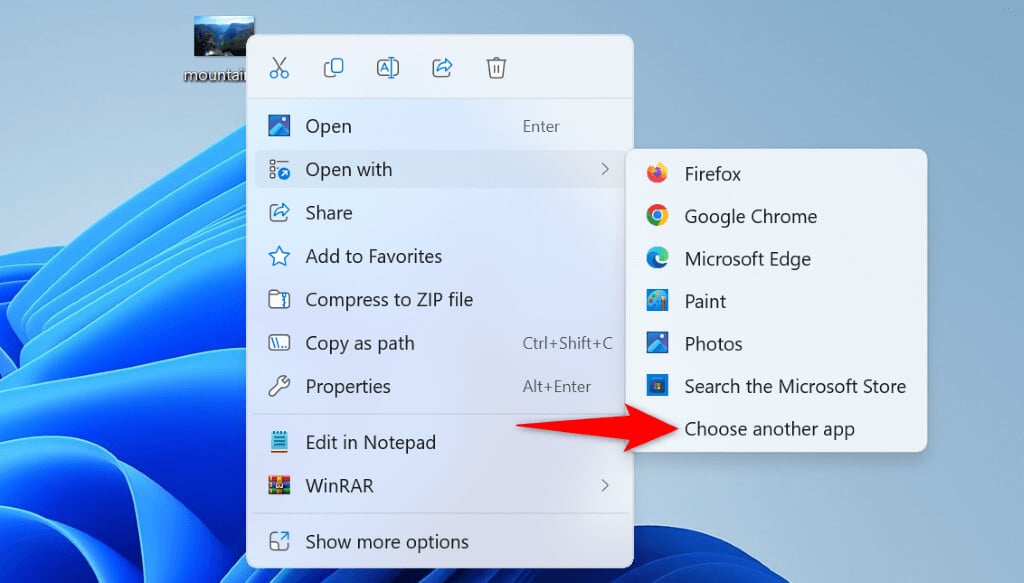
- Выберите недавно установленное приложение, чтобы открыть файл.
Установите приложение по умолчанию для вашего типа файла.
Ещё один способ решения проблемы — установить приложение по умолчанию для типа файла, который вы пытаетесь открыть. Например, установите медиаплеер в качестве приложения по умолчанию для файлов MP3, если вы пытаетесь воспроизвести файл MP3. Это укажет Windows, какое приложение использовать для открытия вашего файла.
в Windows 11
- Чтобы открыть настройки, нажмите Windows + I.
- Выберите приложения на левой боковой панели и приложения по умолчанию в правой панели.
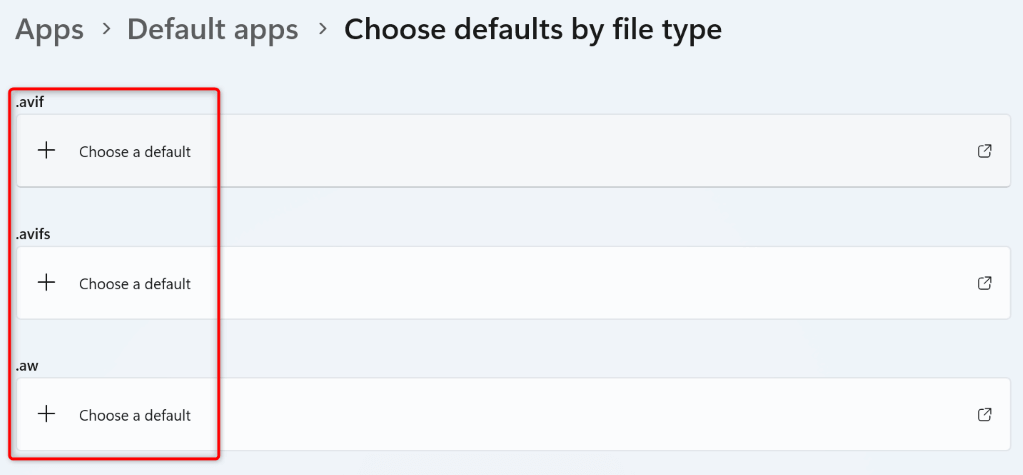
- Прокрутите страницу вниз и выберите «Выбрать настройки по умолчанию в соответствии с типом файла».
- Выберите формат файла из списка, выберите приложение, которое хотите установить в качестве приложения по умолчанию, и нажмите «Установить по умолчанию».
В Windows 10
- Откройте «Параметры» с помощью сочетания клавиш Windows + I.
- Выберите приложения в настройках.
- Выберите приложения по умолчанию в левой боковой панели.
- В правой панели выберите приложения по умолчанию по типу файла.
- Найдите расширение своего файла в списке и выберите «Выбрать приложение по умолчанию» рядом с расширением.
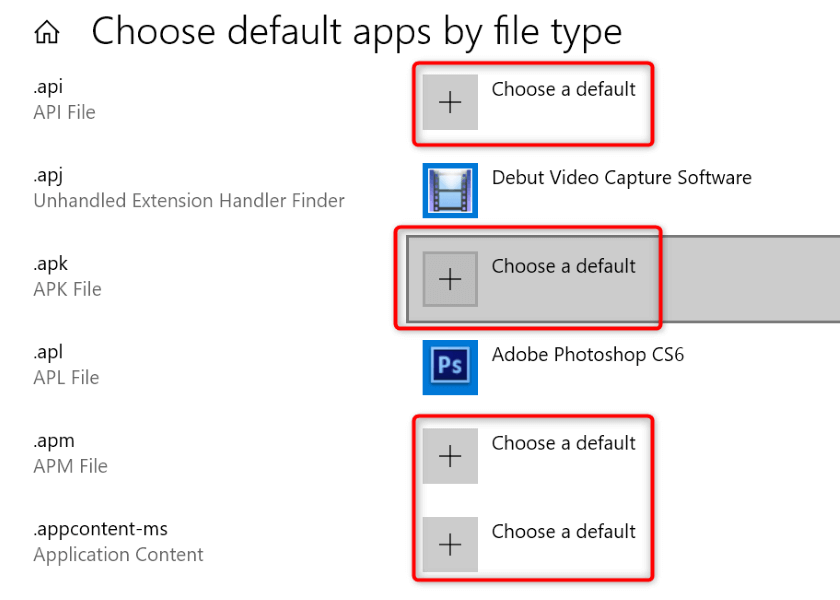
- Выберите приложение, которое вы хотите сделать приложением по умолчанию для выбранного вами типа файла.
- Получите доступ к своему файлу.
Восстановите или переустановите приложение, которое вы используете для открытия файла.
Если вы уже установили необходимое приложение, но файл по-прежнему не открывается, возможно, установленное приложение неисправно. В этом случае восстановите приложение и проверьте, работает ли оно. Если проблема сохраняется, удалите приложение и переустановите его на компьютере.
Исправить приложение
В Windows 11 и 10 есть функция восстановления приложений; воспользуйтесь ею, чтобы проверить, можно ли устранить проблемы с вашим приложением.
В Windows 11
- Чтобы получить доступ к настройкам, нажмите Windows + I.
- В настройках выберите «Приложения» > «Установленные приложения».
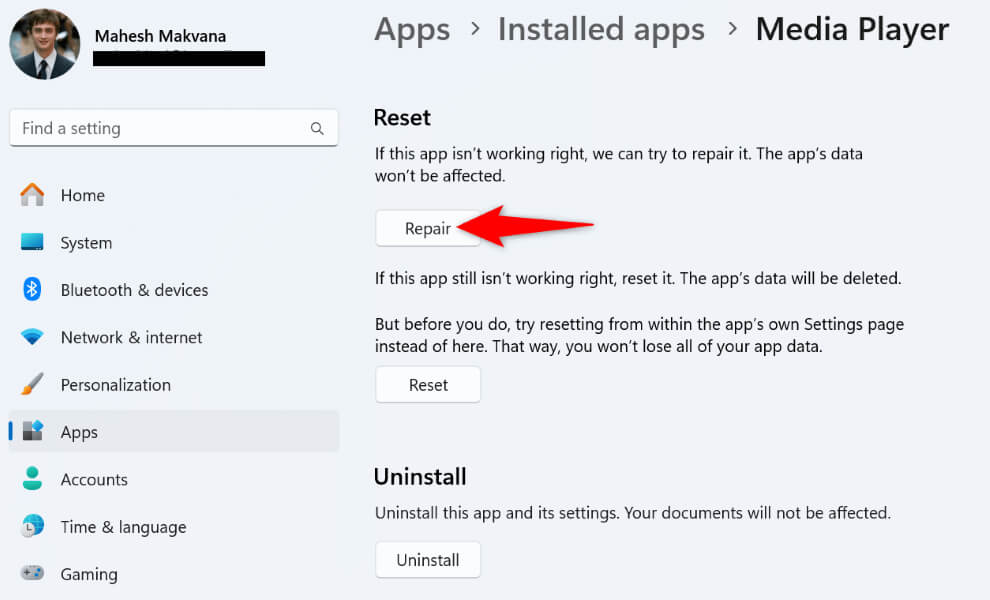
- Найдите приложение в списке, выберите три точки рядом с приложением и выберите «Дополнительные параметры».
- В разделе «Сброс» выберите «Восстановить».
В Windows 10
- Запустите настройки, нажав Windows + I.
- Выберите приложения в настройках.
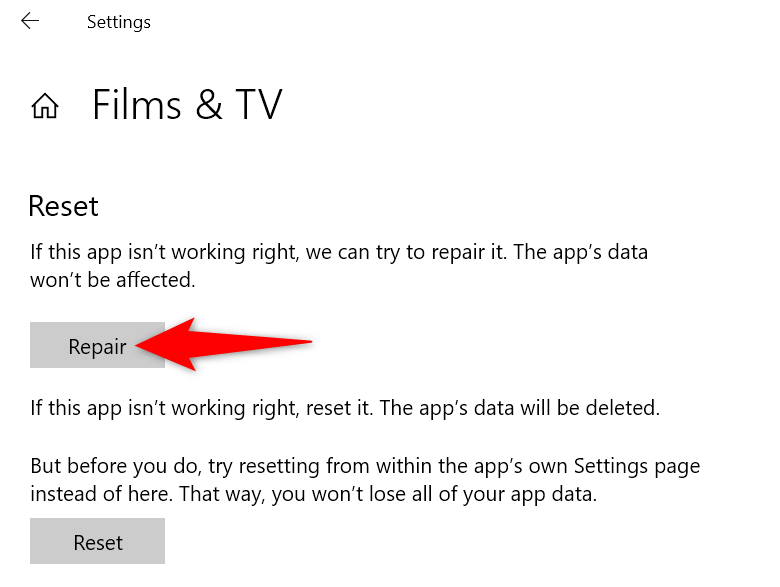
- Выберите приложение в списке и перейдите к расширенным параметрам.
- В разделе «Сброс» выберите «Восстановить».
Переустановите приложение
Если Windows не может исправить приложение, удалите и переустановите его, чтобы решить проблему. В зависимости от особенностей работы вашего приложения, вы можете потерять или не потерять сохраненные данные.
в Windows 11
- Чтобы открыть «Параметры», нажмите Windows + I и перейдите в раздел «Приложения» > «Установленные приложения».
- Найдите приложение в списке, выберите три точки рядом с приложением и нажмите «Удалить».
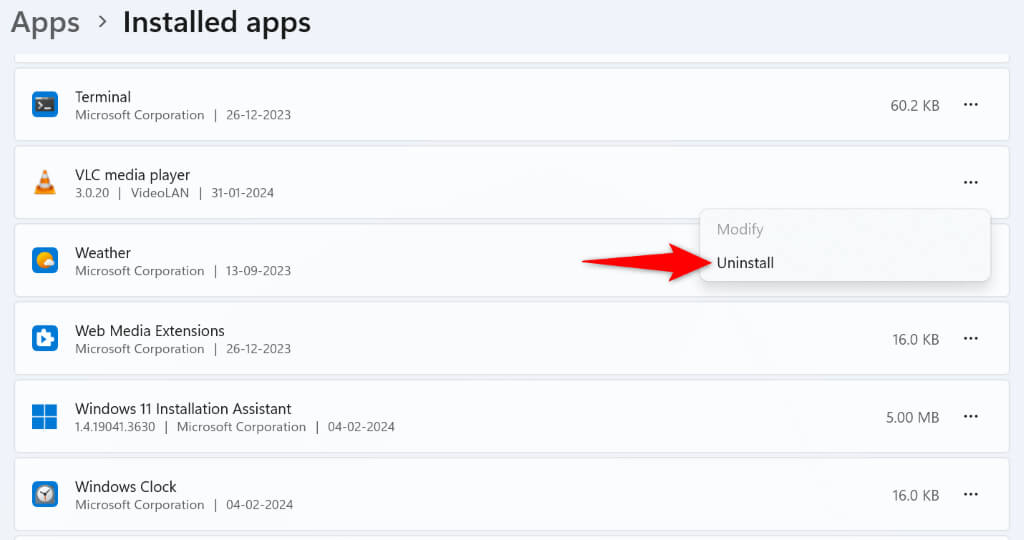
- В появившемся окне выберите «Удалить».
- Перейдите на сайт разработчика приложения, скачайте и установите приложение.
в Windows 10
- Откройте «Параметры» с помощью сочетания клавиш Windows + I и выберите «Приложения».
- Найдите и выберите приложение в списке, выберите «Удалить», а затем снова выберите «Удалить».
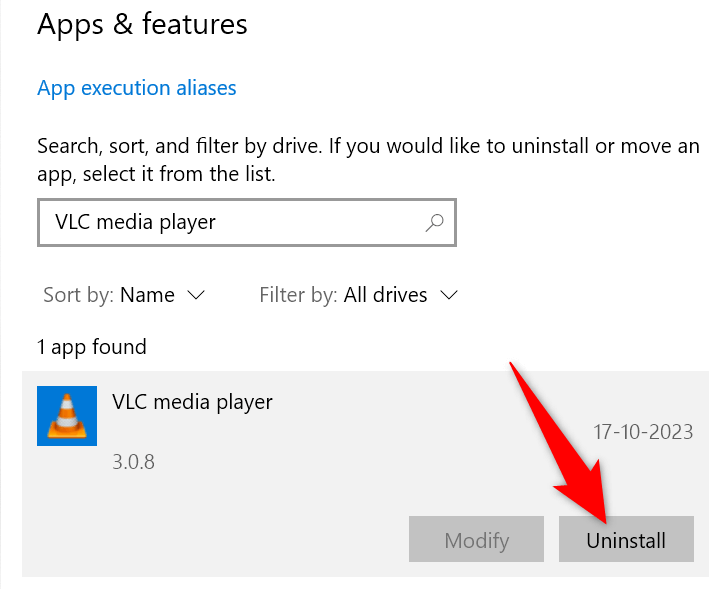
- Зайдите на сайт разработчика приложения, скачайте и установите приложение.
Восстановить поврежденные системные файлы Windows
Иногда повреждение важных системных файлов Windows может препятствовать запуску определенного типа файлов. В этом случае восстановите поврежденные системные файлы с помощью встроенной в Windows программы проверки системных файлов (SFC). Эта программа автоматически находит поврежденные файлы и заменяет их рабочими.
- Откройте меню «Пуск», найдите «Командная строка» и выберите «Запустить от имени администратора».
- В окне контроля учетных записей пользователей (UAC) выберите «Да».
- В открывшемся окне введите следующую команду и нажмите Enter:
DISM.exe / Online / Очистка-изображение / Восстановить здоровье
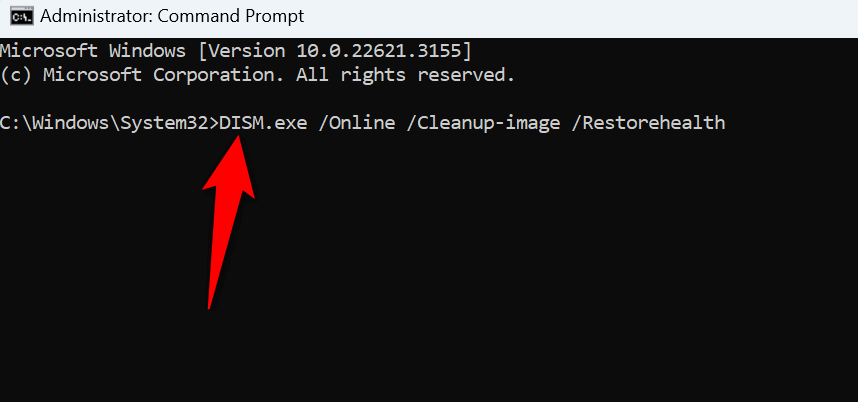
- Далее выполните следующую команду, чтобы начать восстановление поврежденных файлов:
ПФС / SCANNOW - После восстановления поврежденных файлов перезагрузите компьютер.
Использовать восстановление системы
Если проблема не исчезнет, отмените все недавние изменения, внесенные в систему. Эти изменения могут мешать работе с вашим конкретным типом файлов, из-за чего файл не открывается.
Для отмены изменений в системе можно использовать встроенный инструмент восстановления системы.
- Откройте меню «Пуск», найдите пункт «Восстановление» и выберите элемент с этим именем.
- Выберите «Открыть восстановление системы».
- На первой странице инструмента выберите следующий пункт.
- Выберите самую последнюю точку восстановления в списке и нажмите «Далее».
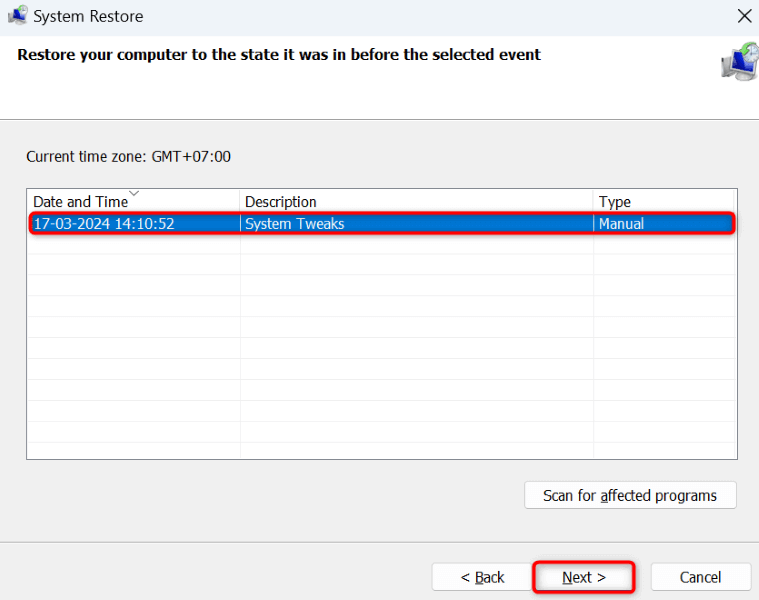
- Нажмите «Готово», чтобы начать отмену системных изменений.
Устраните проблему, которая не позволяет открыть файл в Windows.
На вашем компьютере с Windows несколько факторов могут препятствовать открытию файлов определенного типа . Будь то отсутствие какого-либо приложения или повреждение системы, описанные выше методы помогут вам решить проблему и получить доступ к файлу без проблем. Надеемся, это руководство оказалось полезным.
Комментарии закрыты.