
Как решить проблемы со скачиванием на MediaFire?
Возникли проблемы со скачиванием с MediaFire? Это подробное руководство поможет вам решить все распространенные проблемы с загрузкой простыми и эффективными шагами. Начните скачивать без проблем!

Самое важное, что вам нужно знать
- Для начала попробуйте загрузить файл по ссылке в режиме инкогнито или приватного просмотра, чтобы определить, вызвана ли проблема файлами cookie, кэшем или дополнениями.
- Отключите расширения браузера (например, блокировщики рекламы) или сторонние менеджеры загрузок, которые могут мешать процессу загрузки.
- Если решения с использованием браузера не помогают, попробуйте использовать VPN или мобильную точку доступа, чтобы исключить проблемы с подключением, или проверьте, доступен ли файл по-прежнему.
Если при попытке загрузить файл через браузер вы получаете ошибку загрузки MediaFire , это обычно означает, что страница с файлом загрузилась корректно, но фактический запрос на загрузку не удается до того, как файл будет доставлен.
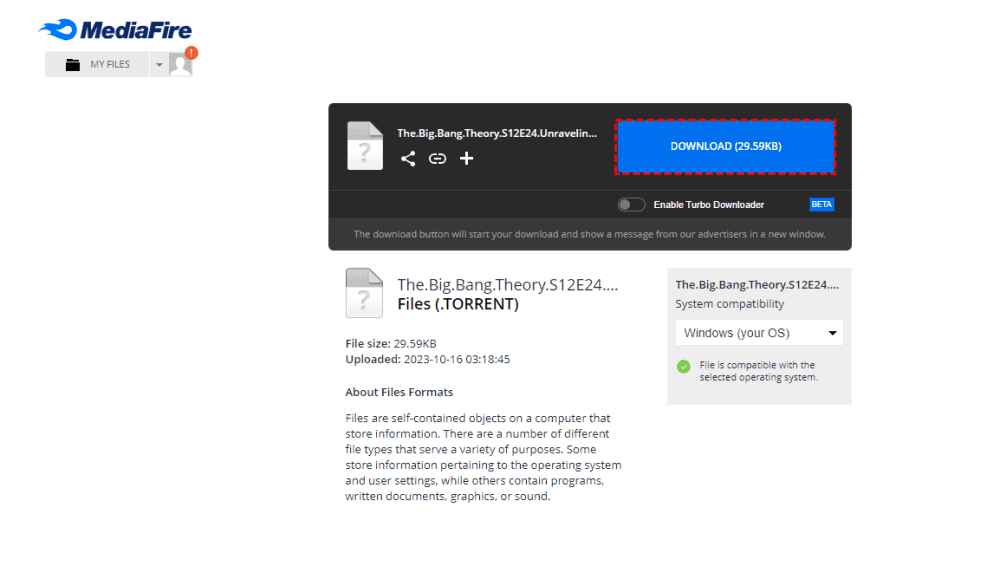
Часто причиной таких сбоев являются проблемы, связанные с браузером, такие как поврежденные файлы cookie или кэш, прерванная сессия просмотра , заблокированные скрипты или помехи от расширений или менеджеров загрузок.
В других случаях проблема может быть связана с путем подключения (например, с интернет-провайдером, маршрутизацией или временными сетевыми неполадками) или с самим файлом, если он недоступен, имеет ограничения или подвержен ограничениям скорости загрузки.
Поскольку загрузка файлов через MediaFire зависит от корректной загрузки страницы, нажатия кнопки загрузки (что приводит к правильному запросу) и получения браузером корректного ответа, наиболее эффективный способ устранения неполадок — начать с проверки на уровне браузера, а затем перейти к проверке соединения и файлов.
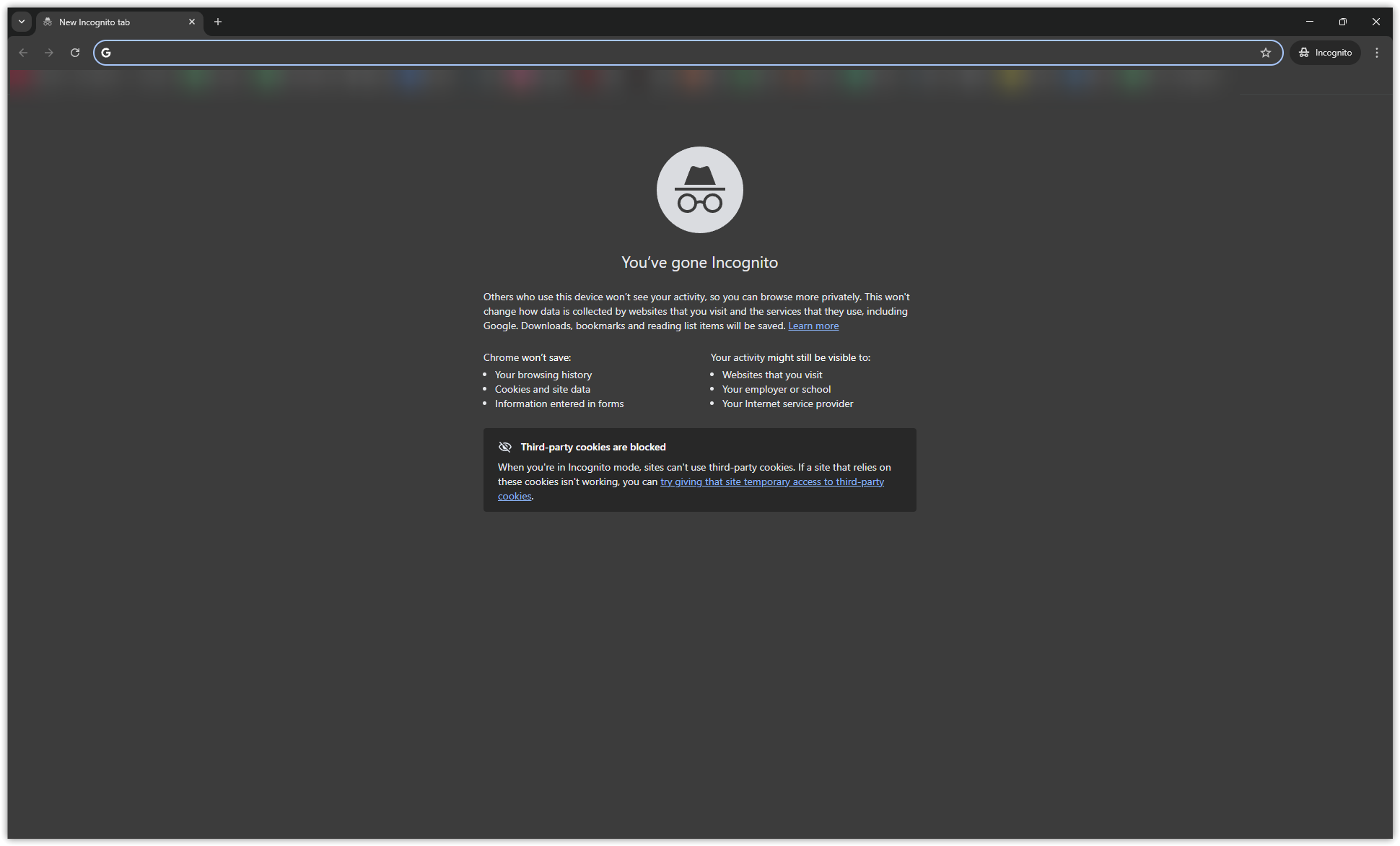
1. Откройте ссылку для скачивания в режиме инкогнито/приватном режиме.
Одной из наиболее распространенных причин этой проблемы является неработающая или конфликтующая сессия браузера. Открытие ссылки в режиме инкогнито или приватном режиме позволяет начать чистую сессию без сохраненных файлов cookie, кэша и большинства расширений, что является быстрым способом проверить, не является ли причиной сбоя ваша обычная среда браузера.
- Откройте окно Инкогнито Или Частные Новое в вашем браузере.
![]()
- Вставьте ссылку на MediaFire в адресную строку и откройте её.
- Дождитесь полной загрузки страницы.
- Нажмите кнопку загрузки еще раз.
2. Очистите файлы cookie и кэш браузера.
Если загрузка работает в приватном режиме, но не в обычном браузере, проблема, скорее всего, связана с сохраненными данными. Поврежденные или устаревшие файлы cookie и кэшированные файлы могут приводить к отправке некорректных данных сессии, что препятствует правильному выполнению запроса на загрузку программой MediaFire.
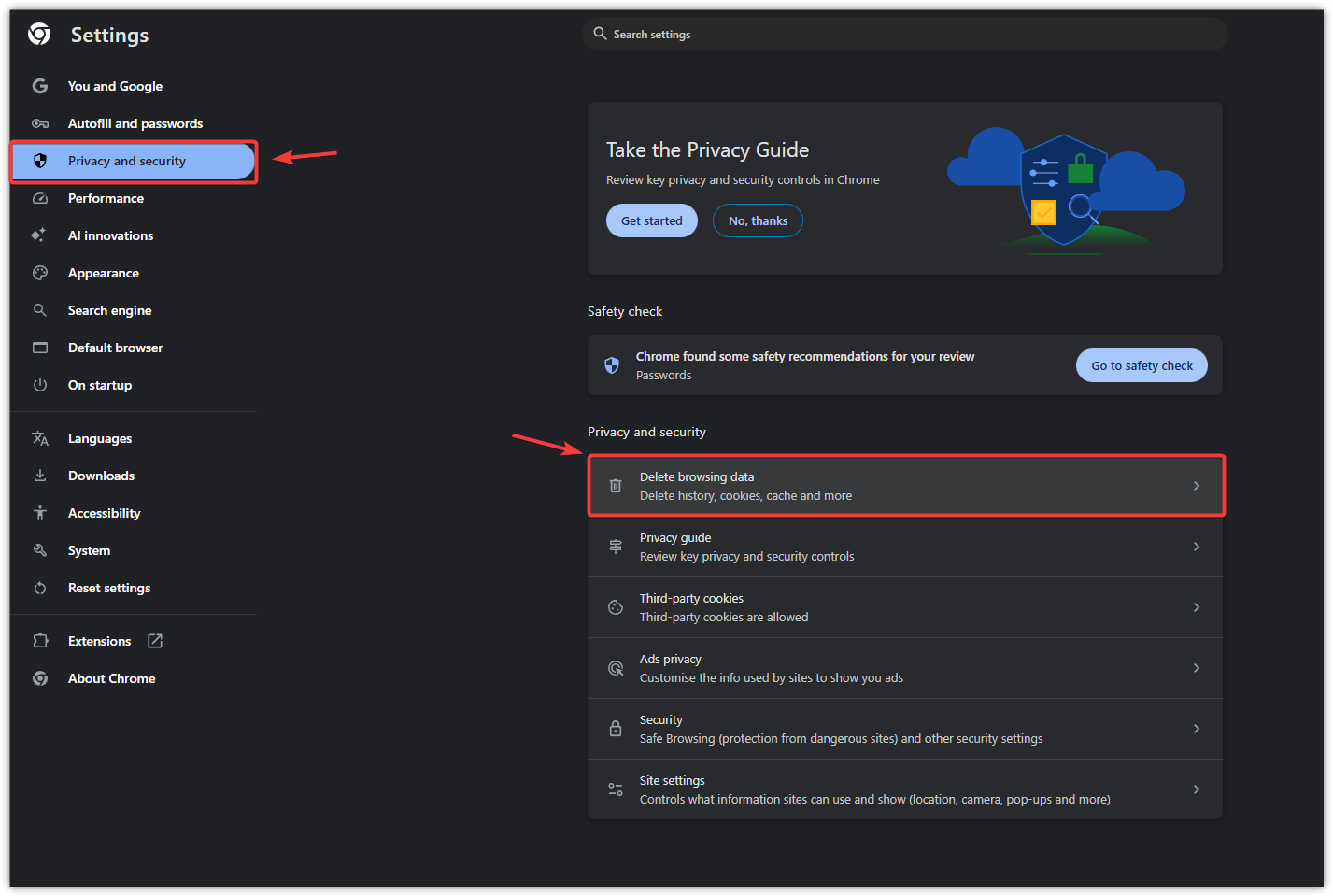
- Откройте настройки браузера.
- Перейти к Приватность и Защита (Конфиденциальность и безопасность).
![Скриншот настроек конфиденциальности и безопасности Chrome.]()
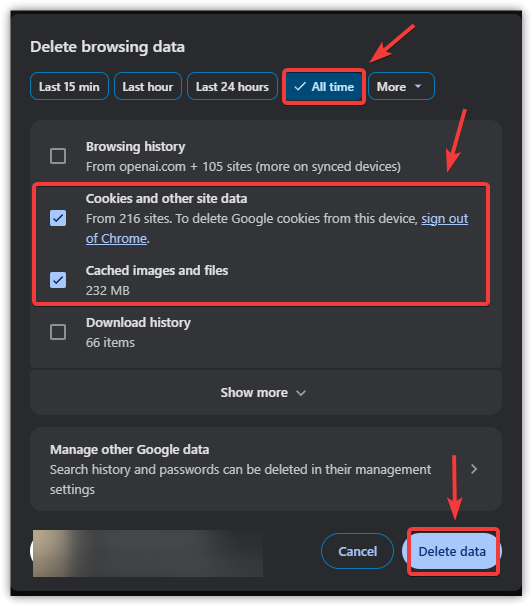
- стереть Файлы (Файлы cookie) иКэшированные изображения/файлы (Кэшированные изображения и файлы).
![Скриншот очистки данных браузера в Chrome]()
- Перезагрузите браузер.
- Откройте ссылку на MediaFire еще раз и попробуйте загрузить файл.
3. Отключите надстройки браузера.
Дополнения, блокирующие рекламу, скрипты, всплывающие окна или отслеживание, могут мешать работе скриптов или перенаправлений, используемых MediaFire для начала загрузки. Если эти элементы заблокированы, кнопка загрузки может не работать, даже если файл доступен.
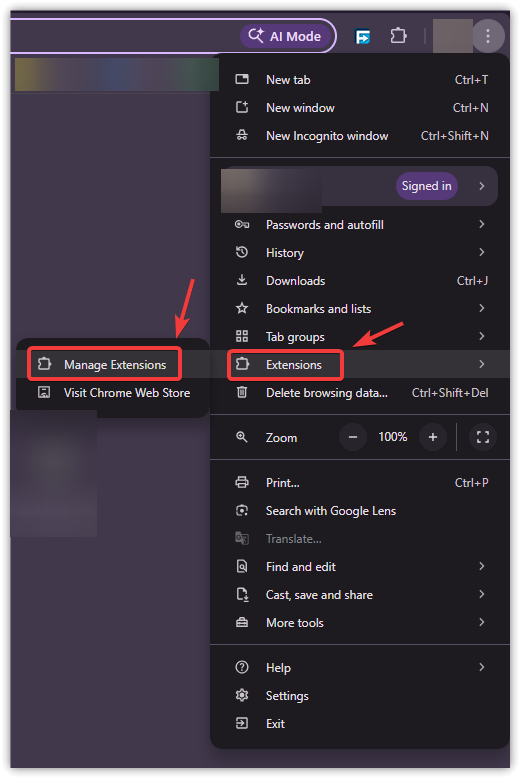
- открыть страницу Расширения (Дополнения) или Дополнения (Дополнения) в вашем браузере.
![Скриншот страницы расширений Chrome]()
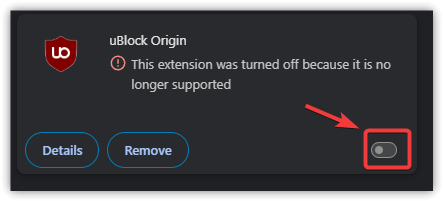
- Отключите блокировщики рекламы, инструменты обеспечения конфиденциальности, блокировщики скриптов и блокировщики всплывающих окон.
![Скриншот отключения расширений в Chrome]()
- Обновите страницу MediaFire.
- Попробуйте загрузить еще раз.
4. Отключите все менеджеры загрузок.
Сторонние менеджеры загрузок могут перехватывать запрос на загрузку, нарушая соединение между веб-страницей и файловым сервером. Это может помешать началу загрузки или привести к многократным сбоям.
- Закройте менеджер загрузок, если он запущен.
- Отключите интеграцию с браузером или дополнением.
- Обновите страницу MediaFire.
- Попробуйте загрузить файл напрямую через браузер.
5. Используйте VPN для проверки пути подключения.
Если решения через браузер не помогают, проблема может быть связана с тем, как ваше соединение подключается к MediaFire. VPN изменяет маршрутизацию, позволяя обходить ограничения, наложенные вашим интернет-провайдером (ISP), нестабильные маршруты или региональные ограничения.
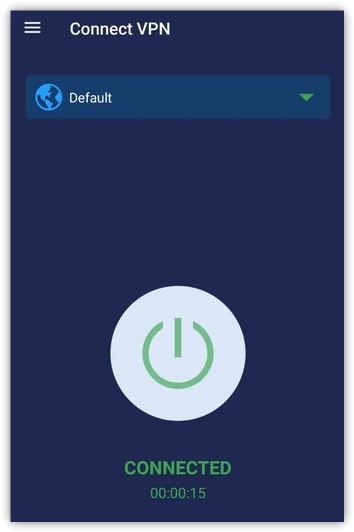
- Установите и откройте надежную VPN-сеть.
- Подключитесь к стабильному серверу.
![]()
- Снова откройте ссылку на MediaFire.
- Попробуйте загрузить файл.
Примечание: Некачественные VPN-серверы могут вызывать новые проблемы , такие как низкая скорость или дополнительные запросы на подтверждение.
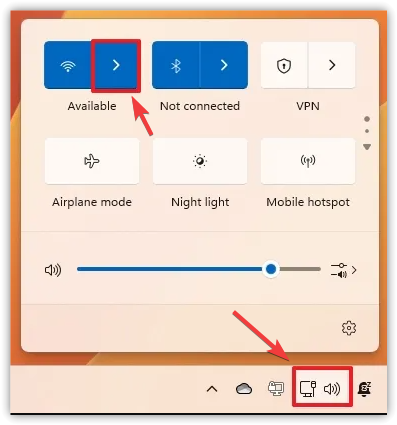
6. Используйте мобильную точку доступа
Переключение на другую сеть (например, мобильный интернет) может помочь определить, является ли причиной проблемы ваше основное подключение. Если загрузка работает при использовании другой сети, проблема, скорее всего, связана с вашим интернет-провайдером (ISP), маршрутизатором или локальными ограничениями.
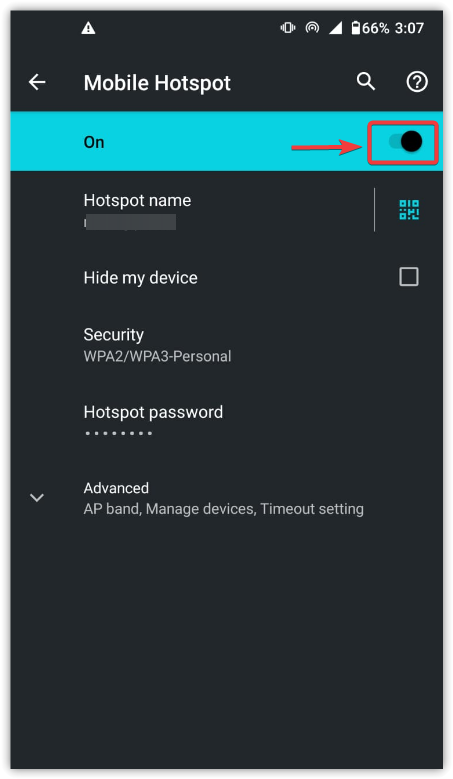
- Давать возможность Mobile Hotspot на вашем телефоне.
![]()
- Убедитесь, что используется мобильный интернет, а не та же самая сеть Wi-Fi.
- соединять твой компьютер В точке контакта.
![]()
- Откройте ссылку на MediaFire и попробуйте снова.
7. Проверьте, доступен ли файл до сих пор.
Если проблема с загрузкой сохраняется в разных браузерах и сетях, скорее всего, дело не в вашем устройстве, а в самом файле. Возможно, файл был удален, доступ к нему ограничен или он временно недоступен, даже если страница MediaFire продолжает загружаться нормально.
- Обновите страницу MediaFire и дождитесь полной загрузки.
- Нажмите кнопку загрузки еще раз.
- Проверьте ссылку в другом браузере или сети.
- Сравните проблемный файл с другим файлом на MediaFile.
- Если не удаётся загрузить только один файл, скорее всего, он недоступен или имеет ограничения.
- Попросите пользователя, загрузившего файл, подтвердить, что файл по-прежнему доступен.
Если ошибка сохраняется после попытки чистой загрузки, очистки данных, отключения расширений, смены браузера и использования другого интернет-соединения, проблема, вероятно, связана либо с самим файлом, либо с внешним подключением . В этом случае единственным практическим решением остается проверка ссылки с помощью загрузчика файла или повторная попытка позже.
Комментарии закрыты.