
Как исправить ошибку «Произошла ошибка» в Microsoft Store
В Microsoft Store вы получаете сообщение об ошибке «Произошла ошибка»? Узнайте об эффективных и быстрых решениях для устранения проблемы и восстановления работы магазина. Начните восстановление прямо сейчас!

Самое важное, что вам нужно знать
- Проблемы с установкой приложений часто можно решить, очистив кэш Microsoft Store с помощью команды wsreset.exe .
- Переключение на другую интернет-сеть, например, на мобильную точку доступа, помогает обойти проблемы с сетью (DNS, фильтрация, нестабильность), которые препятствуют загрузке файлов из магазинов.
- Приложение Microsoft Store можно восстановить или сбросить через настройки установленных приложений, чтобы устранить повреждения файлов или настроек приложения и восстановить магазин до состояния по умолчанию.
Ошибка «Произошла ошибка» появляется при установке приложения из Microsoft Store , когда магазин не может завершить загрузку, должным образом проверить сеанс вашей учетной записи Microsoft или завершить установку с использованием компонентов Windows, работающих в фоновом режиме.
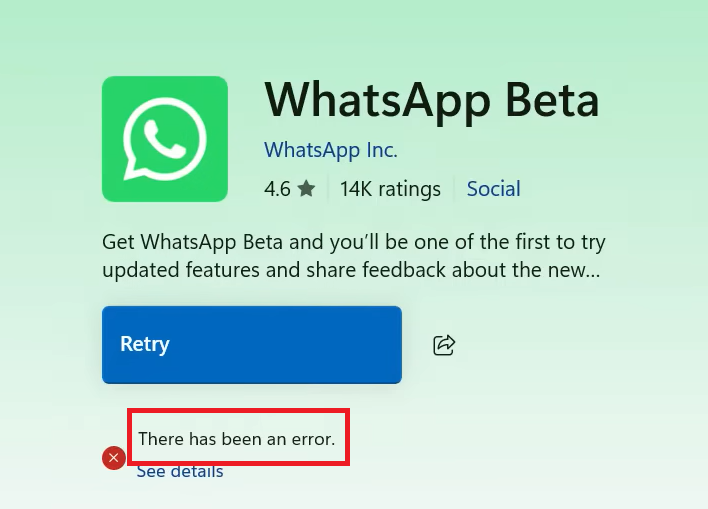
Эта ошибка не связана с какой-либо одной конкретной причиной. В большинстве случаев она возникает из-за поврежденного кэша Microsoft Store, несинхронизированной сессии вашей учетной записи Microsoft, некорректной работы службы установки магазина, поврежденных данных приложений Store, помех от VPN или прокси-сервера при подключении, или проблем с вашей текущей сетью, препятствующих доступу к службам Microsoft.
Прежде чем пробовать описанные ниже способы решения проблемы, стоит проверить, сообщают ли другие пользователи о проблемах со службами Microsoft. В случае активного сбоя в работе служб установка приложений может завершиться неудачей, пока Microsoft не устранит проблему.
Теперь, когда вы знаете наиболее вероятные причины, выполните следующие действия в указанном ниже порядке.
1. Очистите кеш Microsoft Store.
Очистка кэша Microsoft Store помогает , поскольку магазин сохраняет временные файлы, связанные с загрузками, лицензиями и проверкой учетных записей. Если эти кэшированные данные устареют или будут повреждены, магазин может продолжать использовать неверную информацию и выдавать ошибку при попытке установить приложение.
Выполнение команды сброса заставляет хранилище данных перестроить временные данные и снова запросить новую информацию, что часто решает проблемы с установкой.
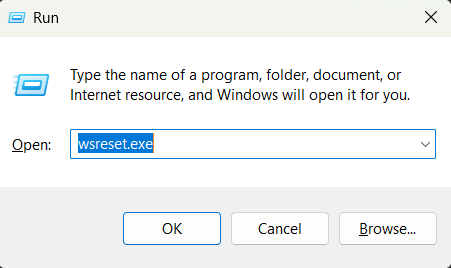
- Нажмите на Win + R Нажмите на клавиатуру, чтобы открыть диалоговое окно «Выполнить».
- Тип wsreset.exe Затем нажмите Enter.
![Скриншот команды wsreset.exe в диалоговом окне "Выполнить".]()
- Окно командной строки или консоли на короткое время будет пустым.
- После автоматического закрытия его необходимо открыть заново. Microsoft Store.
- Попробуйте установить приложение ещё раз.
2. Выйдите из Microsoft Store и войдите снова.
Выход из системы и повторный вход — эффективное решение этой проблемы, поскольку Microsoft Store использует сессию вашей учетной записи Microsoft для проверки принадлежности приложения, разрешений и возможности его загрузки. Если эта сессия истекает или происходит синхронизация, магазин может некорректно проверить вашу учетную запись и остановить процесс установки.
Повторный вход в систему обновляет сессию и заставляет магазин повторно проверить данные вашей учетной записи.
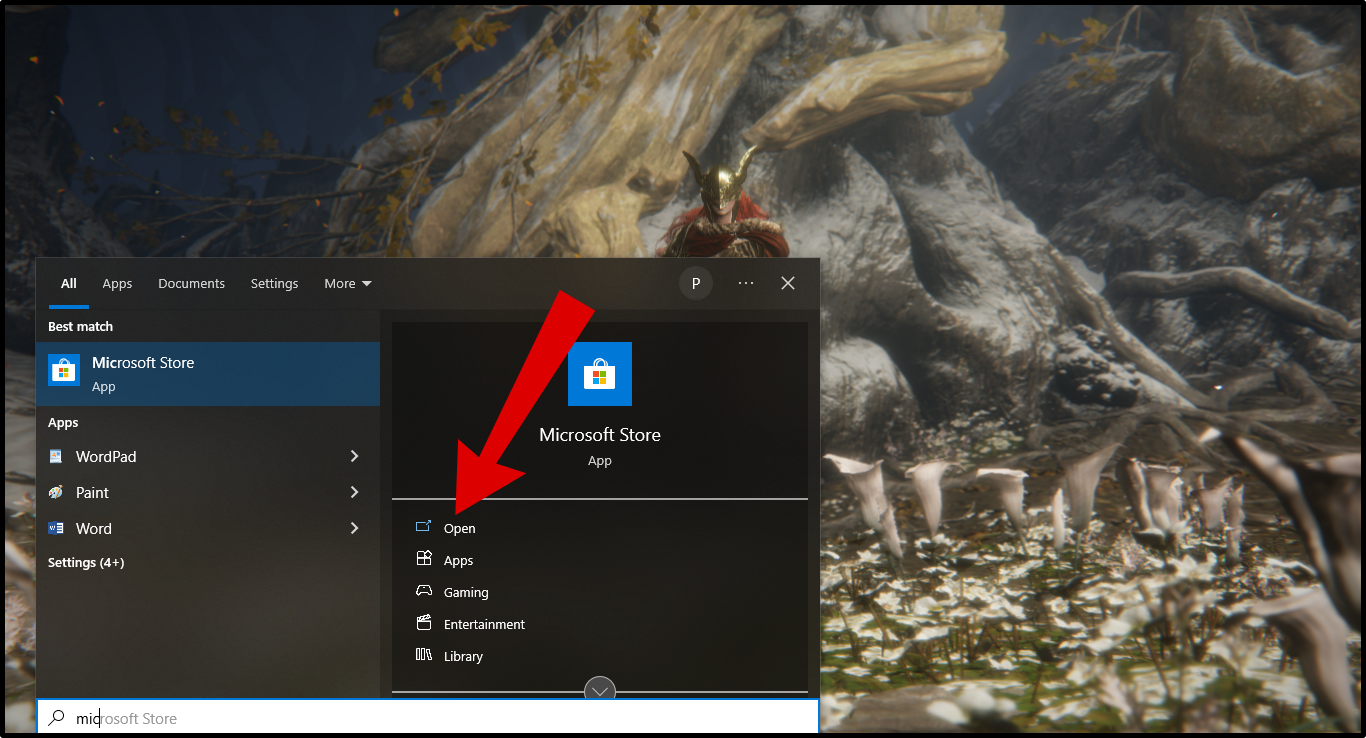
- Открыть Microsoft Store на твоем компьютере.
![Интерфейс магазина Microsoft]()
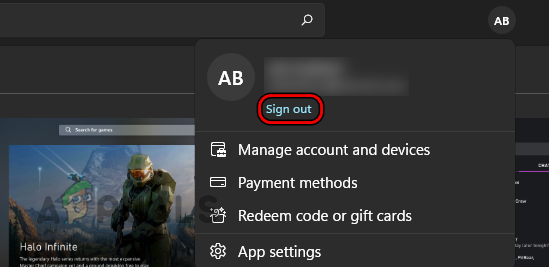
- нажать на Значок вашего профиля (значок профиля) в правом верхнем углу, затем выберите Выйти (Выйдите из системы), а затем закройте Microsoft Store.
![Вариант выхода из Microsoft Store]()
- Открыть Microsoft Store снова.
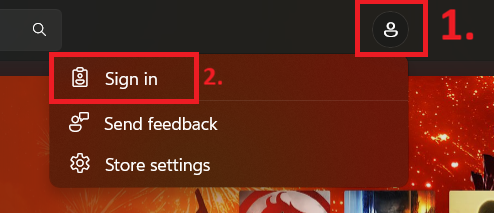
- нажать на Значок вашего профиля (значок профиля) и выберите Личный кабинет (Авторизоваться).
![Вариант входа в Microsoft Store]()
- Войдите в систему, используя правильную учетную запись Microsoft, связанную с вашими приложениями и покупками.
- После входа в систему попробуйте установить приложение еще раз.
3. Попробуйте другую сеть или воспользуйтесь мобильной точкой доступа.
Переключение на другую интернет-сеть может помочь решить проблему, поскольку загрузка приложений из Microsoft Store зависит от стабильного соединения со службами аутентификации и доставки контента Microsoft. Если в вашей текущей сети наблюдаются проблемы с DNS, фильтрацией, маршрутизацией, помехами от VPN или прокси-сервера, или временная нестабильность, магазин может некорректно устанавливать приложения.
Использование мобильной точки доступа изменяет путь сети и маршрут подключения, что может обойти проблему и позволить завершить процесс установки в обычном режиме.
- Если вы используете Виртуальная частная сеть (VPN) Или ПроксиСначала отключите его.
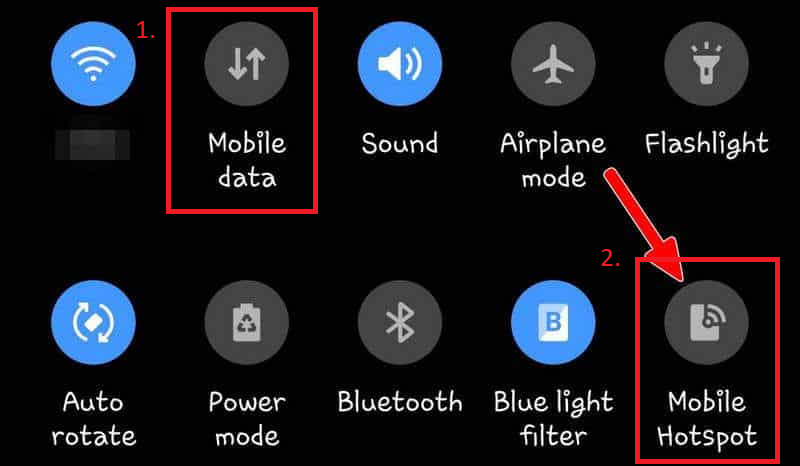
- Давать возможность Мобильные данные وТочка доступа на вашем телефоне.
![Включите мобильные данные и точку доступа.]()
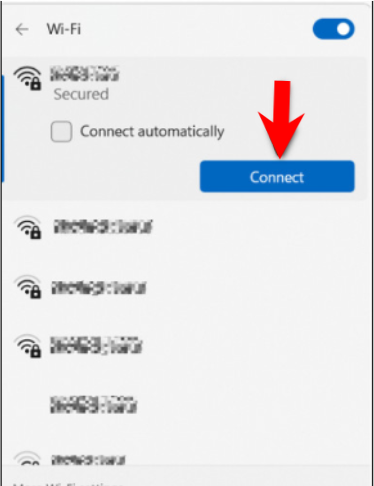
- На компьютере нажмите на значок. Wi-Fi На панели задач.
- Подключитесь к точке доступа вашего телефона, используя пароль.
![Подключение к сети на компьютере]()
- После подключения откройте Магазин Microsoft.
- Попробуйте загрузить или установить приложение еще раз.
4. Запустите установку из своего браузера.
Запуск установки приложений непосредственно из веб-браузера может помочь решить проблемы, препятствующие корректной обработке запросов на установку приложениями из Microsoft Store . Вместо того чтобы запускать всю загрузку через интерфейс Store, вы можете использовать веб-интерфейс Microsoft для перенаправления запроса на установку в приложение Store другим способом.
Этот метод позволяет обойти временные сбои в магазине и запустить новый процесс доставки. Он работает лучше всего, если приложение Microsoft Store по-прежнему нормально открывается на вашем компьютере.
- Откройте веб-браузер на своем компьютере.
- Перейти к موقع Магазин Microsoft В интернете.
- Найдите приложение, которое хотите установить.
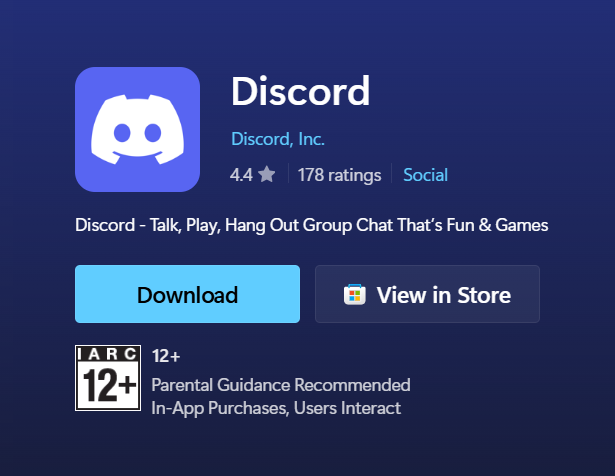
- Откройте страницу приложения и нажмите на Получать, Или Установить, Или Скачать.
![Загрузите приложение из Microsoft Store через веб-браузер.]()
- При появлении запроса войдите в систему, используя свою учетную запись Microsoft.
- Разрешите браузеру открыть приложение. Магазин Microsoft.
- Если ваш браузер отображает такое сообщение, как... Вы хотите открыть Microsoft Store?, нажмите на Откройте Microsoft Store Или Позволять.
- Проверьте, успешно ли начинается установка.
5. Для исправления ошибок установите для службы установки Microsoft Store режим «Автоматический».
Служба установки приложений Microsoft Store необходима для управления фоновыми задачами установки приложений. Если эта служба отключена или работает некорректно, процесс установки может не завершиться, что приведет к ошибкам.
Установка параметра «Автоматический режим» гарантирует, что служба всегда будет доступна, когда это потребуется Microsoft Store. Обратите внимание, что эта служба может быть недоступна во всех версиях или обновлениях Windows . Если вы не можете ее найти, можете пропустить этот метод и перейти к следующему решению.
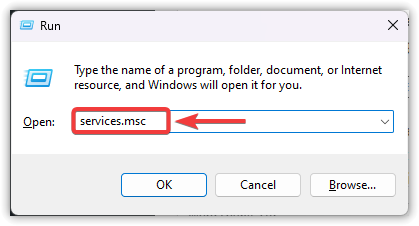
- Нажмите на Win + R, затем введите services.msc, И нажмите Enter.
![В окне запуска служб (services.msc) был введен текст.]()
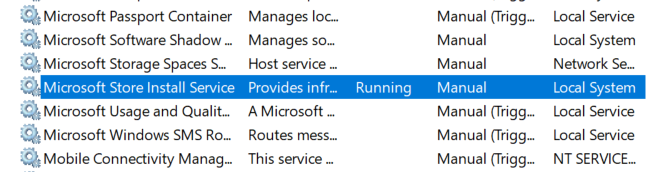
- Ищу Служба установки магазина Microsoft.
![Выбор службы установки Microsoft Store]()
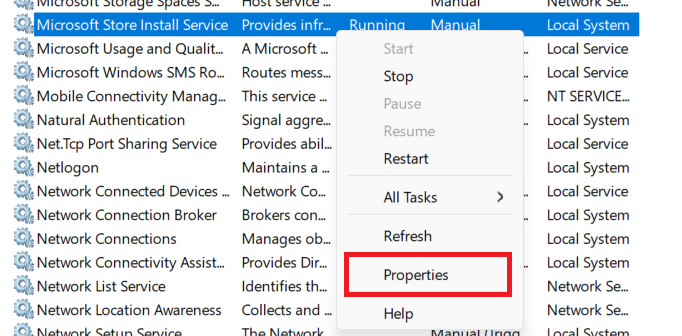
- Щелкните правой кнопкой мыши и выберите Основные свойства (функции).
![Контекстное меню для службы установки Microsoft Store с выбором свойств.]()
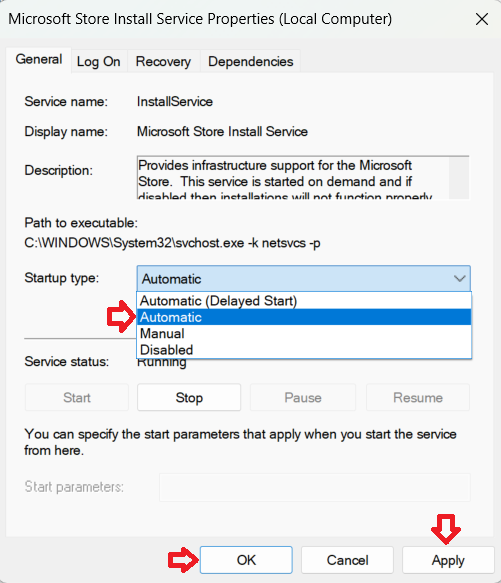
- установленный Тип запуска (Тип запуска) включен Автоматический (автоматический).
- Если служба не запущена, нажмите на Начать (Начинать).
- нажать на Применить (Приложение) затем OK (ХОРОШО).
![Окно свойств службы установки Microsoft Store с типом запуска, установленным на «Автоматический».]()
6. Восстановите и перезагрузите Microsoft Store.
Восстановление и сброс настроек приложения Microsoft Store — эффективное решение в случае повреждения локальных файлов или настроек приложения. Опция «Восстановление» пытается исправить приложение без удаления сохраненных данных, а опция «Сброс» восстанавливает магазин до исходного состояния, если восстановление не удалось.
Эта процедура часто оказывается эффективной, когда магазин открывается нормально, но загрузки или установки постоянно завершаются неудачей.
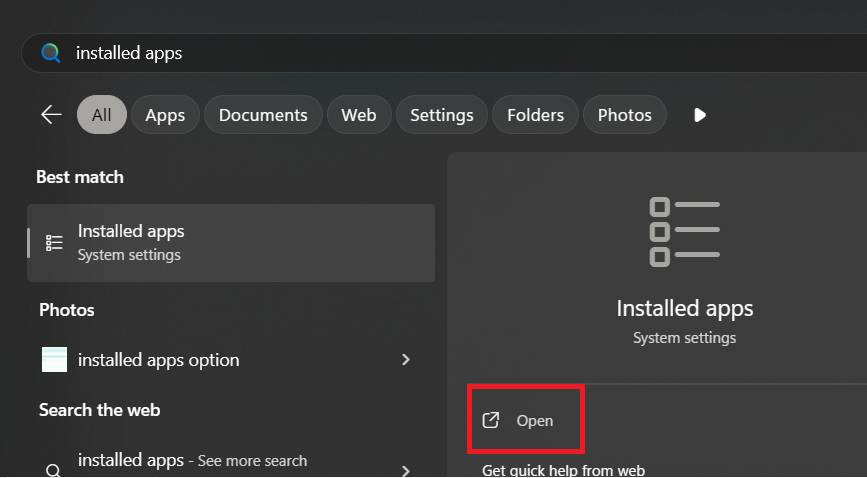
- нажмите клавишу. Windows key затем введите Установленные приложения.
![Откройте установленные приложения]()
- Открыть Установленные приложения.
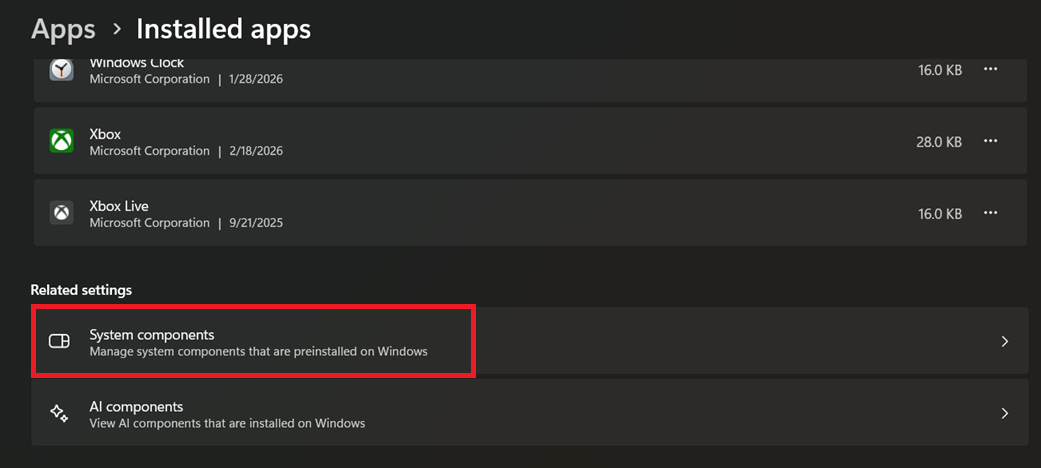
- Ищу Microsoft StoreВ некоторых версиях Windows может потребоваться открыть Компоненты системы Сначала, прежде чем его найти.
![Компоненты системы в соответствующих настройках]()
- нажать на Три точки следующий за Microsoft Store И выберите Дополнительные параметры.
![Расширенные параметры для Microsoft Store]()
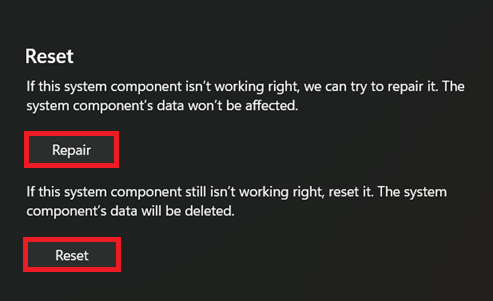
- нажать на Ремонт И дождитесь завершения процесса.
- Если проблема сохраняется, нажмите на Сброс.
![Варианты ремонта и сброса]()
- Открыть заново Microsoft Store Попробуйте установить приложение ещё раз.

Если проблема сохраняется после применения всех описанных выше методов, попробуйте войти в систему с той же учетной записью Microsoft на другом компьютере и установить то же приложение. Если установка не удастся и там, проблема может быть связана с вашей учетной записью Microsoft, самим приложением или проблемой на стороне Microsoft, а не с вашей текущей установкой Windows.
Комментарии закрыты.