
Как исправить ошибку CapCut: «Многие используют эту функцию»
Быстро устраните ошибку CapCut «Слишком много людей используют эту функцию»! Узнайте, как преодолеть эту распространенную проблему и наслаждайтесь бесперебойным редактированием видео.

Самое важное, что вам нужно знать
- Если ошибка «Слишком много людей используют эту функцию прямо сейчас» появляется только для одной облачной функции, в то время как основные функции работают, подождите несколько минут, обновите страницу или упростите запрос, прежде чем повторить попытку.
- Протестируйте облачные функции CapCut в чистой сети или через мобильный интернет, а также временно отключите VPN, DNS-фильтры или блокировщики рекламы, поскольку они могут препятствовать подключению.
- Для решения проблем, связанных с приложением или учетной записью, обновите CapCut, очистите кэш, войдите в систему заново и проверьте статус вашей подписки Pro, баланс или соответствие региональным требованиям.
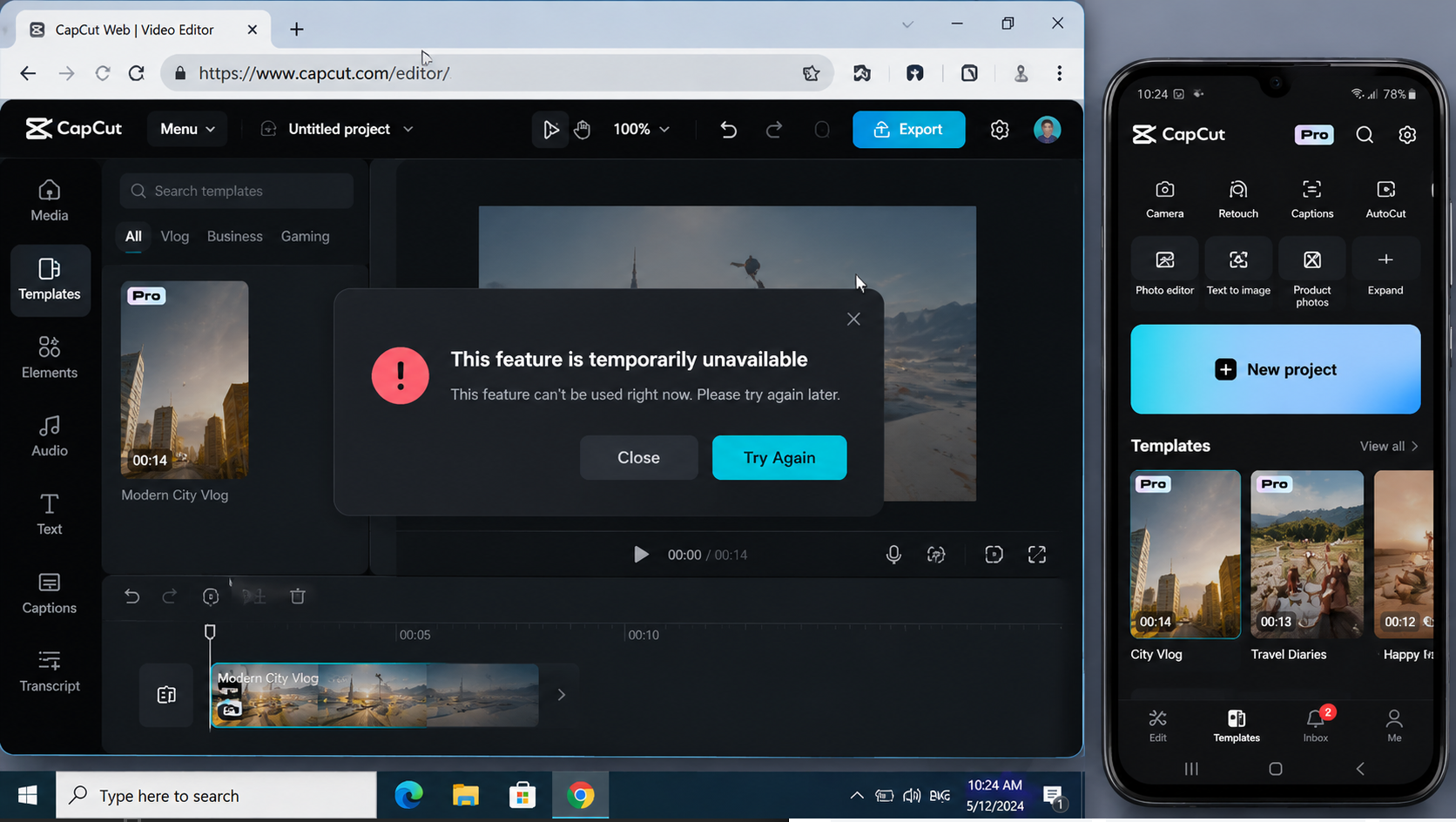
CapCut может отображать сообщение «Многие пользователи используют эту функцию прямо сейчас, пожалуйста, попробуйте позже», в то время как сам редактор продолжает работать, и ваш проект функционирует нормально. Если вы столкнулись с этим сообщением , не волнуйтесь, есть решения.
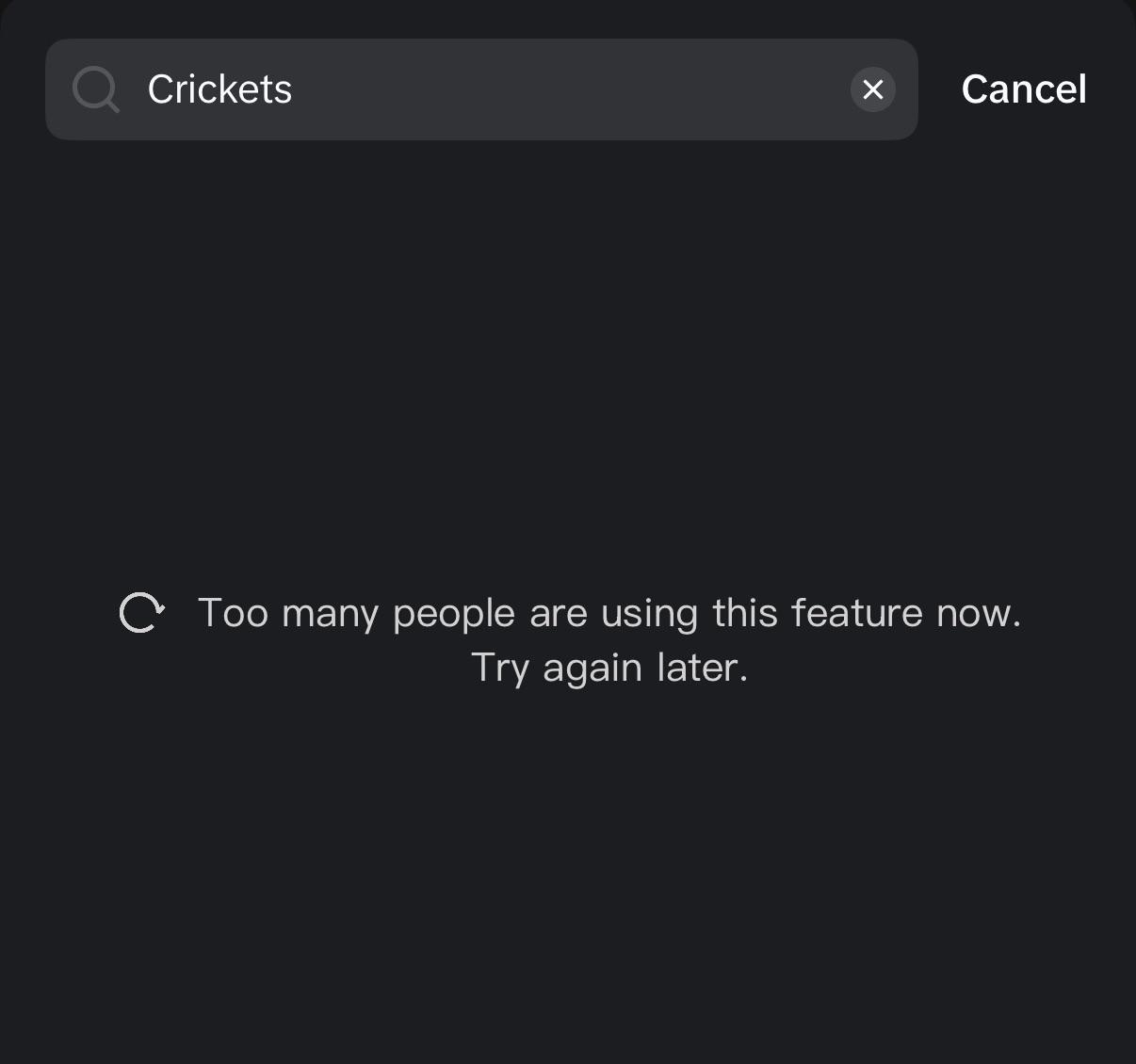
Это сообщение обычно появляется, когда облачный инструмент пытается функционировать, например, эффекты ИИ, автоматические субтитры, интеллектуальное вырезание, параметры голоса, шаблоны или функции, доступные по тарифу Pro/кредитам.
На данный момент CapCut не справляется с базовым редактированием, а не запускает конкретную серверную функцию. CapCut не опубликовал общую страницу с инструкциями по устранению неполадок, специально посвященную этой проблеме.
На соответствующих страницах справки описывается та же категория ошибок, связанная с высокой нагрузкой на сервер, ограничениями скорости ИИ , заблокированными сетевыми путями, сеансами устаревших приложений, проверками учетных записей или баланса, региональными ограничениями и поддержкой, специфичной для платформы.
| Когда появится сообщение? | Что следует проверить в первую очередь? |
|---|---|
| Один из инструментов ИИ не справляется со своей задачей, но обычное редактирование работает. | Попробуйте позже и избегайте быстрых, повторяющихся запросов. |
| Шаблоны, эффекты или инструменты искусственного интеллекта дают сбой в рамках одной сети. | Измените сеть и отключите VPN, частный DNS, блокировщики рекламы или фильтры. |
| После обновления та же учетная запись продолжает давать сбои. | Обновите CapCut, очистите кэш приложения и войдите в систему снова. |
| Ошибка возникает в функциях Pro, балансе или искусственном интеллекте. | Проверьте правильность данных учетной записи, баланса, статуса Pro и соответствия региональному статусу. |
| Эта функция работает на мобильных телефонах, но не в веб-версии или на компьютере. | Проверьте, поддерживается ли эта функция на используемой вами платформе. |
1. Подождите немного, пока не будет занята только одна функция облачных сервисов.
Если в CapCut появляется сообщение «Слишком много людей используют эту функцию прямо сейчас», в то время как такие важные функции, как временная шкала, экспорт и локальное редактирование, продолжают нормально функционировать, рассматривайте это предупреждение как временное ограничение со стороны CapCut.
На странице справки CapCut по работе с ИИ указано , что запуск инструментов ИИ может задерживаться из-за высокой нагрузки на серверы, пикового регионального трафика, ограничений скорости или временных сбоев в работе сервисов.
Нет необходимости ждать, если всё приложение показывает отсутствие подключения к интернету , если все облачные инструменты в одной сети выходят из строя или если CapCut отображает сообщение, связанное с балансом, тарифным планом Pro или регионом. В таких ситуациях необходимы проверки, описанные ниже.
- Обратите внимание на конкретные особенности, с которыми появляется сообщение, например: ИИ видео، Smart Cutout، Авто подписиИли вариант с голосовым управлением, или шаблон.
- Закройте сообщение об ошибке и обновите страницу CapCut еще раз.
![Функция CapCut, работающая на основе искусственного интеллекта, повторяется позже, после получения сообщения о недоступности таймера или перегрузке сети.]()
- Подождите несколько минут, прежде чем снова пытаться выполнить тот же запрос.
- Если функция представляет собой инструмент искусственного интеллекта или инструмент для создания контента, упростите запрос или используйте входной файл меньшего размера, прежде чем повторять попытку.
- Избегайте многократного нажатия кнопки, так как быстрые запросы могут усугубить ситуацию и увеличить временное ограничение.
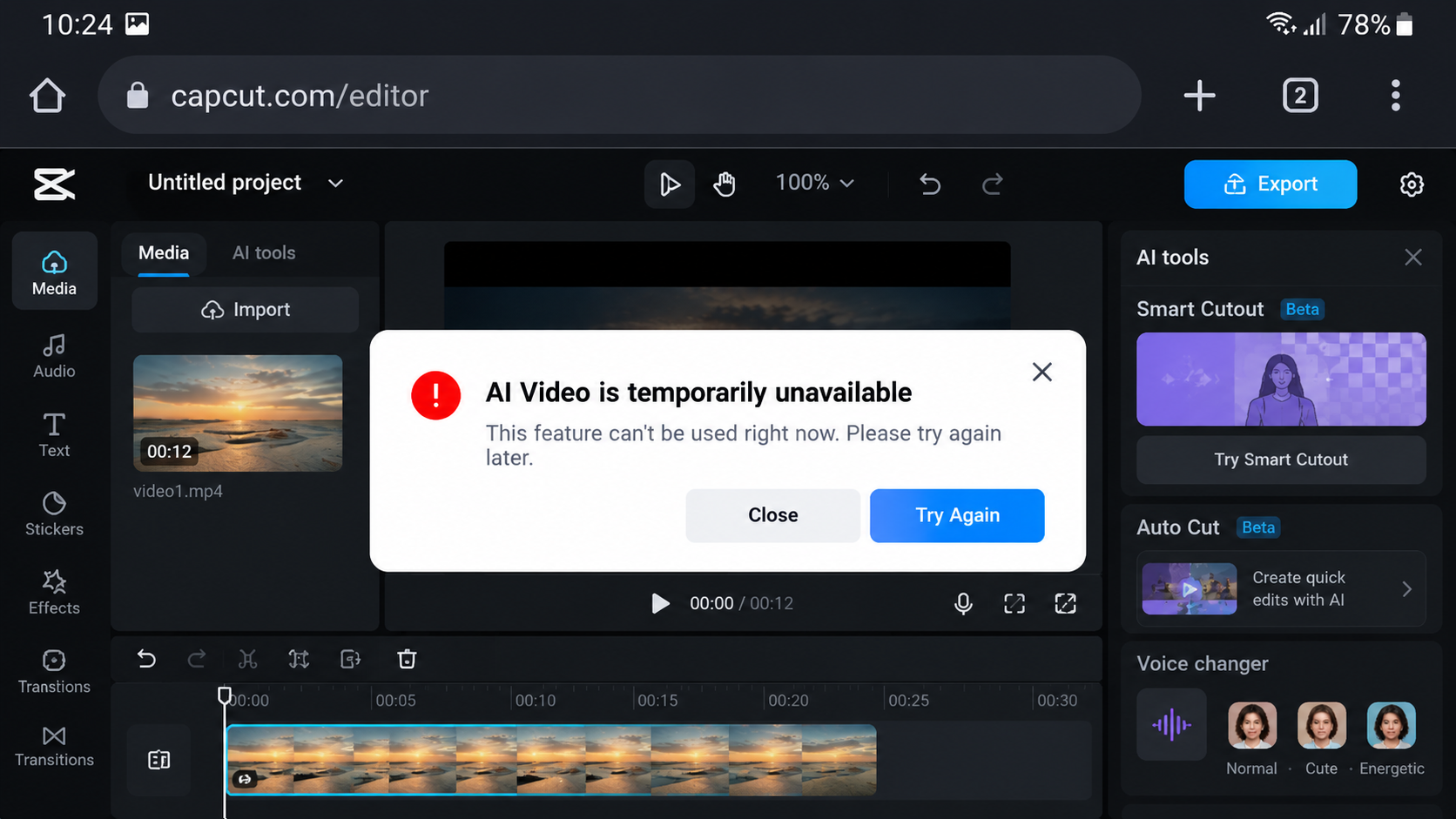
2. Проверьте работу сети без вредоносного ПО и отключите VPN, DNS-фильтры или блокировщики рекламы.
Облачные функции CapCut могут давать сбои даже при нормальном работе обычного веб-браузера. На странице устранения неполадок с подключением конкретно указываются ограниченные сети, VPN, DNS-фильтры, блокировщики рекламы, расширения браузера, брандмауэры и нестабильное соединение.
Следующий шаг лучше всего подходит в тех случаях, когда шаблоны, эффекты или инструменты ИИ не работают в сети Wi-Fi, но ведут себя иначе при использовании мобильных данных или точки доступа. Этот шаг не требуется, если функция дает одинаковый сбой в нескольких чистых сетях и только для одной учетной записи.
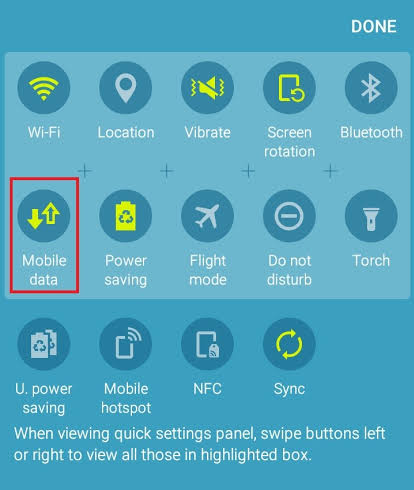
- Переехал из Wi-Fi إلى Мобильные данныеИли проведите тестирование, обратившись непосредственно к контактному лицу.
- Если вы используете школьную сеть, рабочую сеть, сеть гостиницы или общественное пространство, повторите тест вне этой сети.
- Отключите все VPN, Или Частный DNSИли DNS-фильтр, или блокировщик рекламы, или дополнение для обеспечения конфиденциальности, или временное правило брандмауэра.
- Если ошибка отображается на всех устройствах в одной домашней сети, перезагрузите маршрутизатор.
- Откройте CapCut еще раз и протестируйте ту же функцию, а не другую.
![Для тестирования мобильное приложение CapCut переключается с Wi-Fi на мобильные данные, а инструменты фильтрации VPN и DNS отключены.]()
Если CapCut выдает более серьезную ошибку, например, «Нет подключения к Интернету», устраните эту проблему с подключением, прежде чем рассматривать ее как просто сообщение о занятости устройства.
3. Обновите CapCut, очистите кэш и войдите в систему снова, чтобы решить проблему «слишком много пользователей».
Более старые версии CapCut могут перестать быть совместимыми с текущими функциями AI, шаблонов и Pro, а кэш и токены учетных записей могут привести к тому, что функция будет отображаться в устаревшем состоянии даже после обновления CapCut на сервере.
На страницах справки по шаблонам CapCut и проблемам с подключением часто упоминается важность обновления приложения, очистки кэша, перезапуска и повторного входа в систему. Очистка кэша внутри приложения безопаснее, чем очистка данных приложения через системные настройки, поскольку последняя может удалить локальные черновики на некоторых устройствах.
Очистка кэша и повторный вход в систему не требуются, если ошибка явно указывает на проблему с вашей подпиской Pro, балансом или региональными ограничениями; в этом случае вам следует проверить состояние своей учетной записи.
Избегайте
Использование неофициальных APK-файлов CapCut, взломанных версий Pro или случайных ссылок для обратного обновления при попытке исправить эту ошибку может отключить проверку учетной записи, удалить функции или поставить под угрозу ваши локальные проекты и учетные данные для входа.
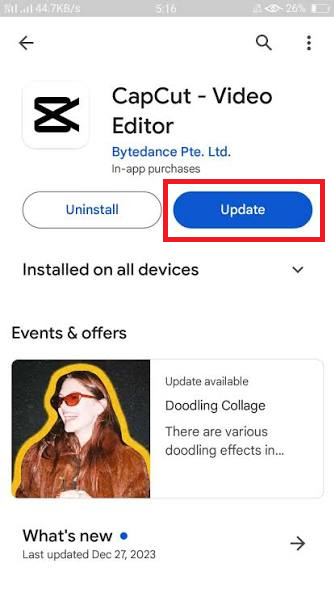
- Обновить CapCut из App Store Или Гугл игры Или через официальный путь обновления CapCut для настольных компьютеров.
![Обновление CapCut]()
- Закройте CapCut и откройте его снова после завершения обновления.
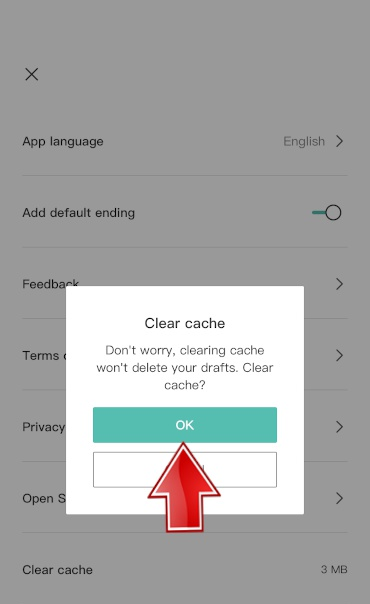
- Открыть Профиль Или Я > Настройки > Очистить кэш Внутри CapCut.
![Экран обновления приложения CapCut и возможность очистить кэш приложения перед повторным входом в систему.]()
- Выйдите из системы, а затем войдите снова, используя ту же учетную запись, которую вы используете для подписки на тарифный план Pro, для управления балансом, сохранения шаблонов или облачных проектов.
- Попробуйте снова воспользоваться той же функцией после повторного входа в систему.
4. Проверьте свой баланс, статус Pro, данные для входа и соответствие региональному статусу.
Некоторые функции ИИ в CapCut ограничены отдельно от обычных инструментов редактирования. На странице справки CapCut, посвященной доступу к функциям ИИ, указано , что возможными причинами блокировки инструментов ИИ являются региональная доступность, недостаток средств на счету, требования к Pro-подписке, устаревшие версии приложения, проблемы с синхронизацией учетной записи и ограничения устройства.
Эта проверка становится необходимой, когда сообщение появляется при попытке использовать функции, созданные с помощью ИИ, эффекты Pro-бренда, платные шаблоны, улучшенные звуки или инструменты, основанные на балансе. Однако она не требуется, если та же бесплатная функция не удается войти в систему во всех учетных записях и на всех платформах.
- Откройте свой профиль в CapCut и убедитесь, что вы вошли в учетную запись, к которой привязана подписка, баланс или сохранены проекты.
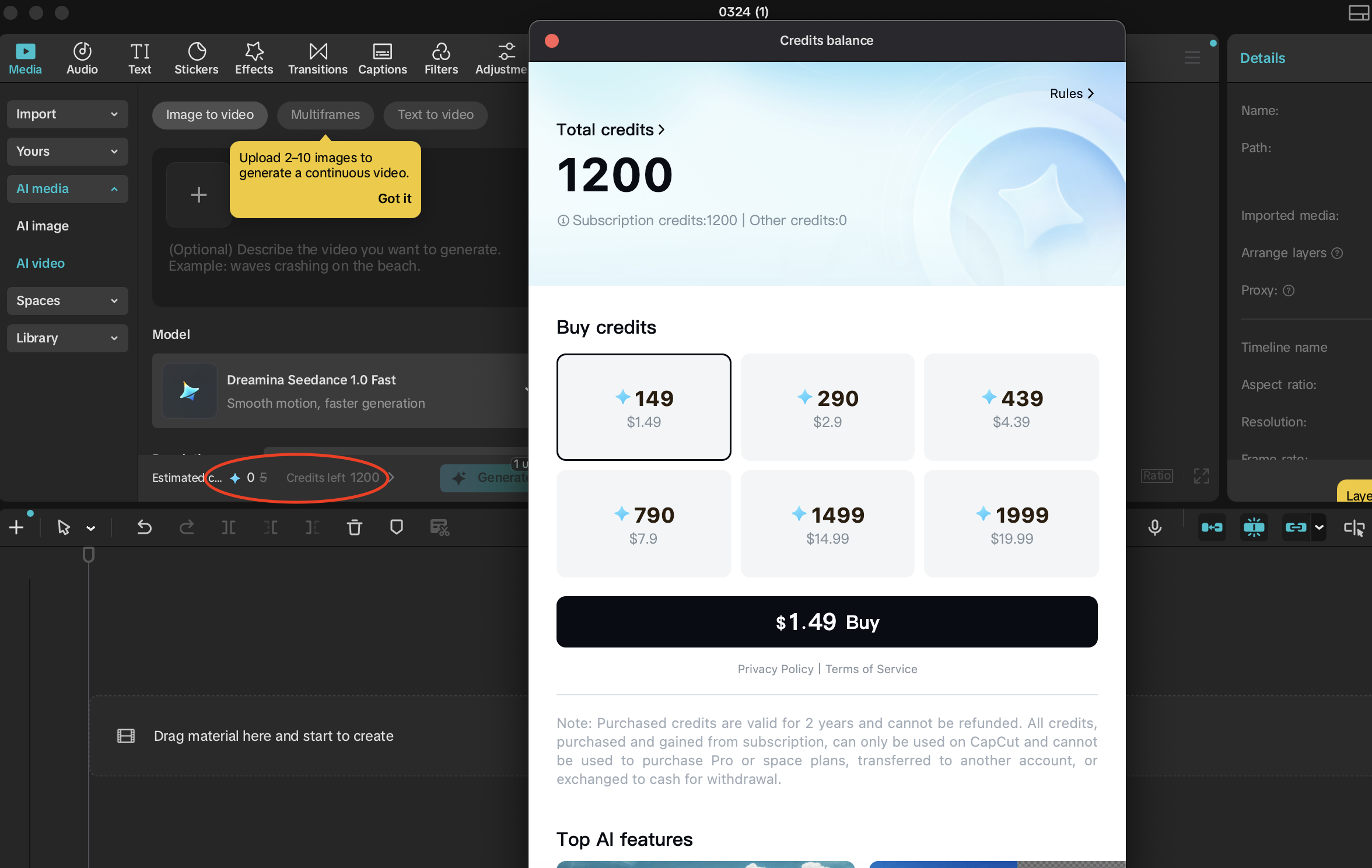
- Проверять кредиты Убедитесь, что ваш баланс не равен нулю.
- Если функция отмечена ProУбедитесь, что подписка активна в той же учетной записи CapCut.
- Откройте веб-версию CapCut и проверьте ту же учетную запись там, поскольку веб-версия часто отображает более понятные сообщения о кредитах, статусе Pro или регионе.
- Если CapCut указывает, что эта функция недоступна в вашей стране или регионе, считайте это дисквалификацией, а не повреждением файла кэша.
![В профиле CapCut отображаются кредиты, статус Pro и данные учетной записи, а также проверяется причина блокировки функции ИИ.]()
5. Убедитесь, что данная функция поддерживается на используемой вами платформе.
Мобильная, настольная и веб-версии CapCut отображают не все функции одинаково, поэтому предупреждение может появиться после того, как приложение отправит запрос по пути, который оно фактически не может выполнить.
На странице справки CapCut по функции Auto Cut указано , что она доступна на мобильных устройствах и компьютерах, но не в веб-версии. Аналогично, в справке по шаблонам для настольных компьютеров указано, что некоторые шаблоны предназначены только для мобильных устройств или не поддерживаются на настольных компьютерах. Сравнение платформ помогает отличить настоящую ошибку, вызванную перегрузкой функционала, от функции, которая просто недоступна в текущей версии.
Эта проверка целесообразна, когда одна и та же функция работает на одном устройстве, но не работает на другом. Она не нужна, если функция явно поддерживается на вашей платформе, но перестает работать после проверки учетной записи и сети.
- Если ошибка появляется в CapCut ВебПопробуйте использовать ту же функцию в мобильном приложении или в настольном приложении.
- Если шаблон, связанный с TikTok, или шаблон сообщества не открывается на ПК, откройте его с помощью мобильного приложения CapCut.
- Если вы тестируете функцию Автоматическая обрезкаПоэтому не стоит ожидать, что веб-версия будет работать так же эффективно, как мобильное или десктопное приложение.
- Если функция исчезает из области шаблонов или эффектов, проверьте путь к соответствующим шаблонам CapCut, которые не отображаются, прежде чем считать сообщение о занятости функции единственной проблемой.
- Убедитесь, что инструмент открывается из правильной области, например, Создание ИИ, Или Шаблоны, Или Подписиили список выбранного раздела.
![Сравнение мобильной, настольной и веб-версий CapCut с проверкой поддержки той или иной функции на текущей платформе.]()
6. Исправляйте только ошибки, специфичные для браузера или настольного компьютера.
Одна и та же ошибка может возникать как в веб-версии CapCut , так и в настольной версии CapCut по разным причинам. В веб-версии запросы на добавление функций могут блокироваться кэшем, файлами cookie, неподдерживаемыми браузерами и расширениями. В настольной версии аппаратное ускорение, правила брандмауэра, нехватка ресурсов или устаревшая версия приложения могут отключать облачные инструменты.
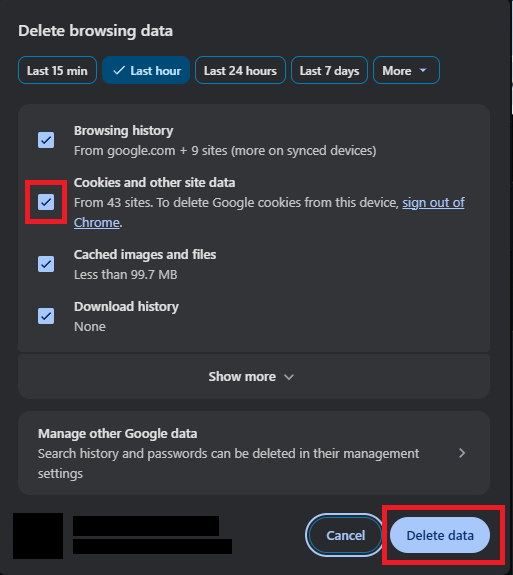
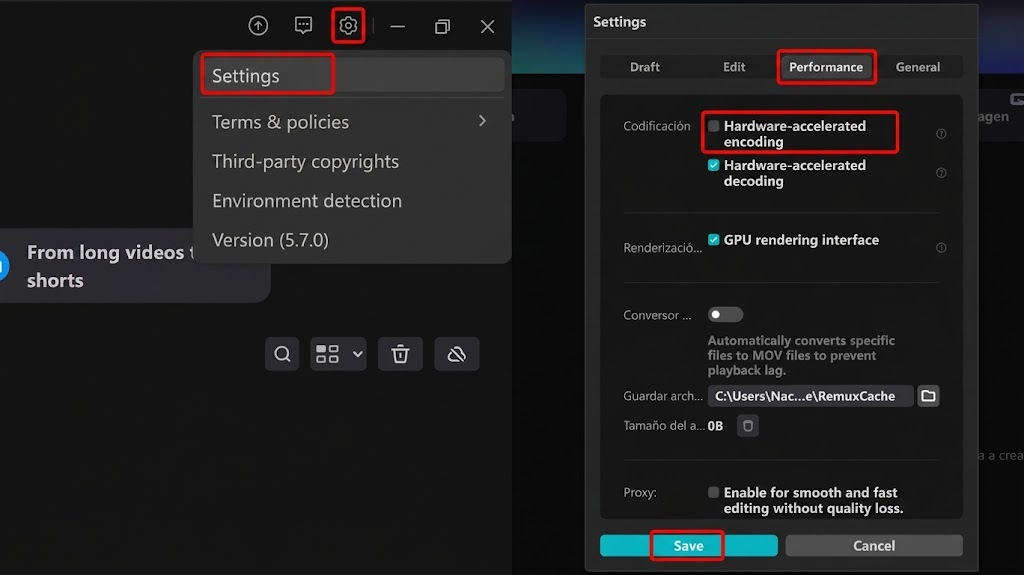
В рекомендациях CapCut по подключению рекомендуется использовать веб-браузер Chrome , очистить кэш и файлы cookie, проверить наличие расширений, обновить настольное приложение, освободить ресурсы, проверить брандмауэр и отключить аппаратное ускорение кодирования/декодирования при нестабильном подключении к настольному приложению.
Нет необходимости очищать браузер или компьютер, если одна и та же функция и одна и та же учетная запись одновременно не работают на мобильных устройствах, в веб-версии и на компьютере.
- Если вы столкнулись с этой ошибкой на CapCut Веб Первый шаг — просто убедиться, что вы используете последнюю версию предпочитаемого вами браузера, независимо от того, какая это версия. Chrome Или Edge Или Сафари.
- Далее полностью очистите кэш и файлы cookie вашего браузера. Затем повторно протестируйте CapCut в окне. Просмотр в режиме инкогнито Или специальное окно, чтобы проверить, исчезла ли ошибка.
![Тестирование CapCut Web в браузере Chrome после очистки кеша браузера и отключения расширений.]()
- Попробуйте отключить расширения браузера, которые могут мешать работе CapCut, такие как расширения для защиты конфиденциальности, блокировщики рекламы, блокировщики скриптов или фильтры загрузок. Отключайте их по одному, чтобы определить, какое из них вызывает проблему.
- Однако, если ошибка возникает исключительно на CapCut DesktopИтак, отправляйтесь в Настройки (Настройки) затем Эффективности (Производительность) Отключите аппаратное ускорение кодирования и декодирования. Это может помочь решить проблему с облачными функциями.
![В настройках производительности CapCut Desktop отображается сообщение о том, что аппаратное ускорение отключено для устранения неполадок, связанных с облачными функциями.]()
- Наконец, попробуйте закрыть все остальные приложения, которые сильно нагружают системные ресурсы. Затем попробуйте снова использовать функцию, вызвавшую ошибку, но на этот раз с более коротким видео или более простым запросом.
Комментарии закрыты.