
Исправление ошибки «Извините, что-то пошло не так» на Disney+ TV
У вас возникла проблема с сообщением «Извините, что-то пошло не так» на Disney+ на вашем телевизоре? Узнайте о быстрых решениях, которые помогут её устранить, и наслаждайтесь просмотром любимых фильмов.

Самое важное, что вам нужно знать
- Перед любым ремонтом убедитесь, что ваш телевизор или устройство для потоковой передачи поддерживается и совместимо с Disney+, а также обновите приложение и программное обеспечение устройства до последних версий.
- Чтобы решить проблему с незавершенными сессиями, полностью перезапустите приложение Disney+, затем отключите телевизор или устройство для потоковой передачи от сети примерно на 60 секунд, после чего снова подключите его.
- Если Disney+ не работает, а другие потоковые приложения функционируют, перезагрузите модем и маршрутизатор, проверьте соединение через кабель Ethernet или мобильную точку доступа и убедитесь, что VPN или пользовательские DNS-серверы не мешают работе сервиса.
Сообщение «Извините, что-то пошло не так» появляется на Disney+ на смарт-телевизоре или стриминговом устройстве, когда приложение не может выполнить запрос на воспроизведение, вход в систему или просмотр контента, и нет более понятного кода ошибки.
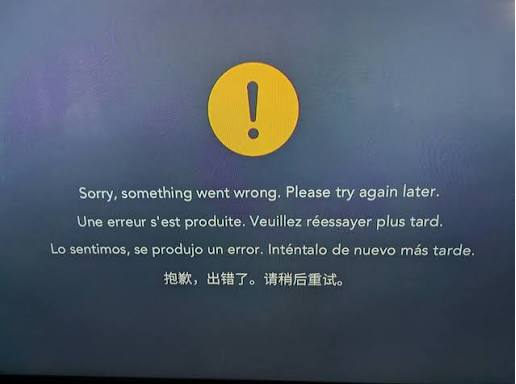
Возможно, телевизор подключен к интернету, и другие приложения работают нормально. Это сообщение кажется расплывчатым, поскольку указывает на сбой в работе Disney+, не уточняя, связана ли проблема с самим телевизором, сеансом приложения, сетью или запросом учетной записи.
На телевизорах это предупреждение часто связано с самой средой приложения, а не только с учетной записью Disney+.
Эта ошибка может возникнуть, если платформа не поддерживается или устарела, если приложение некорректно возобновляет работу после выхода из режима ожидания, если сеть фильтрует трафик данных Disney+ или если сохраненные данные приложения повреждены.
| Где появилось сообщение | Что это обычно означает? | Начать с |
|---|---|---|
| При запуске Disney+ возникает ошибка до загрузки главного экрана или профилей. | Телевизионная платформа, версия приложения или установленный пакет Disney+ загружаются некорректно. | Маршруты 1, 2 и 4 |
| Это происходит после того, как телевизор выходит из режима ожидания. | Приложение возобновило работу с некорректной незавершенной сессии вместо того, чтобы запуститься с чистого листа. | Способ 2 |
| Профили загружаются, но из-за фильма или эпизода появляется это сообщение. | Приложение может войти в систему, но Воспроизвести контент Сбой происходит из-за текущей сети, профиля, адреса или установленного на телевизоре приложения. | Маршруты 3 и 5 |
| Disney+ работает на другом устройстве с той же учетной записью. | Учетная запись доступна; проблема, скорее всего, в телевизоре, или Потоковое устройствоИли данные приложения, или микропрограмма, или путь в локальной сети. | Маршруты 3-5 |
| На экране появляется пронумерованный значок Disney+. | Символизм полезнее, чем общие формулировки. | Используйте точный код Disney+, а не стандартное сообщение. |
Эта статья посвящена общим сообщениям об ошибках , которые появляются на телевидении без указания конкретного кода. Если Disney+ отображает ошибку с номером, считайте этот номер более надежным индикатором, поскольку индекс кодов ошибок Disney классифицирует эти ошибки по коду.
1. Проверьте поддержку устройства, затем обновите Disney+ и телепрограммы.
Ваш телевизор может по-прежнему подключаться к Wi-Fi и запускать другие приложения, даже если на нем установлена устаревшая версия Disney+. В списках поддерживаемых устройств и на страницах устранения неполадок приложений Disney в качестве первых шагов перед более тщательной перезагрузкой рекомендуется проверить совместимость, обновить приложения и систему.
Это особенно важно для старых смарт-телевизоров, ТВ-приставок, которые давно не обновлялись, или устройств, на которых Disney+ не работает до появления главного экрана. Неподдерживаемый телевизор не станет совместимым просто путем переустановки приложения.
-
- Ищу ТВ-модель Укажите точную модель или тип внешнего передающего устройства и сравните его с... Информация о поддерживаемых устройствах От Disney+.
![Проверьте, является ли телевизор смарт-телевизором. Если приложение продолжает отображать]()
-
Откройте магазин приложений на своем телевизоре или устройстве для потокового вещания и установите все доступные обновления для приложения Disney+.
-
Откройте на устройстве окно обновления системы и установите последнюю доступную для данной модели версию прошивки или операционной системы.
-
Если вы используете Disney+ через внешнее потоковое устройство, игровую консоль или кабельный ресивер, обязательно обновите и это устройство. Не полагайтесь исключительно на обновление прошивки телевизора.
- Ищу ТВ-модель Укажите точную модель или тип внешнего передающего устройства и сравните его с... Информация о поддерживаемых устройствах От Disney+.
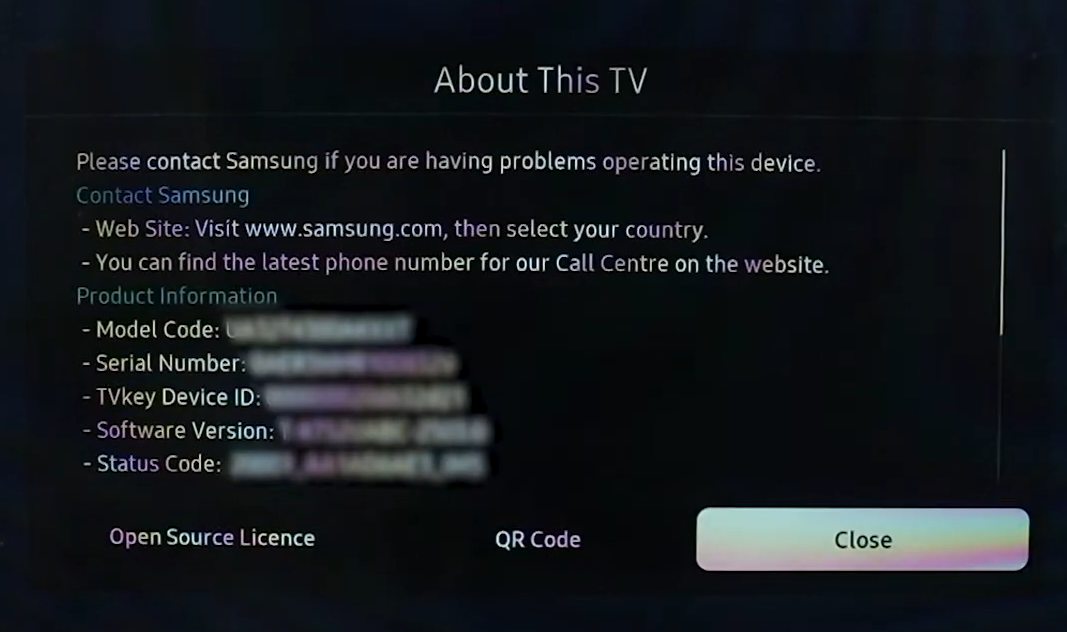
Если Disney+ открывается после обновления, это означает, что приложение и телепрограмма не были синхронизированы. Если на экране отображается ошибка 83 , руководство по устранению ошибки 83 в Disney+ поможет вам более эффективно справиться с этим кодом ошибки совместимости и подключения.
Если приложение отображает то же самое стандартное сообщение на поддерживаемом и обновленном устройстве, перезапустите его с чистого состояния.
2. Перезапустите Disney+ и перезагрузите телевизор или потоковое устройство, выполнив перезагрузку.
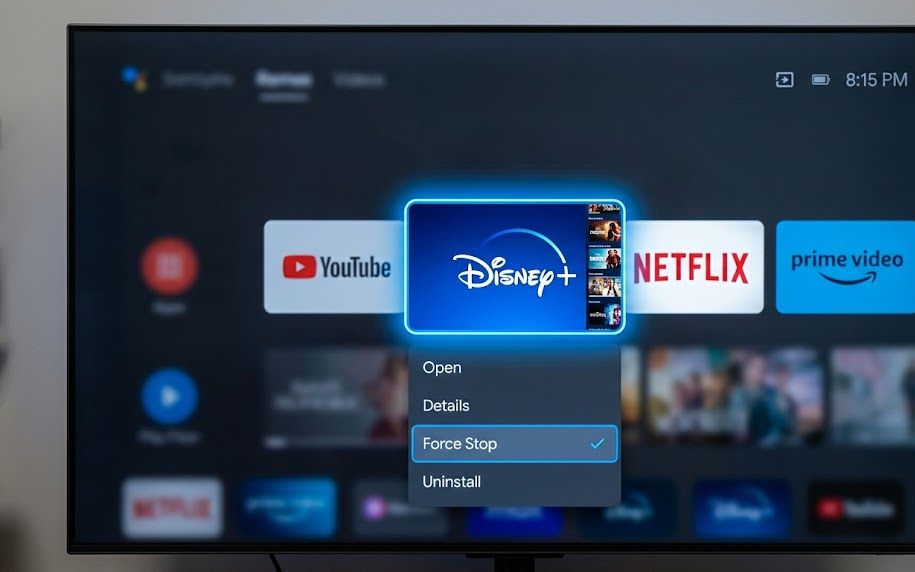
Перезапуск приложения Disney+ и выключение/включение телевизора или потокового устройства — важный шаг в решении проблемы «Что-то пошло не так». Это очистит все незавершенные сеансы и восстановит стабильную работу приложения. Приложения на телевизоре часто зависают при нажатии кнопки «Домой» или выключении экрана. После этого Disney+ может снова открыться в том же прерванном сеансе и снова отобразить стандартное сообщение, даже если само устройство не зависает.
Полное закрытие приложения и перезагрузка питания очищают незавершенную сессию. В инструкциях Disney по загрузке приложения также указано, что в порядке устранения неполадок необходимо сначала полностью закрыть приложение, проверить соединение и перезагрузить питание.
- Вместо того чтобы оставлять Disney+ работать в фоновом режиме, полностью выйдите из системы. Главная Связанные с телевидением.
![На смарт-телевизоре приложение Disney Plus полностью закрывается, а затем открывается снова.]()
Устранение неполадок Disney+ на телевизоре по-прежнему начинается с принудительного перезапуска приложения из чистого состояния, а не из ожидающей фоновой сессии. - выключать Smart TVИли стриминговый стик, или игровая приставка, или ТВ-приставка, на которой можно смотреть Disney+.
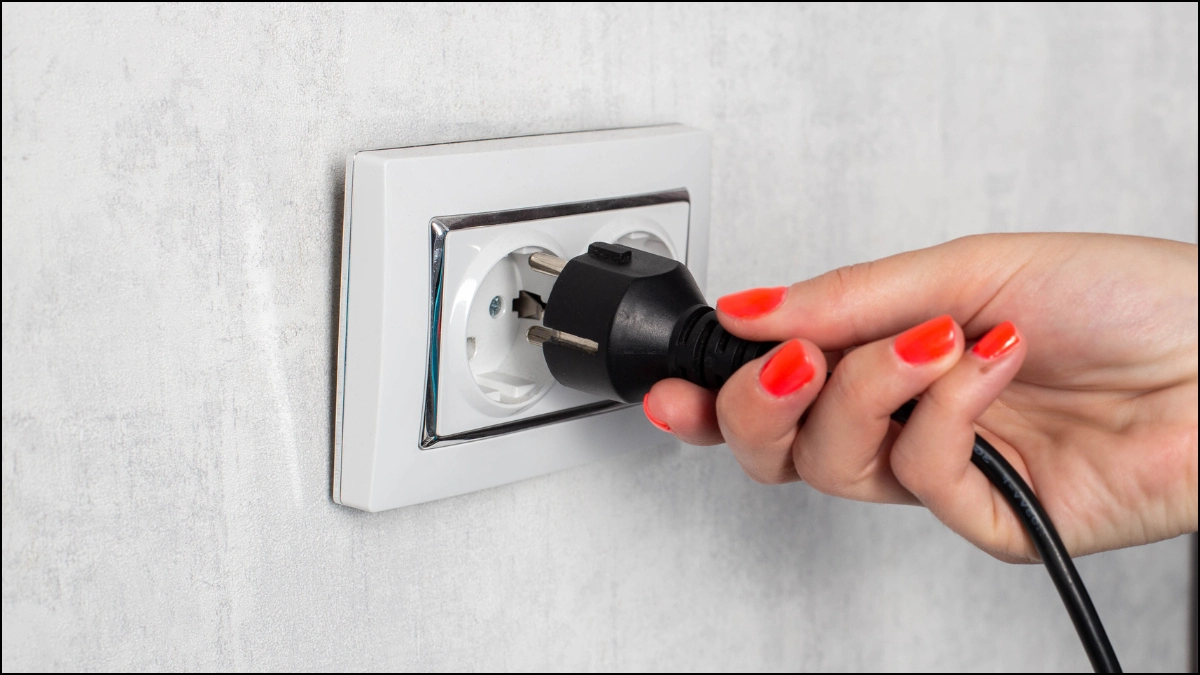
- Отключите это устройство от электропитания на некоторое время. 60 секунд Почти, а затем снова подключите его.
![Чтобы корректно перезапустить Disney Plus, отключите смарт-телевизор от сети.]()
Полная перезагрузка с выключением и включением питания очищает память телевизора и удаляет старые данные приложений, которые часто остаются после быстрой перезагрузки. - Включите устройство, снова откройте Disney+ и попробуйте запустить ту же игру еще раз.
Если приложение Disney+ сейчас загружается, это значит, что на вашем телевизоре был некорректный сеанс работы приложения. Если же оно зависло на логотипе, индикаторе загрузки или экране загрузки, то руководство по устранению проблемы с зависанием Disney+ на экране загрузки лучше подходит для этой более узкой ситуации.
3. Проверьте, не блокирует ли сеть воспроизведение Disney+.
Другие потоковые приложения могут работать, в то время как Disney+ не работает, поскольку телевизор подключается к каждому сервису через разные сессии, DNS-запросы и серверы доставки контента.
В рекомендациях Disney по устранению неполадок, связанных с потоковой передачей и подключением к интернету, упоминаются качество соединения и перезагрузки сети.
Выполните этот шаг перед переустановкой приложения, если главный экран Disney+ загружается, но не запускается, или если этот же телевизор не работает только в одной сети Wi-Fi. Если все приложения на телевизоре отключены, начните с устранения проблем с общим сетевым подключением телевизора.
- Откройте другое приложение для потокового воспроизведения на том же телевизоре и проверьте, загружается ли и воспроизводится ли видео.
![На смарт-телевизоре сравнивают Disney+ с другими потоковыми приложениями в той же сети.]()
Если приложение Disney+ не запускается, в то время как все остальные приложения работают, проблема, скорее всего, связана только с Disney+ или с сеансом Disney+ на вашем телевизоре, а не с полным отключением интернета. - Выключите модем и роутер. Сначала включите модем, затем роутер и подождите, пока телевизор переподключится.
- Если есть возможность, попробуйте хотя бы раз воспользоваться Disney+ через кабельное телевидение. Ethernet Или другое подключение, например, временная мобильная точка доступа.
![Перезагрузка маршрутизатора и проверка Ethernet во время устранения неполадок с Disney+ на телевизоре.]()
Если Disney+ вдруг заработает через Ethernet или другую сеть, то проблема может вовсе не в самом приложении для телевизора. - Временно удалите все VPN Проверьте работу Disney+ на уровне маршрутизатора, прокси-сервера, пользовательского DNS-фильтра или правила блокировщика рекламы.
- Для сети Wi-FiПо возможности переместите телевизор или роутер поближе или проверьте наиболее стабильный доступный в доме диапазон частот.
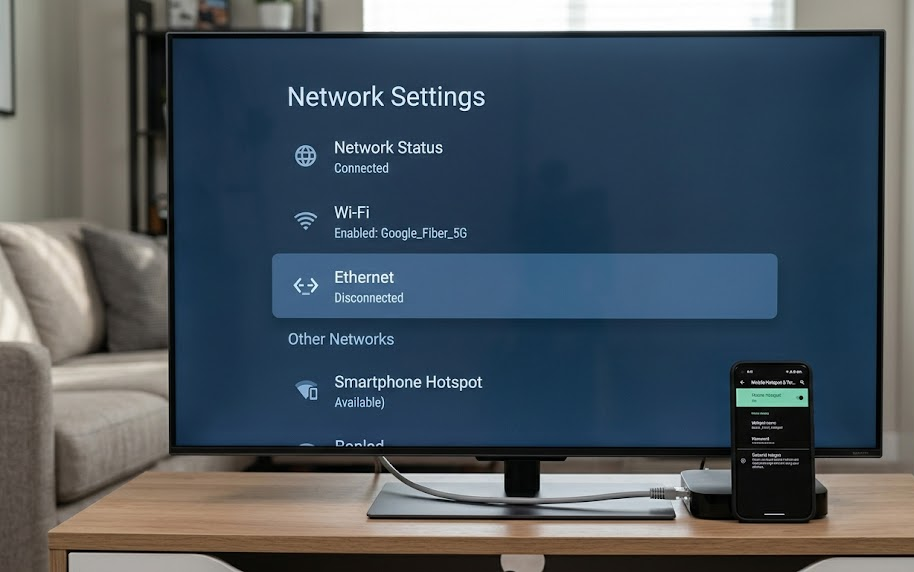
Если Disney+ работает через Ethernet или мобильную точку доступа, обратите внимание на свой маршрутизатор, DNS, VPN /прокси, сигнал Wi-Fi или интернет-провайдера.
Если сообщение изменится на ошибку 42 , то руководство по устранению ошибки 42 в Disney+ — это наиболее подходящая статья для решения проблем с сетью.
Если при сохранении работоспособности других приложений проблемы с чистыми сетями сохраняются, восстановите данные приложения Disney+ на вашем телевизоре.
4. Очистите данные Disney+ или переустановите приложение.
При повреждении кэш-файлов, учетной записи или приложения на телевизоре может продолжать отображаться стандартное сообщение «Извините, что-то пошло не так». Для решения этой проблемы можно очистить данные или переустановить приложение.
В рекомендациях Disney+ по кэшированию/обработке данных и переустановке это рассматривается как локальное решение, специфичное для конкретного устройства.
Удаление или переустановка приложения Disney+ приведет к выходу из вашей учетной записи на телевизоре. Перед продолжением убедитесь, что у вас есть доступ к адресу электронной почты, паролю или способу активации вашей учетной записи Disney+.
- Откройте настройки приложения на вашем телевизоре или устройстве для потокового вещания и выполните сканирование. кэш Disney+ Или Приложение дате Если эти варианты доступны.
- Если устройство это позволяет, удалите приложение. Дисней +.
![Умный телевизор, который удаляет и переустанавливает приложение Disney+.]()
Переустановка Disney+ восстанавливает локальную установку приложения, а не использует поврежденные файлы или старое состояние входа в систему. - Перезагрузите телевизор или устройство для потокового вещания после очистки данных или удаления приложения.
- Переустановите Disney+ из официального магазина приложений вашего устройства.
- Войдите в систему и проверьте работу, прежде чем восстанавливать изменения пользовательских настроек DNS, VPN, звука или изображения.
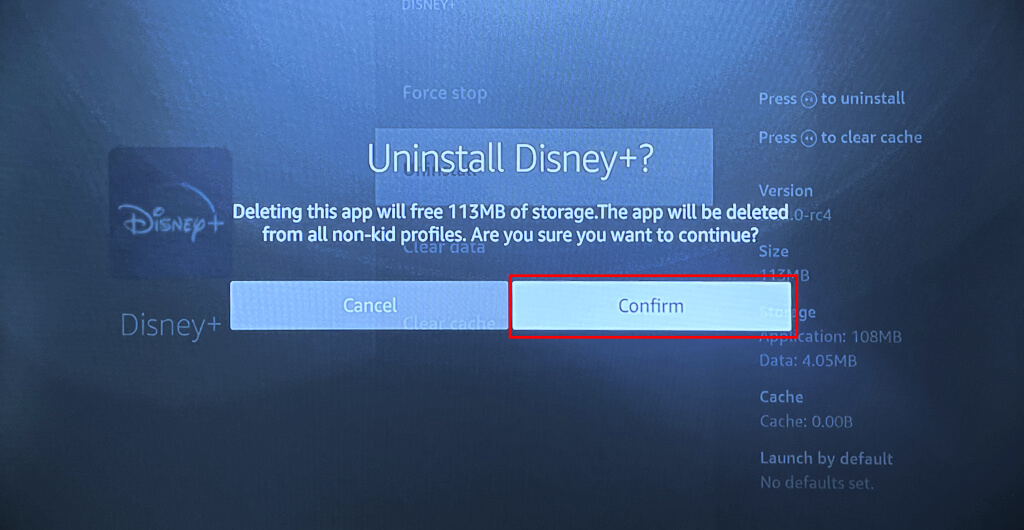
Если сообщение изменится на ошибку 1026 , то для получения информации об этом предупреждении при закрытии приложения лучше всего подойдет руководство по ошибкам Disney+ 1026.
Если Disney+ открывается после чистой установки, проблема, скорее всего, была вызвана старой установкой приложения или сохраненными данными. Если после чистой установки снова появляется стандартное сообщение , проверьте учетную запись на другом устройстве, прежде чем перезагружать телевизор.
5. Перед перезагрузкой телевизора проверьте работу на другом устройстве.
Если ваша учетная запись Disney+ нормально работает на другом телефоне, в браузере, игровой консоли или на телевизоре, значит, сервис и подписка доступны и функционируют. Это сравнение помогает избежать ненужных сбросов до заводских настроек, поскольку реальная причина проблемы обычно ограничивается одним телевизором, профилем или конкретным контентом.
Сброс настроек приложения на телевизоре, сброс настроек Smart Hub или сброс платформы приложения от производителя — более безопасные варианты, чем полный сброс до заводских настроек. К полному сбросу следует прибегать только после подтверждения работоспособности учетной записи на других устройствах и после неудачных попыток применения менее радикальных решений для Disney+, упомянутых выше.
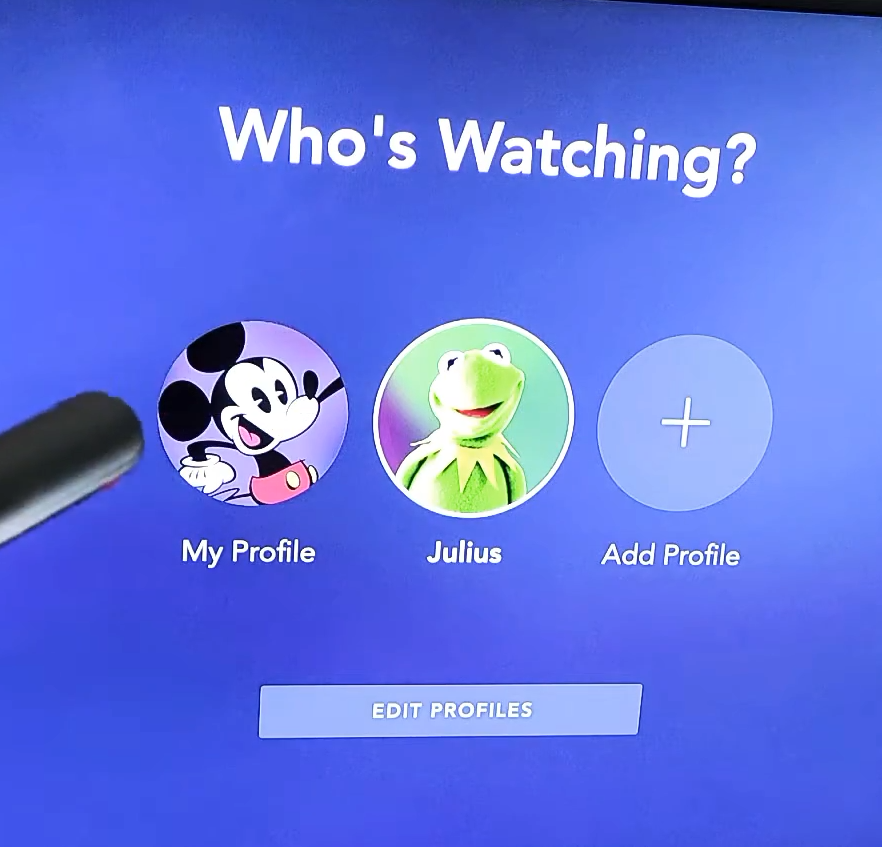
- Попробуйте использовать ту же учетную запись Disney+ на другом устройстве. На телевизоре, где возникает проблема, также попробуйте другой профиль и другой фильм/сериал.
![Проверьте работу Disney+ на другом устройстве и с другим профилем, чтобы выявить проблему, специфичную для вашего телевизора.]()
Если Disney+ нормально работает в вашей учетной записи на другом устройстве, то оставшаяся проблема, скорее всего, связана с самим телевизором или устройством для потоковой передачи. - Проверьте страницу поддержки производителя телевизора на наличие обновлений прошивки, которые еще не были выпущены через обычный экран автоматического обновления.
- Если телевизор предлагает такую опцию сброс приложения, Или сброс платформы приложения, Или Сброс Smart HubИспользуйте это перед выполнением полного сброса до заводских настроек.
- Только после подтверждения работоспособности учетной записи на других устройствах и неудачи при проведении более узких тестов, следует следовать инструкциям производителя для продолжения работы. сброс к заводским настройкамПодключите телевизор обратно, переустановите Disney+ и проверьте работу приложения, прежде чем менять какие-либо другие настройки.
![Если в Disney+ постоянно появляется сообщение "Что-то пошло не так", перезагрузите прошивку смарт-телевизора или обратитесь в службу поддержки.]()
Если учетная запись работает на других устройствах, и проблема сохраняется только с одним телевизором, то разумнее будет выполнить сброс настроек для конкретного телевизора или обратиться в службу поддержки, а не повторять общие шаги по настройке Disney+. - Если ошибка не исчезнет, свяжитесь с нами по телефону/адресу электронной почты и т. д. Поддержка Disney+ Производитель телевизора или устройства, а также производитель должны предоставить следующую информацию: модель, версия прошивки, версия приложения Disney+, стадия неисправности и результаты тестирования на другом устройстве.
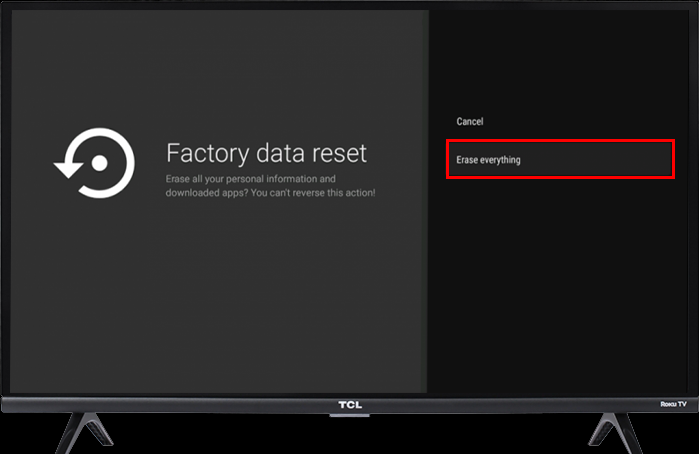
Если сброс настроек телевизора пройден успешно, это означает, что среда приложения на устройстве была повреждена. Однако, если та же модель продолжает давать сбои после проверки прошивки, данных приложения, сети и выполнения сбросов, проблема, скорее всего, связана с совместимостью устройства или ошибкой в приложении Disney+ для данной платформы.
Комментарии закрыты.