
Решение проблемы с Netflix: ошибка «Проверка настроек даты и времени».
Вас беспокоит ошибка «Проверьте настройки даты и времени» на Netflix? Не волнуйтесь! Узнайте, как легко её исправить, и наслаждайтесь просмотром любимого контента прямо сейчас.

Самое важное, что вам нужно знать
- Включение автоматической настройки даты, времени и часового пояса в настройках устройства — это первый и наиболее важный шаг к решению проблемы, при необходимости с временной активацией определения местоположения для определения часового пояса.
- Если проблема сохраняется после установки времени, полная перезагрузка устройства и повторное подключение к сети (путем удаления сети из списка и повторного подключения) обеспечат бесперебойную работу приложения Netflix.
- Если предыдущие шаги не помогли, следует очистить сохраненные данные приложения Netflix (Очистить хранилище/данные), чтобы восстановить поврежденные локальные файлы. При этом помните, что это приведет к выходу из системы и удалению загруженных файлов.
На устройствах Android приложение Netflix выводит сообщение об ошибке «Пожалуйста, убедитесь, что ваше устройство подключено к сети и что настройки даты и времени верны», когда приложение не может завершить первоначальную проверку подключения при запуске.
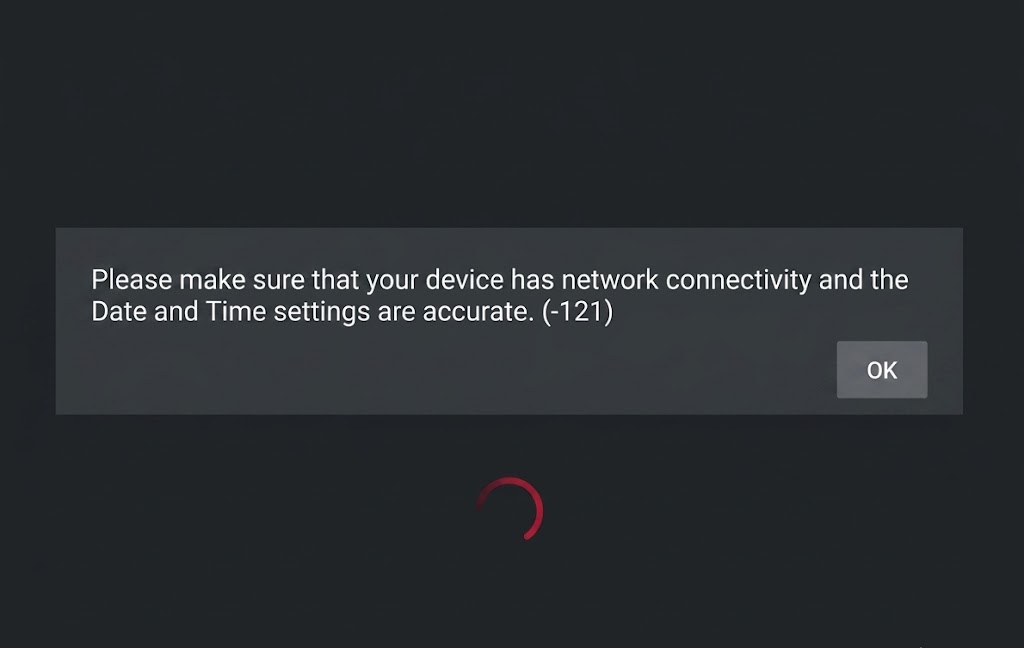
Это предупреждение может содержать коды ошибок -3 , -121 или -400 . Эти коды важны, поскольку Netflix использует одну и ту же формулировку для обозначения несоответствия времени, устаревших сетевых сессий или поврежденных данных приложения.
Это сообщение не следует интерпретировать как неопровержимое доказательство полного отключения Wi-Fi-соединения. Устройство может отображаться как подключенное к сети, в то время как Netflix отказывается подключаться из-за неправильного часового пояса, некорректного переподключения или старых файлов, сохраненных приложением.
| То, что вы видите | Что ему обычно нужно | Начать с |
|---|---|---|
| Ошибка -3Особенно после поездки, перезагрузки, перехода в режим ожидания или повторного подключения. | Исправьте настройки времени в Android. И новое пополнение в сети. | Маршруты 1-2 |
| Ошибка -121 На телефоне, планшете, телевизоре или ТВ-приставке Android. | Перезагрузите устройство, обновите приложение или обновите устройство/сеть. | Маршруты 2, 4 и 5 |
| Ошибка -400 | данные приложения Netflix Сначала версия приложения, затем время выполнения или проверка соединения. | Методы 3-4, затем 1-2 при необходимости. |
| Сбой произошел только на одном устройстве Android TV Box, Google TV или планшете, в то время как Netflix работал на остальных. | Программное обеспечение прошивки, настройки VPN/прокси/DNS, состояние маршрутизатора или поддержка производителя. | Способ 5 |
Если все приложения отключены, начните с восстановления интернет-соединения. В этой статье рассматривается сообщение Netflix , которое появляется, даже когда ваше устройство Android, кажется, подключено к сети, или после того, как другие приложения загрузились нормально.
1. Автоматическая активация даты, времени и часового пояса.
Для решения проблемы «Проверка настроек даты и времени» в Netflix на Android, в рекомендациях службы поддержки подчеркивается важность корректировки настроек часов, поскольку неправильная дата, время или часовой пояс могут помешать приложению подключиться к сервису. Обычно это происходит после поездок, разрядки батареи, перезагрузки устройства или любых ручных изменений настроек часов.
Проверьте настройки один раз и оставьте их в автоматическом режиме, если значения Android уже верны. Не повторяйте эту проверку, если время и часовой пояс указаны правильно, так как это не исправит поврежденную установку приложения Netflix или плохое Wi-Fi-соединение.
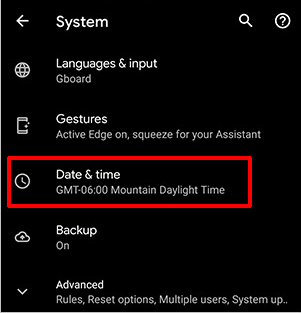
- Открыть Настройки > Дата и время На вашем Android-смартфоне, планшете или ТВ-приставке.
![В настройках даты и времени Android отображаются автоматические параметры даты и времени для устранения неполадок Netflix.]()
Это приносит пользу Официальный сайт Netflix Несоответствие между временем вашего устройства и вашим текущим местоположением может помешать приложению корректно подключиться. - Давать возможность Установить время автоматически Или Использовать время, предоставленное сетью.
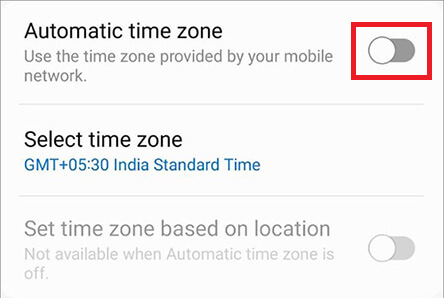
- Давать возможность Настройка часового пояса автоматически Или Использовать часовой пояс, предоставленный сетью.
![В настройках Android или Android TV отображается автоматическая активация часового пояса.]()
Устройство может не пройти проверку Netflix, даже если время отображается правильно, но часовой пояс всё равно указан неверно или задан вручную. - Если ваше устройство использует службы определения местоположения для определения часового пояса, включите службы определения местоположения. Локация На короткое время убедитесь, что Android выбирает правильный регион.
- Полностью закройте Netflix, затем снова откройте его и проверьте соединение.
Если вы открываете Netflix, оставьте настройки даты и времени в автоматическом режиме. Если то же предупреждение появляется снова, несмотря на то, что время указано правильно, обновите текущую сетевую сессию.
2. Перезагрузите устройство и повторно подключитесь к текущей сети.
Даже если ваше устройство Android показывает подключение к Wi-Fi или Ethernet, Netflix всё равно может не иметь доступа к необходимым для работы сервисам. Причиной этого сообщения может быть устаревшее Wi-Fi-соединение, проблема с арендой IP-адреса маршрутизатора или переход вашего смарт-телевизора в режим ожидания.
Перезагрузка устройства и повторное подключение к Wi-Fi обеспечат Netflix чистую сетевую сессию, прежде чем вам потребуется удалить данные приложения. Не полагайтесь на это решение как на единственный способ исправить проблему с Netflix, если не работают все приложения; сначала следует исправить проблему с интернет-соединением.
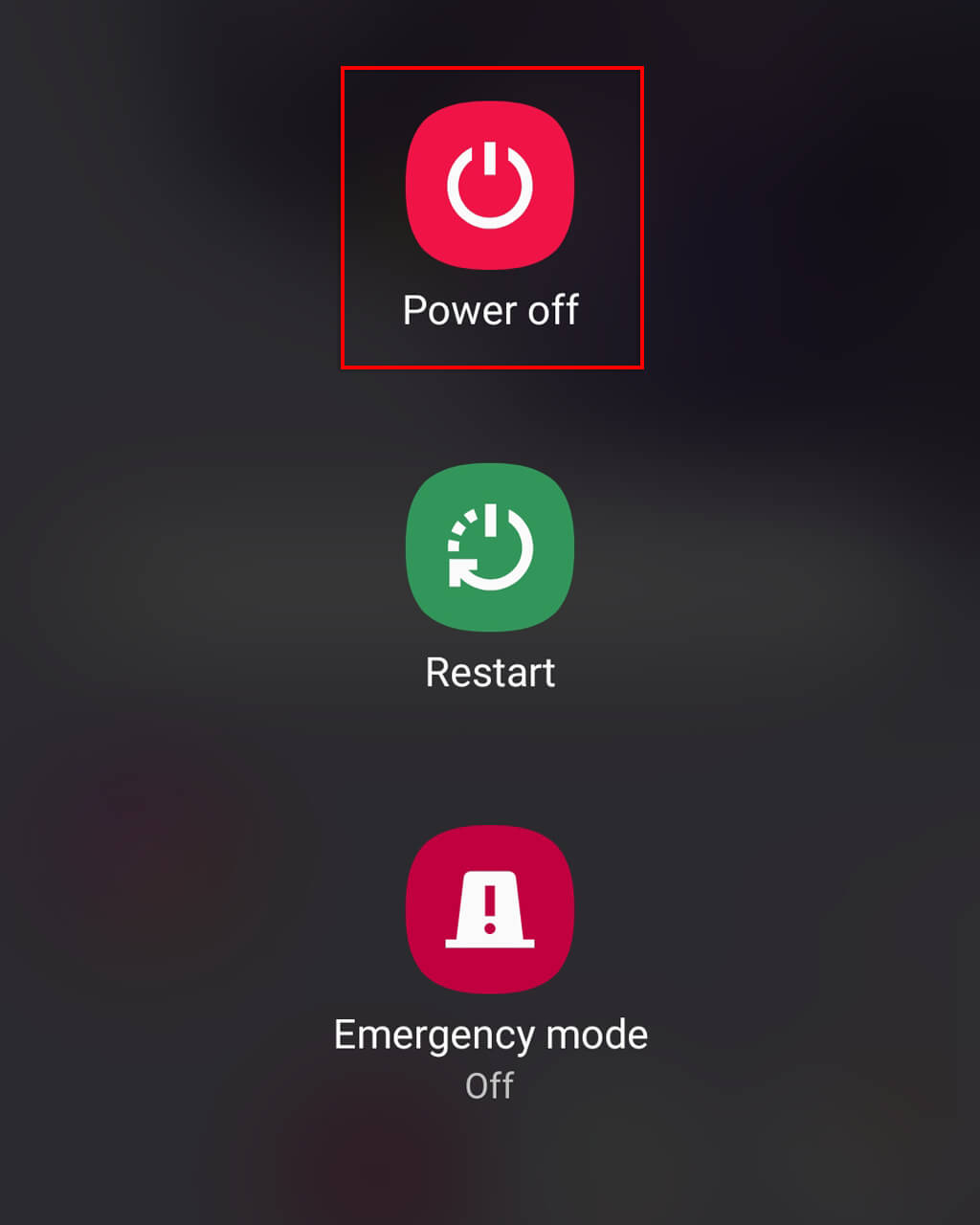
- Выключите телефон, планшет или смарт-телевизор. полностьюНе стоит просто блокировать экран или оставлять устройство в режиме ожидания.
![Перед повторным запуском Netflix устройство Android полностью выключается.]()
Текущий процесс поддержки Netflix по-прежнему начинается с перезагрузки устройства, поскольку это очищает временное состояние приложений и сети, которое не удаляется при быстрой блокировке экрана. - Перезагрузите устройство и дождитесь его полного восстановления подключения к сети Wi-Fi или Ethernet.
- Для Wi-Fi откройте Настройки> Wi-FiЗатем выберите текущую сеть и нажмите ЗабыватьЗатем перезвоните.
![При устранении ошибки подключения к Netflix настройки Wi-Fi на Android удаляются и происходит повторное подключение к сети.]()
В официальных инструкциях Netflix для Android указано, что для устранения проблемы с локальной сессией необходимо удалить активную сеть Wi-Fi и подключиться к ней заново. - Для смарт-телевизора, подключенного через Ethernet, отсоедините и снова подключите кабель или отключите и снова включите соединение.
- Откройте Netflix и проверьте его работу, прежде чем менять данные приложения.
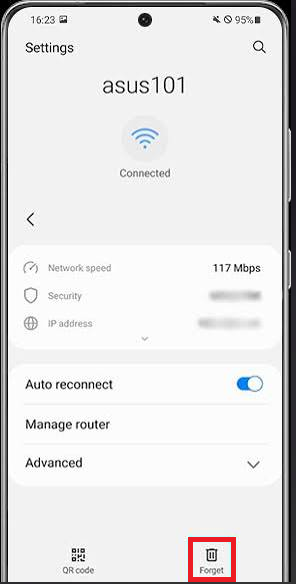
Если Netflix загружается, значит, проблема с подключением возникла в предыдущей сессии. Если после чистого переподключения появляется то же сообщение от Netflix, очистите сохраненные данные приложения.
Если Netflix пропускает это сообщение, но позже отображает другую ошибку мобильного подключения, в нашем руководстве рассматривается именно эта ошибка.
3. Очистите данные приложения Netflix и войдите в систему заново.
Поврежденные файлы аутентификации или конфигурации Netflix могут привести к повторному появлению того же предупреждения, даже после проверки правильности настроек времени и сети.
Этот шаг следует выполнять только в том случае, если предыдущие проверки прошли успешно, поскольку очистка хранилища заставит Netflix повторно войти в систему и восстановить локальные файлы.
Очистка памяти Netflix приведет к выходу из вашей учетной записи и удалению загруженных фильмов и сериалов с этого устройства. Перед продолжением убедитесь, что у вас есть пароль от Netflix.
- Найдите приложение Netflix, затем откройте Информация о приложении (Информация о приложении) или Настройки > Приложения > Netflix (Настройки > Приложения > Netflix).
![На Android экран с информацией о приложении Netflix открывает настройки хранилища и кэша.]()
Цель этого шага — восстановить локальные файлы Netflix, а не просто закрыть и снова открыть приложение. - Открыть Хранилище и кеш (Хранилище и кэш) или Память (Хранилище).
- Нажмите на Очистить хранилище (Очистка складских помещений) или Удалить данные (Очистить данные), затем подтвердить. Если опция Очистить кэш Очистка кэша выполняется отдельно, поэтому очистите и его тоже.
![Чтобы исправить ошибку в настройках даты и времени, очистите память и кэш приложения Netflix на Android.]()
Netflix сам использует полное сканирование данных для устранения неполадок Android, поскольку устаревшие или поврежденные данные приложения могут вызывать появление того же сообщения из-за несоответствия времени. - Откройте Netflix снова, войдите в свою учетную запись и проверьте, работает ли она или вы можете получить доступ к своему аккаунту.
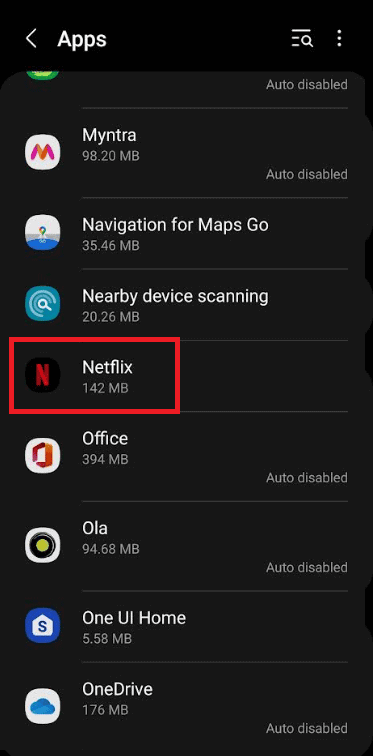
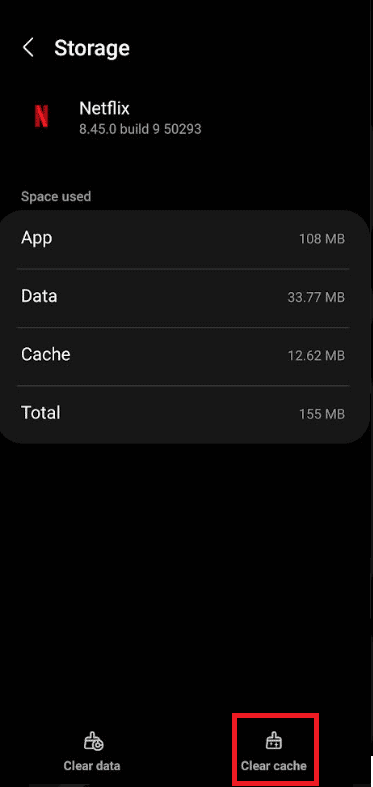
Если Netflix открывается после входа в систему, проблема, скорее всего, связана с сохраненными файлами приложения. Если сообщение об ошибке сохраняется, замените сам пакет приложения Netflix.
4. Обновите Netflix или переустановите приложение.
Устаревшее или поврежденное приложение Netflix может привести к тому, что проверки при запуске будут продолжать завершаться с ошибкой даже после очистки локального хранилища. Обновление заменяет устаревшие компоненты, а переустановка заменяет весь пакет приложения.
Убедитесь, что вы используете версию, поддерживаемую магазином приложений вашего устройства. Обратите внимание, что переустановка также приведет к выходу из системы и удалению загруженных файлов, поэтому прибегайте к этому только в том случае, если приложение явно устарело или работает некорректно.
- Открыть Google Play Маркет, Искать NetflixУстановите все доступные обновления.
![В магазине Google Play доступно обновление для приложения Netflix на Android.]()
На страницах справки Netflix рекомендуется обновить приложение перед выполнением более глубокой перезагрузки устройства, поскольку старая версия может продолжать демонстрировать те же сбои. - Если обновление недоступно или не решает проблему, удалите Netflix.
- После удаления программы перезагрузите устройство.
- Переустановите Netflix из Google Play или магазина приложений, поддерживаемого вашим устройством, затем войдите в свою учетную запись и проверьте.
![На устройстве Android или телевизоре Android приложение Netflix переустанавливается после его удаления.]()
При чистой переустановке удаляется сам пакет приложения, а не просто стираются хранящиеся в нем данные учетной записи.
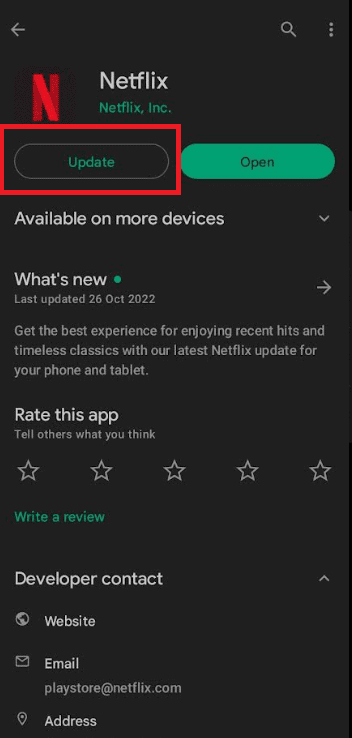
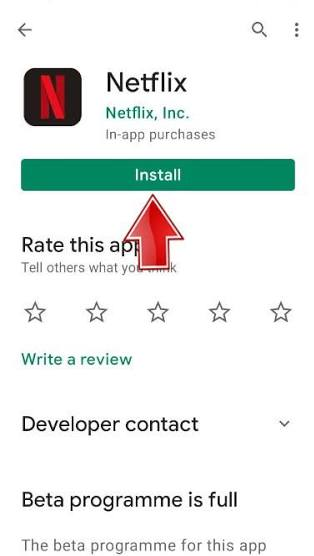
Если новая установка прошла успешно, это означает, что предыдущий пакет приложения был поврежден или устарел. Если то же предупреждение появляется и в текущей версии магазина, перезапустите домашнюю интернет-сеть и проверьте программное обеспечение вашего устройства.
5. Перезагрузите домашнюю сеть и обновите программное обеспечение устройства.
Если на вашем устройстве Android сообщение продолжает отображаться даже после предыдущих попыток исправить проблему с Netflix, причина часто кроется вне самого приложения. Это может быть связано с состоянием вашего маршрутизатора, настройками VPN/прокси/DNS, устаревшей прошивкой или сетевым стеком вашего устройства.
Перезагрузка сети и обновление системы безопаснее, чем сброс до заводских настроек. Сброс до заводских настроек следует выполнять только по рекомендации производителя, так как это может привести к удалению всех приложений, настроек и данных, хранящихся на вашем устройстве.
- Выключите ваше устройство Android и на некоторое время отключите модем и роутер от сети. 30 секунд Практически сразу же переподключите их и дождитесь восстановления интернет-соединения. После этого включите ваше устройство Android и проверьте работу Netflix.
- Если есть VPN Если активен прокси-сервер или пользовательская система DNS, отключите их или восстановите сетевые настройки по умолчанию, чтобы выполнить однократную проверку Netflix.
- Открыть В Обновлении Программного Обеспечения Или Обновление системы Установите последнюю доступную для вашего устройства прошивку с сайта Android, Google TV или от производителя.
![При устранении ошибки в настройках даты и времени Netflix проверяется наличие экрана обновления системного программного обеспечения Android или Android TV.]()
В официальных рекомендациях Netflix по обслуживанию устройств советуется устанавливать обновления прошивки или системы перед полной перезагрузкой, поскольку устаревшей может быть сама платформа. - Если проблема сохраняется только с этим устройством, свяжитесь с производителем, прежде чем сбрасывать его настройки. Сделайте резервную копию важных данных и сохраните свои учетные данные Netflix, если производитель рекомендует сброс до заводских настроек.
- Если сброс настроек в соответствии с инструкциями производителя не помог, протестируйте Netflix на другом поддерживаемом устройстве, чтобы убедиться, что учетная запись и сервис по-прежнему доступны.
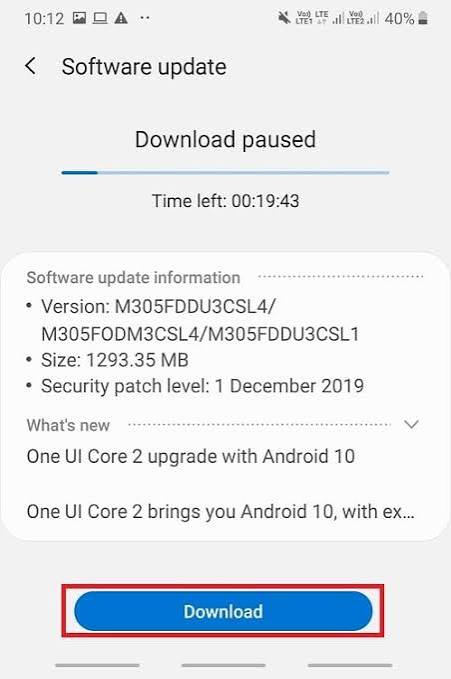
Если перезагрузка сети или обновление системы восстанавливают работу Netflix, это означает, что проблема была вне сохраненных данных приложения.
Если Netflix работает на вашем телефоне, но не на телевизоре, это руководство по устранению проблемы с Netflix на телевизоре описывает проверки, специфичные для телевизора, без необходимости повторять шаги для телефона Android.
Как только Netflix снова заработает, прекратите менять настройки и протестируйте просмотр одного фильма или сериала. Многократная очистка данных приложения или перезагрузка сети после исчезновения запроса может привести к новым проблемам со входом в систему или загрузкой, не решая при этом первоначальную проблему.
Комментарии закрыты.