
Как исправить проблему с неработающими субтитрами Prime Video на смарт-телевизоре
Субтитры Prime Video не работают на вашем смарт-телевизоре? Откройте для себя быстрые и эффективные решения этой проблемы и наслаждайтесь просмотром любимых фильмов уже сегодня!

Самое важное, что вам нужно знать
- Прежде чем приступать к устранению неполадок, убедитесь, что значок перевода (CC/Субтитры) доступен на экране обзора заголовка, и протестируйте другие заголовки, чтобы убедиться, что контент поддерживает перевод.
- Если субтитры поддерживаются, но не отображаются, повторно выберите путь к субтитрам в меню проигрывателя во время воспроизведения контента, нажав кнопку OK или Enter на контроллере.
- Если субтитры присутствуют, но нечитаемы, отрегулируйте параметры стиля субтитров (например, размер и цвет) в Prime Video или в настройках специальных возможностей вашего смарт-телевизора, чтобы сделать их видимыми и четкими.
Субтитры Prime Video могут перестать работать на вашем смарт-телевизоре, в то время как видео будет воспроизводиться в обычном режиме. Значок субтитров может исчезнуть , текст на выбранном языке может не отображаться, субтитры могут отображаться на неправильном языке, или субтитры могут работать для одного фильма/сериала, но не для другого.
Во-первых, важно различать полностью отсутствующую дорожку субтитров и ту, которая существует, но отображается некорректно. На странице справки Prime Video по субтитрам на подключенных устройствах указано, что для поддерживаемых фильмов отображается значок «Субтитры» или «Закрытые субтитры».
На смарт-телевизорах может потребоваться выбрать язык перед началом воспроизведения или из списка воспроизведения. Также следует учитывать ограничения устройства. На странице поддержки Amazon для смарт-телевизоров отмечается, что доступность субтитров, альтернативных языков и аудиоописаний может варьироваться в зависимости от названия контента и модели телевизора.
| То, что вы видите по телевизору | Что это обычно означает |
|---|---|
| Нет кода CC Или субтитры к фильму или отдельному эпизоду. | Для этого фильма, фильма или телепередачи субтитры могут отсутствовать. |
| Символ присутствует, но после выбора языка слова не появляются. | Возможно, потребуется изменить путь перевода к воспроизведению, или же стиль может скрыть его. |
| Переводы отображаются, но на неправильном языке. | Вероятно, языковые настройки профиля или выбранный путь выполнения не совпадают. |
| В нескольких поддерживаемых приложениях перевод не удался. | Лучше сосредоточиться на приложении Prime Video, прошивке телевизора или состоянии локальных приложений. |
| Ошибка произошла только с одним адресом, даже на другом устройстве. | Сообщите о проблеме как о проблеме с путем к заголовку или субтитрам, а не как о необходимости полной перезагрузки телевизора. |
| Доступные маршруты изменились после поездки или использования VPN. | Перед изменением настроек телевизора дважды проверьте адрес без использования VPN или прокси. |
1. Проверьте, поддерживают ли этот фильм и ваш телевизор субтитры.
Отсутствие значка CC отличается от ситуации, когда выбранная дорожка субтитров не отображается. Субтитры не воспроизводятся, если Prime Video не имеет источника субтитров для выбранного фильма, эпизода, языка, региона или дорожки воспроизведения телепередачи.
Эта проверка экономит время, поскольку ограничения на уровне отдельных заголовков не будут устранены переустановкой приложения для ТВ. Сначала сравните несколько заголовков и меняйте настройки только в том случае, если Prime Video явно не отображает субтитры во всем поддерживаемом контенте.
Если список переводов изменился после поездки или использования VPN/прокси, повторите проверку, отключив VPN или прокси.
Согласно правилам работы Amazon, пользователям необходимо отключать VPN и прокси-серверы, а на странице Prime Video, посвященной доступному контенту для путешественников, указано , что ассортимент контента может меняться за пределами вашей страны проживания.
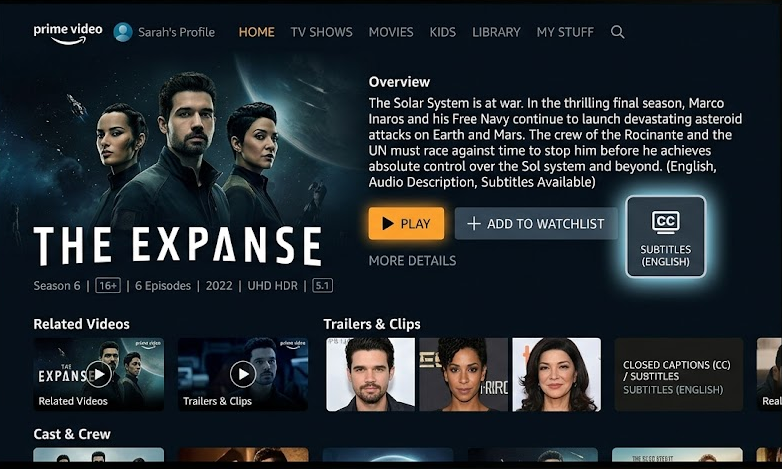
- Открытый экран Обзор Чтобы найти адрес, воспользуйтесь значком. Субтитры Или Субтитры.
![На экране обзора контента Prime Video на смарт-телевизоре отображается значок субтитров или скрытых субтитров.]()
Если на экране «Обзор» отсутствует значок субтитров, Prime Video может не отображать субтитры для этого фильма или трека на данном пути воспроизведения. - Откройте еще один эпизод того же сериала, а затем проверьте просмотр совершенно другого сериала на том же телевизоре.
- Если перевод присутствует и в других изданиях, вернитесь к соответствующему изданию и проверьте, указан ли там запрошенный вами язык.
- Если для названия нигде не отображается значок перевода, не перезагружайте телевизор. Сначала отнеситесь к этому так, как будто название или язык уже доступны.
2. Снова выберите путь перевода из плейлиста.
На смарт-телевизорах выбор субтитров на титульной странице может не всегда корректно отображаться при запуске. По этой причине в инструкциях Prime Video для подключенных устройств указано, что необходимо получить доступ к меню плеера, где можно открыть параметры субтитров, нажав Enter , OK или аналогичную кнопку на пульте дистанционного управления.
Выполните эти шаги, если фильм или сериал явно поддерживают субтитры, но выбранный вами путь не отображает текст на экране.
- Начните воспроизведение фильма или эпизода.
- нажмите на кнопку OK Или Enter Или же центральная кнопка/кнопка выбора на пульте дистанционного управления для отображения элементов управления.
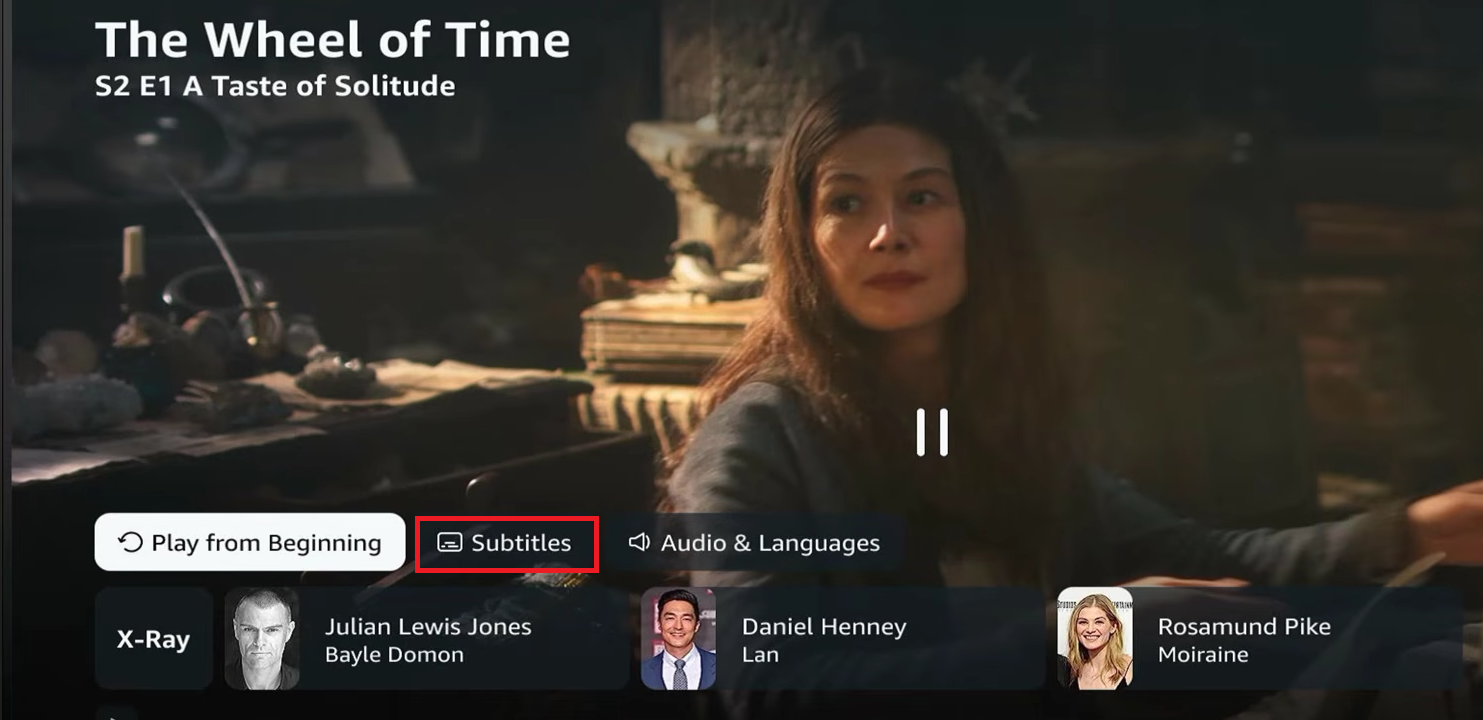
- Открытый вариант CC Или Субтитры Или Аудио и языки.
![В плейлисте Prime Video на смарт-телевизоре отображается возможность включения субтитров (CC).]()
На смарт-телевизорах часто требуется повторно выбрать путь к субтитрам в списке воспроизведения, даже если на странице обзора названия уже было указано, что субтитры доступны. - Выберите свой собственный язык перевода вместо Выкл..
- Если перевод уже включен, отключите его.Выкл.Затем воспроизведите контент в течение нескольких секунд, после чего снова выберите тот же язык.
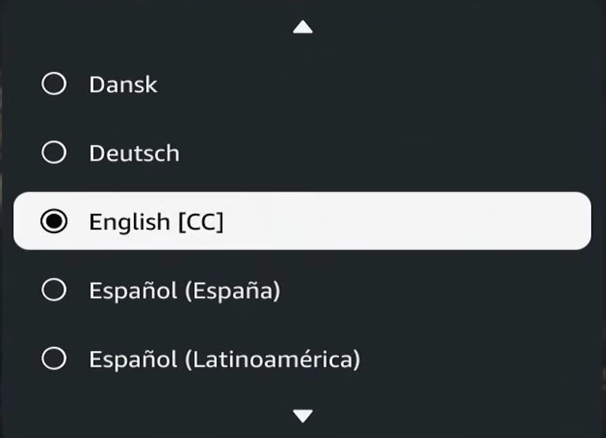
- Если указано несколько вариантов перевода, попробуйте сначала немного другой язык, а затем вернитесь к предпочитаемому языку.
![В списке языков перевода Prime Video на смарт-телевизоре отображается несколько доступных вариантов перевода.]()
Прежде чем обвинять всю функцию, сравните результаты с другим вариантом перевода.
3. Снова сделайте выбранные переводы видимыми.
Иногда перевод не отсутствует, а просто нечитаем. Плохо подготовленные шаблоны перевода могут сделать текст слишком мелким, слишком прозрачным, слишком ярким, слишком темным или слиться с изображением.
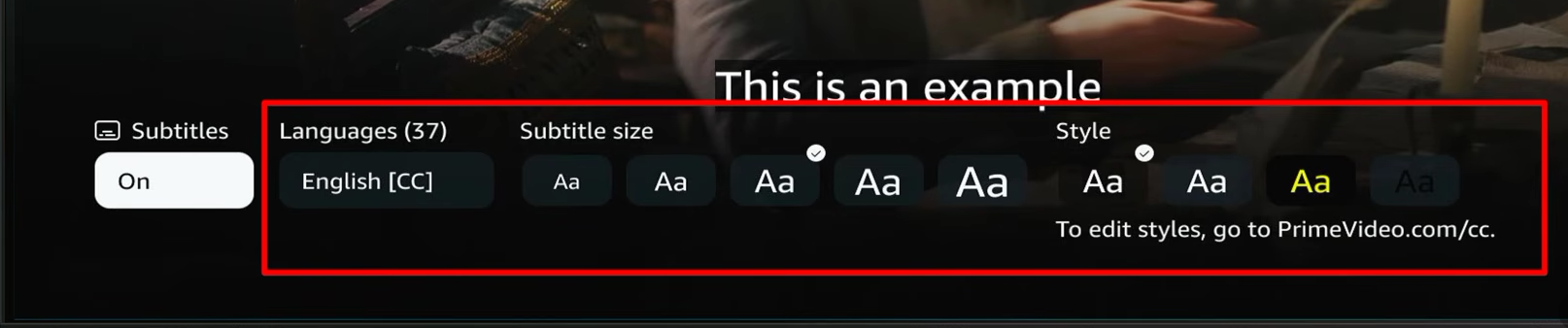
Prime Video отмечает, что на некоторых устройствах размер и цвет субтитров можно регулировать в настройках субтитров . Также указывается, что устройства Roku используют предустановленные субтитры Prime Video иначе, поэтому стиль субтитров Roku необходимо настраивать через собственные настройки Roku.
- Открыть Настройки субтитров На Prime Video, если ваш смарт-телевизор отображает эту опцию.
- Установите простые и понятные параметры перевода, например, белый текст с темным шрифтом или темный фон.
![Настройки субтитров Prime Video на смарт-телевизоре: размер и цвет субтитров.]()
В настройках субтитров Prime Video субтитры могут исчезать или становиться плохо различимыми, если размер или цвет текста на отображаемом изображении становятся размытыми. - Воспроизведите сцену с диалогом и проверьте, отображается ли теперь текст.
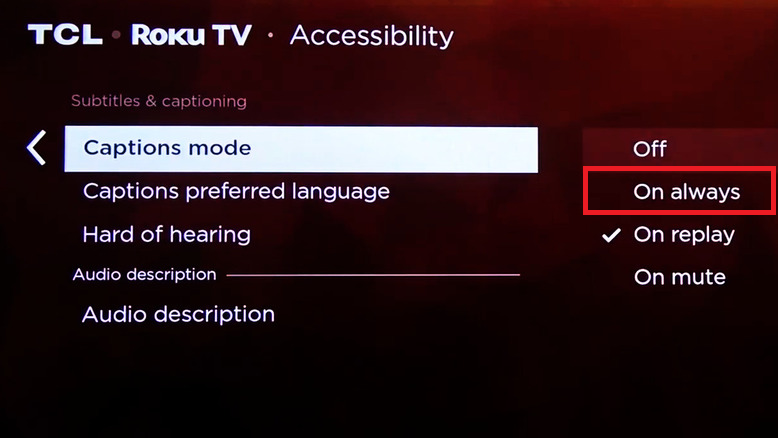
- على Roku TV, Открытым Настройки> Доступность Или Подписи.
- установленный Режим субтитров Достигните желаемого состояния, затем откройте. Стиль подписи Сбросьте настройки до значений по умолчанию, чтобы они отображались корректно. Там есть список. Страница поддержки Roku Из субтитры: Элементы управления стилем текста, фоном и окном.
![При устранении неполадок с переводом в Prime Video проверьте настройки специальных возможностей или перевода на вашем Roku TV.]()
На телевизорах с поддержкой Roku режим субтитров может блокировать или отменять субтитры, которые вы ожидаете увидеть в списке субтитров Prime Video.
4. Для устранения проблем с переводом измените языковые и профильные настройки Prime Video.
Prime Video сохраняет язык интерфейса и язык потокового воспроизведения, указанные в вашем профиле. Эти настройки не могут создать путь к субтитрам, которого еще нет в контенте, но они влияют на то, что Prime Video отображает первым или продолжает отображать.
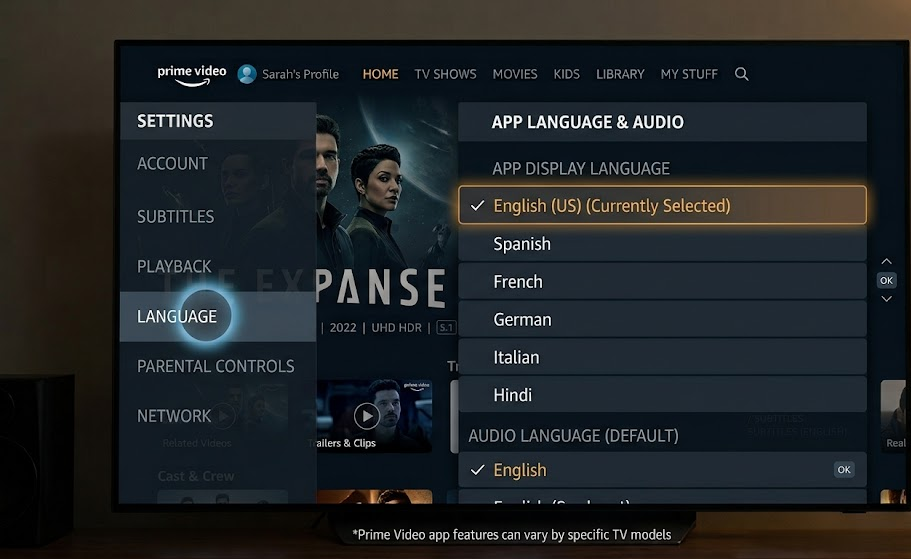
Согласно странице справки Amazon Prime Video по языку , пользователи смарт-телевизоров могут изменить язык приложения в настройках, а также отредактировать языки потокового вещания в своем профиле на экране «Редактировать профиль».
- Откройте приложение Prime Video и перейдите в... Настройки По телевизору.
- Проверять Язык Укажите параметры приложения и настройте их на тот язык, который вы действительно хотите использовать.
![На экране настроек Prime Video или экране редактирования профиля на смарт-телевизоре отображаются языковые параметры и языки потокового вещания.]()
Prime Video может сохранять языковые настройки на уровне приложения и профиля, поэтому проблема с отсутствием перевода может быть связана с настройками, а не с неисправностью воспроизведения. - Вернитесь к экрану выбора профиля и выберите Редактировать Ниже активного профиля.
- Открыть Языки потокового воспроизведения Добавьте языки, которые вы обычно используете для перевода.
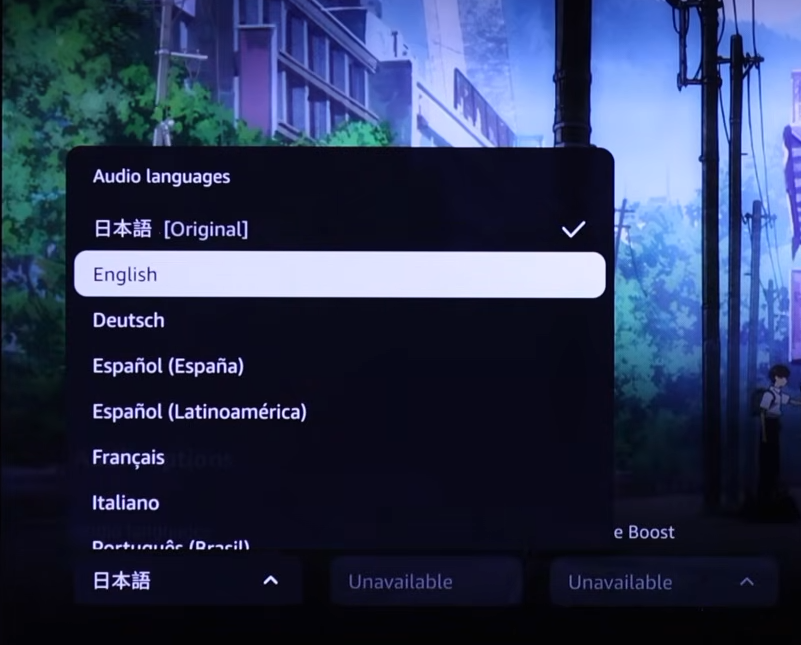
- Перезапустите контент, затем откройте его. Аудио и языкиВыберите язык перевода вручную. Оставьте звуковую дорожку как есть, если только речь не ведется с ошибками.
![В меню «Аудио и язык» в Prime Video на смарт-телевизоре отображаются звуковые дорожки и параметры субтитров.]()
Самый быстрый способ обнаружить несоответствие в аудио или переводе — это воспользоваться меню «Аудио и языки» во время воспроизведения.
5. Обновите приложение Prime Video и свой смарт-телевизор.
Если несколько поддерживаемых фильмов и сериалов не работают на одном и том же телевизоре, проблема, скорее всего, не заключается в отсутствии одной единственной дорожки субтитров. Возможно, приложение на телевизоре использует устаревшие данные воспроизведения, или же версия телепрограммы отстает от той, которую ожидает Prime Video.
Компания Amazon на своей странице устранения неполадок Prime Video рекомендует закрыть приложение, перезагрузить подключенное устройство, убедиться в установке обновлений устройства и приложения, а также переустановить приложение, когда устройство это позволит.
Процесс обновления приложения не требуется, если отсутствует перевод только одного названия, в то время как остальные поддерживаемые названия работают нормально.
- закрыть приложение Prime Video Полностью, а не просто покинуть фильм.
- Выключите телевизор, по возможности отсоедините его от сети, подождите не менее 60 секунд, а затем снова включите.
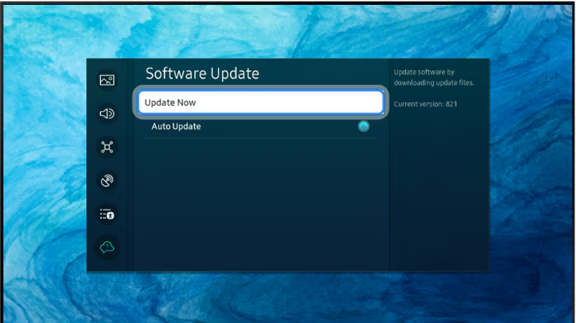
- Установите последнюю доступную версию прошивки или обновления операционной системы в настройках телевизора.
![В настройках Smart TV при устранении ошибок перевода Prime Video проверяется наличие обновлений прошивки или программного обеспечения.]()
рекомендовать Prime Video Честно говоря, важно поддерживать прошивку подключенного устройства в актуальном состоянии, поскольку устаревшее программное обеспечение телевизора может привести к тому, что ранее работавшие функции приложений станут недоступны. - Откройте магазин приложений для телевизора и обновите приложение. Prime Video Если доступно обновление.
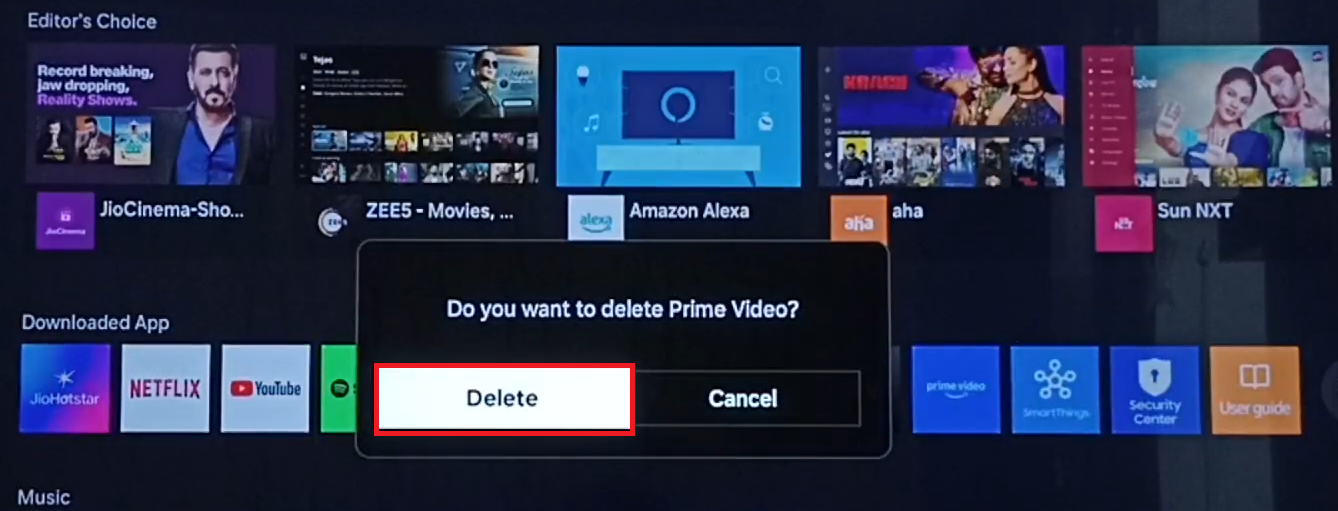
- Если ваш телевизор это позволяет, удалите программу. Prime Video Переустановите его, а затем снова войдите в систему. Не беспокойтесь, если вам не удается удалить встроенное приложение от производителя.
![Переустановка приложения Prime Video на смарт-телевизор после постоянных проблем с переводом.]()
Переустановка приложения крайне полезна после того, как вы уже убедились, что игра поддерживает субтитры, и что проблема, скорее всего, связана со старыми данными приложения на телевизоре.
Если Prime Video также зависает, отображает черные экраны или не загружает заголовки в обычном режиме, устраните общую проблему, из-за которой Prime Video не работает, прежде чем переходить к изменениям, касающимся только субтитров.
6. Сообщите о проблеме с субтитрами или путем перевода на Prime Video.
Если другие фильмы и сериалы работают нормально на том же смарт-телевизоре, повторная переустановка не поможет. В этом случае наиболее важный вопрос заключается в том, действительно ли конкретный фильм, эпизод или язык субтитров, вызывающие проблему, отключены в каталоге Prime Video.
На этом этапе предполагается, что контент (фильм или эпизод) воспроизводится корректно и проблема заключается просто в отсутствии субтитров. Если Prime Video вместо этого отображает ошибку воспроизведения 7136 , вам следует решить эту проблему воспроизведения отдельно, обратившись к руководству по устранению ошибки Prime Video 7136.
- Откройте тот же фильм или эпизод, с которым у вас возникли проблемы, на другом устройстве, например, на смартфоне или планшете. Потоковое устройство (Streaming Stick) или через веб-браузер.
- Выберите тот же язык перевода, который не работал на телевизоре.
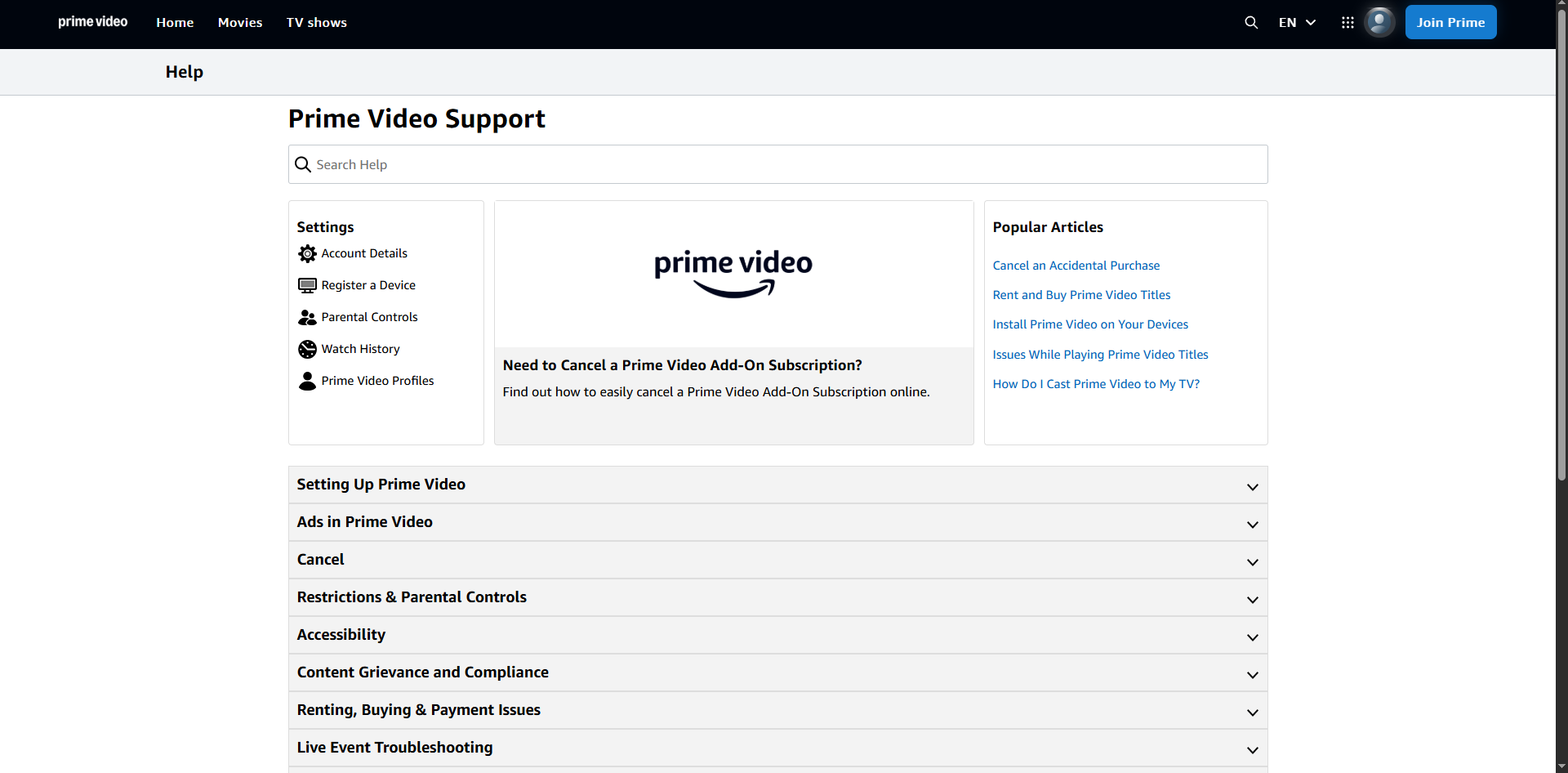
- Если проблема с отсутствием субтитров сохраняется и на втором устройстве, откройте страницу. Справка Prime Video, затем выберите вариант Свяжитесь с нами (Свяжитесь с нами) или Отправить нам отзыв (Отправьте нам отзыв).
- В вашем сообщении должны быть указаны следующие сведения: название фильма или эпизода, номер сезона и эпизода (если применимо), язык субтитров, с которыми возникла проблема, модель телевизора, версия приложения Prime Video, а также работали ли субтитры на втором устройстве, которое вы тестировали.
![Экран «Помощь» или «Обратная связь» Prime Video используется для сообщения о фильме или эпизоде с неработающими субтитрами.]()
После того, как вы убедитесь, что другие фильмы и сериалы нормально работают на том же телевизоре, самый быстрый способ решить проблему — сообщить о сбое перевода для конкретного фильма или сериала, а не пытаться заново перезагрузить всё устройство.
После того, как субтитры снова станут видны, рекомендуется протестировать другой сериал, который работает корректно, а также одну серию того же сериала, с которым возникла проблема, прежде чем вносить какие-либо дальнейшие изменения в настройки телевизора.
Комментарии закрыты.