
Как исправить проблему с отсутствием профилей Hulu на смарт-телевизоре
Возникли проблемы с загрузкой профилей Hulu на ваш Smart TV? Узнайте о быстрых и эффективных решениях этой проблемы и наслаждайтесь просмотром.

Самое важное, что вам нужно знать
- Прежде чем приступать к устранению неполадок телевизора, проверьте, не связана ли проблема с профилем с конкретным устройством, протестировав его на другом устройстве; если там все работает, обновите приложение Hulu и прошивку телевизора.
- Если переключение профилей не удается, особенно после смены пароля или обновлений безопасности, выйдите из учетной записи Hulu на телевизоре, а затем войдите снова, чтобы обновить сессию.
- Чтобы устранить проблемы с загрузкой профиля, вызванные поврежденными данными приложения, очистите кэш и локальные данные приложения Hulu или полностью переустановите его на своем телевизоре.
Когда Hulu отображает на вашем телевизоре экран «Кто смотрит» , вместо открытия главной страницы изображения профилей остаются пустыми, или вы не можете обойти этот экран с помощью пульта дистанционного управления, или при выборе профиля появляется сообщение «Произошла ошибка при переключении профилей».

То, что вы видите, не означает, что вход в вашу учетную запись не удался. Hulu принял ваш вход, но не завершил загрузку необходимых данных профиля перед открытием главной страницы. Если этот профиль нормально работает на вашем телефоне или в браузере, он никуда не исчез.
В телевизоре обычно сохраняется информация об истекшем сроке действия учетной записи, поврежденных данных приложения или записи активации, которую необходимо заменить. Если профиль не работает на всех устройствах, сброс настроек телевизора не решит проблему.
| Что вы найдете | Что это значит? |
|---|---|
| Все профили работают на телефоне или в браузере, но не на одном из телевизоров. | ТВ приложениеПроблема заключается в сохранённых логинах или активации устройства. |
| На всех устройствах не работают все профили. | Перед сменой телевизора проверьте свою учетную запись или сервис Hulu. |
| Один профиль везде дает сбои, а другой работает. | Проблема заключается именно в этом, а не в телевизоре. |
| Телевизор не может обновить Hulu, или же эта функция больше не поддерживается. | Вместо перезагрузки телевизора используйте поддерживаемое в настоящее время устройство для потоковой передачи. |
В этом руководстве рассматривается проблема зависания Hulu при выборе профиля. Если профили открываются нормально , а затем не удается выбрать только каналы или каталог, вместо этого выполните диагностику проблем с Hulu Live TV.
1. Сначала проверьте, связана ли проблема только с этим телевизором, а затем обновите его.
Профили Hulu привязаны к учетной записи, в то время как файлы приложений и сохраненные учетные данные для входа относятся к каждому устройству отдельно. Это различие помогает отделить проблемы, связанные с учетной записью, от проблем, связанных с телевизором. Если профиль нормально работает на другом устройстве, сбой обычно указывает на проблему с сохраненной сессией просмотра телевизора или файлами приложения.
Исправления, специфичные для телевизоров, эффективны только в том случае, если тот же профиль работает на другом устройстве. Если профиль не загружается в браузере или на телефоне, необходимо обратить внимание на саму учетную запись.
- Открыть Hulu По телефону или через Hulu.comЗатем войдите в ту же учетную запись и выберите профиль, который не загружается на телевизоре.
- Если все профили там также не работают, отключите все остальные. VPN Или полномочие Попробуйте еще раз из зоны действия поддерживаемого сервиса Hulu в США. Hulu поясняет: Международные ограничения доступности.
- Если учетная запись по-прежнему не создается на всех устройствах, используйте Официальная страница поддержки HuluОставшиеся шаги включают в себя перезагрузку одного телевизора и не устранят неисправность на уровне учетной записи.
- Если не работает только один профиль на всех устройствах, пока оставьте телевизор как есть. Проверка профиля, описанная в Методе 5, является правильным решением.
- Если профиль работает в другом месте, убедитесь, что подключенный телевизор или потоковый плеер по-прежнему отображается в списке. Список устройств, поддерживаемых Hulu.
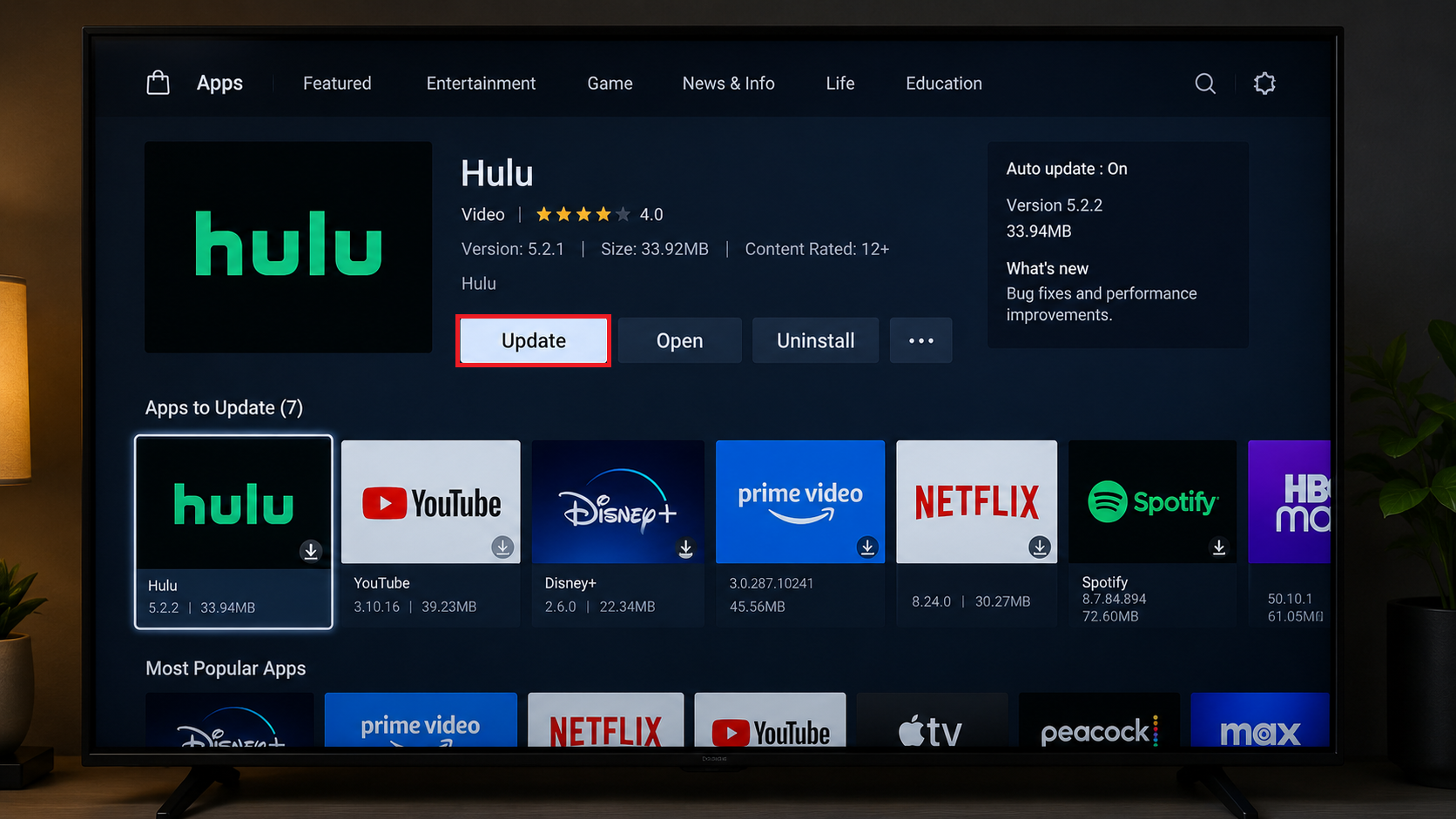
- Открыть Магазин приложений Для вашего телевизора установите все доступные обновления для приложения. Hulu.
![В магазине приложений Smart TV проверяется наличие обновления для приложения Hulu.]()
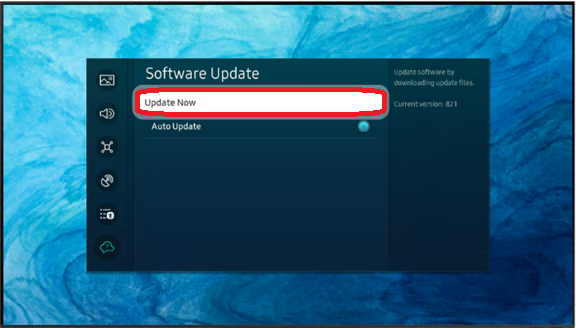
Настройки профиля Hulu основаны на текущем интерфейсе приложения для телевизора, поэтому старое приложение — один из первых вариантов, который следует исключить. - открыть страницу системное обновление Или تحديث البرامج الثابتة На телевизоре установите последнюю доступную для данной модели версию.
![В настройках системы Smart TV проверяется наличие обновлений прошивки или программного обеспечения.]()
Приложение Hulu можно установить на телевизор, однако могут возникнуть проблемы с загрузкой профилей, если прошивка телевизора слишком сильно отстает от текущей версии приложения. - Откройте Hulu снова и протестируйте инструмент выбора профиля еще раз.
Если ваше устройство больше не поддерживается , используйте плеер, который поддерживается в настоящее время. Если ваш телевизор поддерживается и обновлен, но проблема сохраняется, перейдите к следующему способу и обновите сохраненные данные для входа в Hulu.
2. Обновите сохраненные данные для входа в Hulu на смарт-телевизоре.
Переключение профилей в Hulu часто не удается после смены пароля, запроса подтверждения или обновления безопасности учетной записи, в результате чего на телевизоре остается старая учетная запись. Повторный вход в систему заставляет Hulu выдать новый код учетной записи для приложения, что решает проблему.
Новая функция входа в систему на телевизоре полезна только в том случае, если учетная запись уже успешно создана на другом устройстве.
- На телефоне или компьютереОткройте Hulu и убедитесь, что учетная запись принимает пароль и имеет доступ к личным файлам.
![Перед повторным входом в систему Smart TV проверьте свою учетную запись Hulu на телефоне или в браузере.]()
Если учетная запись ожидает завершения процесса обновления пароля или проверки, приложение для ТВ может продолжать выдавать ошибки на экране профиля до тех пор, пока эти процессы не завершатся. - Пройдите все необходимые проверки пароля, электронной почты или другие процедуры безопасности, которые там появятся.
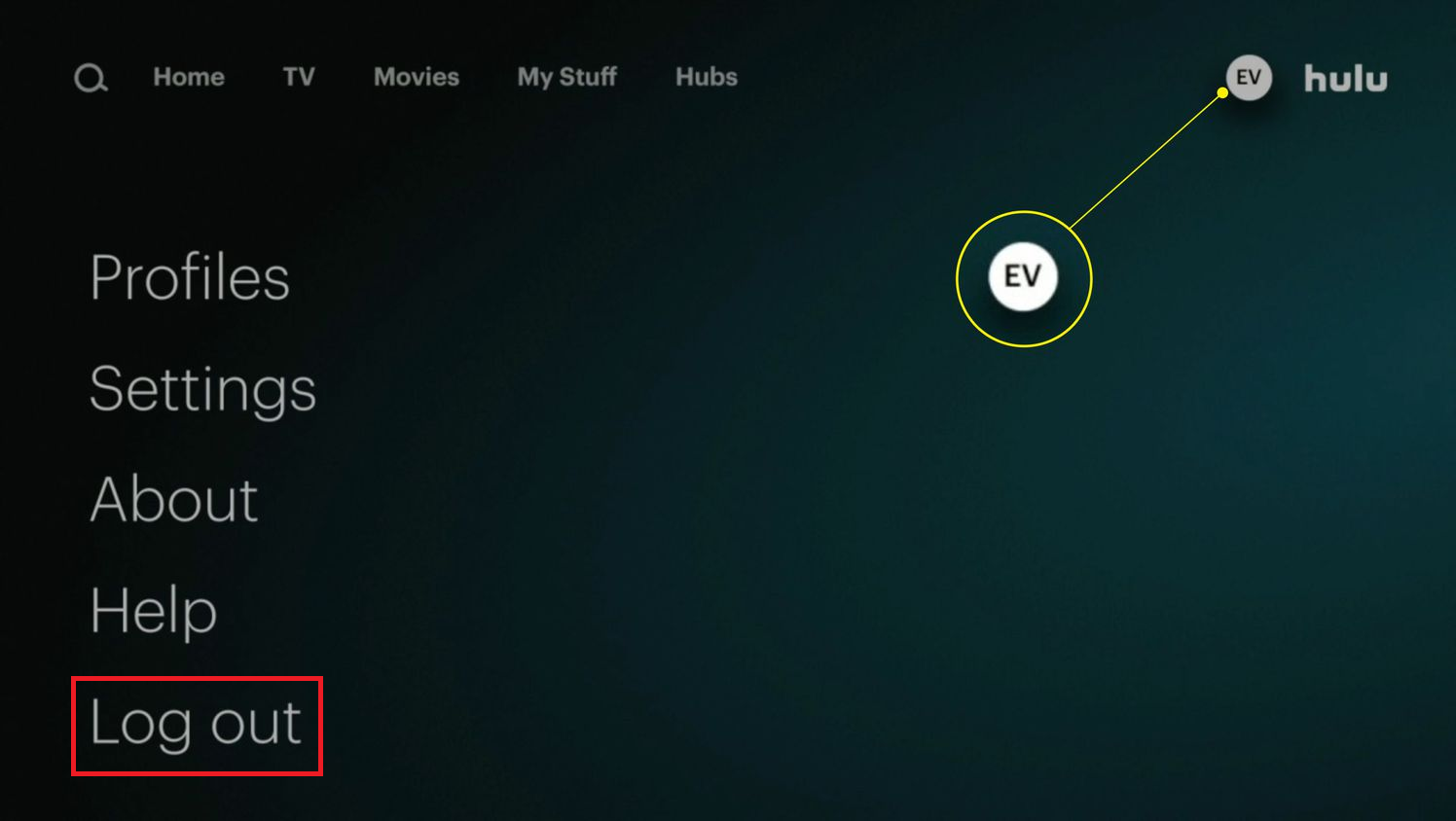
- На вашем телевизоре откройте меню Hulu. Аккаунт Или Настройки затем выберите ВыйтиНазвания пунктов меню могут незначительно отличаться в зависимости от устройства.
- Закройте Hulu, затем откройте его снова и войдите в систему, используя учетную запись, которую вы только что подтвердили.
![В меню учетной записи Hulu на смарт-телевизоре отображается опция выхода из системы.]()
Повторный вход в систему на телевизоре часто решает проблему зависания при переключении профилей, которая возникает, когда старая сессия становится нестабильной.
Если зависание экрана не позволяет вам получить доступ к опции « Выход из системы» , не волнуйтесь; удаление устройства из учетной записи с помощью пятого метода приведет к более мощному и полному сбросу настроек.
3. Очистите локальные данные приложения Hulu или переустановите его.
Для решения проблем с загрузкой профилей Hulu первым шагом часто является очистка локальных данных приложения или его переустановка. Hulu может вылетать, если кэшированные данные профиля, настройки или информация для входа на устройстве запуска неполны или повреждены. В этом случае приложение Hulu может возвращаться к пустому экрану выбора профиля после каждого запуска.
Если профиль не работает корректно на другом устройстве, лучше не изменять локальные данные приложения. Локальные файлы не могут исправить профиль, который не работает на всех устройствах.
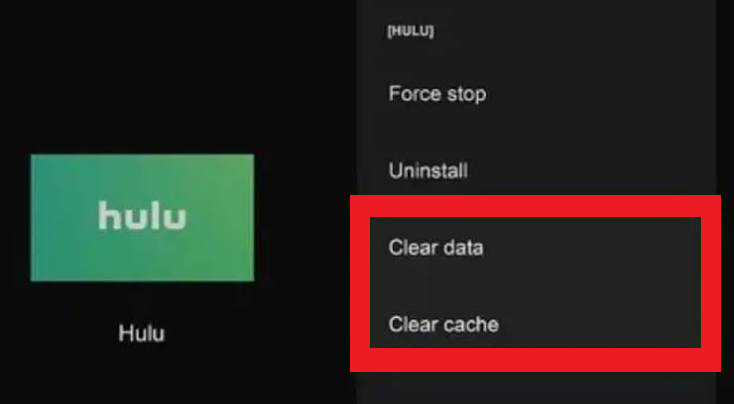
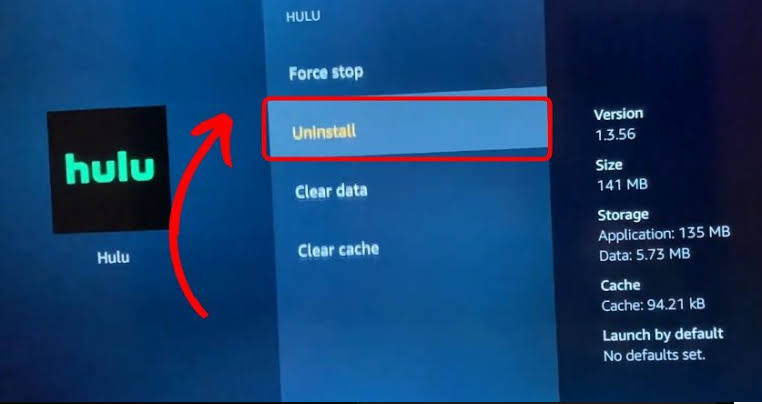
- На устройствах Android TV, Google TV или Fire TV откройте Настройки > Приложения > Hulu Тогда выбирай Принудительно остановить.
- выберите Очистить кэшЗатем снова откройте Hulu и проверьте еще раз.
- Если ничего не изменится, вернитесь в настройки приложения Hulu и выберите Удалить данные Или Очистить хранилищеЭто приведет к выходу из вашей учетной записи на телевизоре, но не удалит сохраненные профили в вашей учетной записи Hulu.
![В настройках приложения Smart TV открывается доступ к параметрам хранилища Hulu, позволяющим очистить кэш или данные приложения.]()
Поврежденные данные приложения Hulu на вашем телевизоре могут препятствовать загрузке профилей, даже если ваша учетная запись и интернет-соединение работают исправно. - Если устройство не предоставляет возможности управления кэшированием или хранилищем, вместо этого удалите Hulu.
- Перезагрузите телевизор или стриминговый плеер, затем переустановите Hulu из официального магазина приложений и войдите в систему снова. Hulu также предлагает Инструкции по переустановке устройства.
![На смарт-телевизоре приложение Hulu можно удалить и переустановить из магазина приложений.]()
Переустановка Hulu восстанавливает локальное состояние приложения на телевизоре, вместо повторного использования файлов, которые могли бы привести к зависанию экрана профиля.
Apple TV не предоставляет одинаковые параметры управления кэшем для всех приложений. Если Hulu зависает в этом случае, выполните действия, описанные для Hulu на Apple TV, чтобы принудительно закрыть или переустановить приложение.
4. Полная перезагрузка телевизора; перезапускайте сеть только при появлении признаков неисправности.
Многие смарт-телевизоры сохраняют приложение Hulu в памяти даже после выключения экрана. Отключение питания сбрасывает это состояние, а перезапуск приложения может его восстановить.
Не вмешивайтесь в работу маршрутизатора, если только Hulu не перестаёт работать более чем на одном устройстве через одно и то же соединение, или если другие потоковые приложения также испытывают трудности.
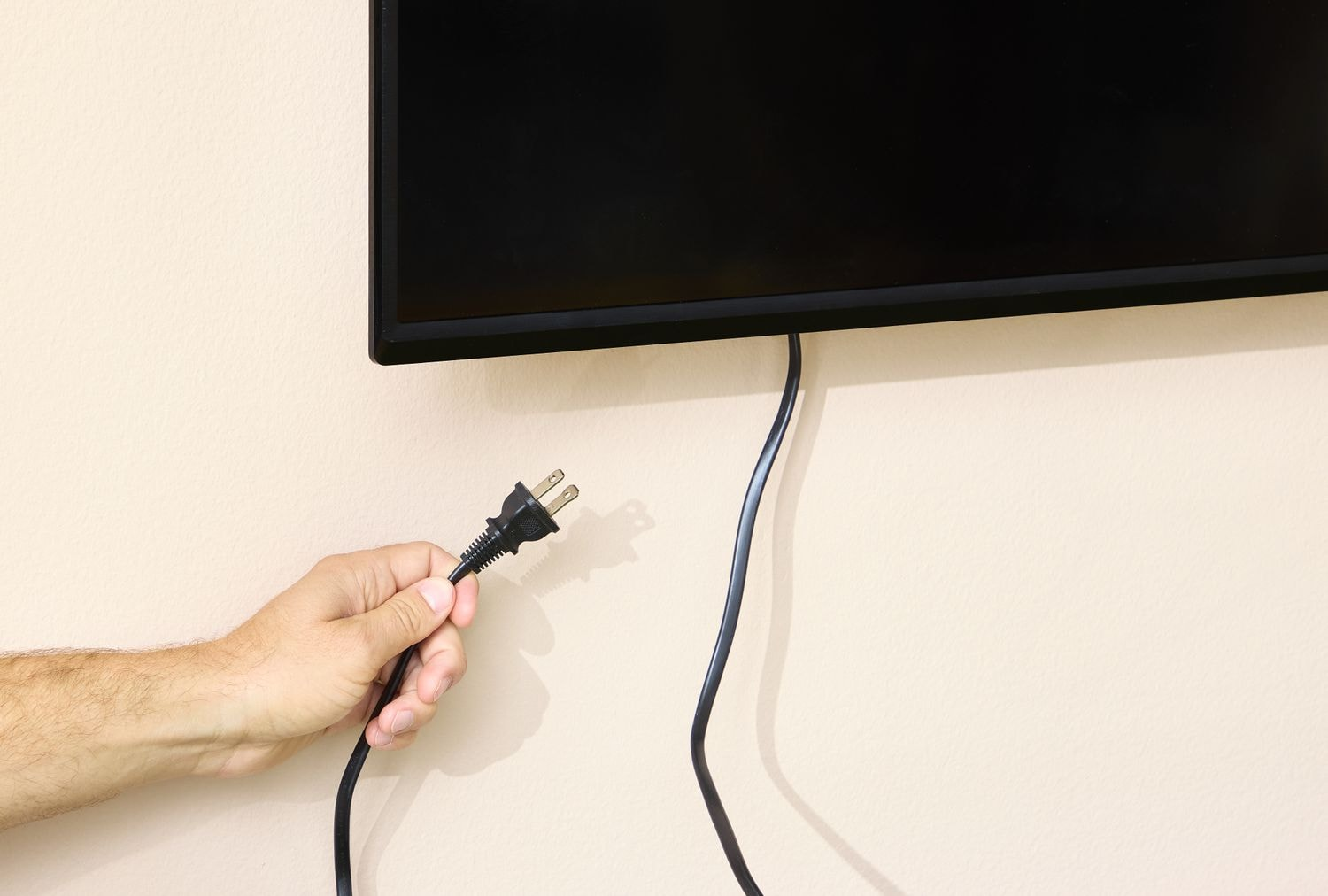
- Выйдите из Hulu и выключите телевизор или подключенный к нему потоковый плеер.
- Отключите это устройство от источника питания на некоторое время. 60 секунд Примерно.
- Подключите устройство, дождитесь завершения отображения главного экрана, затем проверьте работу Hulu, прежде чем перезапускать что-либо еще.
- Если профили Hulu пусты и на другом устройстве, использующем ту же сеть Wi-Fi, или если другие приложения работают некорректно, отключите модем и маршрутизатор от электропитания на некоторое время. 60 секунд.
- Сначала подключите модем, затем роутер. Подождите, пока не восстановится доступ в интернет, прежде чем открывать Hulu.
![Для решения проблемы с Hulu во время перезагрузки отключали смарт-телевизор и Wi-Fi-роутер от электросети.]()
Полный цикл включения питания очищает как состояние ожидающих запуска приложений на телевизоре, так и сетевую сессию, которую Hulu пытался использовать повторно.
Если процесс восстановления телевизора завершается только после первых трех шагов, это указывает на проблему с памятью устройства. Если после чистой установки приложения и полной перезагрузки не работает только один телевизор, перейдите к методу 5 и замените запись активации Hulu на этом телевизоре.
5. Активируйте один проблемный телевизор или выделите отдельный отключенный профиль.
Сбои при переключении профилей возникают, когда история активации телевизора не соответствует текущей сессии Hulu. Эта история может сохраняться даже после переустановки, поскольку Hulu также хранит ее в учетной записи. Удаляйте ее только в том случае, если проблема наблюдается на одном из телевизоров.
Если проблема касается одного профиля на всех устройствах, сравните профили. Удаление телевизора не исправит данные профиля на стороне учетной записи.
Если Hulu работает только на этом телевизоре
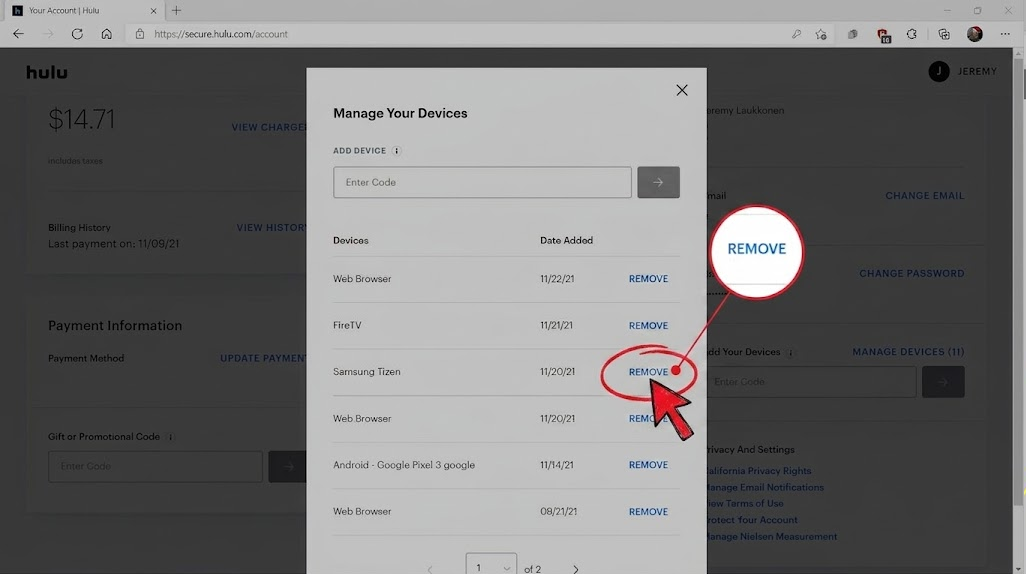
- Открыть Официальная страница аккаунта Hulu В браузере выполните поиск по запросу Смотрите Hulu на своих устройствах > Управление устройствами.
- Найдите проблемный телевизор или стриминговый плеер, затем выберите... Удалить.
![На странице учетной записи Hulu в веб-версии открывается «Управление устройствами», и оттуда удаляется смарт-телевизор.]()
Удаление телевизора из списка устройств Hulu приводит к принудительному удалению телевизора. Smart TV Прекратите повторное использование одного и того же отключенного состояния активации. - Откройте Hulu на своем телевизоре и повторите вход в систему или активацию.
Если один профиль не работает на всех устройствах
- Создайте ещё один профиль в той же учётной записи. Если всё заработает правильно, значит, проблема не в установке телевизора и Hulu.
- Создайте временный профиль, выполнив следующие действия: Официальные инструкции Hulu по управлению профилями.
- Если открывается временный профиль, сохраните исходный профиль и свяжитесь с Hulu. Сообщите в службу поддержки, какой профиль не работает, работает ли он на всех устройствах и работает ли временный профиль.
Не удаляйте затронутый профиль просто для проверки. Служба поддержки Hulu может проверить или обновить данные учетной записи, в то время как удаление может привести к удалению всей информации, связанной с этим профилем.
При обращении в службу поддержки укажите модель вашего телевизора, версию телепрограммы, версию приложения Hulu, точное сообщение, отображаемое на экране, а также результаты с другого устройства и профиля. Эта информация поможет отличить проблему с активацией телевизора от проблемы с профилем учетной записи без необходимости повторной переустановки.
Если повторная активация всех профилей восстанавливает их, значит, причина была в старой регистрации устройства. Если временный профиль работает, а исходный — нет, прекратите изменять настройки телевизора и обратитесь в службу поддержки Hulu как к проблеме, связанной с профилем в вашей учетной записи.
Комментарии закрыты.