
Как устранить проблему "Нет сигнала Firestick" на вашем телевизоре
Ваш Firestick выдает ошибку «Нет сигнала» на телевизоре? Узнайте об эффективных пошаговых решениях, которые помогут ее исправить, и наслаждайтесь просмотром любимых передач прямо сейчас!

Самое важное, что вам нужно знать
- Убедитесь, что вход телевизора совпадает с портом HDMI, к которому подключен Fire TV Stick, и надежно и напрямую подключите устройство, не используя ненадежные адаптеры.
- Используйте адаптер и кабель питания, специально разработанные для вашего Fire TV Stick, и подключите их непосредственно к исправной розетке, чтобы избежать проблем с недостаточным питанием от USB-портов вашего телевизора.
- Подключите Fire Stick напрямую к телевизору, минуя любые промежуточные устройства, такие как адаптеры или разветвители, затем отключите оба устройства (Fire Stick и телевизор) от питания на 60 секунд, чтобы восстановить соединение.
Пульт Fire TV включает телевизор, но на выбранном HDMI-входе по-прежнему отображается сообщение «Нет сигнала» . Пульт может управлять телевизором через HDMI-CEC или инфракрасный порт, даже если Fire TV Stick не передает качественное изображение.
Когда на экране телевизора появляется сообщение «Нет сигнала » , это сообщение исходит от самого телевизора, а не от системы Fire OS. Это означает, что телевизор не получает видеосигнал, который мог бы отображаться на этом HDMI-входе.
Таким образом, проблема обычно кроется в конкретном входном сигнале, блоке питания устройства, HDMI-подключении или режиме отображения, согласованном между двумя устройствами. Проблемы, связанные с VPN , регионом, Wi-Fi, учетной записью или исправлениями приложений, не имеют значения до тех пор, пока не появится экран Fire TV.
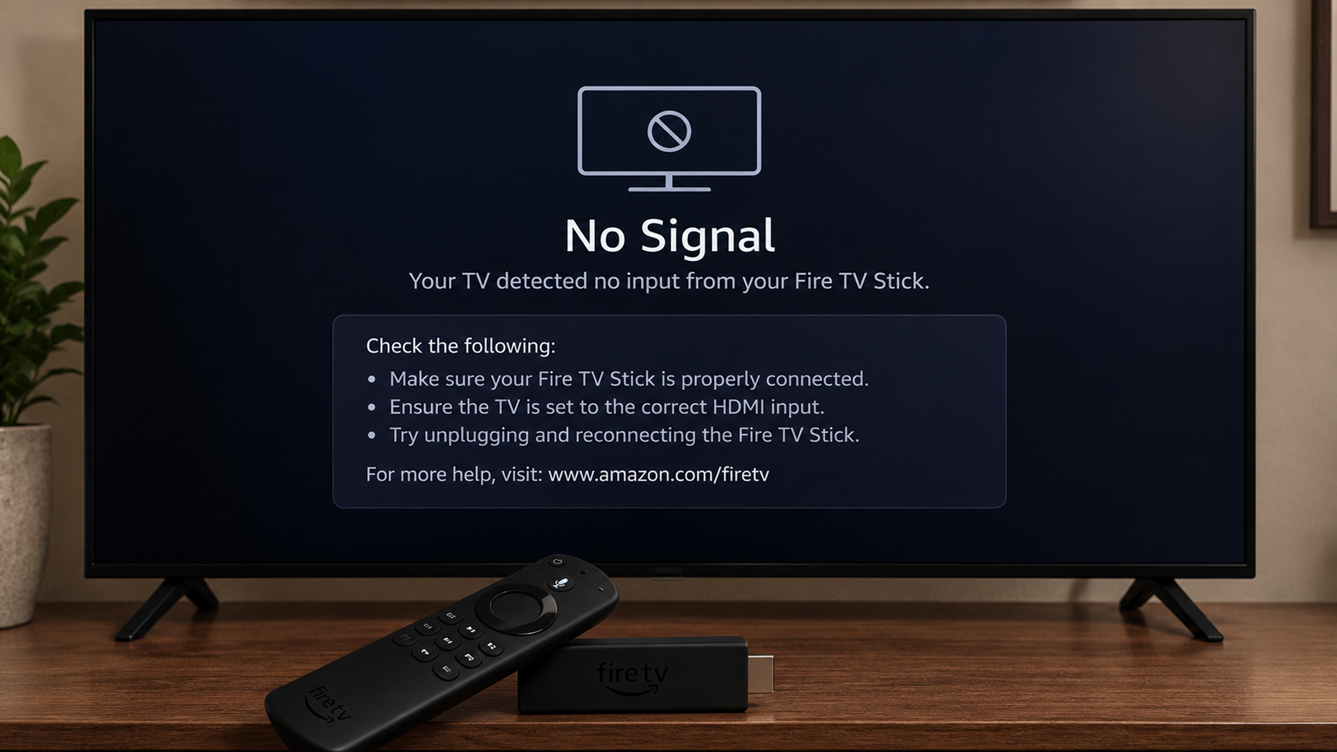
Самая быстрая подсказка — это то, что появляется перед исчезновением сигнала:
| То, что вы видите | На чём следует сосредоточиться в первую очередь |
|---|---|
| Логотип Fire TV вообще не отображается. | ТВ-вход, питание, крепление HDMI и порт HDMI |
| Появляется логотип Fire TV, затем телевизор теряет сигнал. | Стабильность питания или согласование разрешения HDMI |
| Изображение появляется только после отключения устройства. | Сессия Fire OS зависла или возникла проблема с подключением HDMI. |
| Устройство работает на другом телевизоре. | Оригинальный ТВ-порт, прошивка или допустимый режим отображения. |
В этом руководстве рассматривается проблема отображения на телевизоре сообщения «Нет сигнала» . Если интерфейс Fire TV виден, но главный экран так и не загружается до конца, воспользуйтесь вместо этого руководством по загрузке главного экрана Fire TV.
1. Проверьте вход телевизора и снова подключите Fire TV Stick.
Проблема отсутствия изображения возникает, когда телевизор настроен на другой вход или когда Fire TV Stick неправильно подключен через HDMI. Кнопка питания на пульте дистанционного управления только подтверждает возможность подключения устройства к телевизору, но не проверяет выбранный видеовход.
Пропустите этот шаг только в том случае, если вы уже убедились, что маркировка видимого порта соответствует выбранному входу телевизора, и вы подключили устройство (Stick) напрямую, без использования ненадежного адаптера.
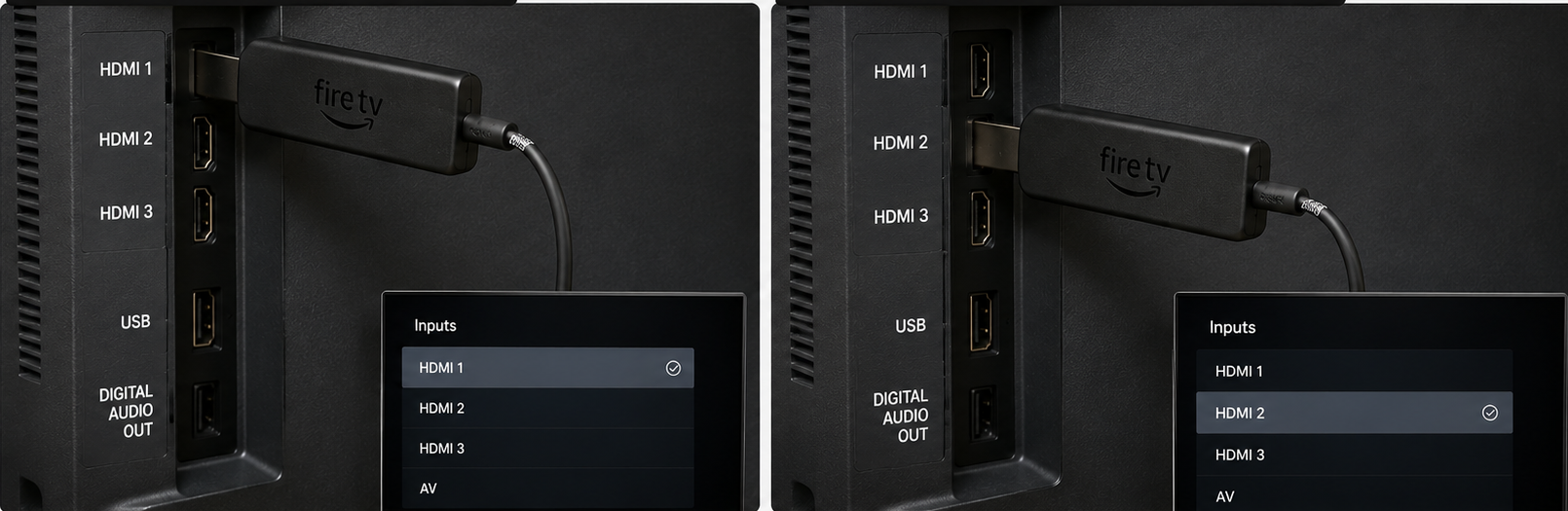
- Посмотрите на маркировку рядом с HDMI-портом, к которому подключен ваш Fire TV Stick, например: HDMI 1 Или HDMI 2 Или HDMI-eARC.
- используйте кнопку. вход Или Источник Или HDMI Найдите этот конкретный порт на пульте дистанционного управления телевизора.
![В списке входов телевизора автоматически выбирается порт HDMI, к которому подключен Fire TV Stick.]()
Зачастую самым быстрым решением является убедиться, что телевизор получает сигнал через тот же HDMI-порт, который использует Fire Stick. - нажмите на кнопку Главная Нажмите один раз на пульте Fire TV, затем подождите до 30 секунд, если устройство (Stick) находится в спящем режиме.
- Если на экране телевизора по-прежнему отображается сообщение «Нет сигнала», отсоедините устройство (стик) от порта HDMI и надежно вставьте его обратно.
- Удалите все сторонние HDMI-адаптеры или концентраторы. Если порты вашего телевизора расположены в нише или перегружены, попробуйте использовать удлинитель HDMI от Amazon, входящий в комплект поставки устройства; в противном случае попробуйте прямое подключение.
![Устройство Fire TV Stick отсоединяется и подключается напрямую к порту HDMI на телевизоре.]()
Ненадежное соединение HDMI или использование адаптера стороннего производителя может привести к прерыванию передачи изображения, даже если устройство остается включенным.
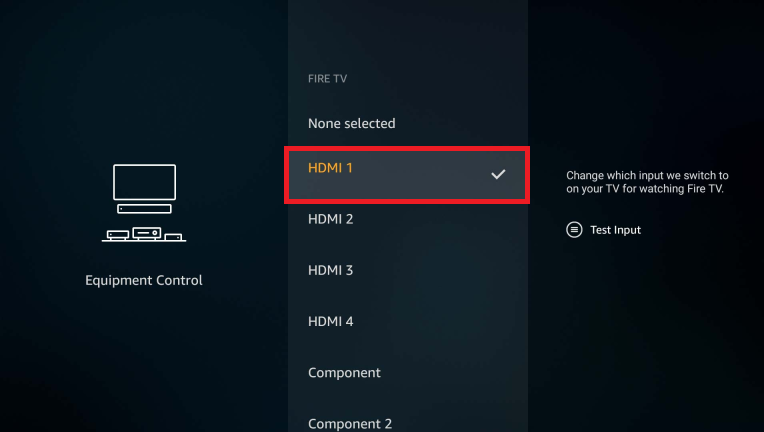
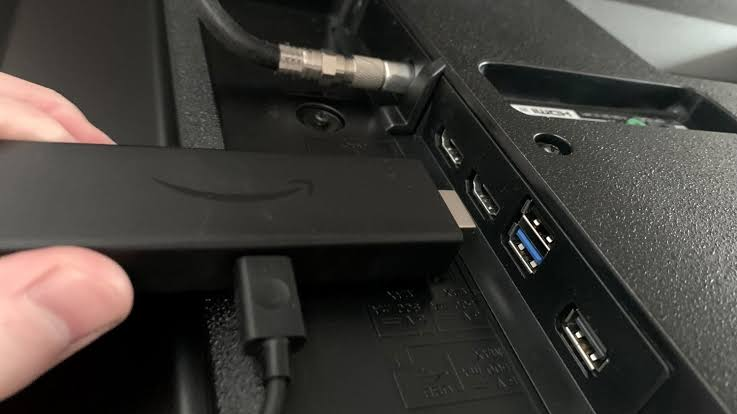
Если изображение появилось, проблема была в выбранном входе или HDMI-подключении. Если логотип Fire TV не появляется, перейдите ко второму способу и проверьте блок питания.
2. Используйте блок питания, указанный для вашей модели Fire TV Stick.
Чтобы решить проблему отсутствия сигнала на вашем телевизоре, убедитесь, что ваш Fire TV Stick получает достаточное питание. Устройство может не включаться или отображать черный экран, если его кабель или блок питания не обеспечивают достаточную мощность для вывода видеосигнала. Устройство может получать достаточно питания для реагирования на пульт дистанционного управления, из-за чего проблема может казаться связанной с HDMI.
Пропускайте этот шаг только после того, как убедитесь, что настройки питания, поставляемые с вашим устройством или одобренные для него, безопасны и работают правильно.
Используйте блок питания, входящий в комплект поставки Fire TV Stick. Большинство моделей, использующих адаптер питания, следует протестировать с помощью кабеля и сетевого адаптера, которые поставлялись в комплекте.
Некоторые новые модели с функцией Direct Power разработаны для работы с совместимым USB-портом на телевизоре. Цель состоит в том, чтобы обеспечить источник питания, известный и подходящий для конкретной модели, а не использовать любое случайное сетевое зарядное устройство.
В руководстве по настройке Amazon Fire TV Stick объясняется стандартный способ подключения с помощью адаптера.
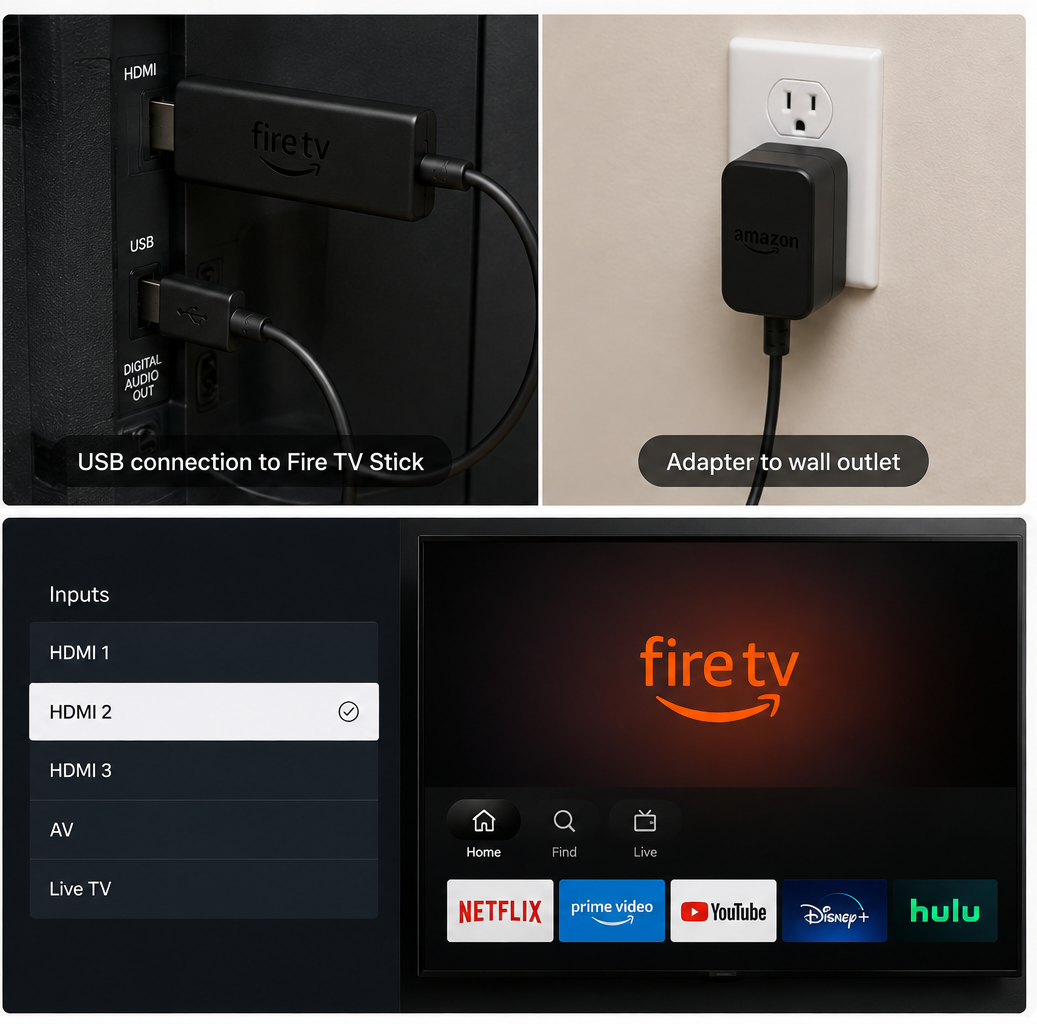
- Если ваш Firestick поставляется с сетевым адаптером, отсоедините его USB-кабель от телевизора и подключите его вместо этого к адаптеру.
- Для проведения этого теста подключите адаптер непосредственно к исправной розетке и избегайте подключения его к перегруженной или переключаемой электрической розетке.
![Кабель питания Fire TV Stick подключается от USB-порта телевизора к входящему в комплект сетевому адаптеру.]()
Питание от USB-порта телевизора может быть слишком слабым или нестабильным для... Огненная палочка Для этого необходимо обеспечить бесперебойную передачу видеосигнала и работу системы. - Если ваше устройство поддерживает прямое питание, используйте кабель, входящий в комплект, и утвержденные настройки. Устраните все предупреждения о низком уровне заряда батареи, вместо того чтобы использовать ненадежный кабель.
- Вставьте кабель питания обратно. Устройство Firestick Проверьте блок питания на наличие ослабленных разъемов, погнутых штекеров или поврежденных кабелей.
![Вставьте адаптер Fire TV Stick и кабель питания обратно в розетку и в само устройство.]()
На видео незначительно нестабильное электрическое соединение может отображаться как сбой, поскольку устройство не завершает процесс работы должным образом. - Вернитесь к нужному HDMI-входу и подождите до одной минуты, пока завершится процесс холодной перезагрузки.
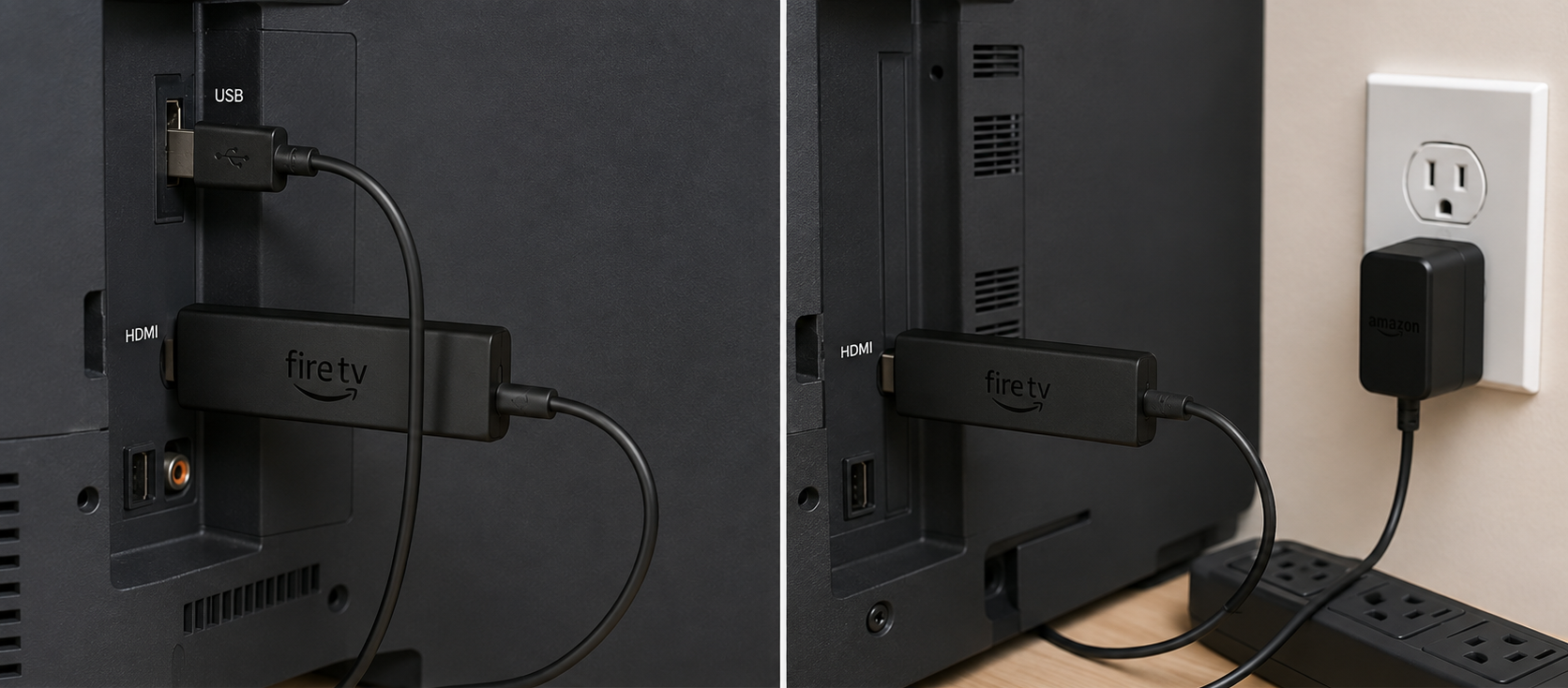
Если изображение стабильно, это указывает на проблему с кабелем, адаптером, разъемом или предыдущим источником USB. Если ничего не появляется, перейдите к методу 3, чтобы определить источник сигнала HDMI.
3. Отключите HDMI-кабель и перезагрузите оба устройства.
HDMI-соединения часто работают некорректно, когда промежуточные устройства, такие как коммутаторы, разветвители, саундбары, ресиверы, расширители или даже неисправный телевизионный порт, не могут должным образом передавать информацию о разрешении и защите от копирования HDCP. Прямое подключение Firestick к телевизору помогает изолировать эти промежуточные устройства, а полное выключение и включение питания удаляет любые ошибочные данные подтверждения связи, которые могут остаться после спящего режима или переключения входов.
Не пропускайте этот шаг, если ваш Firestick еще не подключен напрямую к телевизору, если проверено более одного HDMI-порта на телевизоре, и если оба устройства (Firestick и телевизор) полностью отключены от источника питания и снова подключены.
- Переместите Fire TV Stick в другой HDMI-порт телевизора, а затем выберите этот новый вход.
![Для проверки устройство Fire TV Stick переместили из одного HDMI-порта телевизора в другой.]()
Неисправный или нестабильно работающий HDMI-порт может привести к тому, что Fire Stick будет казаться неисправным, даже если другой порт работает нормально. - Если ваш Fire Stick подключен через коммутатор, разветвитель, саундбар или AV-ресивер, отключите эти устройства и подключите Fire Stick напрямую к телевизору.
- Попробуйте провести тест один раз без использования дополнительного кабеля HDMI (удлинителя). Если прямое соединение затруднено или нестабильно, повторите тест, используя прилагаемый кабель Amazon.
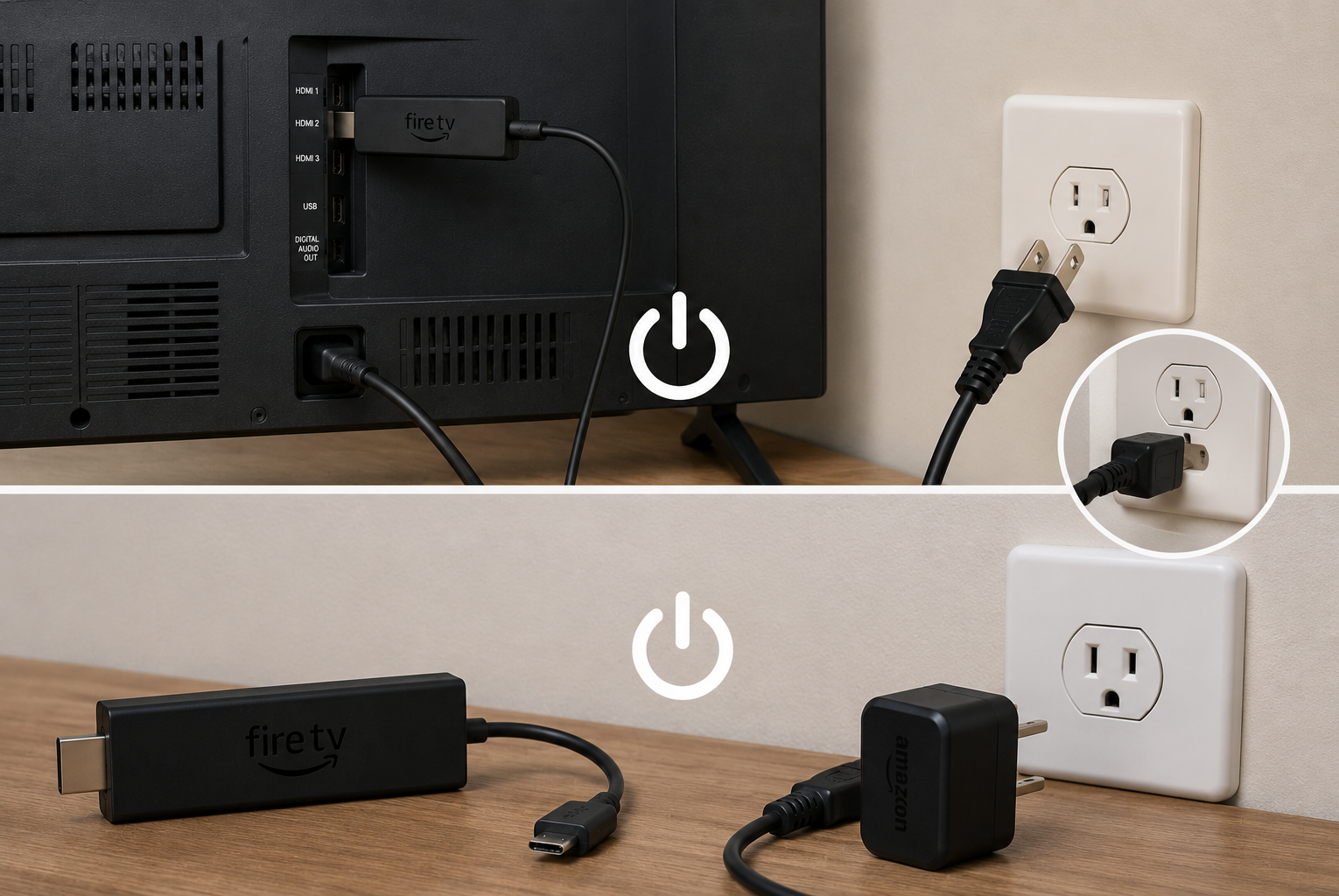
- Отключите Fire TV Stick от источника питания и отсоедините телевизор от розетки. Оставьте устройства отключенными на 60 секунд.
- Сначала подключите и включите телевизор. Выберите правильный HDMI-вход, затем снова подключите питание.Fire TV Stick Подождите, пока его включат.
![При полной перезагрузке телевизор и Fire TV Stick отключаются от питания.]()
Разъединение HDMI-соединения с обеих сторон (процедура подтверждения HDMI) эффективнее, чем отключение Fire Stick всего на несколько секунд.
В своих официальных рекомендациях по устранению проблемы черного экрана Fire TV компания Amazon включает в себя проверки, касающиеся прямого подключения, входов, кабелей, CEC и точности.
Если изображение снова появится, подключите остальные HDMI-устройства по одному. Проблема должна вернуться после повторного подключения неисправного устройства к серии.
Если сообщение «Нет сигнала» продолжает появляться, переходите к способу 4 только в том случае, если отображается логотип устройства; в противном случае переходите к способу 5.
4. Восстановите устройство при неподдерживаемом разрешении экрана или проблеме с подключением CEC.
Этот метод используется, когда логотип Fire TV появляется перед исчезновением сигнала, когда устройство реагирует, но изображения нет, или когда устройство нормально работает на втором дисплее. Эти признаки указывают на то, что устройство может загрузиться, но оригинальный телевизор может не принять сохраненное видео.
Изменение разрешения заставляет Stick и телевизор согласовывать другой режим отображения. Пропустите этот метод, если Stick ранее не показывал никакого сигнала для вывода видео; вместо этого попробуйте другой метод, описанный в Методе 5.
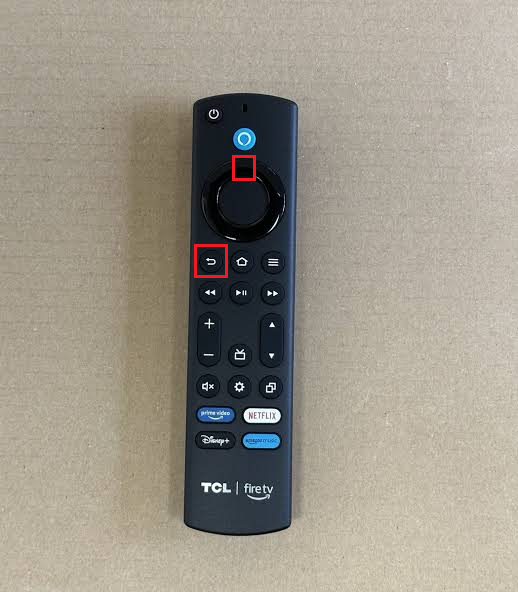
- Убедитесь, что ваш телевизор подключен к входу Fire TV. На пульте Fire TV нажмите и удерживайте кнопки. Up и Перемотка Одновременно в течение приблизительно пяти секунд.
- Подождите, пока устройство (стик) переключится между поддерживаемыми разрешениями. Не нажимайте другие кнопки, пока не появится приемлемое изображение или переключение не завершится.
![На пульте дистанционного управления Fire TV кнопки «Вверх» и «Перемотка назад» используются одновременно для переключения между разрешениями экрана.]()
Периодическое переключение разрешения помогает восстановить отображение видео, если текущий телевизор не поддерживает режим, который пытался использовать Fire Stick. - Если ваш Fire Stick нормально работает на телевизоре или другом дисплее, откройте... Настройки > Дисплей и звук > Дисплей > Разрешение видео.
- выберите АвтоЕсли исходный телевизор продолжает терять сигнал, переключитесь обратно на экран, на котором работает устройство, и проверьте разрешение. 1080p Перед повторным подключением к исходному телевизору.
- Если проблемы возникают преимущественно после включения телевизора или смены входа, откройте Настройки > Дисплей и звук > Управление устройствами HDMI-CECЗатем выключите его, перезагрузите Fire Stick и проверьте работу. Если отключение не поможет, включите его снова.
![В настройках дисплея Fire TV отображается меню «Разрешение видео» с вариантами «Авто» и «1080p».]()
Если Fire Stick работает на другом экране, снижение разрешения на этом экране может снова сделать его пригодным для использования на исходном телевизоре.
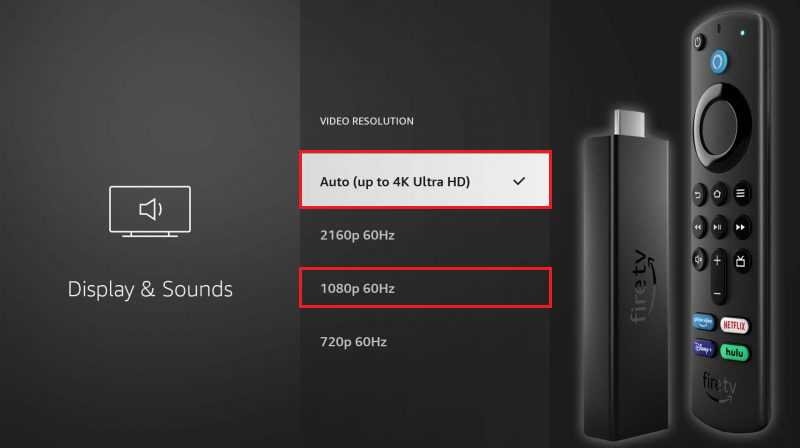
Если изображение восстанавливается и остается стабильным в автоматическом режиме или разрешении 1080p, это означает, что предыдущие настройки разрешения или согласование CEC были несовместимы с этим телевизором. Если проблема сохраняется или вам приходится устранять ее после каждой перезагрузки, перейдите к методу 5 и проверьте совместимость прошивки и оборудования.
5. Проверьте работу Firestick на другом экране и обновите ту сторону, которая работает корректно.
Второй экран помогает определить, связана ли проблема с самим Fire TV Stick или с HDMI-портом телевизора. Он позволяет заменить экран, не повреждая Fire Stick и его блок питания.
Не используйте этот тест в качестве первого шага, если не были проверены входные параметры или параметры питания.
Прежде чем снова подключить исправно работающий Firestick к вашему телевизору, следуйте инструкциям Amazon по обновлению Fire TV или подробному руководству по обновлению Fire TV от Appuals.
- Подключите один и тот же Fire TV Stick, источник питания и HDMI-удлинитель или подключитесь напрямую к другому телевизору или HDMI-монитору.
- Проверьте работу заведомо исправного HDMI-устройства, которое корректно работает и в оригинальном порту телевизора.
- Если ваш Fire TV Stick работает на втором экране, установите все ожидающие обновления. Настройки > Мой FireTV Или Устройство и программное обеспечение > О программе > Проверить наличие обновлений системы.
- Обновите оригинальную прошивку телевизора через его настройки или страницу поддержки производителя, затем снова подключите устройство в соответствующем режиме. Авто Или 1080p.
- Если устройство отображает Нет сигнала Для каждого экрана проверьте прилагаемый кабель и адаптер, сравнив их с совместимыми качественными аналогами, если таковые имеются. Если это не поможет, свяжитесь с [Название/Должность компании]. Поддержка устройств Amazon Информация о гарантийном обслуживании или вариантах замены.
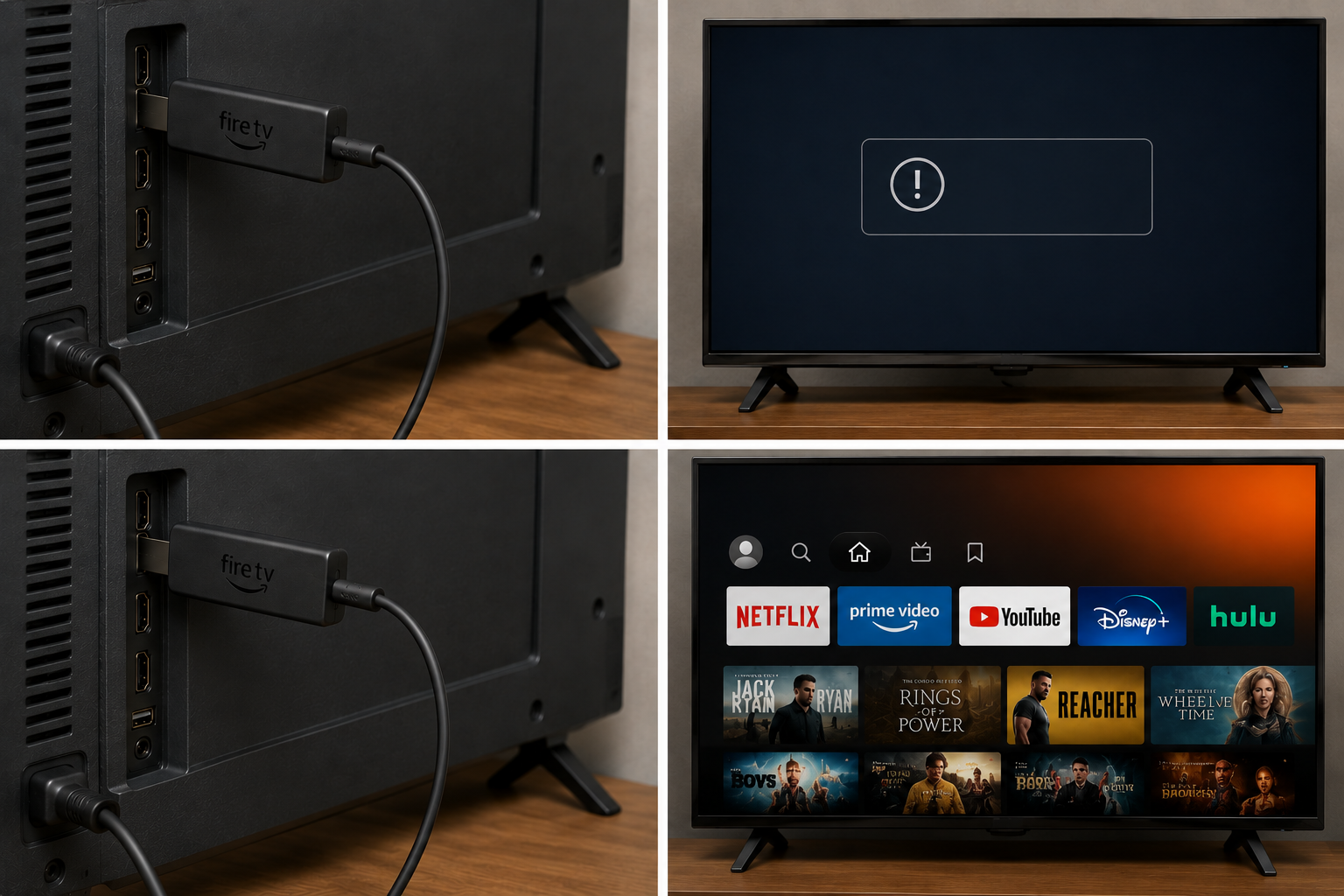
![На фотографии показано тестирование Fire TV Stick на втором телевизоре, чтобы проверить, связана ли проблема с сообщением "Нет устройства отслеживания сигнала".]()
Проверка с помощью второго экрана — это самый простой способ отличить неисправность Firestick от проблемы с HDMI-портом телевизора.
Не выполняйте сброс настроек Firestick до заводских, если на экране телевизора отображается сообщение «Нет сигнала» . Это удалит ваши локальные настройки, но не решит проблемы с входом, питанием, портом HDMI, адаптером или режимом телевизора. Выполняйте этот шаг только после того, как видео будет работать на другом устройстве и после рекомендации службы поддержки Amazon.
Если ваш Firestick не работает на всех экранах, несмотря на наличие питания, проблема, скорее всего, в самом устройстве или его блоке питания. Если в других местах он работает, сосредоточьте поиск неисправности на порте HDMI вашего телевизора, прошивке или режиме отображения.
Комментарии закрыты.