
Как исправить ошибки при загрузке файлов PNG и PDF в Canva.
Возникли проблемы со скачиванием файлов PNG или PDF из Canva? Узнайте о быстрых и эффективных решениях для устранения неполадок при скачивании и легкого восстановления вашей работы. Нажмите для получения помощи!

Самое важное, что вам нужно знать
- Перед началом устранения неполадок обязательно сохраните весь свой дизайн и проверьте официальную страницу состояния Canva на наличие проблем, влияющих на загрузку или сохранение файлов.
- Упростите процесс экспорта, протестировав базовую одностраничную версию, заменив платный контент бесплатными элементами или лицензировав их, а также избегая экспорта отдельных неизмененных стоковых фотографий.
- Для многостраничных дизайнов загружайте страницы небольшими партиями, чтобы определить, какие страницы вызывают проблему, или если общий размер дизайна превышает максимальные ограничения, например, 8000×3125 пикселей.
Canva может бесконечно отображать сообщение « Подготовка к загрузке » или закрывать панель загрузки, не создавая пустой файл PNG или PDF , даже если сам дизайн полностью редактируемый и сохранен.
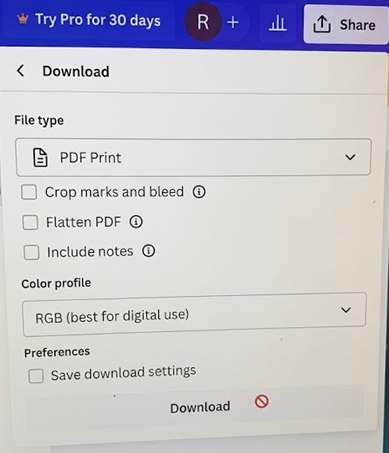
После нажатия кнопки «Поделиться» > «Скачать» появляется сообщение о зависании или пустой файл , но ни один из этих результатов не означает, что редактируемый дизайн был потерян.
Сохраненный проект Canva и загруженный файл — это отдельные файлы. Canva должна синхронизировать проект, отобразить выбранные страницы, а затем передать окончательный файл в браузер или приложение. Сбой на любом из этих этапов может выглядеть так же, как и проблема с загрузкой.
Самый быстрый признак ошибки — это если все страницы не получаются, или только одна, или Canva завершает настройку файла, но ваше устройство так и не сохраняет его.
| Что происходит | С чего начать? |
|---|---|
| Canva отображает сообщение Экономия Или Повторное подключениеЗагрузка так и не начинается. | Перед изменением дизайна проверьте подключение к интернету и состояние Canva. |
| Все проекты терпят неудачу при работе с файлами любого типа. | Проверьте состояние Canva, затем попробуйте запустить браузер без загрузки или использовать другое устройство. |
| Canva требует оплаты, отображает рекомендуемый контент или блокирует эту опцию. Прозрачный фон. | Устраните ограничения учетной записи или лицензии, а также параметры экспорта. |
| Длительный процесс проектирования завершается неудачей, но несколько выбранных страниц всё же скачиваются. | Экспортируйте данные партиями и укажите страницу, на которой процесс будет остановлен. |
| Одна страница не соответствует требованиям, так как Файлы PNG и PDF В то время как остальные страницы работают. | Проверьте эту страницу на наличие ошибок загрузки или поврежденных слоев. |
| Скачать PDF-файл Но при открытии он либо остается пустым, либо меняет положение элементов, либо печатается некорректно. | использовать Сгладить PDF В окончательной версии. |
| Canva завершает настройку экспорта, но файл на устройстве не появляется. | Проверьте список загрузок вашего браузера, свободное место на диске, права доступа и папку сохранения. |
1. Убедитесь, что дизайн сохранен, и проверьте его состояние в Canva.
Если у вас возникли проблемы с загрузкой ваших дизайнов из Canva, первым делом убедитесь, что ваш дизайн сохранен, и проверьте статус работы сервиса Canva. Экспорт из Canva завершается неудачей, если проект все еще находится в процессе переподключения или ожидания завершения загрузки. В этом случае последняя версия может еще не полностью поступить на серверы Canva, что приводит к неполному файлу.
На текущей странице устранения неполадок при загрузке в Canva рекомендуется проверить соединение, дождаться завершения загрузки и просмотреть статус Canva.
Если дизайн уже сохранен и статус Canva в норме, проверять статус не нужно. В этом случае выполните быструю проверку загрузки с главной страницы, а затем приступайте к работе с самим файлом.
- В редакторе откройте Файл И выберите СохраненоИли подождите, пока Canva подтверждает Последние изменения сохранены.
- Если Canva отображает сообщение Повторное подключениеПеред повторной попыткой экспорта проверьте соединение или смените сеть.
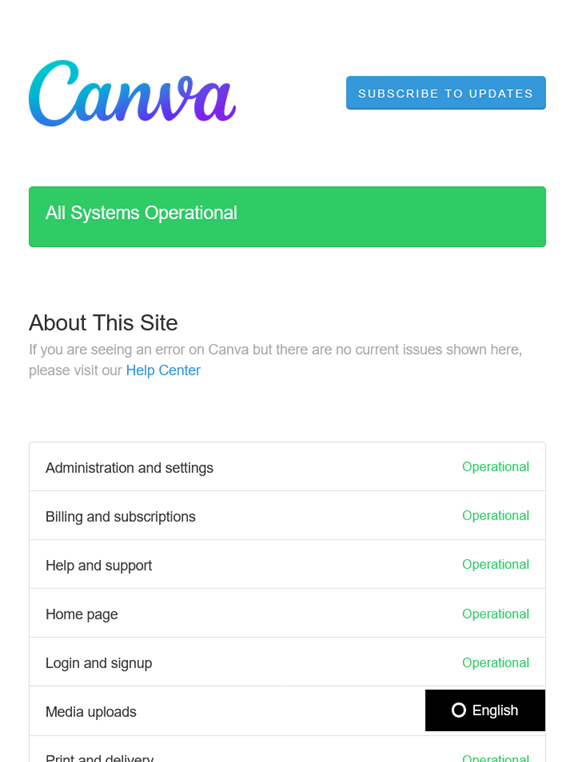
- открыть страницу Статус Canva Официальный статус и проверка статуса Загрузка дизайнов, وСохранение дизайнов, وРедактирование дизайна, وЗагрузка медиафайлов.
![На странице «Статус Canva» отображается информация о том, работают ли службы загрузки и редактирования Canva в обычном режиме.]()
Проблема на стороне Canva может привести к сбою. Загрузка в форматах PNG и PDF В разных браузерах и на разных устройствах. - если Компания Canva сообщила об инциденте.Оставьте дизайн как есть и попробуйте снова после того, как работа затронутого сервиса вернется в нормальное русло.
- Если все системы функционируют нормально, вернитесь к Проекты, и откройте меню Ещё Что касается дизайна, то выберите... СкачатьCanva рекомендует этот способ загрузки с главной страницы, если панель загрузки в редакторе не отвечает.
2. Базовое тестирование экспорта и снятие ограничений на платный контент.
Загрузка может завершиться неудачей, если выбранный формат требует больше отрисовки, чем может обработать дизайн, или если Canva перестанет работать из-за проверки лицензии на контент. Для проверки используйте одну страницу и наименее ресурсоемкую версию необходимого файла.
Если Canva не отображает никаких запросов на оплату или лицензирование, очистка платного контента не требуется.
Если замена платного контента изменит макет, сначала создайте копию, сохранив оригинальный дизайн без изменений. Сохраните её как резервную копию, чтобы вернуться к ней, если замена не улучшит процесс экспорта.
| тип файла | Лучший тест |
|---|---|
| PNG | Статическая страница без возможности регулировки прозрачности и размера. |
| Стандарт PDF | Уменьшенный по размеру цифровой PDF-файл без меток печати и дополнительных параметров печати. |
| PDF Печать | Используйте его только в том случае, если для конечного файла требуется разрешение печати 300 точек на дюйм (dpi), поля обрезки, метки обрезки или цветовой профиль для печати. |
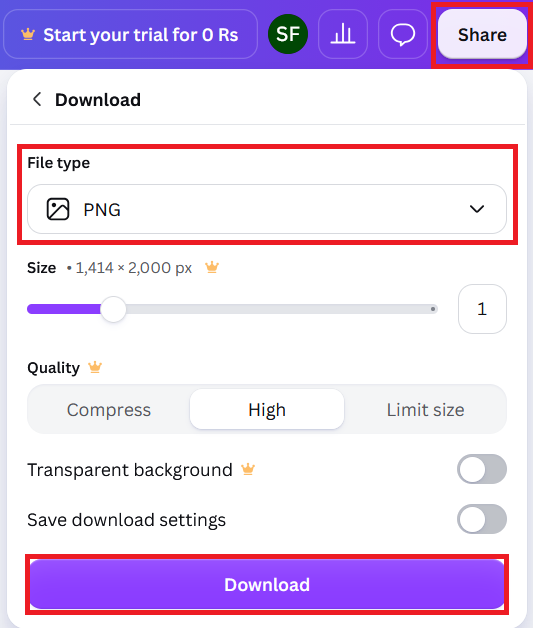
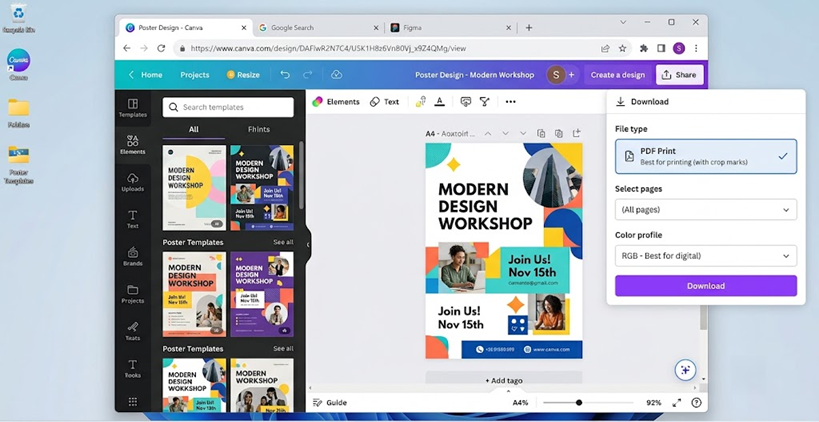
- Открыть Поделиться > Скачать.
- выберите PNG, Или Стандарт PDFИли распечатать в формате PDF, в зависимости от того, какой формат вам действительно нужен. (Пояснение) Руководство по типам файлов В настоящее время между Canva и другими платформами существуют различия.
- Выберите одну простую страницу и отключите дополнительные параметры для этого теста.
- Найдите Скачать.
![Список файлов для скачивания в Canva Share, включающий файлы форматов PNG, PDF Standard и PDF Print.]()
Файлы PNG, PDF Standard и PDF Print используются для разных целей экспорта, поэтому смена типа файла может решить проблему с зависанием загрузки. - Если Canva предлагает вам оплатить премиум-контент, просмотрите список платных элементов. Замените их бесплатным контентом или Приобретите необходимую лицензию.Или воспользуйтесь учетной записью, для которой активен данный тарифный план.
![На доске загрузок Canva отображаются премиум-товары, за экспорт которых требуется предварительная оплата.]()
Использование скрытых элементов может препятствовать корректному экспорту файла PNG или PDF до тех пор, пока они не будут заменены, лицензированы или не будут включены в действующий тарифный план Canva. - Если на панели дизайна не виден какой-либо отличительный элемент, откройте Положение > Слои Ищите его там.
Canva также не позволяет экспортировать дизайны, содержащие только одно оригинальное, неизмененное стоковое изображение или графику; лицензия не разрешает экспортировать этот ресурс отдельно. Вместо того чтобы рассматривать это как ошибку рендеринга, добавьте оригинальный контент дизайна или замените стоковое изображение.
Если Canva явно отображает сообщение «Достигнут лимит загрузок », подождите, пока не истечет 24-часовой лимит. Повторная очистка браузера не удалит лимит экспорта на уровне учетной записи.
3. Загрузите отдельные страницы, чтобы определить, какая из них является большой или вызывает сбой.
Длинные документы могут не экспортироваться в один файл, даже если большинство их страниц целы. Сама Canva рекомендует разделить документ на более мелкие группы страниц для загрузки, а затем постепенно сужать выбор, пока не будет найдена проблемная страница.
- Создайте копию проекта, чтобы гарантировать, что исходный файл останется неизменным.
- Открыть Поделиться > СкачатьЗатем откройте меню выбора страниц.
- Выберите половину страниц или небольшой набор страниц, а затем скачайте эту подборку.
![В списке загружаемых файлов Canva выбирается меньше страниц, чтобы избежать ошибок при экспорте в форматы PNG или PDF.]()
Экспорт небольшого количества страниц за раз снижает нагрузку на процессор и помогает выявлять страницы с ошибками. - Если загрузка прошла успешно, проверьте оставшиеся страницы. Если загрузка не удалась, разделите коллекцию еще раз.
- Продолжайте этот процесс, пока не убедитесь, связана ли проблема с общим размером дизайна или с конкретной страницей.
- Если каждая страница работает корректно, загружайте документ партиями, а затем объединяйте полученные PDF-файлы.
Также важны пользовательские размеры. В настоящее время Canva указывает максимальный размер экспорта 8000 x 3125 пикселей или в обратном направлении.
Изображения Canva, загруженные в форматах PNG, JPG или PDF, могут иметь высоту до 30 000 пикселей . Изменяйте размер или разделяйте изображения, превышающие этот предел.
Если одна страница не загружается во всех форматах, запишите её номер; в Методе 5 объясняется, как определить неисправный слой. Если не загружается только PDF-файл или прозрачный PNG-файл, сначала исправьте настройки для этого формата.
4. Правильные настройки для экспорта прозрачных PDF- или PNG-файлов.
Проблемы с форматированием требуют более тщательного тестирования. Проблема некорректного отображения PDF-файла отличается от проблемы недоступности опции PNG в текущем тарифном плане.
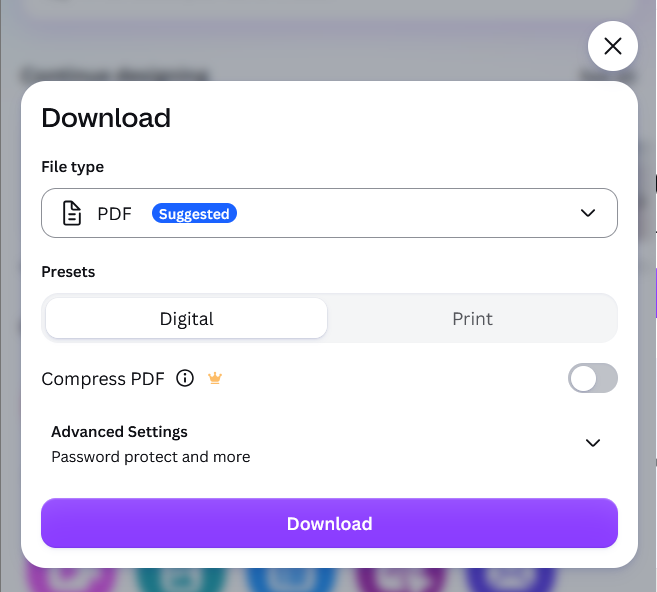
Для пустого или некорректно отображаемого PDF-файла
Функция «Сглаживание PDF» объединяет слои документа в более простой и единообразный результат. В руководстве Canva по сглаживанию PDF-файлов рекомендуется использовать эту функцию, если шрифты, эффекты, прозрачность или многослойное содержимое отображаются некорректно в стандартном PDF-файле.
- Открыть Поделиться > Скачать.
- выберите Стандарт PDF Или PDF Печать.
- акт Сгладить PDF.
- Отключите метки обрезки, поля обрезки и любые другие параметры печати, не необходимые для тестирования.
- Скачайте новый PDF-файл и откройте его.
![Настройки загрузки PDF-файлов в Canva с включенной опцией «Сгладить PDF».]()
Преобразуйте сложные слои PDF-файла в более простой формат, который легче загружать, просматривать и распечатывать.
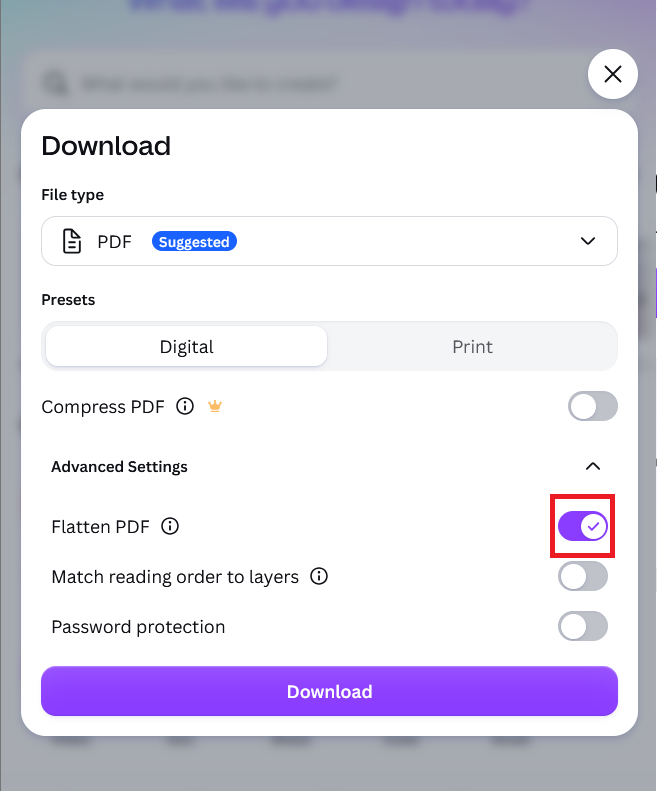
В Canva отмечают, что сведение слоев в PDF-файле может увеличить его размер и преобразовать слои в статичный результат. Сохраняйте возможность редактирования вашего дизайна в Canva и используйте сведенный PDF-файл в качестве окончательной версии для просмотра или печати.
Файл PNG некорректно обрабатывается из-за прозрачности или большого размера.
- выберите PNG В панели загрузок.
- Запрещать Прозрачный фон (Прозрачный фон) и восстановить размер или масштаб до нормального значения.
- Загрузите одну страницу еще раз.
![В настройках загрузки PNG-файлов в Canva отображаются параметры прозрачного фона и размера.]()
Для загрузки файлов PNG с прозрачным фоном требуется соответствующий тарифный план Canva, в то время как для обычных файлов PNG можно использовать сплошной фон. - Если базовый файл PNG работает, просто повторно включите нужную опцию и проверьте еще раз.
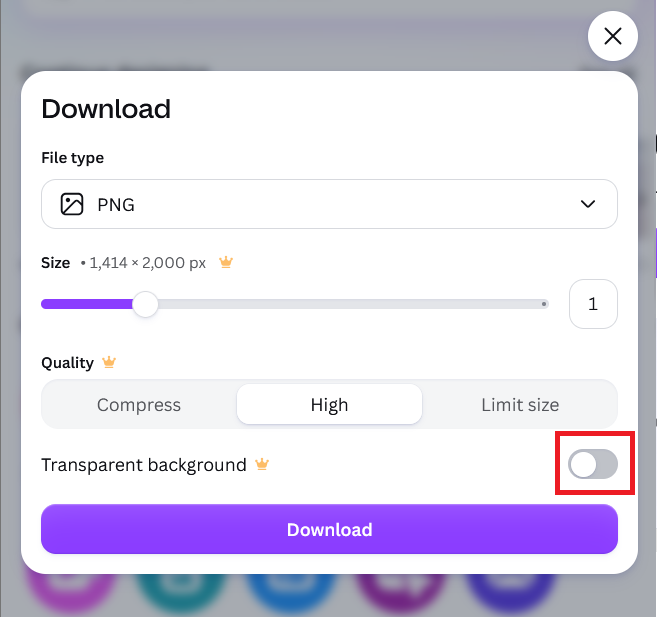
Такие функции, как прозрачные PNG-изображения и расширенные настройки размера или сжатия, зависят от вашего тарифного плана. Если опция заблокирована, а не выдает ошибку во время подготовки, убедитесь, что вы вошли в действующую учетную запись Canva, или экспортируйте простое PNG-изображение с однотонным фоном.
5. Удалите или перезагрузите проблемный элемент на отдельной странице.
Загруженный элемент может отображаться нормально в редакторе дизайна, но при обработке и экспорте в Canva может возникнуть ошибка, поскольку исходный файл или его сохраненная копия были обработаны неправильно. Canva рекомендует проверять наличие неполных загрузок, поврежденных значков медиафайлов или пустых записей на панели слоев.
Исправление на уровне страницы не требуется, если все варианты дизайна не работают в одном и том же браузере или на одном и том же устройстве. В этом случае оставьте дизайн как есть и используйте проверку чистой сессии, описанную в последнем методе.
- Проработайте созданную ранее дубликатную копию, затем откройте страницу, которая сама по себе не работает.
- Выберите товар и откройте Положение > Слои.
- Обратите внимание на пустую миниатюру, поврежденный значок медиафайла или файл, загрузка которого так и не завершилась.
- Удалите подозрительное изображение, SVG-файл, импортированные PDF-файлы, фон или любой другой загруженный файл, а затем попробуйте загрузить эту страницу.
- Если всё работает, загрузите новую копию исходного файла и добавьте её обратно на страницу.
![На странице создания дизайна в Canva удаляется поврежденное изображение, загруженное до повторной попытки загрузки файла PNG или PDF.]()
Одна-единственная поврежденная страница в Canva может привести к тому, что она не загрузится, в то время как остальная часть дизайна загрузится нормально. - Если видимых повреждений нет, удалите половину несущественных элементов со страницы и проверьте. Продолжайте сужать группу, пока экспорт не выявит элемент, который необходимо перестроить.
Если страница загрузилась после замены одного элемента, восстановите оставшееся содержимое и повторно экспортируйте весь дизайн. Если на этом устройстве по-прежнему не удаётся загрузить все элементы дизайна , продолжайте читать ниже, поскольку проблема больше не в дизайне.
6. Проверьте работу браузера в чистом режиме и в указанном месте сохранения, чтобы устранить проблему с загрузкой.
Устранение неполадок браузера — это продвинутый этап в процессе поиска и устранения неисправностей, особенно если у вас возникают проблемы с загрузкой отдельного дизайна или страницы. Однако этот шаг становится критически важным, если на одном устройстве не загружается несколько дизайнов Canva. Использование приватного окна (например, режима инкогнито) помогает изолировать сохраненные данные Canva и установленные расширения браузера от проекта, над которым вы работаете, обеспечивая чистую среду тестирования.
Если проблема ограничивается одной страницей, которая не загружается на нескольких устройствах, нет необходимости очищать или сбрасывать настройки браузера; это говорит о том, что проблема может быть не связана с браузером. Однако очистка браузера становится крайне важной, когда несколько дизайнов Canva не сохраняются локально на вашем устройстве, или когда Canva успешно завершает процесс создания файла, но ваше устройство не может его сохранить.
- Откройте окно Просмотр в режиме инкогнито Или ЧастныйЗатем войдите в Canva и попробуйте загрузить ту же самую страницу.
- Если загрузка прошла успешно, отключите менеджеры загрузок, блокировщики рекламы, расширения для защиты конфиденциальности или блокировщики скриптов в обычном режиме работы браузера.
- Удалите файлы cookie и кэшированные данные сайта Canva, затем перезапустите браузер. В руководстве по очистке кэша Appuals приведены инструкции для конкретных браузеров.
![Настройки окна браузера и кэша, использованные для устранения проблемы с загрузкой файлов PNG или PDF из Canva.]()
В специальном окне быстро отображается информация о том, блокируют ли кэш, файлы cookie или плагины загрузку файлов Canva. - Обновите свой браузер или попробуйте тот же дизайн в другом современном браузере или в официальном приложении Canva.
- В рабочей, учебной или другой управляемой сети проверьте работу персональной точки доступа или авторизованного личного устройства. Если это работает, попросите сетевого администратора проверить настройки VPN или прокси-сервера, контент-фильтр или политику загрузки.
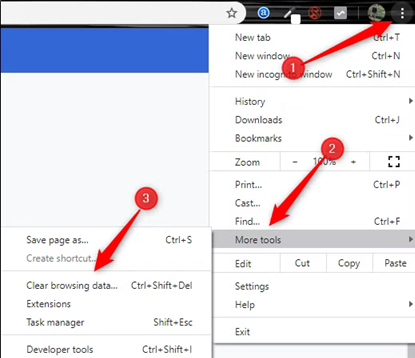
Оставшаяся проблема может быть связана с вашим браузером или подключением к интернету. В этом случае вы можете попробовать устранить неполадки с подключением к интернету в вашем браузере.
Если загрузка проходит успешно с использованием другого браузера, другого приложения, другой интернет-сети или другой папки сохранения, это указывает на то, что исходная проблема была локальной и связана с первой сессией или местом сохранения.
Если страница по-прежнему не загружается в разных браузерах, на разных устройствах, в разных сетях и учетных записях, даже после перестроения слоев дизайна, вам следует обратиться в официальный справочный центр Canva .
Отправьте в Canva ссылку на ваш дизайн, номер страницы, где загрузка не удалась, конкретный тип файла, версию вашего браузера или приложения, а также скриншот. Эти данные помогут определить, связана ли проблема с самим дизайном или с вашей учетной записью, а не просто с утверждением, что загрузка не работает.
После завершения загрузки файла откройте его и проверьте страницу, на которой ранее возникла проблема. Появление файла в папке «Загрузки» подтверждает успешность передачи; проверка самого файла PNG или PDF подтверждает, что Canva правильно обработала дизайн. Также убедитесь, что значки или предварительный просмотр PDF-файла отображаются корректно.
Комментарии закрыты.