
Как исправить ошибки DNS в домене Shopify
В вашем магазине Shopify возникла ошибка DNS? Получите подробное руководство по устранению проблемы с доменом и восстановлению бесперебойной и эффективной работы вашего магазина. Начните решать проблему прямо сейчас!

Самое важное, что вам нужно знать
- Перед внесением каких-либо изменений обязательно определите DNS-провайдера, управляющего серверами имен, и избегайте изменения неактивных зон, помня о том, что процедуры различаются для доменов, управляемых Shopify, и доменов, принадлежащих третьим сторонам.
- Для устранения основных проблем с подключением установите корневую запись A на 23.227.38.65, корневую запись AAAA на 2620:0127:f00f:5:: и запись CNAME www на shops.myshopify.com, удалив все повторяющиеся записи A или AAAA.
- Для решения проблем с прокси-сервером или SSL-сертификатом установите для записей Shopify в Cloudflare режим "только DNS", удалите записи с подстановочными знаками, ссылающиеся на Shopify, отключите DNSSEC или измените записи CAA, разрешив доступ к letsencrypt.org, pki.goog и ssl.com.
Shopify отображает ошибку системы доменных имен (DNS) или значок «Требует внимания», если не может подтвердить общедоступную конфигурацию DNS для пользовательского домена, подключенного к вашему магазину.
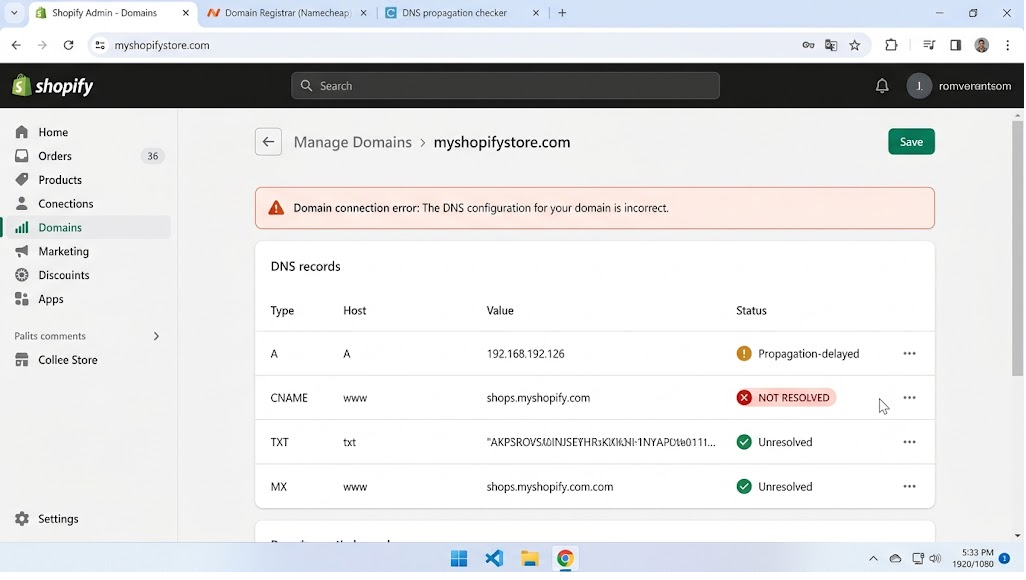
Магазин и его представительство могут продолжать работать по указанному адресу. myshopify.com Первоначальная ошибка. Проблема заключалась в пути от вашего пользовательского адреса к Shopify или в сертификате, который Shopify требует для безопасного открытия этого адреса по протоколу HTTPS.
Сообщение, отображаемое рядом с доменным именем, имеет решающее значение. Отсутствие записи A, AAAA или CNAME требует восстановления DNS . Сообщение « SSL pending » может означать, что Shopify все еще выдает сертификат, а сообщение « This domain requires verification » указывает на отдельную проверку права собственности.
| Что показывает Shopify | Что это обычно означает |
|---|---|
| A, AAAA или CNAME Отсутствует, неверна или дублируется | Общедоступные записи не соответствуют текущим значениям подключения к Shopify. Исправьте только ту запись, которая указана в предупреждении. |
| Неожиданный сервер имен Или Ошибка при получении записи домена. | Возможно, записи были изменены. DNS-зона Интернет его не использует, или же домен может быть просрочен, заблокирован или все еще находится в процессе обновления. |
| обнаруженный Cloudflare Proxy Или запись с подстановочным знаком | Существует еще одно правило маршрутизации, которое скрывает или переопределяет журналы событий Shopify в режиме реального времени. |
| Ожидание SSL/TLS | Выдача сертификата все еще находится в процессе, или же правила DNSSEC/CAA препятствуют ее завершению. |
| Для доступа к этому домену требуется подтверждение. | Внешний домен связан с другим магазином Shopify и требует значения TXT, которое отображает Shopify. |
Перед изменением серверов имен или сбросом DNS сохраните всю DNS-зону. Сохраните MX-записи , SPF-записи , DKIM-записи , DMARC-записи, журналы проверки и необходимые поддомены. Изменение серверов имен или полный сброс DNS могут нарушить работу этих служб.
1. Проверьте точное содержание предупреждения и имя DNS-провайдера, осуществляющего управление.
Записи, которые вы видите у компании, продавшей вам домен, не всегда совпадают с опубликованными записями. Проверка серверов имен помогает определить, какой провайдер отвечает на DNS-запросы, что экономит ваше время на редактировании неактивного домена.
Эта проверка не требуется, если Shopify уже определил неверную запись, и вы проверили поставщика, публикующего DNS-записи домена.
- В Shopify откройте Настройки > ДоменыЗатем выберите затронутую область и запишите точное предупреждение. Объясните. Страница устранения неполадок доменов В Shopify каждое сообщение Требует внимания Текущий.
- Убедитесь, что регистрация домена активна и не истекла, не была приостановлена или отложена.
- Проверьте, классифицирует ли Shopify это как Домен, управляемый Shopify Или домен, принадлежащий третьей стороне.
- Что касается дальности действия Домен, управляемый Shopify, Открытым Настройки > Домены > [домен] > Настройки DNS > УправлениеShopify обычно создает основные записи. Используйте Инструкции по настройке DNS Его цель — сбросить запись, упомянутую в предупреждении.
- Для стороннего домена откройте неймсерверовShopify ожидает использования серверов имен по умолчанию от провайдера, а не пользовательских серверов имен. Перед переключением сохраните активный регион; затем заново создайте записи Shopify, электронной почты, подтверждения и поддоменов у провайдера.
- Если домен в ЕС отображает предупреждение о процедуре или сервере имен, перед изменением записей Plus проверьте адрес электронной почты регистратора на наличие запроса на подтверждение записи.
![На странице регистратора домена отображаются настройки серверов имен, которые проверяются перед изменением DNS-записей Shopify.]()
Изменения DNS работают только при внесении в систему того провайдера, который в данный момент контролирует серверы доменных имен.
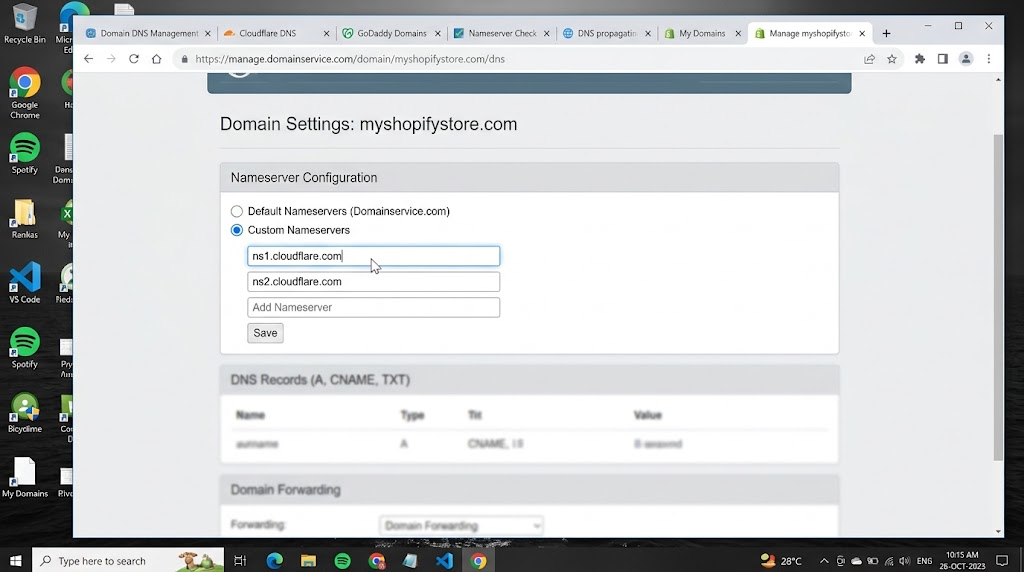
Если Shopify начинает считывать журналы после устранения проблемы с сервером имен или регистрацией, оставьте остальную часть без изменений. Если предупреждение сохраняется, продолжите ниже и сравните три журнала витрины магазина.
2. Восстановление записей A, AAAA и CNAME для www без влияния на электронную почту.
Для подключения внешнего домена вручную требуется один путь к корневому адресу, один путь к IPv6-адресу и один псевдоним для wwwСоединение обрывается, когда повторяющиеся корневые записи перенаправляют посетителей на разные серверы.
Избегайте использования таблицы по умолчанию для перезаписи другой региональной записи A, которую Shopify уже считает действительной.
| записывать | Имя или хост | Ценность Shopify |
|---|---|---|
| A | @пустой или корневой диапазон |
23.227.38.65 |
| АААА | @пустой или корневой диапазон |
2620:0127:f00f:5:: |
| CNAME | www |
shops.myshopify.com. |
Используйте точное значение, отображаемое в Shopify, если оно отличается от значений по умолчанию, указанных выше. Shopify может присвоить действительную региональную A-запись, например: 23.227.38.32 Или 23.227.38.68Другое итоговое число не обязательно означает наличие ошибки.
- Для начала откройте активную DNS-зону, которая была определена в первом методе.
- Сравните корневую запись A с адресом, указанным в Shopify > Настройки > ДоменыСледует сохранять только одну A-запись, относящуюся исключительно к Shopify, а любые дополнительные корневые A-записи, указывающие на другие целевые платформы, должны быть удалены.
- Установите корневую запись AAAA на это значение.
2620:0127:f00f:5::Если ваш DNS-провайдер отклоняет сокращенную версию, используйте полное значение.2620:0127:f00f:0005:0000:0000:0000:0000Вместо этого.
![Основные DNS-записи Shopify: A, AAAA, CNAME.]()
- Установите запись CNAME для
wwwВ значенииshops.myshopify.com.Некоторые DNS-провайдеры добавляют конечную точку автоматически, поэтому избегайте добавления второй точки, если интерфейс уже нормализует значение. - Следует хранить только одну корневую запись AAAA и одну единственную запись.
wwwВо-первых. Другие записи CNAME могут оставаться на месте, если они используют уникальные имена, например,shopИлиemailИлиhelp. - Не удаляйте записи MX или TXT только потому, что они не указаны в требованиях к витрине магазина Shopify. Эти записи могут быть связаны с электронной почтой, проверкой результатов поиска или другими сервисами.
![DNS-зона с дублирующимися записями A и AAAA удалена во избежание конфликтов доменов Shopify.]()
Наличие нескольких записей типа A или AAAA может привести к разделению трафика и появлению случайных ошибок домена Shopify.
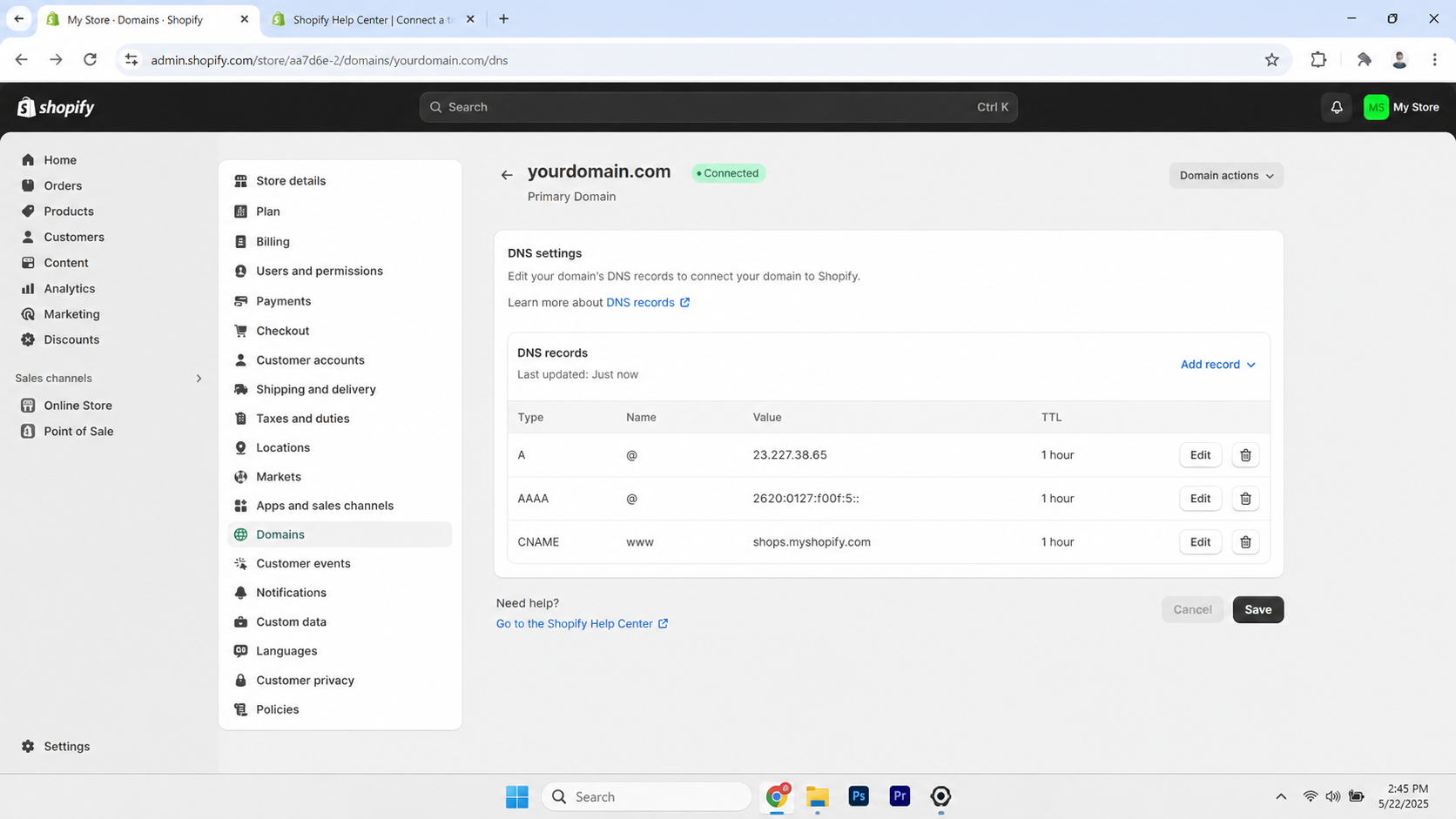
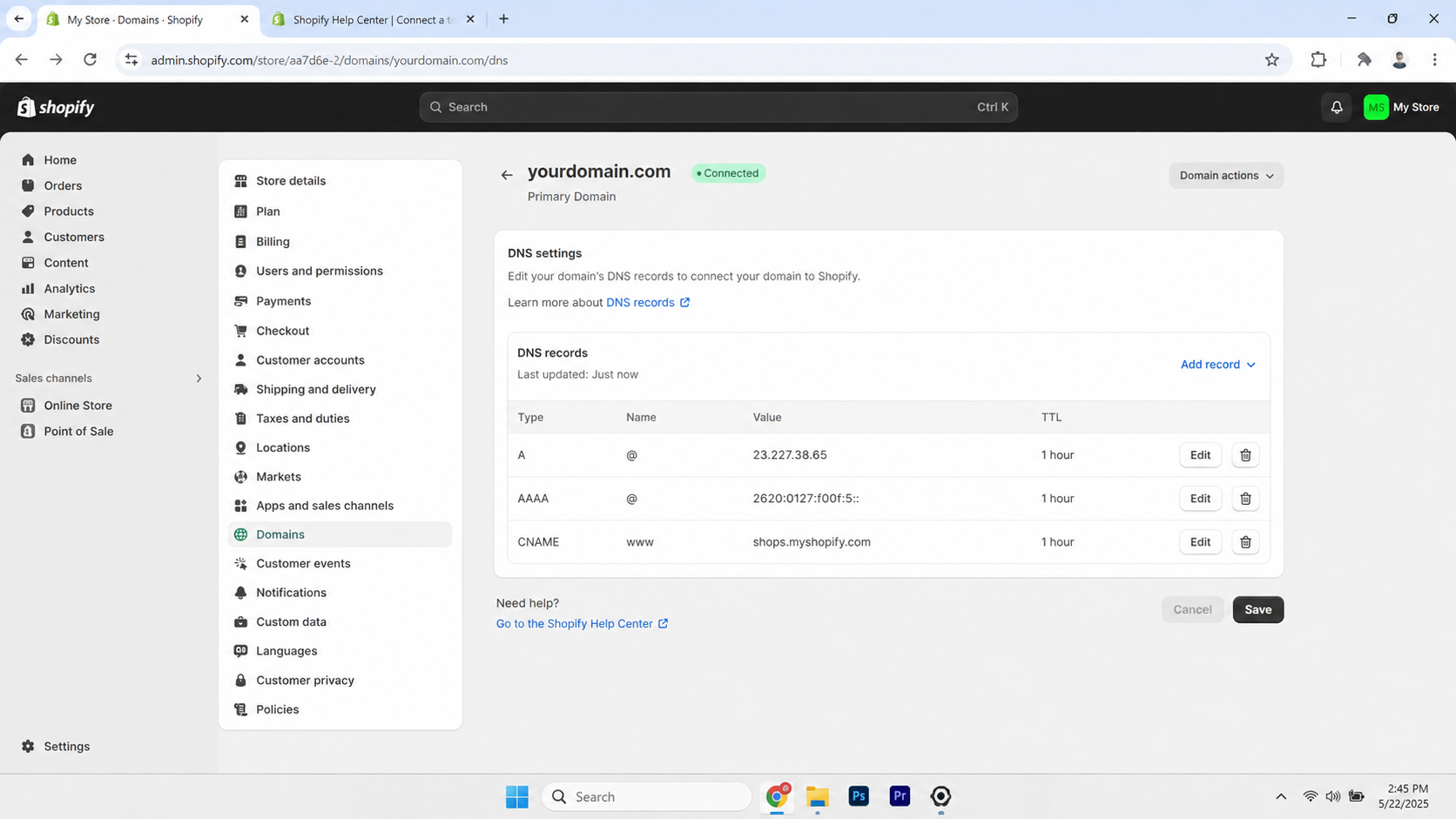
Подчеркивает Инструкции Shopify по ручной привязке доменов значения IPv4 и IPv6 www Текущий. Сохранить значение TTL по умолчанию Поставщик имеет право внести изменения, если Shopify или сам поставщик не укажут конкретное объяснение причин.
Если Shopify принимает записи, оставьте область в стабильном состоянии. Однако, если значения верны, но Shopify сообщает о прокси-записи или записи с подстановочным знаком, продолжайте читать ниже.
3. Удалите прокси-сервер Cloudflare или подстановочную запись, обращенную к Shopify.
В логах может содержаться корректный текст, но проверка Shopify всё равно не пройдёт, если Cloudflare использует прокси-серверы. Переключение логов Shopify в режим только DNS удаляет прокси-сервер "orange-cloud", пока вы разбираетесь с предупреждением.
Этот шаг не требуется, если домен не использует Cloudflare и Shopify не сообщил о наличии записи с подстановочным знаком.
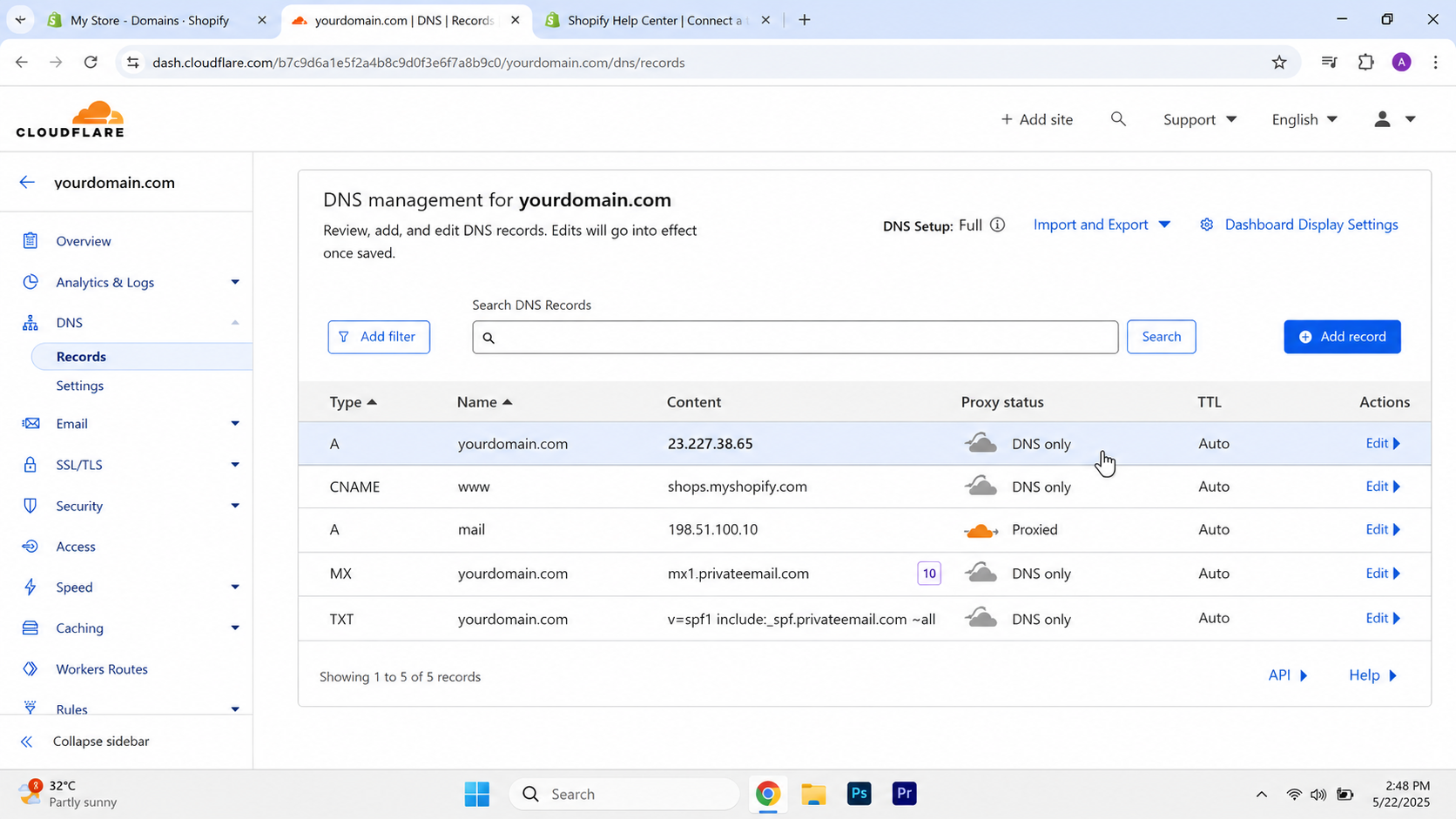
- Если Cloudflare контролирует серверы имен, откройте их. Cloudflare > DNS > Записи.
- Скорректируйте записи A и AAAA и
wwwКакой режим использует Shopify Только DNS. - Подождите до 24 часов, прежде чем оценивать предупреждение агента, которое может оставаться видимым даже после внесения изменений. Shopify отмечает, что для исчезновения этого предупреждения может потребоваться некоторое время.
![В настройках DNS Cloudflare указано, что журналы Shopify переключились из режима прокси в режим только DNS.]()
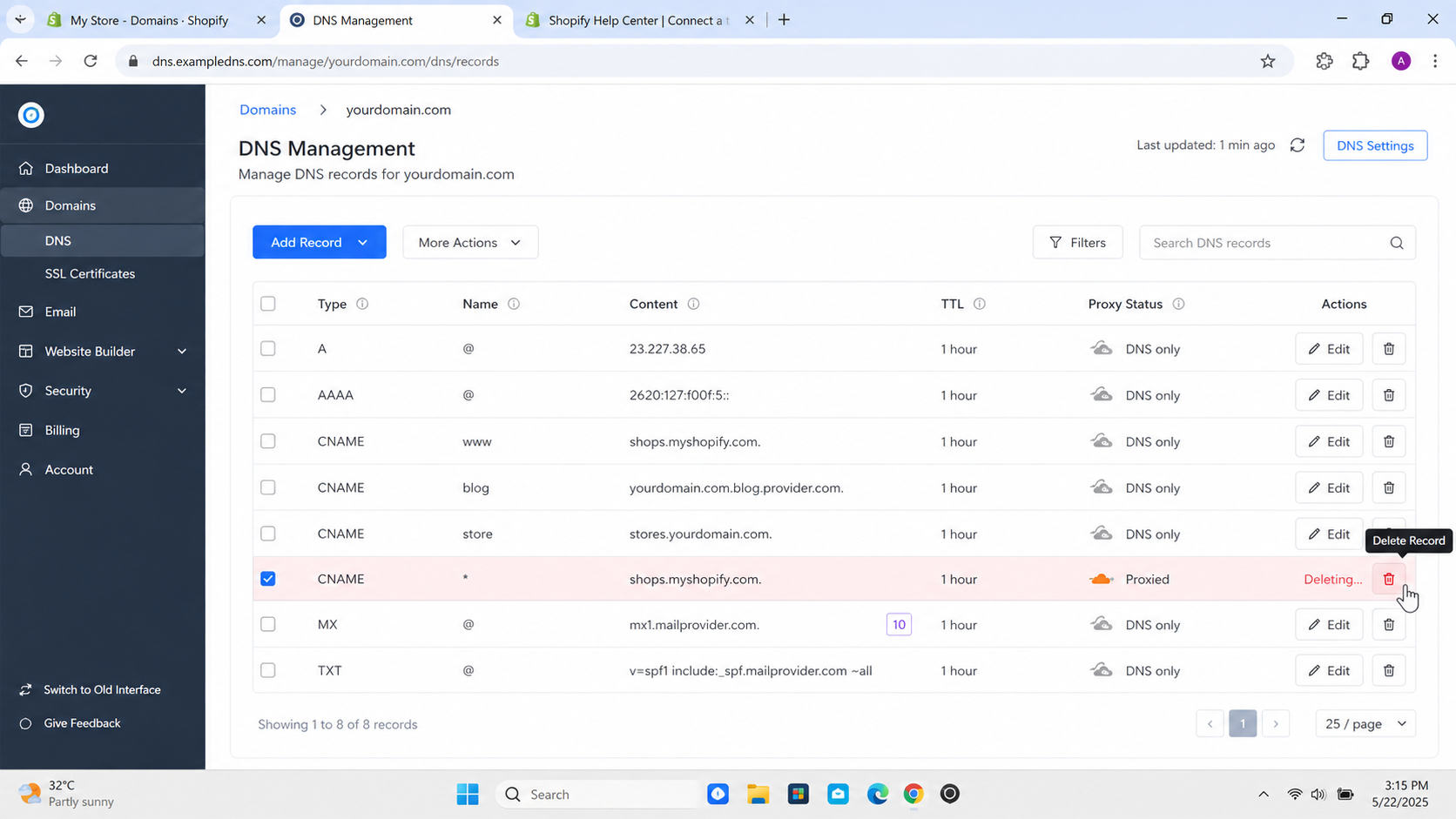
Прокси-сервер Orange Cloud может блокировать проверку SSL-сертификатов и соединений, требуемую Shopify. - Найдите любую запись с подстановочным знаком, содержащую это имя.
*Или*.example.comЭто относится к Shopify, поэтому удалите эту запись. - Создавайте отдельные записи для уже используемых вами поддоменов. Не удаляйте запись с подстановочным знаком, принадлежащую другой службе, без проверки того, что она обрабатывает.
![DNS-менеджер удаляет звездообразную запись с подстановочным знаком, которая указывала на Shopify.]()
Записи с подстановочными знаками могут отправлять в Shopify неожиданные поддомены и вызывать проблемы с маршрутизацией.
Если вы намеренно используете пользовательскую настройку Cloudflare Orange-to-Orange, не заменяйте её этой стандартной настройкой без предварительного анализа архитектуры сервиса.
В настоящее время Shopify не поддерживает DNS-серверы Cloudflare и проксирование Orange-to-Orange. Рекомендуемая и долгосрочно поддерживаемая конфигурация — использование серверов имен по умолчанию вашего провайдера домена; любые пользовательские настройки прокси должны находиться в DNS-серверах Cloudflare, а не в службе поддержки Shopify.
Если предупреждение о прокси-сервере или подстановочном знаке исчезло, оставьте эти записи как есть. Однако, если Shopify теперь отображает статус «ожидание SSL» , продолжайте читать ниже.
4. Устраните неисправность. SSL в ожидании Использование правильных настроек DNSSEC и CAA.
Статус «ожидание SSL» является нормальным и может сохраняться до 48 часов после успешной привязки домена. Однако это становится проблемой конфигурации, если Shopify также упоминает DNSSEC или CAA, или если общедоступные записи верны, но сертификат не был выдан по истечении этого периода.
Исправление отклоненной подписи DNSSEC или ограничительной политики CAA предотвращает блокировку авторизованными центрами сертификации Shopify со стороны правил безопасности домена.
Этот раздел не нужен, если Shopify уже отображает сертификат как предоставленный, и витрина магазина открывается безопасно на другом устройстве.
- Перед изменением настроек сертификата проверьте записи A, AAAA и CNAME, упомянутые в Методе 2. SSL-сертификат не может быть получен, пока домен по-прежнему указывает на другие серверы.
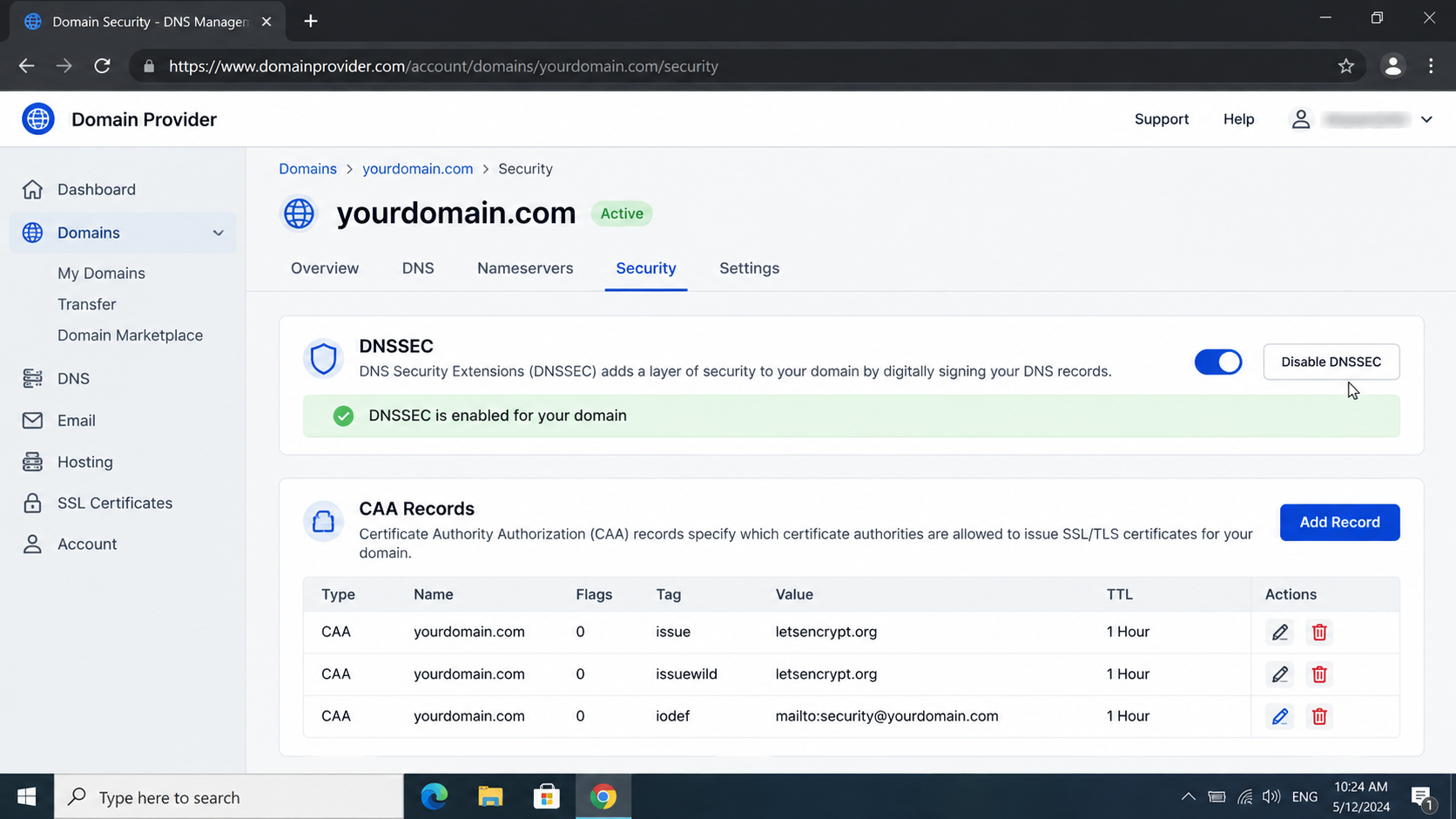
- Для сторонних доменов откройте настройки безопасности DNS вашего провайдера и отключите эту функцию. DNSSECЕсли эта опция недоступна, попросите поставщика услуг удалить её.
- Если домен, управляемый Shopify, сообщает об устаревшей или неподдерживаемой записи DNSSEC, обратитесь в службу поддержки Shopify, вместо того чтобы пытаться удалить её у другого регистратора.
![Настройки безопасности регистратора показывают, что DNSSEC отключен для домена, подключающегося к Shopify.]()
Shopify по-прежнему рассматривает DNSSEC как неподдерживаемое препятствие в процессе привязки доменов. - Проверьте записи CAA Зависит от домена. Если записи CAA отсутствуют, создавать их не нужно, если только Shopify специально об этом не попросит.
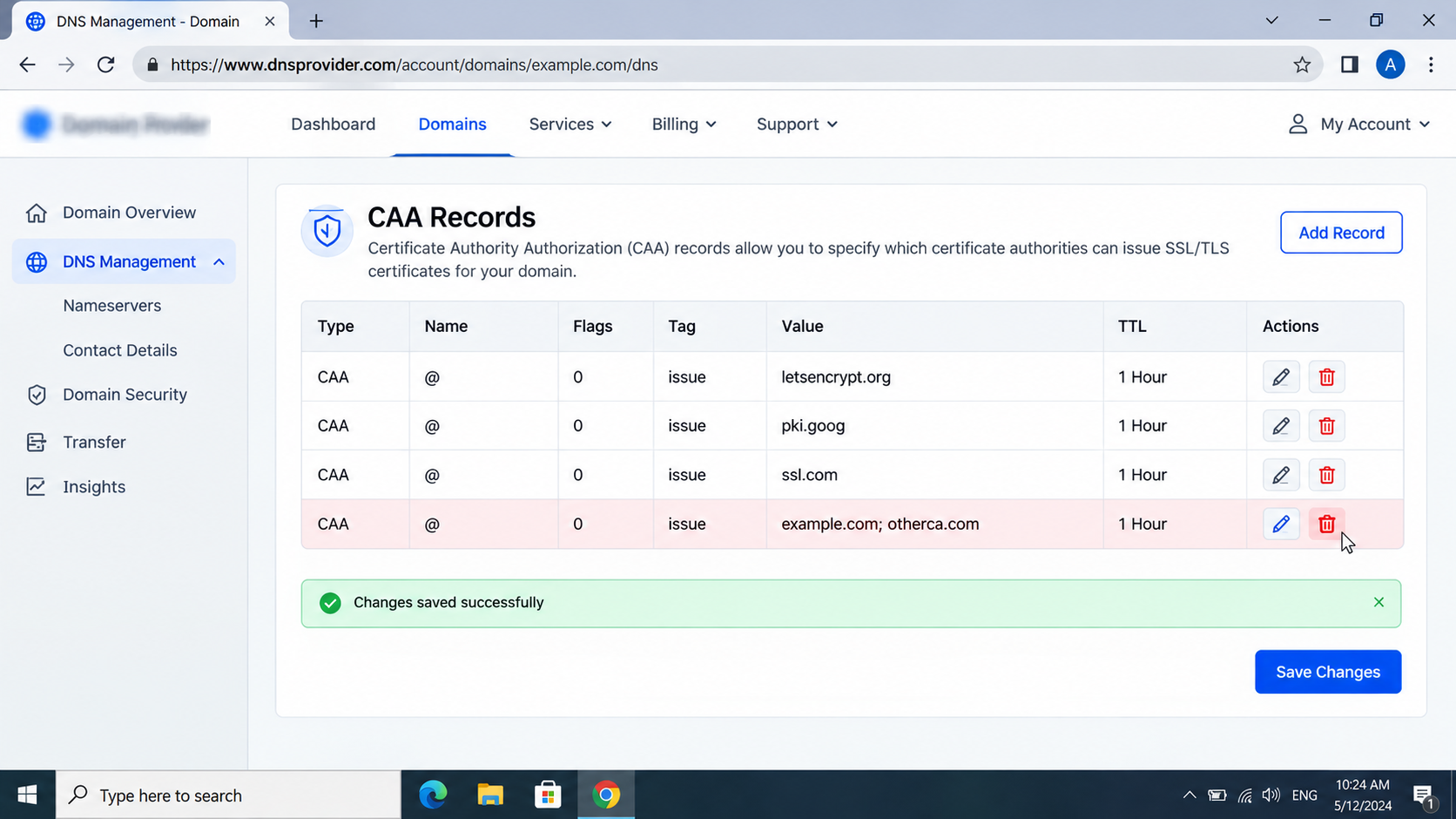
- Если в вашей организации действует политика CAA, она должна предусматривать следующее:
letsencrypt.orgиpki.googиssl.comУдалите недопустимую точку с запятой или нерелевантное ограничительное значение CAA, которое препятствует этим сторонам. - Сохраните изменения и подождите до 48 часов, пока DNS-записи распространятся и будет выдан сертификат.
![Настройки журнала DNS CAA, позволяющие letsencrypt.org, pki.goog и ssl.com выдавать SSL-сертификаты для магазина Shopify.]()
Ограничительные настройки CAA могут привести к тому, что домен останется в неактивном состоянии. SSL в ожидании Даже если DNS-записи кажутся корректными.
Если общедоступные данные верны, а статус SSL-сертификата остается "ожидающий" после 48 часов, обратитесь в Shopify с просьбой проверить или повторно предоставить сертификат.
Проверяйте предупреждение о конфиденциальности подключения на стороне браузера локально только в том случае, если Shopify показывает, что сертификат предоставлен, и магазин безопасно открывается на других устройствах.
Если магазин открывается безопасно, сертификат готов. Если Shopify по-прежнему запрашивает подтверждение права собственности, читайте дальше.
5. Проверьте право собственности, если домен принадлежит другому магазину.
Сообщение « Этот домен требует подтверждения» появляется , когда Shopify обнаруживает, что домен стороннего разработчика размещен на другом интернет-магазине. Запись TXT подтверждает, что вы контролируете его DNS-систему, прежде чем Shopify передаст соединение.
Не добавляйте TXT-запись для проверки, если Shopify не отобразит это сообщение и не предоставит уникальное значение.
- В вашем новом магазине отправляйтесь по адресу: Настройки > Домены Тогда выбирай Подключите существующие.
- Введите основное доменное имя (корневой домен), ничего не добавляя.
www. - Если Shopify включает автоматическую проверку вашего поставщика услуг, выполните указанные шаги для входа в систему. В противном случае скопируйте уникальное значение TXT, которое отображается ниже. Подтвердите право собственности на домен..
- При наличии активного DNS-провайдера добавьте запись TXT с именем
shopify_verificationВставьте значение, предоставленное Shopify.
![На экране привязки домена в Shopify отображается значение TXT-проверки для домена, который уже связан с другим магазином.]()
Для устранения ошибки DNS домен, связанный с другим магазином Shopify, требует подтверждения через TXT-запись. - Для таких поддоменов, как
shop.example.comИспользуйте имя, предоставленное Shopify, которое обычно выглядит так:shopify_verification_shop. - Вернитесь в Shopify и выберите Проверить соединениеПроцесс проверки может занять до 48 часов.
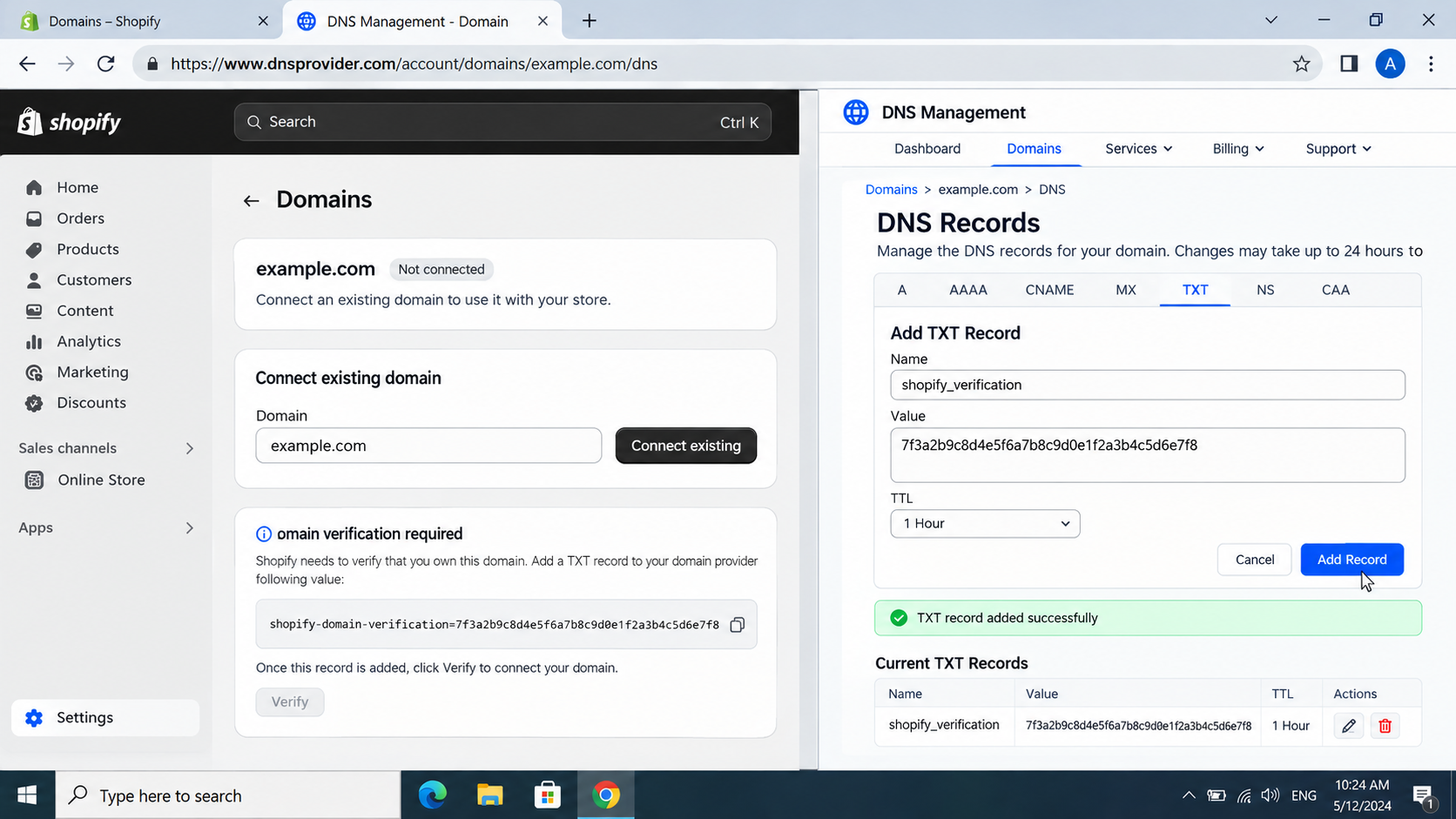
Инструкции Shopify по подтверждению права собственности на домен применяются только в том случае, если появляется это сообщение.
Если Shopify примет процесс проверки, домен должен автоматически отключиться от старого магазина. Если он останется связанным, отключите его вручную, если у вас все еще есть доступ к старому магазину. Если предупреждение DNS сохраняется, читайте дальше.
6. Проверьте актуальные DNS-записи и свяжитесь со своим поставщиком услуг для решения проблемы.
Статус Shopify может оставаться неизменным, если общедоступные DNS-серверы сохраняют предыдущий ответ. Частые изменения в этот период затрудняют определение того, дошла ли исправленная запись до Shopify.
В этом помогает публичный поиск, поскольку он отображает записи, которые Shopify и посетители действительно могут получить, а не только значения, сохраненные в панели управления поставщика.
Не используйте 48-часовой период ожидания для отсрочки продления истекшего домена или для запроса явного подтверждения у провайдера; в таких ситуациях требуются незамедлительные действия.
- После окончательной коррекции прекратите вносить изменения в зону и подождите до 48 часов.
- Воспользуйтесь общим поиском DNS, чтобы проверить ответы. A и АААА Для корневого домена проверьте следующее: CNAME .'s
wwwСравните общий результат, а не только панель управления поставщика, с показателями Shopify. - Обратитесь к Shopify > Настройки > Домены Откройте данные домена заново. Не полагайтесь на старую вкладку браузера.
- Проверьте страницу статус Shopify Официально это происходит, если одновременно недоступно несколько магазинов Shopify или функций управления.
- Если публичные DNS-записи остаются некорректными и через 48 часов, свяжитесь с действующим регистратором или DNS-провайдером. Отправьте им серверы имен, полную DNS-зону, точное предупреждение Shopify и время последнего изменения.
- Если общедоступные DNS-записи соответствуют данным Shopify, но Shopify по-прежнему сообщает об ошибке, обратитесь в службу поддержки Shopify, предоставив скриншоты сведений о домене и результатов проверки общедоступных DNS-записей. Shopify не может напрямую изменять регион стороннего поставщика услуг.
Если Shopify показывает, что домен подключен, а магазин открывается в других сетях, значит, проблема с DNS-подключением больше не актуальна.
На компьютере под управлением Windows ошибка DNS_PROBE_FINISHED_NXDOMAIN может по-прежнему отображаться из-за использования локального или устаревшего запроса к интернет-провайдеру. Данное руководство по устранению неполадок NXDOMAIN рассматривает этот отдельный сценарий, относящийся к стороне посетителя.
Если записи A и AAAA и www Если общие настройки верны, оставьте их в текущем состоянии и позвольте Shopify завершить обновление. Если они по-прежнему некорректно отображаются через 48 часов, вашему активному DNS-провайдеру необходимо исправить опубликованный регион.
Комментарии закрыты.