

основные моменты
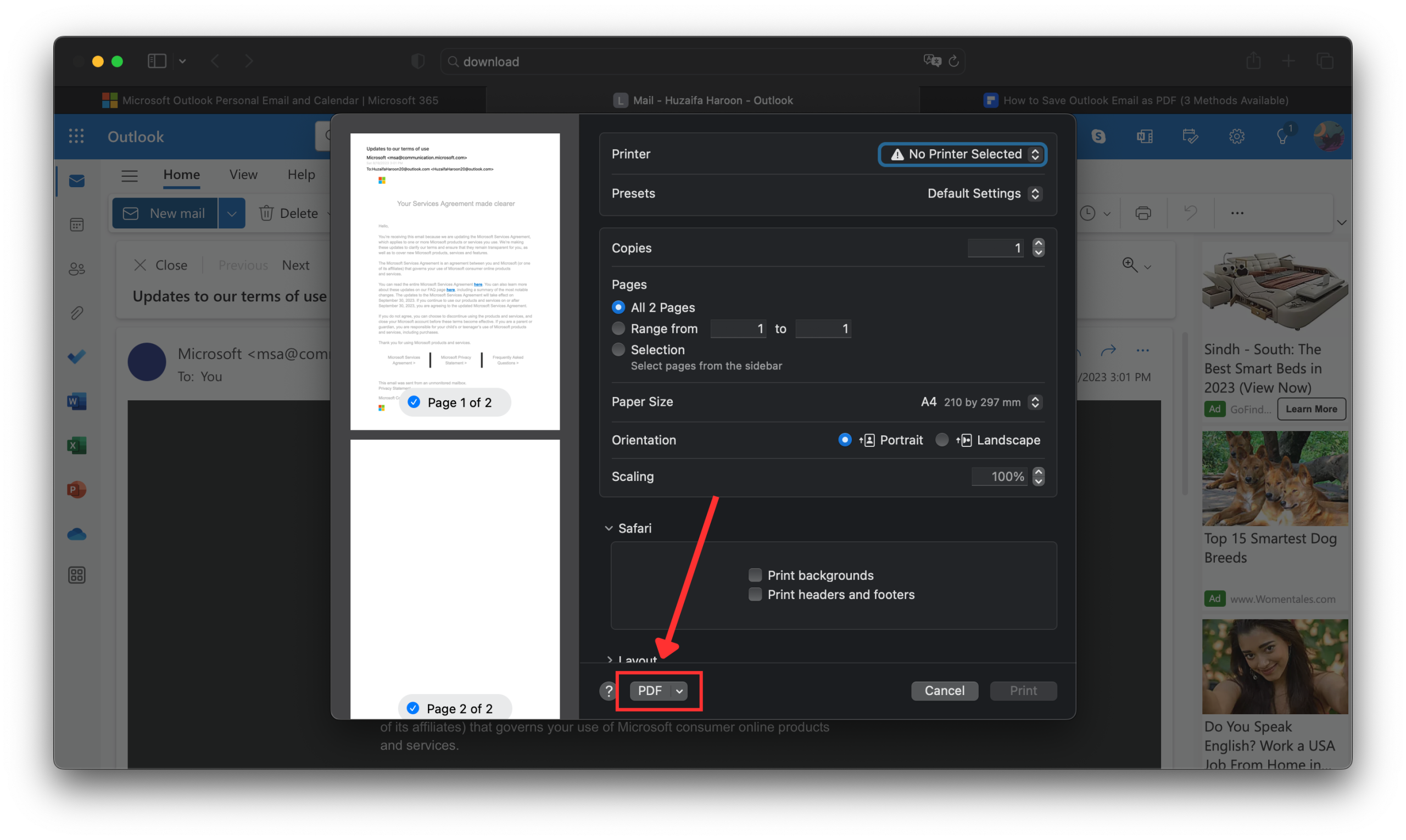
- Если вы используете Outlook или Gmail, откройте свою почту и нажмите кнопку «Печать». В меню печати выберите «Сохранить/Распечатать», назовите свой PDF-файл и нажмите Enter.
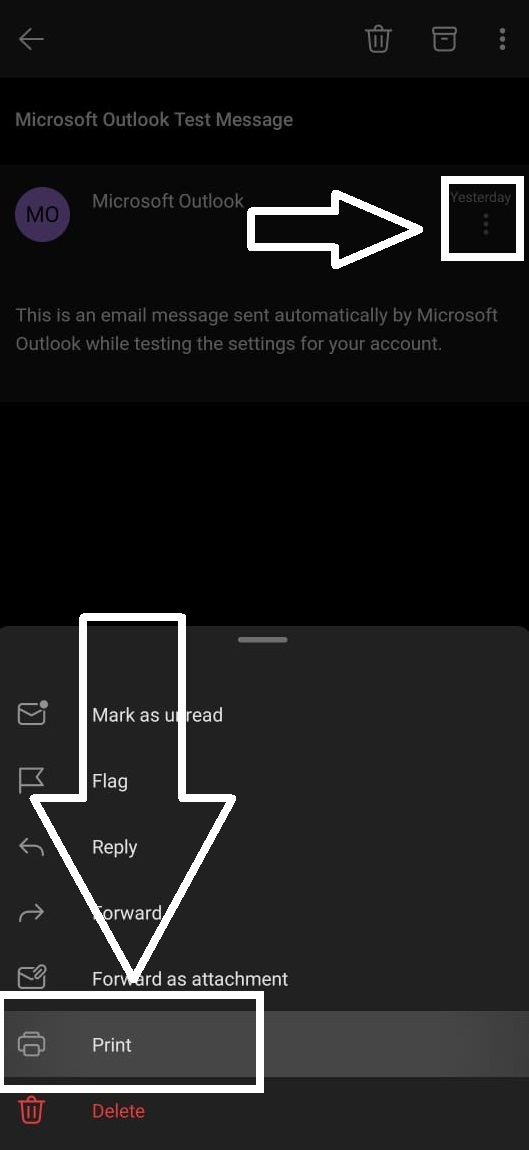
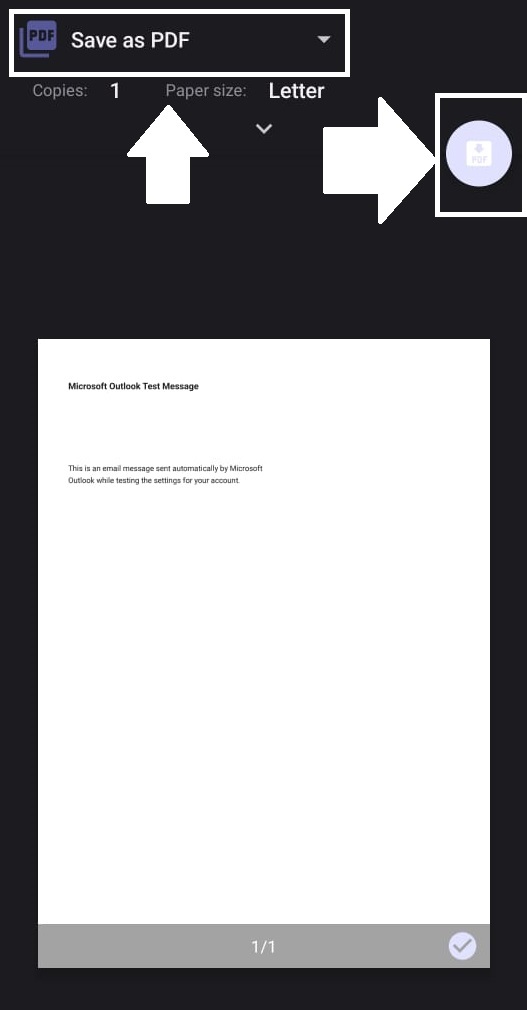
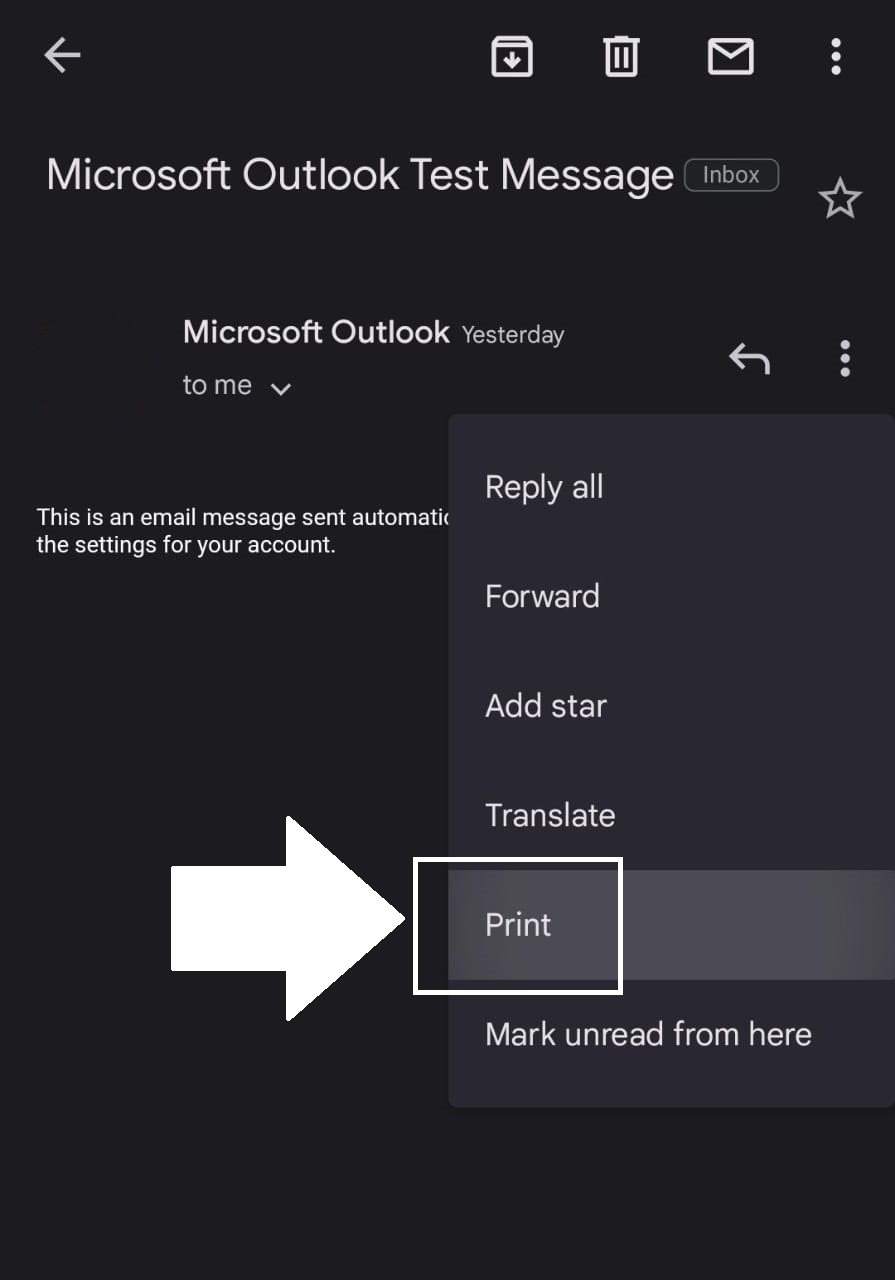
- Если вы используете Outlook или Gmail на мобильном телефоне, откройте свою почту и нажмите на значок с тремя точками. Выберите «Печать», затем в появившемся меню выберите «Сохранить как PDF» и нажмите на значок PDF.
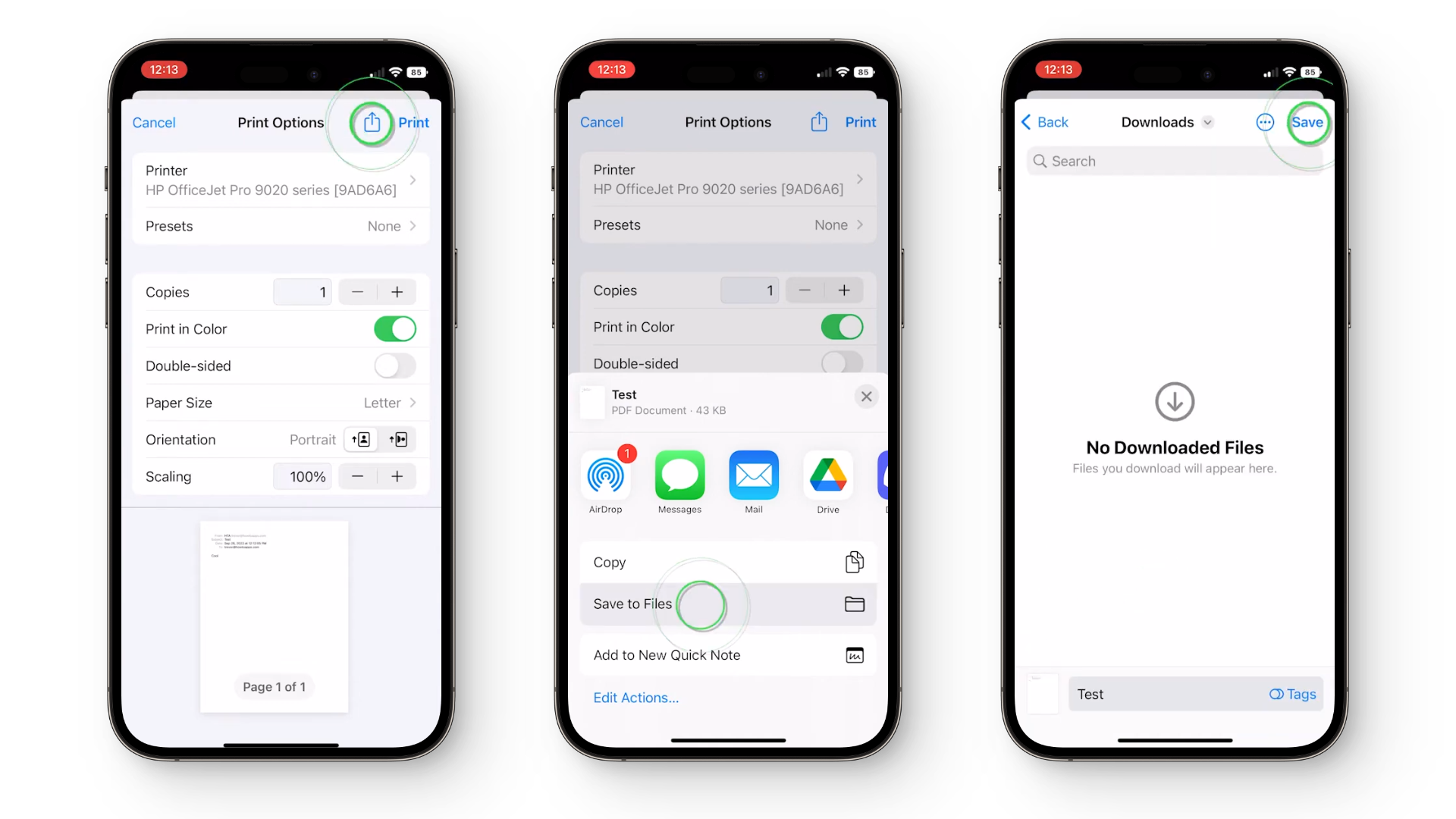
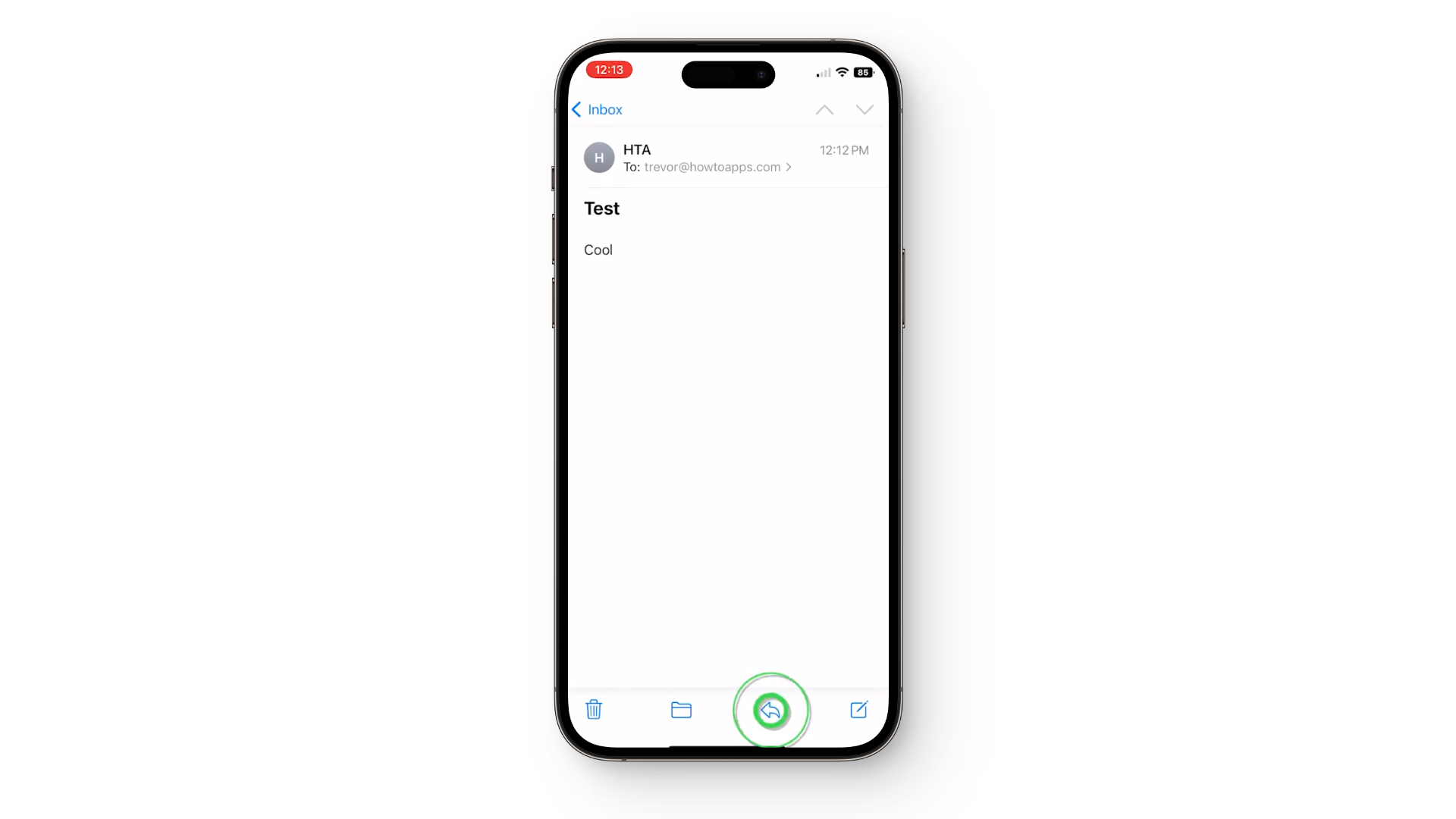
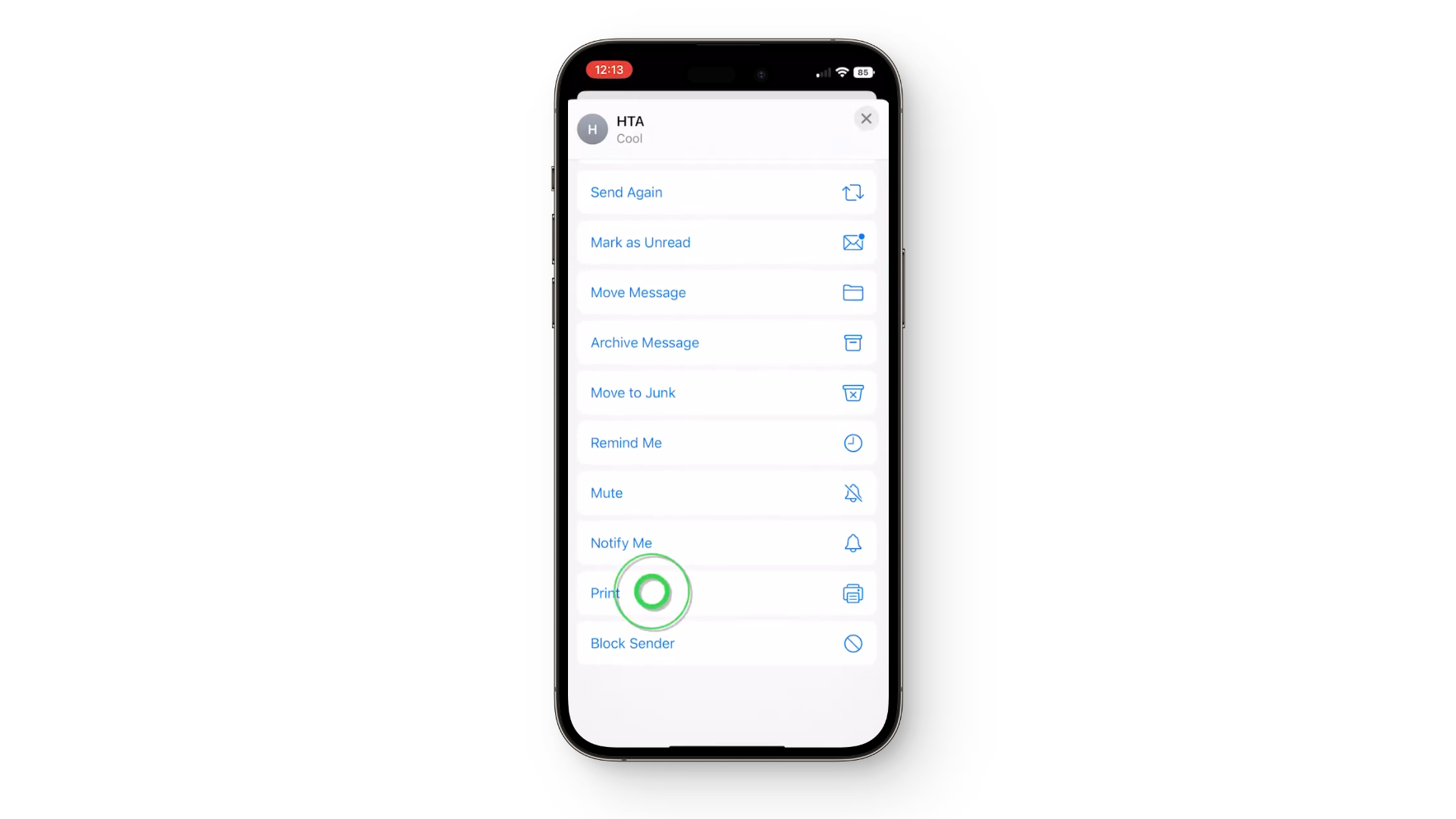
- Если вы используете Apple Mail на своем iPhone, откройте электронное письмо и нажмите значок «Ответить». Затем нажмите значок «Поделиться», выберите «Сохранить в файлы», укажите имя и нажмите «Сохранить».
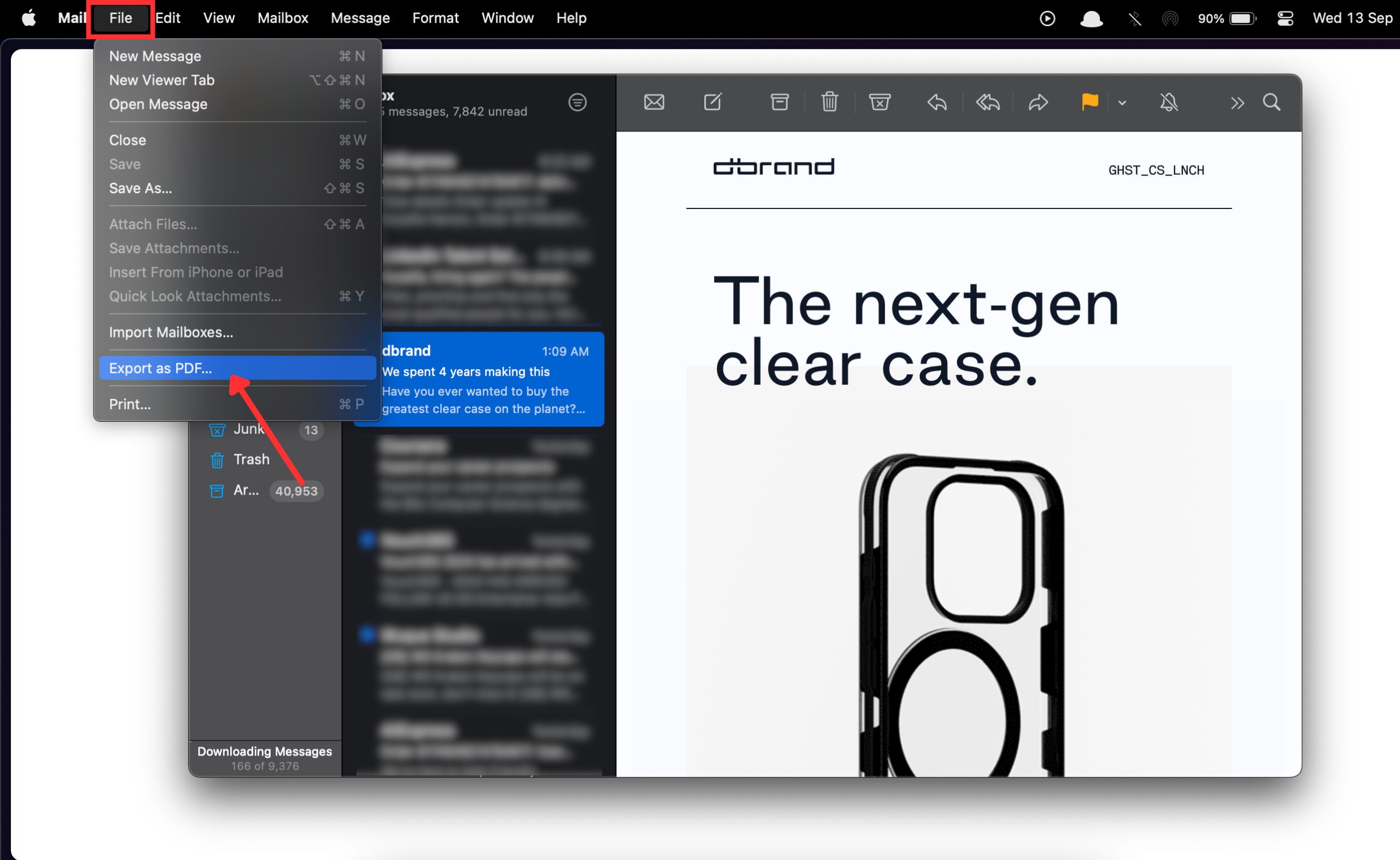
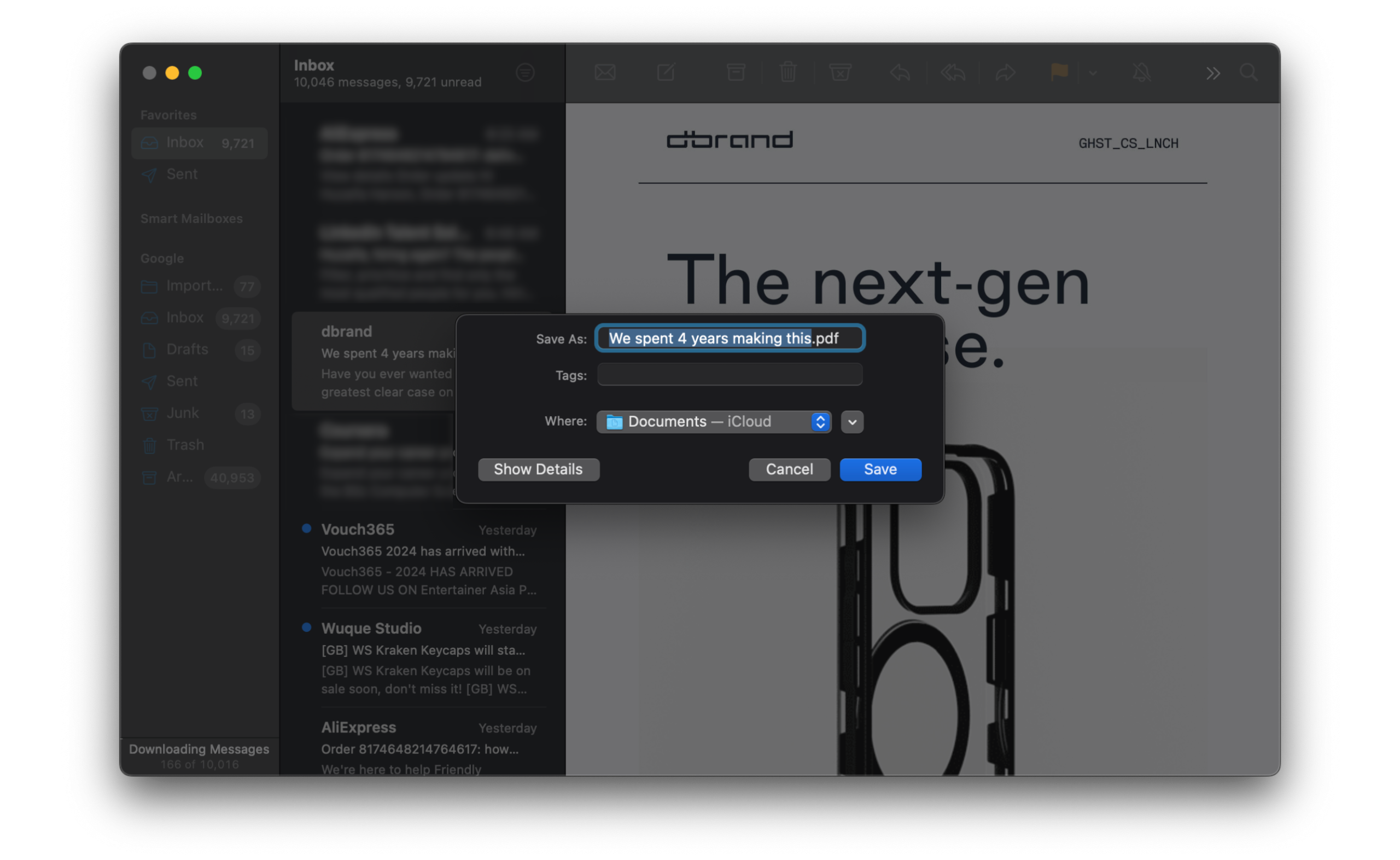
- Если вы используете Apple Mail на Mac, откройте электронное письмо и нажмите «Файл» в строке меню. Выберите «Экспорт в PDF», назовите PDF-файл и нажмите «Сохранить».
Электронная почта стала основным методом профессионального общения. От предложений о работе до уведомлений — наши почтовые ящики часто содержат важную информацию, которая со временем может быть автоматически удалена.
Чтобы избежать случайного удаления важных писем, рекомендуется преобразовывать их в PDF-файлы, чтобы безопасно хранить их на устройстве и иметь к ним доступ как в онлайн, так и в офлайн-режиме. В этом руководстве мы расскажем, как легко сохранять электронные письма в формате PDF на различных платформах и сервисах.
1. прогноз
Самый простой и универсальный способ сохранить электронные письма в формате PDF — это использовать Outlook , который доступен практически на всех платформах. Поэтому, если вы используете Outlook, шаги будут очень похожими и простыми для любого устройства.
Outlook.com
Пользователям, использующим веб-клиент Outlook, следует выполнить следующие действия:
- Перейти к Outlook.com в веб-браузере.
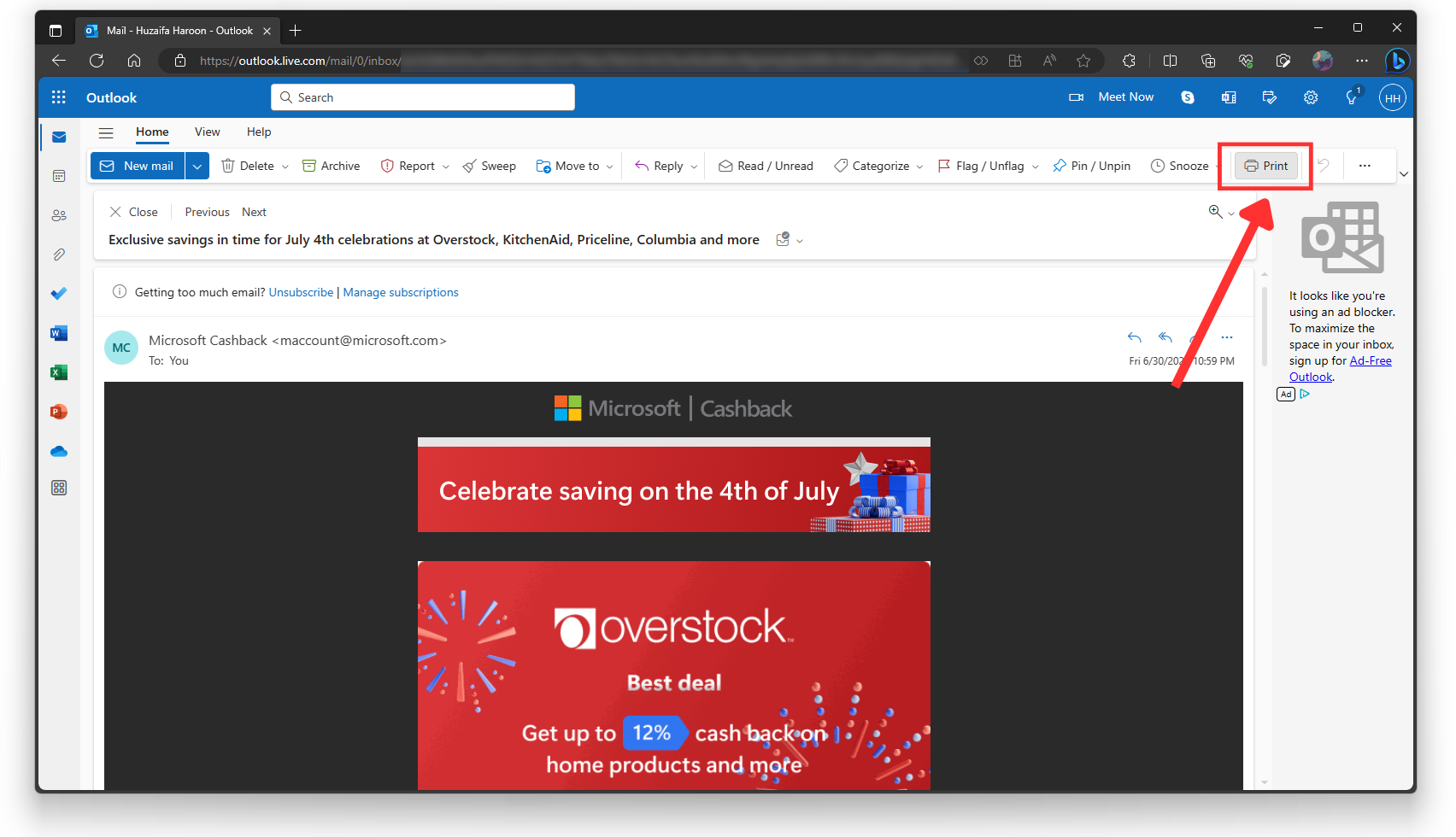
- Выберите электронное письмо, которое хотите сохранить, и нажмите кнопку.طباعة«На панели инструментов выше».
![]()
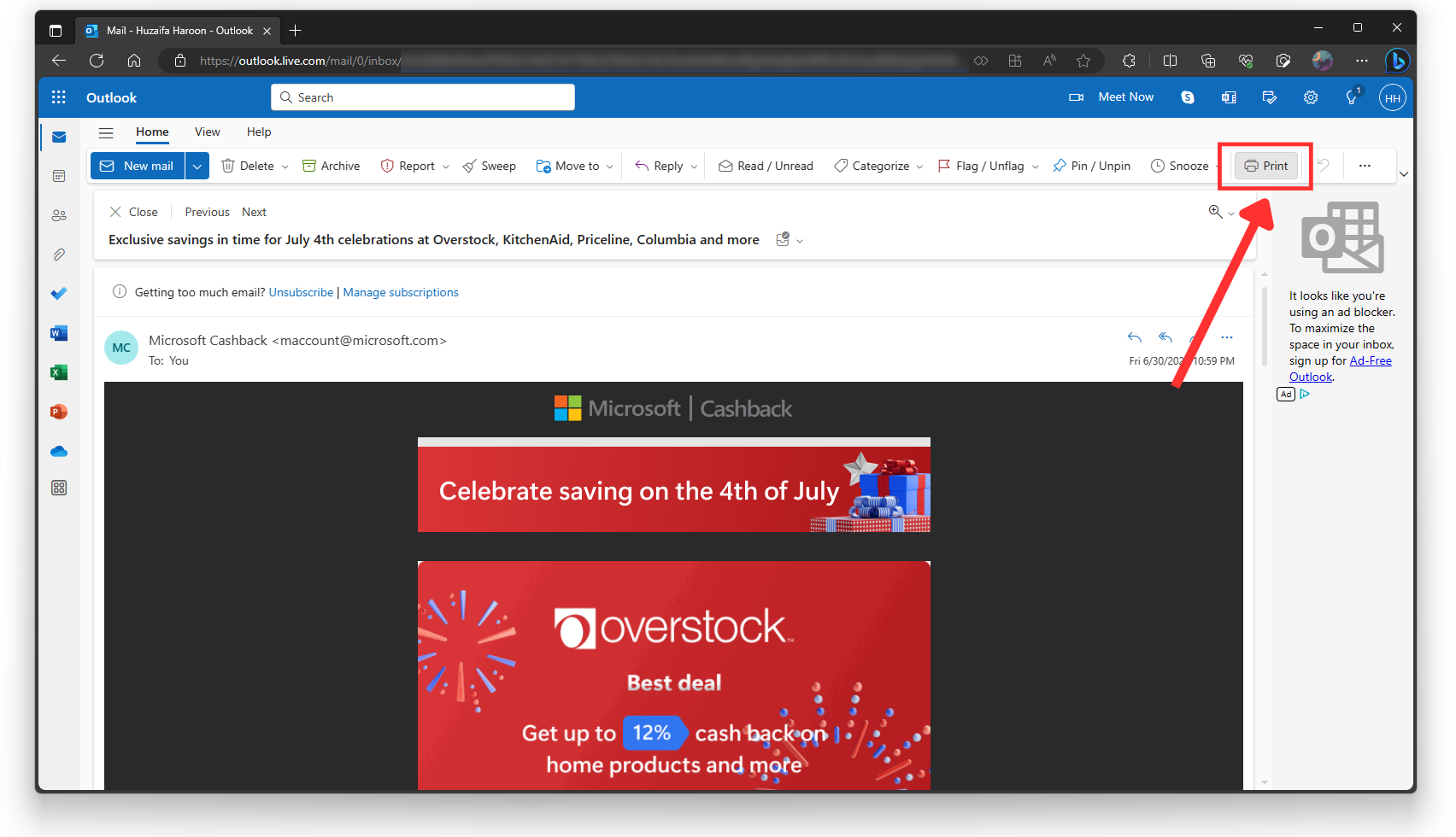
- нажать на طباعة Снова, когда откроете электронное письмо.
![]()
- В меню принтера просто нажмите на طباعة И ещё раз. Этот список может выглядеть немного иначе в зависимости от вашего браузера.
![]()
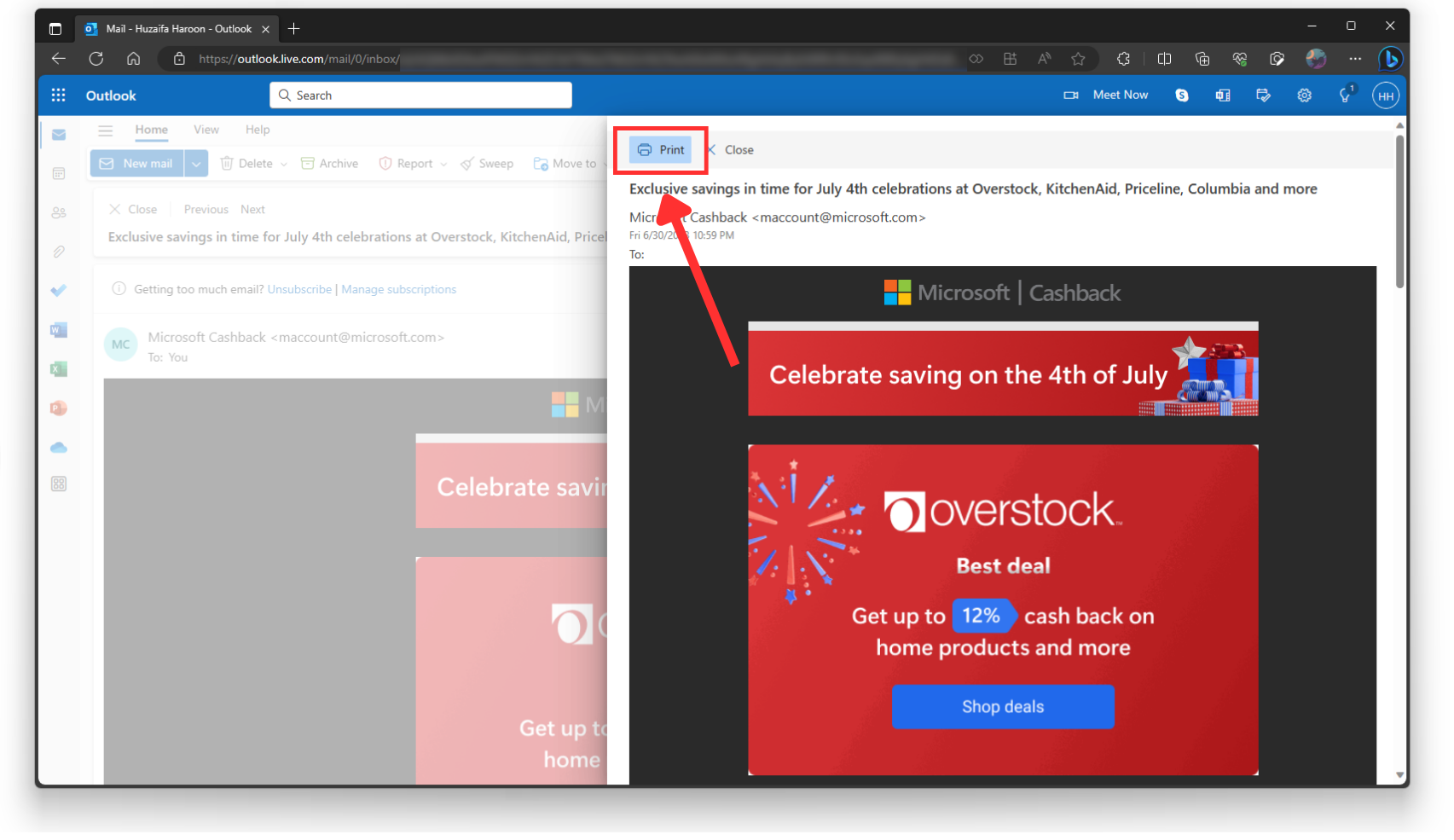
- Выберите имя и местоположение для PDF-файла и нажмите кнопку. спасти Или просто нажмите на Войти на клавиатуре.
![]()

Приложение Outlook для Windows и macOS
Технически, для пользователей настольных компьютеров доступны две разные версии Outlook. Есть стандартное приложение Outlook для Windows , а также предварительная версия , которая является стандартным приложением Outlook для Mac . Поэтому, если у вас установлена более новая версия приложения, просто выполните описанные выше шаги для Outlook.com, поскольку приложение выглядит и функционирует так же, как и веб-сайт.
Но если вы используете стандартное приложение Windows , выполните следующие действия:
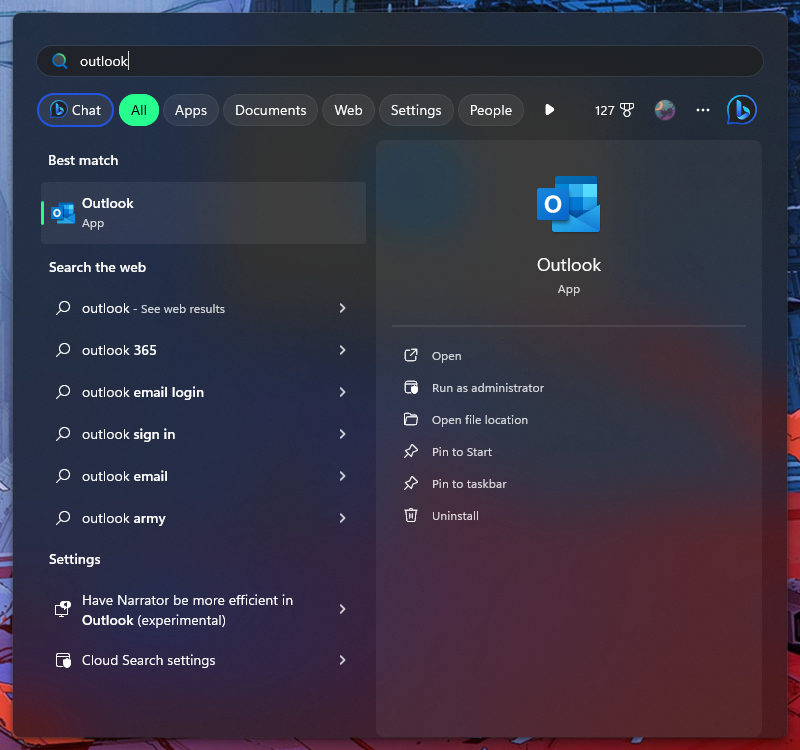
- Начните Microsoft Перспективы.
![]()
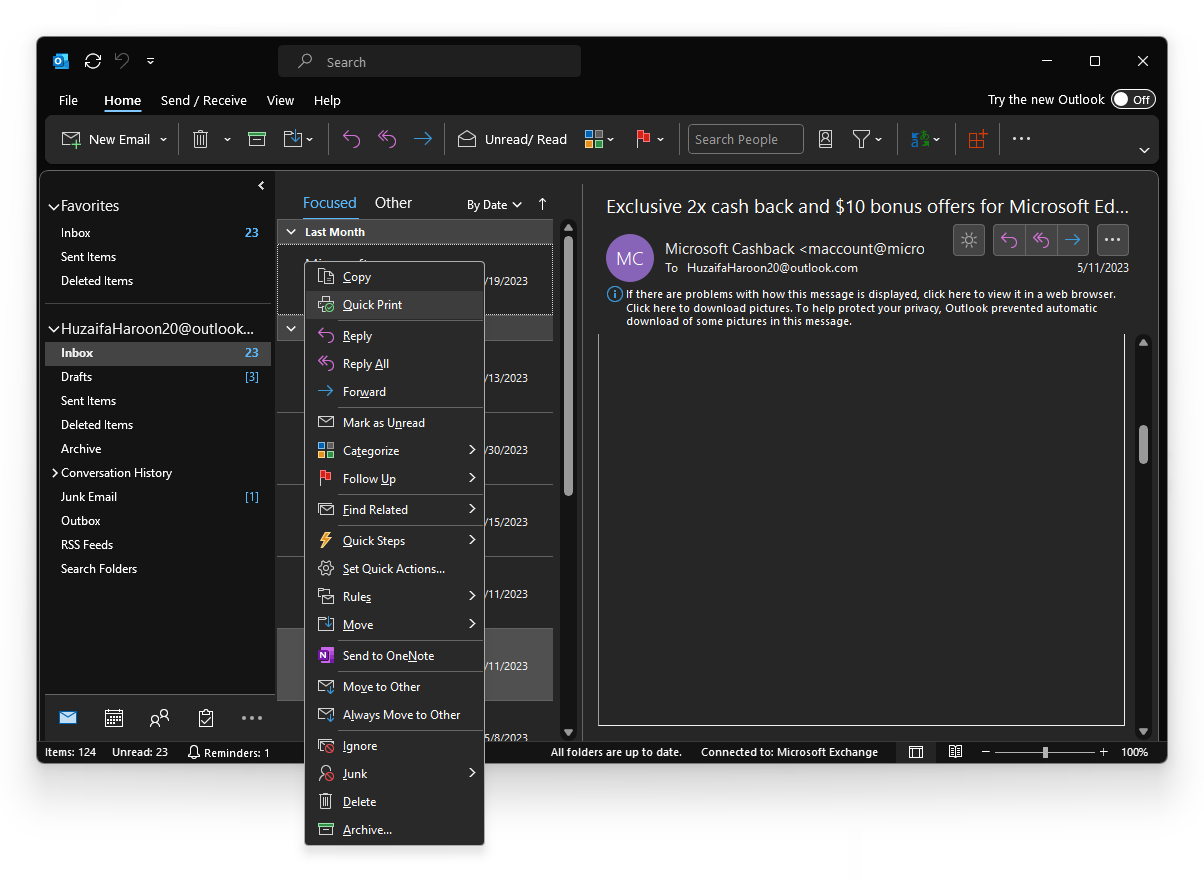
- Просто, Щелкните правой кнопкой мыши Перейдите по указанному адресу электронной почты и выберите طباعة سريعة Из списка (второй вариант сверху).
![]()
- Теперь просто выберите местоположение и имя файла, а затем нажмите EnterВаше электронное письмо будет автоматически сохранено в формате PDF.
![]()
Приложение Outlook для Android и iPhone
Если вы используете мобильное устройство, шаги по загрузке электронного письма в формате PDF в приложении Outlook одинаковы как для устройств Android, так и для iPhone:
- Начните Outlook Откройте на телефоне электронное письмо, которое хотите сохранить.
- Нажмите на три точки в правом верхнем углу, затем нажмите «طباعة».
![Приложение Outlook — Вариант печати]()
- В верхнем левом углу нажмите и выберите «Сохранить как PDFЗатем нажмите на Значок PDF справа:
![Приложение Outlook - Меню печати]()
- Вам будет предложено выбрать имя и местоположение для вашего PDF-файла; сделайте это, а затем нажмите кнопку. спасти.
2. Gmail
Если вы используете Android , у вас, скорее всего, есть учетная запись Gmail . Вы можете легко преобразовать сообщения Gmail в PDF на всех устройствах, выполнив следующие шаги.
Gmail.com
Этот метод работает на любом устройстве с запущенным браузером, но он более практичен на устройствах под управлением Windows и macOS:
- Откройте свой любимый браузер и перейдите по адресу GmailОткройте электронное письмо, которое хотите сохранить в формате PDF.
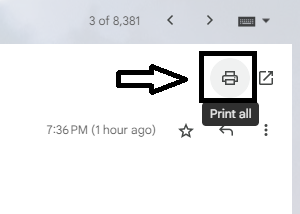
- Чтобы распечатать всю переписку по электронной почте, нажмите кнопку «Распечатать всеВ противном случае, нажмите на значок с тремя точками, соответствующий электронному письму, которое вы хотите загрузить.
![Gmail - Распечатать все]()
- Меню принтера откроется в новой вкладке. Щёлкните по нему. طباعةВыберите место и имя для вашего PDF-файла, затем нажмите Enter.
![]()
Таким образом, ваше электронное письмо было сохранено на вашем компьютере в виде PDF-файла.
Приложение Gmail для Android и iPhone
- Загрузите и откройте приложение. Gmail на свой мобильный телефон.
- Просмотрите и откройте электронное письмо, которое хотите загрузить в формате PDF.
- Нажмите на три точки в правом верхнем углу.
![Gmail на мобильном устройстве — параметры печати]()
- Нажмите в верхнем левом углу и убедитесь, что этот пункт выбран. Сохранить как PDF. Затем нажмите Значок PDF Справа.
![Gmail Mobile - Распечатать меню]()
- Вам будет предложено выбрать имя и местоположение для вашего PDF-файла; сделайте это, а затем нажмите кнопку. спасти.
3. Почта Apple
С помощью встроенного приложения Apple Mail на iPhone, iPad и macOS вы можете легко сохранять электронные письма в формате PDF. В разделах, посвященных Outlook и Gmail, мы уже рассказали о работе функции «Печать» на iPhone, но давайте теперь сосредоточимся на Apple Mail:
iPhone
- Откройте приложениеПочтаНа вашем устройстве откройте электронное письмо, которое хотите сохранить в формате PDF.
- Теперь нажмите на значок. Отвечать Внизу.
![]()
- В списке ответов прокрутите вниз и нажмите на "طباعة.
![]()
- Появится миниатюрное изображение электронного письма. Теперь повторите шаги, описанные в разделах для Gmail и Outlook выше, — щелкните значок. Совместное использование В правом верхнем углу нажмите Сохранить в файлыНаконец, назовите свой PDF-файл и нажмите на кнопку. спасти.
![]()
macOS и iPad
- Открыть приложениеПочтаНа вашем Mac выберите адрес электронной почты, который вы хотите загрузить в виде PDF-файла.
- В строке меню нажмите на файл и выберите "Экспорт в PDFВариантов.
![]()
- Выберите имя для вашего PDF-файла и укажите место сохранения, затем нажмите кнопку. спасти.
![]()
Заключение
Вы можете легко сохранить любое электронное письмо в формате PDF, независимо от используемого почтового клиента или устройства. В некоторых случаях это может потребовать больше усилий, но в конечном итоге вы получите ту же самую отличную PDF-версию. Тем не менее, Google, Apple и Microsoft могли бы еще больше упростить этот процесс, разработав встроенную кнопку для преобразования в PDF для своих операционных систем и веб-сайтов. А пока это все необходимые шаги для конвертации электронного письма в PDF-файл.
Общие вопросы
Могу ли я редактировать содержимое электронного письма после его сохранения в формате PDF?
PDF-файлы, как правило, не предназначены для редактирования. Однако существуют программы для редактирования PDF-файлов, которые позволяют вносить незначительные изменения или добавлять аннотации в документ.
Все ли почтовые платформы поддерживают сохранение электронных писем в формате PDF?
Большинство современных почтовых платформ и приложений предлагают возможность сохранять или распечатывать электронные письма в формате PDF. Однако точный способ может различаться в зависимости от платформы или устройства.
Можно ли сохранить в формате PDF только определенные части или страницы электронного письма?
Да, в зависимости от почтовой платформы и устройства, часто можно выбрать определенные страницы или разделы письма для сохранения в формате PDF, особенно при использовании функции печати.
Сохраняют ли гиперссылки в электронном письме свою кликабельность в PDF-версии?
В большинстве случаев гиперссылки в электронном письме остаются активными и кликабельными, даже если письмо сохранено в формате PDF.
Комментарии закрыты.