
Исправление ошибки «Ошибка приложения: исключение на стороне клиента» в Chrome
В вашем браузере Chrome появляется ошибка «Ошибка приложения: произошла ошибка на стороне клиента»? Узнайте о быстрых и эффективных решениях этой досадной проблемы прямо сейчас!

Самое важное, что вам нужно знать
- Для начала попробуйте запустить сайт в режиме инкогнито, чтобы определить, вызвана ли проблема временными данными, файлами cookie или конфликтом с плагинами.
- Регулярно обновляйте браузер Google Chrome, чтобы устранить проблемы совместимости с современными веб-сайтами и обновить важные компоненты.
- Чтобы заставить браузер загрузить новые файлы с сайта, очистите данные браузера, включая изображения, кэшированные файлы и файлы cookie.
Если при попытке открыть веб-сайт в браузере Google Chrome вы получаете сообщение об ошибке «Ошибка приложения: произошла ошибка на стороне клиента» , это обычно означает, что сайт начал загружаться, но код страницы дал сбой во время работы в вашем браузере.
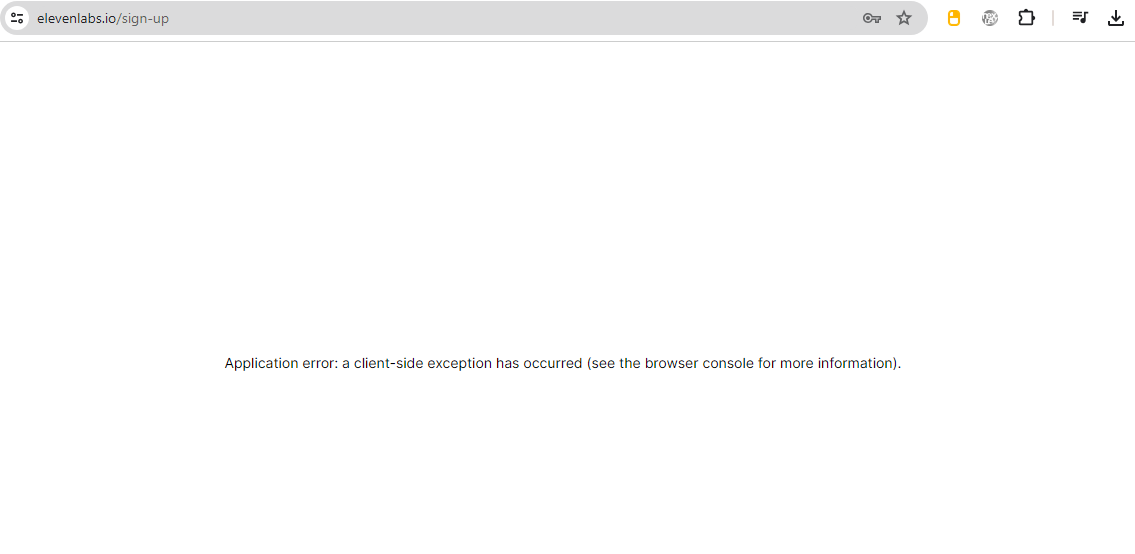
Эта ошибка часто связана с поврежденными кэшированными данными веб-сайта, неработающими файлами cookie, конфликтами расширений , устаревшей версией Chrome или настройками браузера, которые мешают загрузке и выполнению JavaScript-файлов веб-сайта. В некоторых случаях проблема может заключаться не в вашем компьютере, а в неисправном, неполном или несовместимом коде самого веб-сайта.
Поскольку эта проблема может быть вызвана браузером Chrome или самим веб-сайтом, лучше всего начать с быстрой проверки на стороне браузера, а затем проверить, возникает ли проблема только на этом конкретном сайте.
1. Попробуйте запустить сайт в режиме инкогнито.
Прежде чем менять какие-либо настройки, протестируйте сайт в режиме инкогнито. В режиме инкогнито Chrome запускается с новой временной сессией и по умолчанию отключает расширения, если вы не включили их вручную. Это один из самых быстрых способов проверить, вызвана ли проблема кэшированными данными, файлами cookie или конфликтом расширений.
- Откройте браузер Google Chrome.
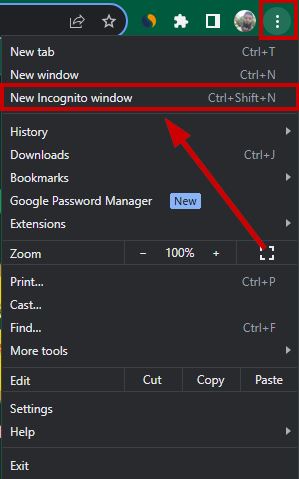
- Нажмите на значок меню (три точки) в правом верхнем углу.
- выберите Новое окно в режиме инкогнито.
![Скриншот, демонстрирующий опцию «Новое окно в режиме инкогнито» в меню Chrome.]()
- Откройте проблемный сайт в режиме инкогнито.
- Если сайт там работает, проблема, скорее всего, связана с расширениями, файлами cookie или данными браузера, кэшированными в вашей обычной сессии Chrome.
2. Выполните масштабное обновление страницы.
Для решения проблемы некорректной загрузки страниц в Chrome, которая может быть вызвана использованием браузером устаревших файлов веб-сайта, эффективным решением является принудительное обновление страницы. В то время как обычное обновление может повторно использовать некоторые кэшированные ресурсы, принудительное обновление заставляет Chrome запрашивать совершенно новые копии файлов страницы.
- Откройте проблемный веб-сайт в браузере Google Chrome.
- Нажмите клавиши Ctrl+Shift+R на клавиатуре.
- В качестве альтернативы нажмите Ctrl + F5 Если ваша система это поддерживает.
- Подождите, пока страница полностью перезагрузится.
- Проверьте, сохраняется ли ошибка.
3. Обновите Google Chrome
Обновление Google Chrome необходимо для решения многих проблем, поскольку устаревшие версии могут вызывать проблемы совместимости с современными веб-сайтами, особенно с теми, которые используют новейшие функции JavaScript или передовые методы обеспечения безопасности браузера. Обновление также гарантирует, что критически важные компоненты браузера, которые могут вызывать ошибки, будут актуальными.
- Откройте браузер Google Chrome.
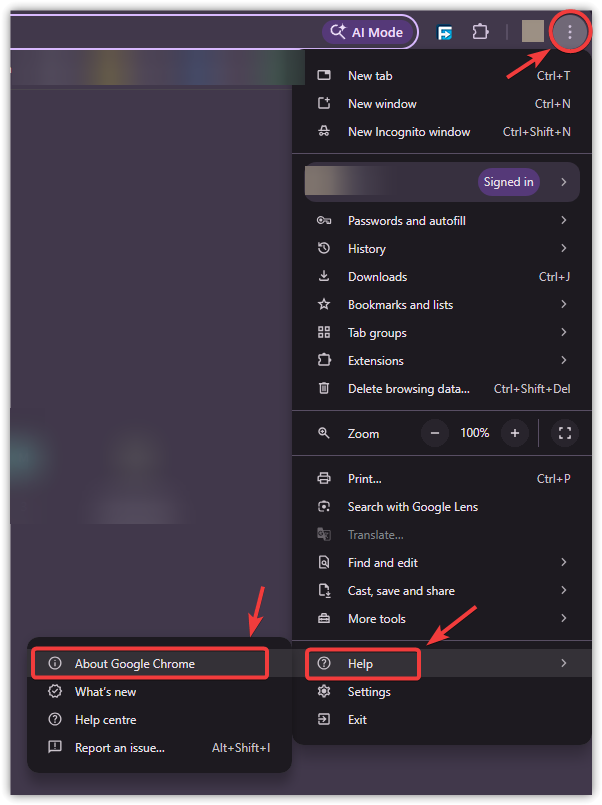
- Нажмите на меню с тремя точками в правом верхнем углу.
- выберите Помощь ← О Google Chrome.
![На изображении показано меню справки Chrome и пункт «О программе Google Chrome».]()
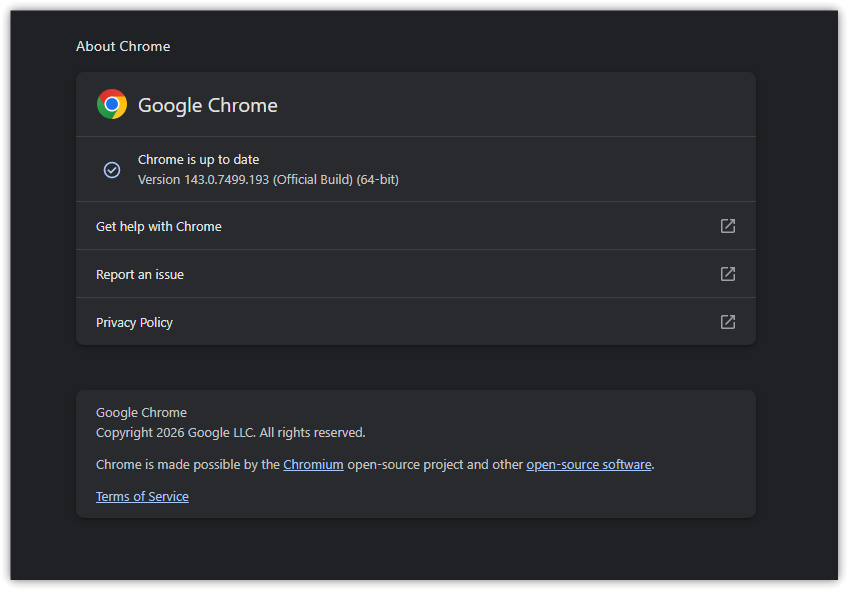
- Разрешите Chrome автоматически проверять наличие обновлений.
- Если доступно обновление, разрешите его установку.
![Изображение, демонстрирующее экран обновления Google Chrome.]()
- После завершения обновления перезапустите Chrome.
4. Очистить данные просмотра
Chrome сохраняет временные файлы (кэш), cookie и другие данные веб-сайта для ускорения загрузки страниц при последующих посещениях. Однако, если эти сохраненные данные повреждены или перестали быть совместимыми с текущей версией веб-сайта, Chrome может продолжать их использовать, что приведет к некорректной загрузке страницы . Очистка данных браузера заставляет Chrome загружать новые файлы веб-сайта вместо использования поврежденных или устаревших локальных данных.
- Откройте браузер Google Chrome.
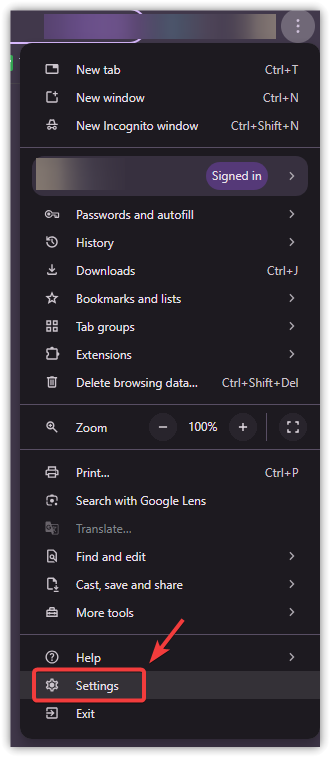
- Нажмите на меню с тремя точками и выберите Настройки.
![Меню с тремя точками в браузере Chrome]()
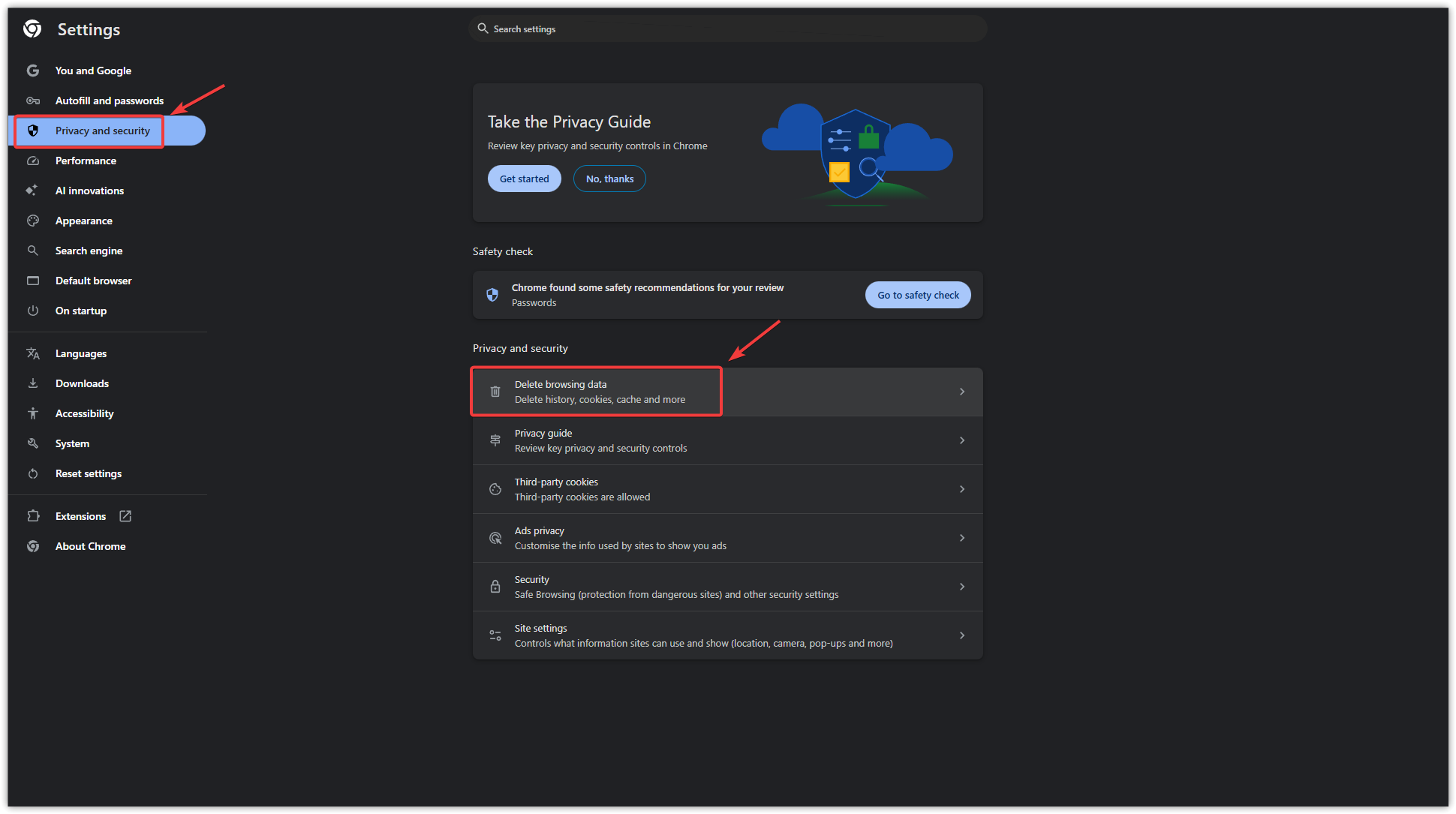
- Перейти к Конфиденциальность и безопасность.
- нажать на Очистить данные просмотра.
![В Chrome есть функция очистки данных браузера.]()
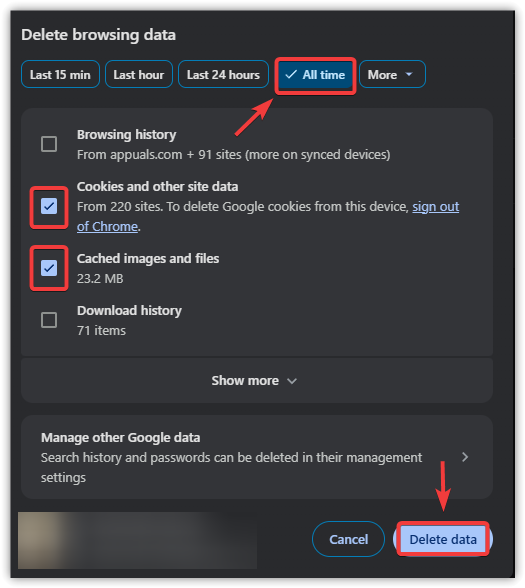
- выберите Все время В качестве временных рамок.
- Установите флажки. Кэшированные изображения и файлы и Файлы cookie и другие данные сайтов.
- нажать на Удалить данные.
![Кнопка очистки данных в Chrome]()
Примечание: удаление файлов cookie приведет к выходу из системы на многих веб-сайтах, поэтому убедитесь, что вы знаете свои учетные данные для входа, прежде чем продолжить.
5. Отключите или удалите проблемные плагины.
Плагины, блокирующие контент, внедряющие скрипты, изменяющие элементы страницы или фильтрующие запросы веб-сайта, могут нарушить загрузку сайта. К распространённым примерам относятся блокировщики рекламы, блокировщики скриптов, инструменты обеспечения конфиденциальности, VPN-плагины и дополнения для оптимизации страниц. Если плагин изменяет страницу способом, не предусмотренным веб-сайтом, код фронтенда сайта может дать сбой, что приведёт к исключению на стороне клиента.
- Откройте браузер Google Chrome.
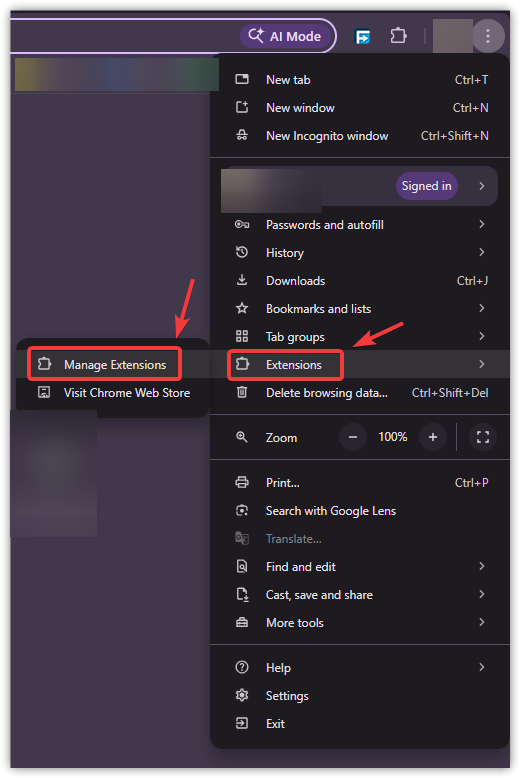
- Нажмите на меню с тремя точками и перейдите в Расширения ← Управление расширениями.
![Изображение со списком расширений в Google Chrome.]()
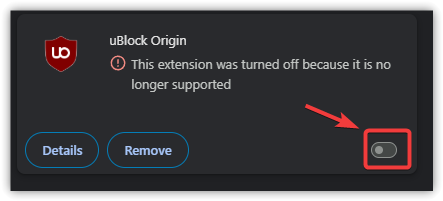
- Отключите все дополнения с помощью переключателя.
![Изображение, иллюстрирующее, как отключить расширения с помощью переключателя в Chrome.]()
- Перезагрузите затронутый сайт.
- Если ошибка исчезнет, включайте плагины по одному, пока проблема не возникнет снова.
- Удалите, обновите или оставьте проблемное дополнение отключенным.
6. Сбросьте Google Chrome.
Если проблема вызвана скрытой неправильной настройкой браузера , измененными параметрами или сочетанием конфликтов профилей и расширений, сброс настроек Chrome может помочь ее решить. Этот процесс восстанавливает основные настройки Chrome до значений по умолчанию и отключает расширения, что делает его полезным шагом, когда более простые решения не помогают. Этот процесс не удаляет ваши закладки, историю просмотров или сохраненные пароли, но он сбрасывает параметры запуска, настройки новых вкладок, закрепленные вкладки и предпочтения поисковой системы.
- Откройте Google Chrome.
- Перейти к Настройки.
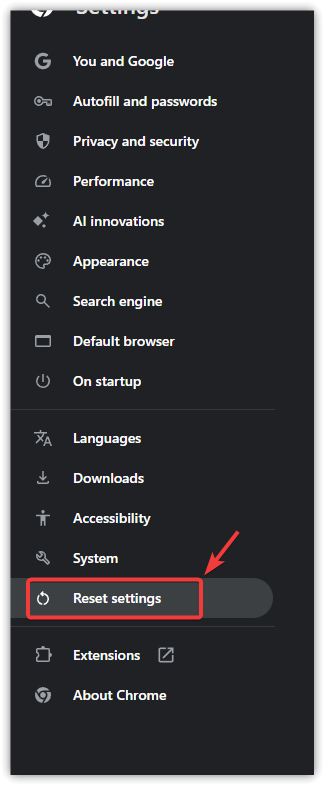
- Прокрутите вниз и коснитесь Сбросить настройки.
![Скриншот кнопки сброса настроек в Chrome]()
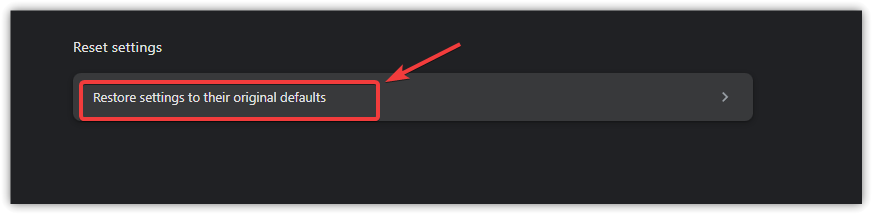
- выберите Восстановление настроек по умолчанию.
![Скриншот опции восстановления настроек по умолчанию в Chrome.]()
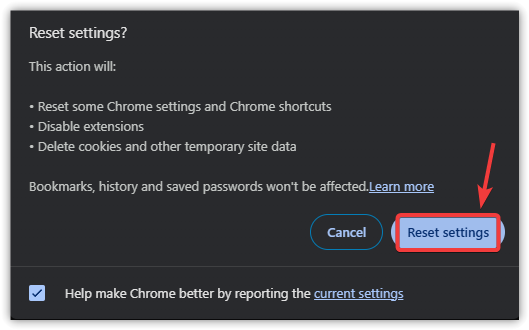
- Подтвердите, нажав кнопку. Сбросить настройки.
![Сделайте скриншот, чтобы подтвердить сброс настроек в Chrome.]()
- Перезапустите Chrome.
Если ни одно из решений, связанных с браузером, не помогает, и проблема сохраняется на определенной странице или в определенном сервисе, скорее всего, причина кроется в самом веб-сайте. В этом случае лучше всего подождать, пока владелец сайта исправит проблему, или обратиться в службу поддержки сайта, если она доступна.
Комментарии закрыты.