
Как снять защиту паролем с PDF-файлов на Mac: подробное руководство с 5 эффективными методами


Кроме того, вы можете защитить PDF-файл паролем и указать, что может делать тот, кто читает документ, а что нет. Например, вы можете разрешить или запретить печать или разрешить или запретить внесение изменений в документ. Вы даже можете полностью запретить его открытие. Но что, если вам нужно снять пароль с PDF-файла? Как это сделать? Мы покажем вам, как это сделать.
Зачем может понадобиться удалить пароль из PDF-файла?
Существует множество причин, по которым вам может понадобиться удалить пароль из PDF-файла. Вот несколько распространённых примеров:
- Измените текущий пароль на новый, более безопасный или более простой для запоминания.
- Сделайте так, чтобы содержимое файла было доступно всем, кому оно нужно, без необходимости каждый раз вводить пароль.
- Если документ был создан кем-то, кто больше не работает в вашей организации, вам может потребоваться изменить или удалить пароль, но у вас его нет.
Важная заметка: Большинство методов, которые мы рассмотрим, требуют знания исходного пароля. Мы не предоставляем информацию о взломе паролей, поскольку во многих странах это запрещено законом. Однако есть несколько решений, которые позволяют решить проблему утерянных паролей без их взлома.
Защита PDF-файлов, содержащих конфиденциальную информацию, перед их отправкой по электронной почте — необходимая мера для обеспечения конфиденциальности. Однако существует множество других мер, которые вы можете — и должны — предпринять для повышения общей конфиденциальности, например, очистка списка недавних элементов, файлов cookie, истории поиска и просмотра веб-страниц, проверка разрешений приложений и удаление вредоносных программ, которые могли проникнуть на ваш Mac.
Как удалить пароль из PDF-файла
Ниже вы найдёте несколько способов снять защиту с PDF-файла. Независимо от того, хотите ли вы полностью снять ограничения или сменить существующий пароль, вот что вам нужно знать. Давайте начнём с изучения этих вариантов.
1. Adobe Acrobat
Adobe Acrobat — лидер в области обработки PDF-файлов, поскольку это первое приложение, позволяющее создавать и читать такие файлы. Поэтому начать с него вполне логично. Если вы хотите защитить PDF-файл паролем или удалить его, вам понадобится профессиональная версия Acrobat, требующая платной подписки. Эта версия предоставляет вам полный контроль над безопасностью ваших PDF-файлов.
После оформления подписки на Pro-версию выполните следующие действия, чтобы удалить пароль:
- Откройте Acrobat, а затем откройте нужный PDF-файл.
- Нажмите Command-D (в macOS), чтобы отобразить параметры безопасности, или щелкните Файл > Свойства документа.
- При появлении запроса введите текущий пароль для файла.
- В раскрывающемся меню «Параметры безопасности» выберите «Без пароля» или аналогичный вариант, чтобы снять защиту.
- Нажмите «ОК», затем еще раз «ОК», чтобы подтвердить изменения.
- Сохраните PDF-файл.
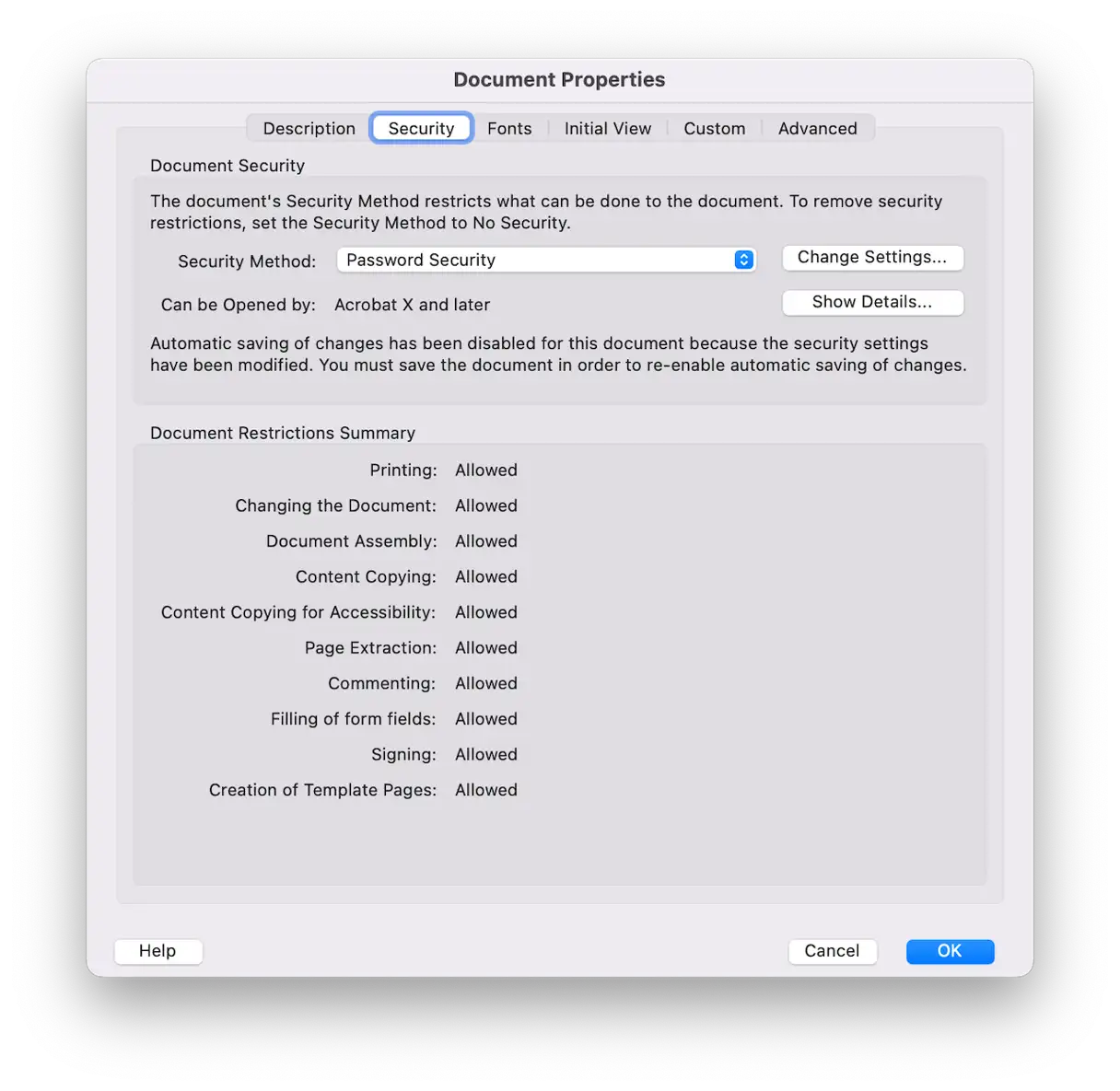
Теперь вы сможете открывать, печатать и вносить изменения в PDF-файл без необходимости ввода пароля.
В зависимости от версии используемого вами программного обеспечения вам может потребоваться выполнить дополнительные действия:
- Откройте PDF-файл.
- Выберите Инструменты > Шифрование > Снять защиту.
- Если документ защищён паролем, введите правильный пароль и нажмите «ОК». Если открытие документа защищено паролем, простое нажатие «ОК» восстановит незащищённый документ без ввода пароля. Этот метод особенно эффективен, если вы забыли пароль для открытия документа.
2. Предварительный просмотр
Поскольку для удаления пароля из PDF-файла с помощью профессиональной версии Acrobat требуется платная подписка, для большинства пользователей использование приложения Preview является лучшим и более экономичным вариантом.
Приложение «Просмотр», встроенное в macOS, позволяет легко и бесплатно снять защиту паролем с PDF-файлов. Вот подробная инструкция:
- Откройте защищенный паролем PDF-файл в приложении «Предварительный просмотр».
- Введите правильный пароль, чтобы открыть файл.
- Откройте меню Файл и выберите Экспорт.
- Дайте файлу новое имя и выберите место для его сохранения на вашем устройстве.
- Нажмите «Сохранить».
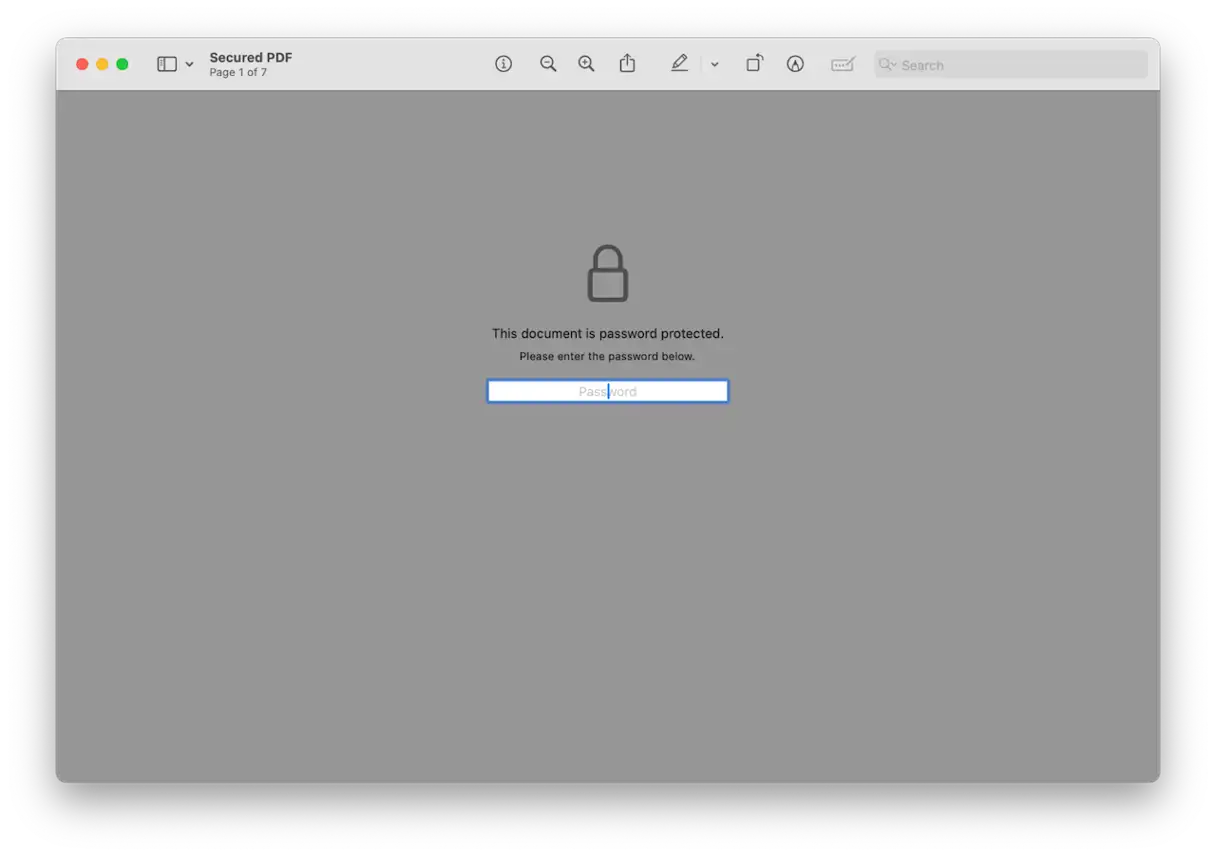
PDF-файл будет сохранён под выбранным вами именем. При последующем открытии вам не придётся повторно вводить пароль. Этот метод эффективен для снятия базовой защиты PDF-файлов, что позволяет легко получить к ним доступ.
3. Используйте сторонние приложения для снятия защиты PDF-файлов.
Существует несколько сторонних приложений, позволяющих читать и редактировать PDF-файлы. Большинство из них учитывают настройки безопасности, применяемые к PDF-файлу, и требуют ввода пароля для внесения любых изменений.
Читайте также
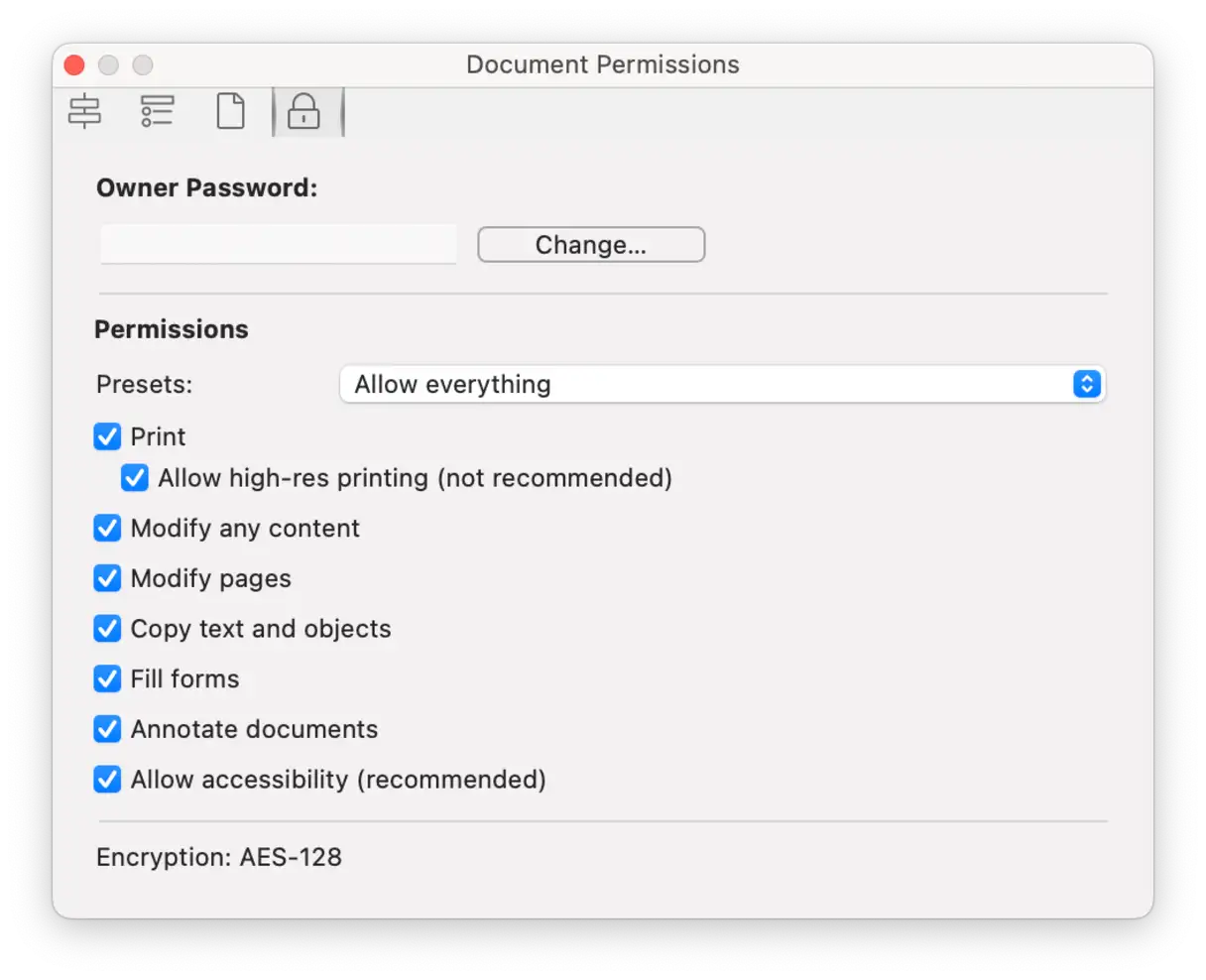
На примере Nitro PDF мы покажем, как снять пароль с PDF-файла, доступ к которому разрешен любому пользователю, но для редактирования которого требуется пароль. Этот метод особенно полезен, когда вам нужно отредактировать защищённый документ, но вы не хотите каждый раз вводить пароль.
- Откройте Nitro PDF и откройте нужный PDF-файл.
- Нажмите на значок «Инспектор» на панели инструментов.
- Нажмите на значок «Замок».
- Введите требуемый пароль.
- Теперь вы можете изменить свой пароль или разрешения. Вы можете полностью удалить пароль, изменить его или изменить разрешения, чтобы расширить доступ.
- После завершения нажмите кнопку «Сохранить», чтобы сохранить изменения.
4. Веб-браузер
Веб-браузеры позволяют легко просматривать PDF-файлы. Помимо просмотра PDF-файлов на различных веб-сайтах, вы можете использовать веб-браузер, чтобы открыть PDF-файл на Mac. Вот как это сделать и как затем удалить пароль:
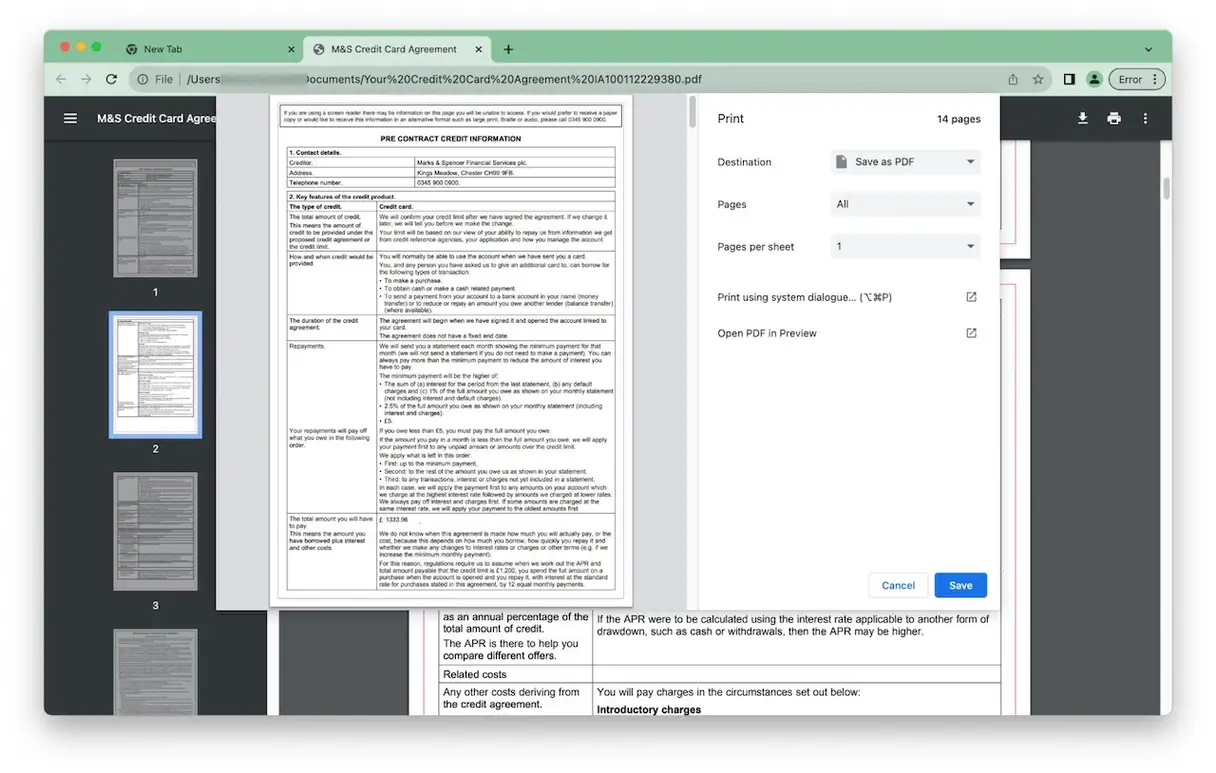
- Перетащите PDF-файл в окно браузера или нажмите Файл > Открыть и выберите нужный PDF-файл.
- После просмотра PDF-файла в окне браузера выберите Файл > Печать или нажмите Command-P.
- В левом нижнем углу диалогового окна «Печать» нажмите «PDF».
- Выберите «Сохранить как PDF».
- Дайте файлу имя и выберите место для его сохранения.
- Щелкните Сохранить.
- PDF-файл будет сохранен как новый файл без пароля.
5. Использование терминала
Если вы знакомы с командами Терминала, вы можете использовать их для снятия защиты паролем с PDF-файлов. Внимательно следуйте инструкциям, поскольку символы и пробелы очень важны.
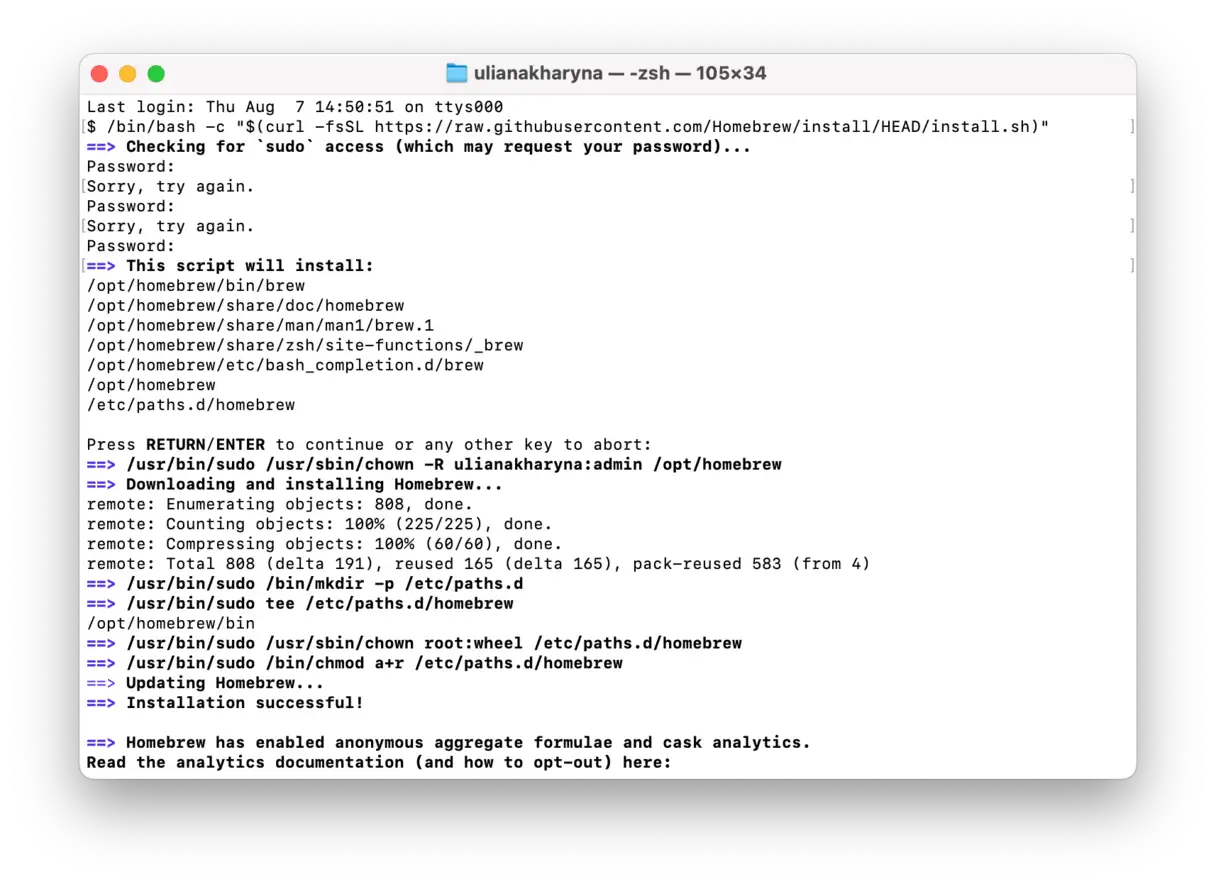
- Откройте приложение «Терминал», затем установите Homebrew, выполнив следующую команду:
/bin/bash -c "$(curl -fsSL https://raw.githubusercontent.com/Homebrew/install/HEAD/install.sh)" - Введите пароль администратора и нажмите клавишу Return.
- Нажмите клавишу Return, чтобы завершить установку Homebrew.

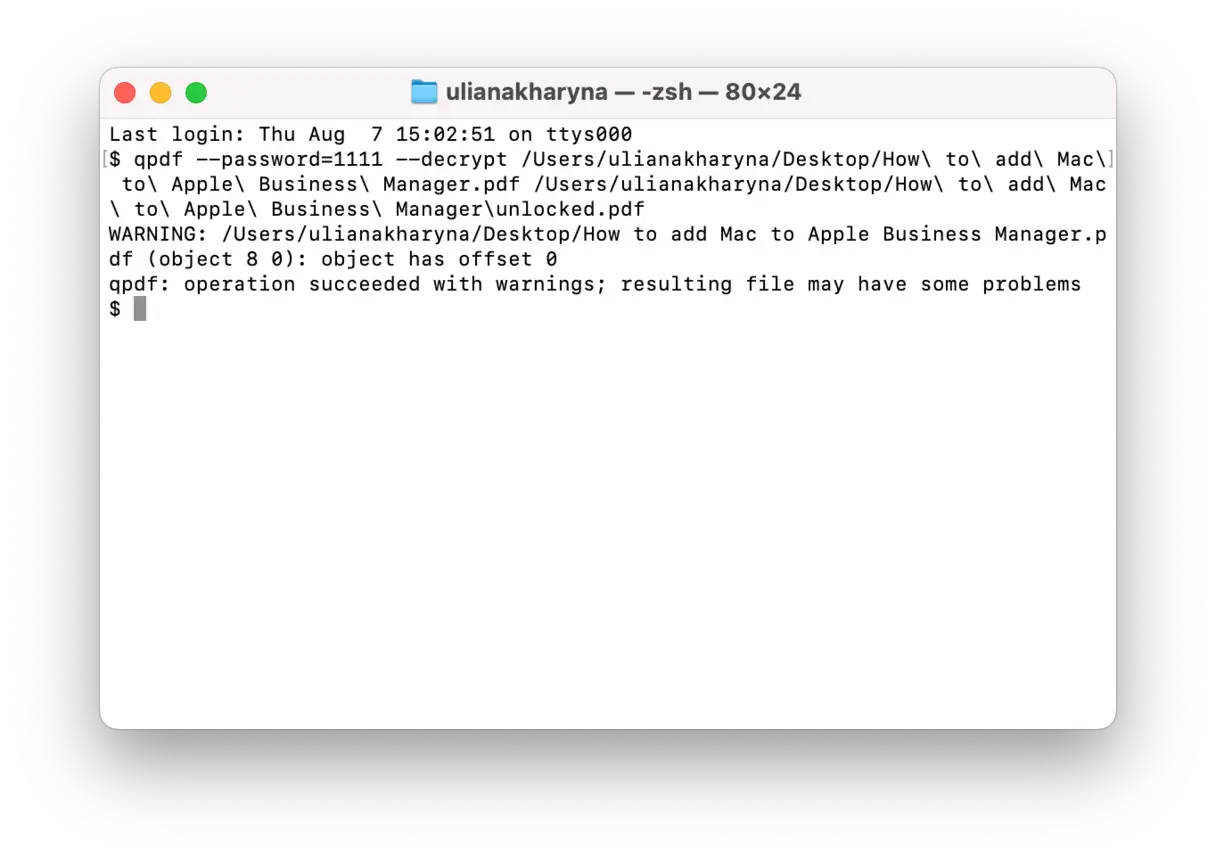
- Теперь выполните эту команду:
brew install qpdf - Далее эта команда:
qpdf --password=YOUR-PASSWORD --decrypt input.pdf output.pdf
заменятьYOUR-PASSWORDС текущим паролем, используемым для открытия PDF-файла;
input.pdfЭто путь к вашему файлу (просто перетащите его в окно Терминала);
output.pdfЗдесь вам нужно сохранить файл и новое имя для PDF-файла.
Удалить пароль из PDF-файла гораздо проще, если вы его знаете. Если вы его не знаете, не стоит пытаться его взломать. Однако существует альтернативный метод — печать документа в формате PDF через браузер, что позволяет создать новый PDF-файл без пароля. Выберите любой из перечисленных выше способов удаления пароля из PDF-файла, который вам наиболее удобен.
Общие вопросы
1. Почему некоторые PDF-файлы содержат пароли?
Некоторые PDF-файлы защищены паролем для предотвращения несанкционированного доступа. Другие можно открыть без пароля, но для печати или редактирования требуется пароль.
2. Нужен ли мне Acrobat для удаления пароля PDF-файла?
Нет, существует множество других приложений, позволяющих редактировать PDF-документы, включая изменение или удаление паролей. Например, предварительный просмотр На устройствах Apple (как мы объясняли ранее) он позволяет вам изменять настройки безопасности, если вы знаете текущий пароль.
3. Могут ли пароли PDF-файлов помешать открытию документа?
Не обязательно. Это зависит от настроек безопасности. Можно установить пароль, чтобы PDF-файл нельзя было открыть без него, что называется защитой открытия файла. Однако вы также можете использовать пароль, например, для предотвращения печати, копирования или редактирования, но при этом разрешить открытие и чтение PDF-файла без пароля. Этот тип защиты ограничивает доступ к определённым функциям файла, а не блокирует доступ ко всему файлу. Поэтому при работе с PDF-файлами, защищёнными паролем, важно определить используемый тип защиты, чтобы определить накладываемые ограничения.
4. Могут ли PDF-файлы, защищенные паролем, содержать вредоносное ПО?
Да, это возможно, если файл содержит вредоносный код или вредоносные ссылки. Поэтому, как и любой другой документ, открывать файл следует только в том случае, если вы уверены в целостности его содержимого и надёжности отправителя. Также рекомендуется сканировать Mac на наличие вредоносных программ после открытия таких файлов, особенно если вы не уверены в их отсутствии.
Комментарии закрыты.