
Инструмент искусственного интеллекта для Windows 11: легко копируйте текст с изображений и PDF-файлов.

В Windows 11 появился новый текстовый инструмент на основе искусственного интеллекта, встроенный в ярлык создания скриншотов . Теперь каждый раз, когда вы вызываете панель захвата экрана, текстовый экстрактор может обнаружить и скопировать текст с вашего экрана. Звучит удобно, не правда ли?
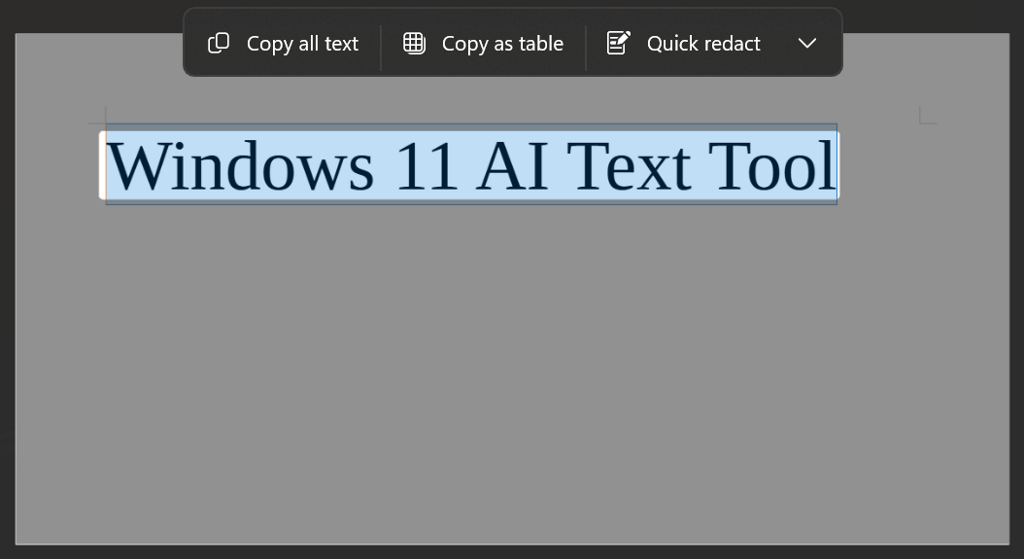
Давайте рассмотрим, что делает эту функцию уникальной и как ею легко пользоваться.
Что представляет собой новый текстовый экстрактор на основе искусственного интеллекта?
Инструмент «Извлечение текста» в Windows 11 — это программа распознавания текста (OCR) на основе искусственного интеллекта, которая обнаруживает текст на экране изображений, скриншотов и документов. По сути, она позволяет копировать символы из любого источника на экране.
Ранее это можно было сделать только с помощью PowerToys и обновленного инструмента «Ножницы».
PowerToys — это набор утилит для Windows, предназначенных для повышения производительности. Он доступен бесплатно в Microsoft Store . Инструмент PowerToys для извлечения текста позволяет извлекать текст как из изображений, так и из видео. Однако это не самый точный инструмент, поскольку его код несколько устарел и основан на TextGrab Джо Финни .
Между тем, стандартный инструмент «Ножницы» не мог распознавать текст на скриншотах до последнего обновления Windows. Теперь вы можете сделать скриншот и указать, какие действия с текстом для этого выполнять.
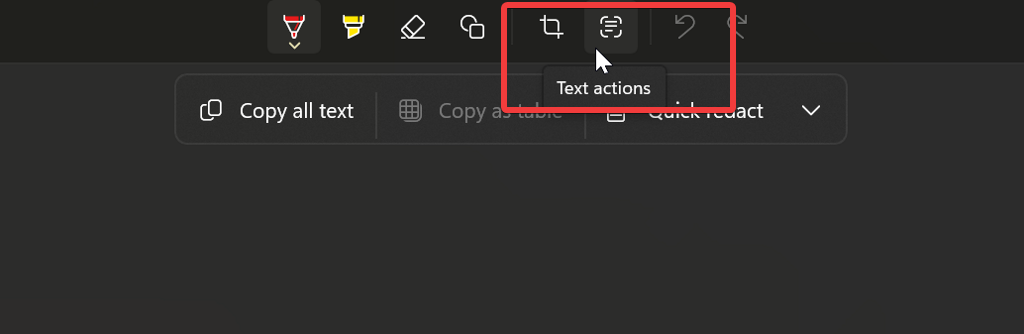
После нажатия на него по краям скриншота появится короткая анимация радуги. Затем инструмент «Ножницы» выделит символы, позволяя скопировать и вставить их.
Как использовать инструмент «Искусственный интеллект» для работы с текстом в Windows 11
Всё очень просто: нажмите клавиши Windows + Shift + S , и вы увидите опцию извлечения текста в панели захвата. Эта функция всё ещё находится в стадии внедрения, поэтому не пугайтесь, если она не появится сразу. В конечном итоге она должна стать доступна пользователям Windows 11 в сборках 24H2 и 25H2.
Выберите нужную область и подождите, пока ИИ сделает свою работу. Затем вы увидите извлеченный текст, который можно скопировать и вставить в другое место. В нашем случае он идеально распознал текст из одной из наших статей. Даже такие сложные буквы, как заглавная «I» и строчная «l», не вызвали у него затруднений.
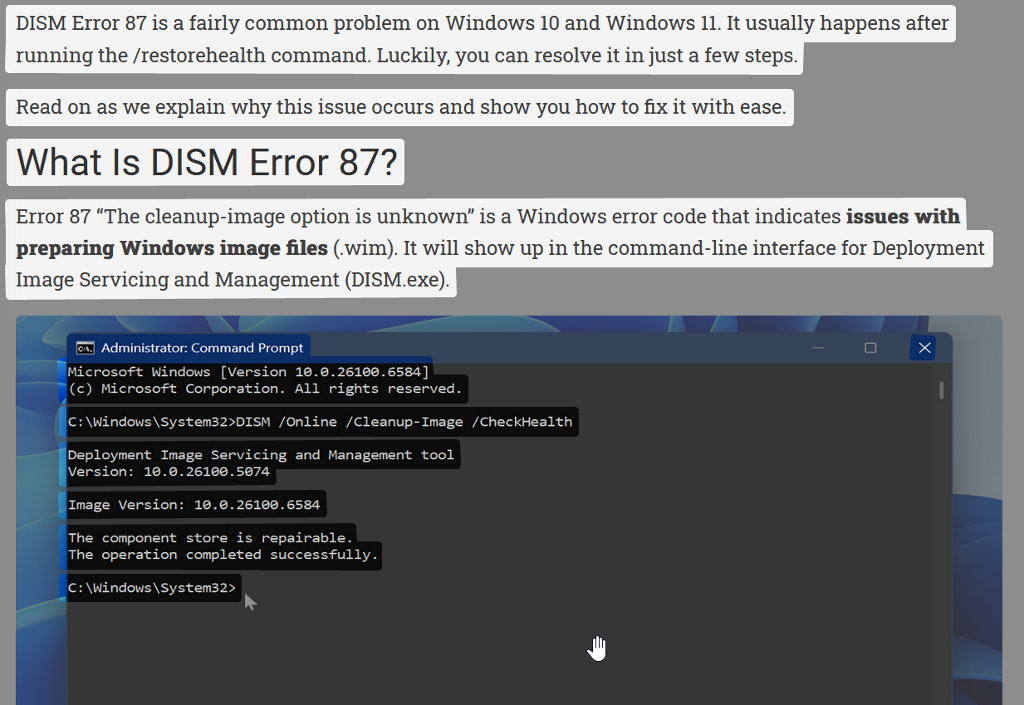
Однако, если символы размыты или неразборчивы, могут возникать ошибки. В будущих обновлениях ИИ может появиться функция заполнения пробелов.
Заключение
Итак, теперь вы знаете всё о новом инструменте извлечения текста в Windows AI. Он сэкономит вам много усилий, если вам нужно скопировать данные с нескольких изображений и скриншотов . И самое главное, он прост в использовании. Просто нажмите сочетание клавиш для создания скриншотов: Windows + Shift + S.
Комментарии закрыты.