

При открытии или просмотре PDF-файлов на рабочем столе или через Проводник вы можете внезапно заметить, что значки превращаются в полностью черные квадраты . Хотя файлы по-прежнему открываются корректно, предварительный просмотр эскизов исчезает. Это происходит, когда Windows некорректно отображает значки PDF-файлов из-за ошибки в системе создания эскизов, заставляя ее отображать вместо них поврежденные или стандартные значки.

Наиболее распространенная причина — поврежденный или устаревший кэш значков Windows . Другие возможные причины включают:
- Неправильное приложение по умолчанию, связанное с PDF-файлами.
- Отключить или заблокировать создание миниатюр.
- Скрытые эскизы в настройках проводника файлов.
1. Установите программу по умолчанию для файлов PDF.
Если программа просмотра PDF-файлов по умолчанию больше не зарегистрирована, Windows не сможет правильно связать эскиз с типом файла. Сброс программы просмотра по умолчанию (например, Adobe Acrobat Reader или Microsoft Edge ) восстанавливает связь файла и позволяет Windows корректно перестроить кэш значков.
- Щелкните правой кнопкой мыши по любому PDF-файлу и выберите ئصائص.
![]()
- нажать на Изменение следующий за Открывается с.
![]()
- Выберите предпочитаемую программу для просмотра файлов, например Adobe Acrobat Reader или Microsoft Edge.
![]()


2. Изменение настроек проводника файлов
Если в проводнике файлов настроено отображение значков вместо эскизов, Windows не может создавать предварительные просмотры эскизов для PDF-файлов. Включение отображения эскизов позволит системе снова отображать правильные значки.
- Нажмите на Windows + E Чтобы открыть Проводник, щелкните по нему. Вид > Параметры.
![]()
- Перейти на вкладку عرض.
- Снимите отметку Всегда отображайте значки, никогда не показывайте миниатюры..
![]()
- Нажмите تطبيق затем Ok.
- Закройте Проводник и откройте его снова, чтобы обновить значки.


3. Очистите кэш значков.
Поврежденный кэш значков часто мешает Windows корректно отображать эскизы. Очистка кэша значков удаляет все поврежденные записи и заставляет Windows автоматически создавать новые версии, тем самым устраняя проблему с черными значками.
- Нажмите на Windows + R, И введите
%LOCALAPPDATA%, затем нажмите Enter.![]()
- Удалите файл
IconCache.dbИ любые файлыIconCache_*.![]()
- Нажмите на Windows + R Опять пиши
%LOCALAPPDATA%MicrosoftWindowsExplorer, затем нажмите Enter.![]()
- Найдите все файлы
thumbcache_*.dbИ удалите его.![]()
- Перезагрузите компьютер, чтобы восстановить кэш значков.


4. Центр обновления Windows
Иногда проблемы с отображением миниатюр связаны с ошибками Windows, которые исправляются в более поздних обновлениях. Установка последних исправлений гарантирует корректную работу всех компонентов управления значками.
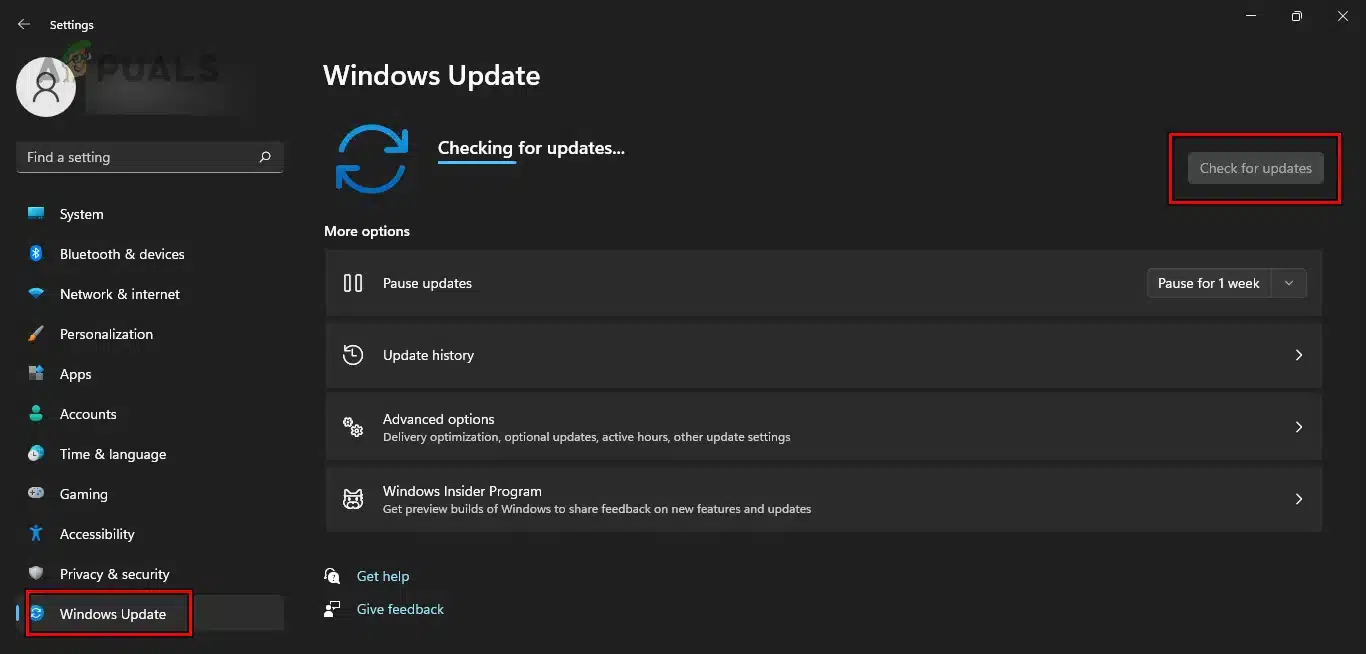
- Нажмите на Windows + I Открыть Настройки.
- Перейти к Центр обновления Windows.
- нажать на Проверить обновления Установите все доступные обновления.
![]()
- После завершения установки перезагрузите компьютер.
Комментарии закрыты.