
Bluetooth исчез из Диспетчера устройств: вот решение.
Bluetooth исчез из Диспетчера устройств? Узнайте о быстрых и эффективных решениях для его восстановления и повторной работы на вашем устройстве. Не позволяйте этой проблеме вас беспокоить!

Самое важное, что вам нужно знать
- Чтобы проверить, действительно ли у вас установлен Bluetooth-адаптер, найдите в Диспетчере устройств адаптер с указанием производителя (например, Intel или Realtek) и избегайте путаницы с адаптерами Microsoft, которые не представляют собой физический радиомодуль.
- После проверки наличия обновлений Windows загрузите и установите правильный пакет драйверов Bluetooth со страницы поддержки производителя вашего компьютера, особенно после неудачных обновлений Windows или драйверов.
- Если физический Bluetooth-адаптер отображается в Диспетчере устройств, удалите его, а затем выберите «Выключить» вместо «Перезагрузить», чтобы Windows могла полностью пересобрать драйвер после следующего запуска.
В диспетчере устройств Windows Bluetooth может исчезнуть , даже если проблема началась с отсутствия переключателя в параметрах. В некоторых случаях категория Bluetooth исчезает полностью; в других случаях Windows по-прежнему отображает только перечисления Microsoft или неизвестное устройство там, где должен быть фактический адаптер.
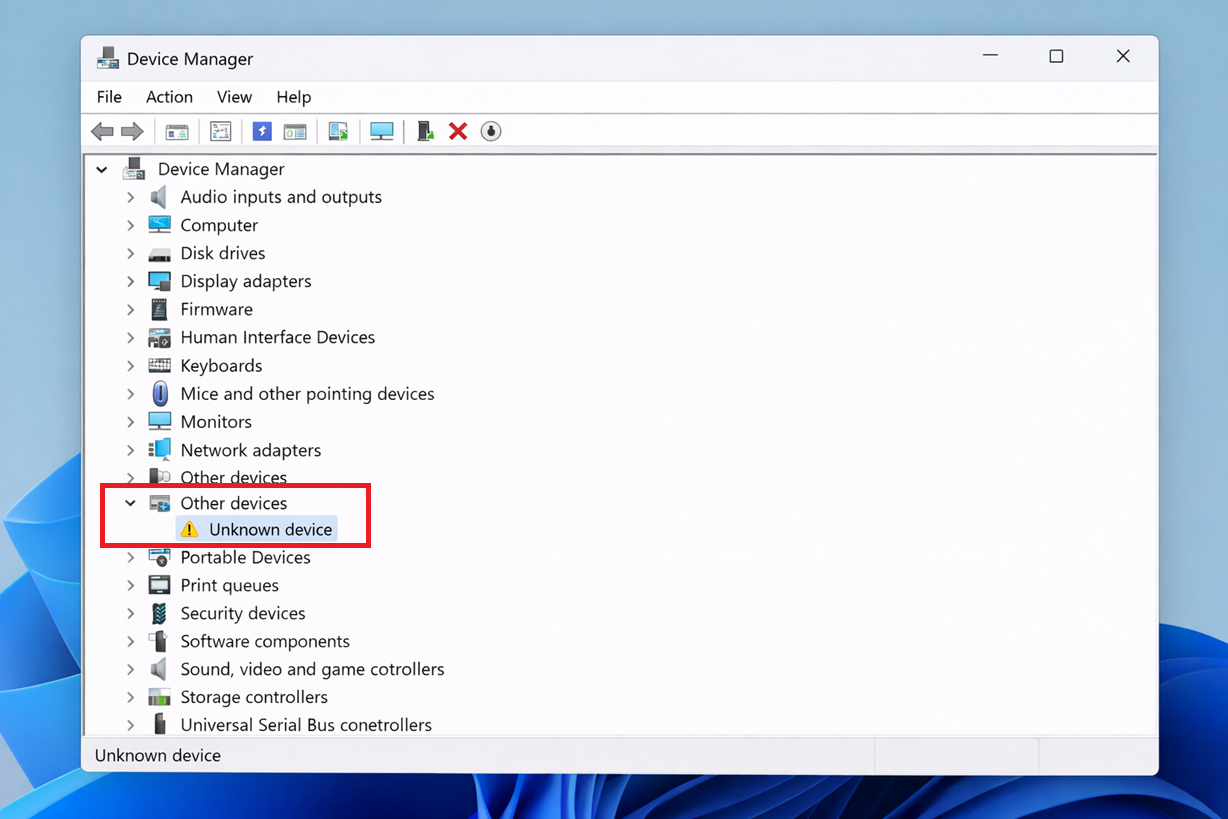
Ключевой момент — может ли Windows по-прежнему обнаруживать физический Bluetooth- модуль . Адаптер с названием производителя, например, Intel Wireless Bluetooth или Realtek Bluetooth Adapter , указывает на путь восстановления драйверов , в то время как компьютеру, который не отображает физический Bluetooth-модуль, может потребоваться поддержка прошивки от производителя оригинального оборудования (OEM) или стороннего адаптера.
1. Проверьте, отображается ли в Windows по-прежнему фактический Bluetooth-модуль.
Диспетчер устройств может отображать записи, связанные с Bluetooth, даже если сам адаптер отсутствует. Записи типа «Microsoft Bluetooth Enumerator» и «Microsoft Bluetooth LE Enumerator» не относятся к физическому радиомодулю; на самом адаптере обычно указано название производителя.
Эта проверка предотвратит восстановление или удаление неправильного устройства.
- Открыть Диспетчер устройств И расширяться БлютузИщите адаптер с указанием названия производителя, например: Intel Или Realtek Или любое другое название для устройства Bluetooth. Если вы не можете найти адаптер или Bluetooth вообще не работает, вам может потребоваться более тщательная диагностика.
![В диспетчере устройств Windows 11 после исчезновения адаптера категория Bluetooth не отображается.]()
- Если вы видите только Bluetooth-адаптеры от Microsoft, имейте в виду, что сам адаптер по-прежнему отсутствует.
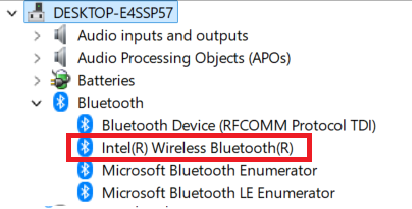
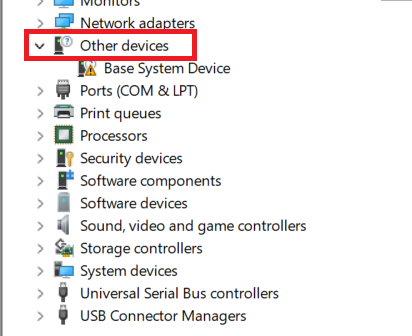
- Если категория исчезнет БлютузПроверить Другие устройства Поиск неизвестной или неверно идентифицированной записи об устройстве.
![В Диспетчере устройств отображается неизвестная запись, или в разделе «Другие устройства» может быть указано, что Bluetooth-адаптер переместился после некорректного обновления драйвера.]()
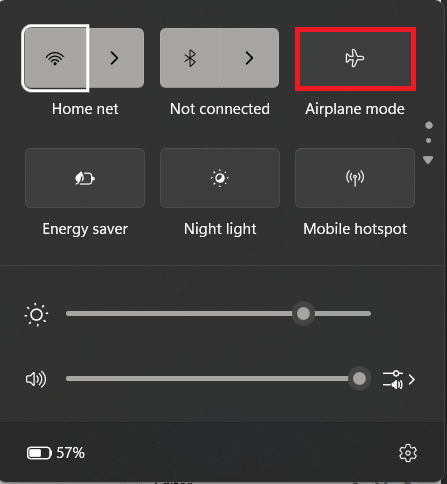
- Открыть Быстрые настройки с помощью Окна + А Убедитесь, что он выключен. Авиа режимЕсли ваш ноутбук оснащен физической кнопкой беспроводной связи, включите ее.
![В быстрых настройках Windows 11 режим полета отображается отключенным во время устранения неполадки, связанной с отсутствием Bluetooth.]()
- Открыть приложение Получение справки и включи Устранение неполадок Bluetooth автомат.
![В Windows 11 приложение «Получить помощь» запускает средство устранения неполадок Bluetooth для поиска отсутствующего Bluetooth-адаптера.]()
- Примените любое исправление, предложенное Windows.
- Перезагрузите компьютер после завершения процесса восстановления, даже если Windows вас об этом не попросит.
![Windows 11 предлагает перезагрузить систему после устранения неполадок с Bluetooth или изменения драйверов.]()
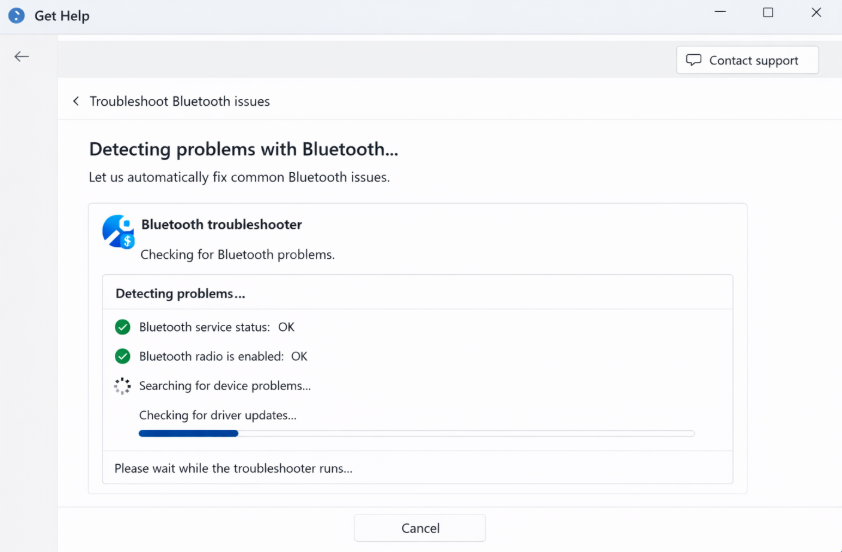
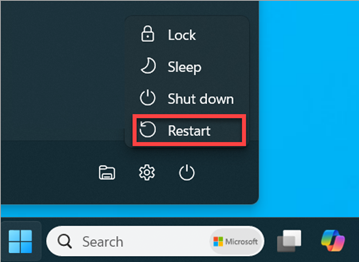
Если после выполнения этих шагов Bluetooth снова появится в Диспетчере устройств, скорее всего, проблема была временной в Windows. Если же он по-прежнему отсутствует, необходимо исправить установку драйвера.
3. Сначала воспользуйтесь Центром обновления Windows, затем установите правильный драйвер Bluetooth от производителя (OEM).
Для решения проблемы с исчезновением Bluetooth некоторые драйверы Bluetooth могут быть установлены через Центр обновления Windows, но для отсутствующих адаптеров Bluetooth часто требуется именно тот пакет, который указан на странице поддержки производителя компьютера.
Это особенно важно после обновления Windows, неудачного обновления драйверов или изменения BIOS/прошивки, из-за которого адаптер перестал работать.
- Перейти к Настройки> Центр обновления Windows, Затем щелкните Проверить наличие обновленийУстановите все доступные обновления.
![После того, как Bluetooth исчезает из Диспетчера устройств, Центр обновления Windows проверяет наличие обновлений.]()
- Перезагрузите компьютер и проверьте. Диспетчер устройств снова.
- Если Bluetooth по-прежнему не работает, откройте Сайт поддержки производителя ПК Найдите драйвер для производителя вашего устройства, выполните поиск по точному номеру модели, а затем загрузите последнюю версию драйвера. Блютуз Для Windows.
![На странице поддержки производителя компьютера можно загрузить правильный пакет драйверов Bluetooth для Windows 11.]()
- Установите пакет OEM-пакет BluetoothЗатем перезагрузите устройство и проверьте, появился ли снова Bluetooth-адаптер с названием производителя.
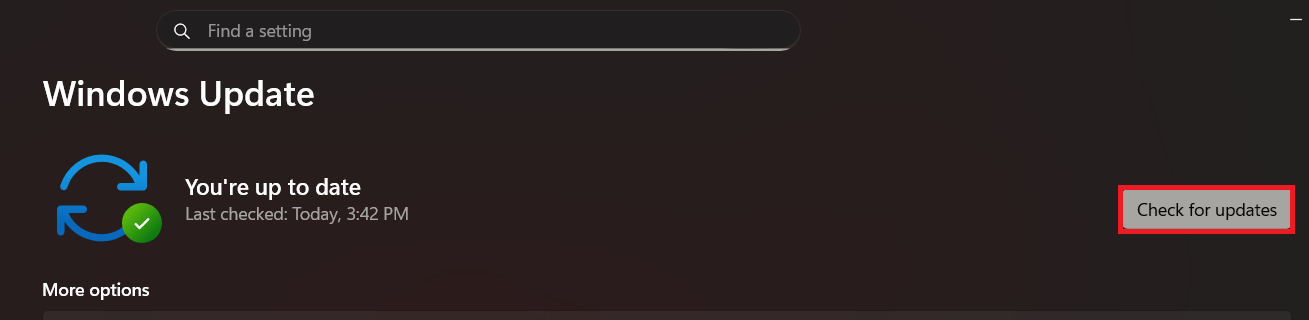
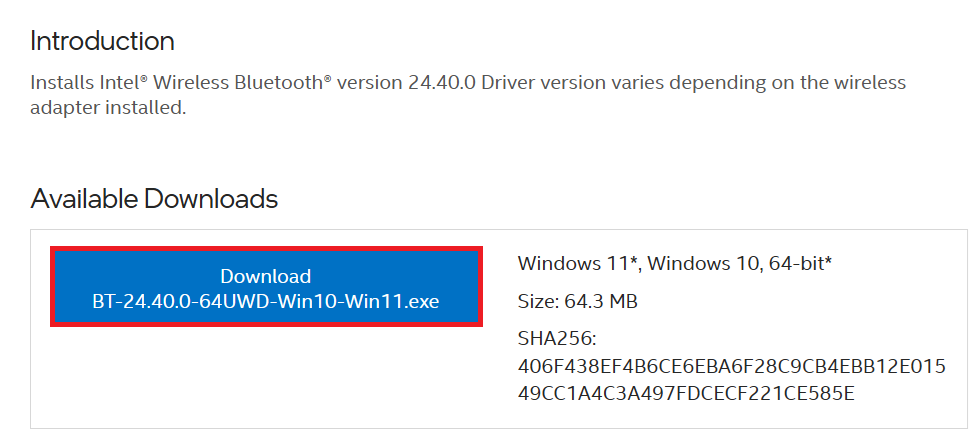
Если Bluetooth снова появляется, но сопряжение или поведение устройства остаются нестабильными , воспользуйтесь руководством по Bluetooth в Windows после того, как адаптер снова появится.
4. Если адаптер снова появится, удалите его раз и навсегда и позвольте Windows переустановить его после выключения компьютера.
Этот шаг имеет смысл только после того, как Диспетчер устройств снова отобразит подлинный Bluetooth-адаптер. Удаление надстроек Microsoft или неизвестных записей не приведет к корректному восстановлению определения беспроводного адаптера.
Полное выключение питания важно, поскольку некоторые Bluetooth-адаптеры не полностью перезагружаются при обычном перезапуске.
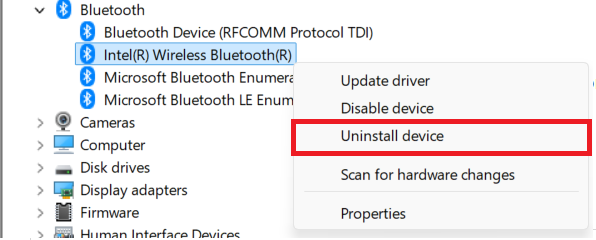
- В Диспетчер устройствЩелкните правой кнопкой мыши по физическому Bluetooth-адаптеру и выберите Удалить устройство.
![Диспетчер устройств удаляет Bluetooth-адаптер, прежде чем попытаться полностью выключить устройство и установить его заново.]()
- выберите выключатьПодождите несколько секунд, затем перезагрузите компьютер.
- Разрешите Windows автоматически переустановить Bluetooth-адаптер.
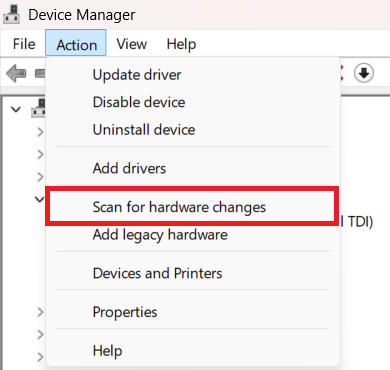
- Если класс Bluetooth не был перестроен, откройте Диспетчер устройств > Действие > Сканировать наличие изменений оборудования.
![В списке действий в Диспетчере устройств используется поиск изменений оборудования после переустановки Bluetooth.]()
Если соединение Bluetooth восстанавливается и остается стабильным, это означает, что установка драйвера зависла в некорректном состоянии. Если адаптер снова исчезает, рассматривайте оставшуюся проблему как аппаратную.
5. Если Windows по-прежнему не может обнаружить ни одного устройства Bluetooth, следует предположить, что проблема связана с аппаратной или программной частью.
После установки обновлений Windows и пакета драйверов от производителя оборудования (OEM), а также попытки чистой установки, в Диспетчере устройств должен отобразиться физический модуль Bluetooth на компьютере с поддержкой Bluetooth. Если этого не происходит, значит, Windows больше не распознает оборудование должным образом.
- Проверьте технические характеристики вашего компьютера или ноутбука и убедитесь, что в нем есть встроенный модуль Bluetooth.
- Если устройство оснащено модулем Bluetooth, но он не появляется после установки соответствующего драйвера от производителя, обратитесь в службу поддержки по вопросам прошивки, BIOS или оборудования производителя вашего компьютера.
- Если в вашем компьютере нет встроенного модуля Bluetooth, или вам нужно быстрое решение, пока внутренний модуль неактивен, используйте надежный USB-адаптер Bluetooth.
Если USB-адаптер заработает сразу, это значит, что поддержка Bluetooth в Windows работает нормально, и проблема заключается во встроенном модуле Bluetooth. После того, как модуль снова появится, проверьте работу Диспетчера устройств и Параметры, прежде чем переустанавливать драйверы Plus.
Комментарии закрыты.