

Если вы заметили, что соединения Wi-Fi и Bluetooth пропадают после выхода ноутбука с Windows из спящего режима, а затем восстанавливаются после перезагрузки, причиной, скорее всего, являются проблемы с драйверами оборудования или настройками управления питанием. К счастью, есть несколько простых решений этой проблемы. Лучшим решением может стать обновление драйверов Bluetooth и Wi-Fi или настройка параметров питания в диспетчере устройств.

1. Отключить управление питанием состояния канала в настройках
Управление питанием на основе состояния канала (LSPM) — это функция энергосбережения, которая снижает потребление энергии, когда устройства PCIe, такие как сетевые адаптеры, не используются. Однако этот параметр также может привести к исчезновению сетевых устройств при выходе из спящего режима, поскольку Windows может не суметь должным образом их разбудить. В этой статье рассказывается, как устранить проблемы с Wi-Fi и Bluetooth после выхода из спящего режима.
Чтобы исправить это, вы можете безопасно отключить LSPM в настройках плана электропитания с минимальным влиянием на энергопотребление. Вот как:
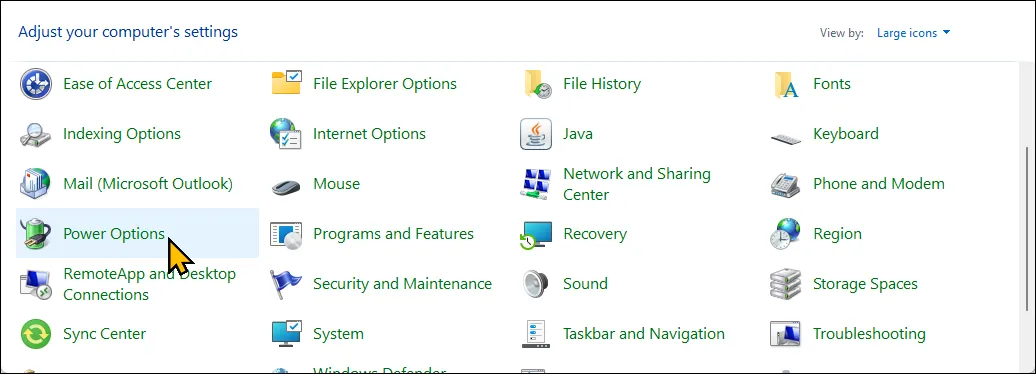
- Нажмите «Пуск» и введите пульт управления, и откройте его из результатов поиска.
- В Панели управления перейдите в раздел Варианты питания И нажмите Изменить настройки тарифного плана Для вашего активного плана.
![Панель управления — все элементы в Windows 11]() Далее коснитесь Изменить расширенные настройки мощности Чтобы открыть диалоговое окно Варианты питания.
Далее коснитесь Изменить расширенные настройки мощности Чтобы открыть диалоговое окно Варианты питания.
 Далее коснитесь Изменить расширенные настройки мощности Чтобы открыть диалоговое окно Варианты питания.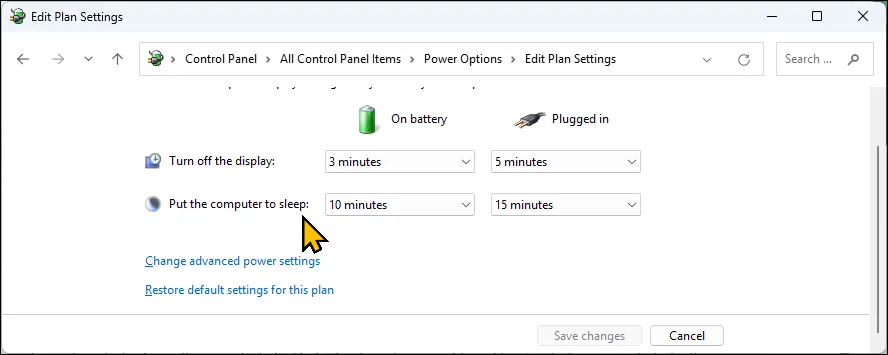
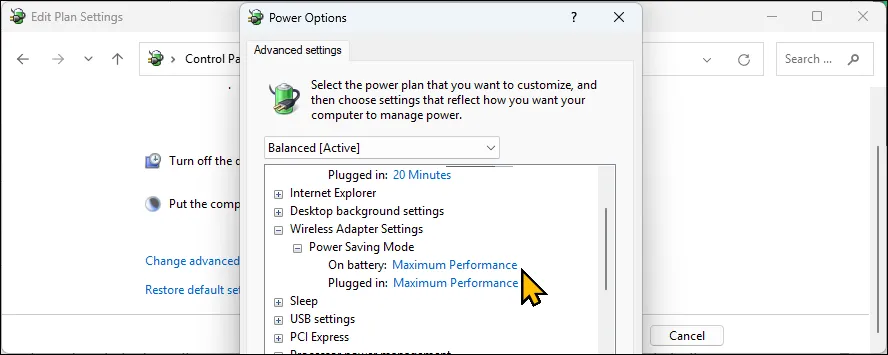
- Расширять Настройки беспроводного адаптера > Режим энергосбережения. Затем назначьте каждому из Когда батарея включена и При доставке إلى Максимальная производительность.
2. Удалите последние драйверы Bluetooth и Wi-Fi.
Если проблема с Wi-Fi и Bluetooth сохраняется после выхода из спящего режима, причиной может быть неисправное обновление драйвера. Возврат к более старой, более стабильной версии драйвера может помочь решить проблему. Чтобы удалить драйвер Bluetooth, выполните следующие действия:
- Нажмите Начать, И введите Диспетчер устройств, затем откройте его.
- Развернуть раздел Блютуз.
- Щелкните правой кнопкой мыши на Bluetooth-устройство (Например, Intel(R) Wireless Bluetooth(R) или Realtek Bluetooth) и выберите Удалить устройство.
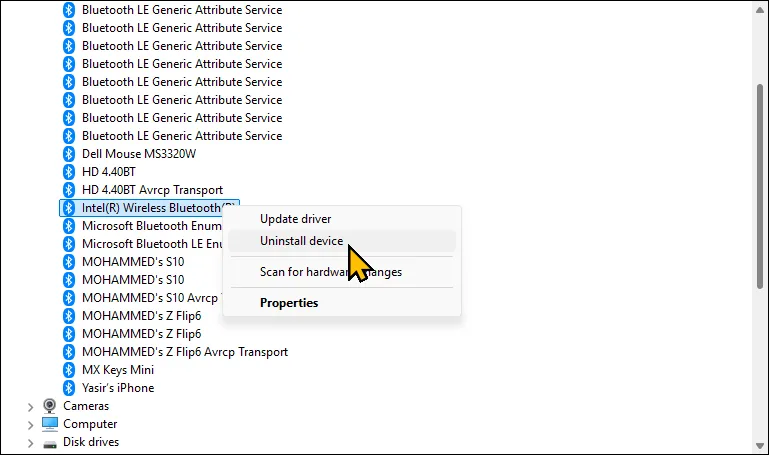
- В диалоговом окне подтверждения выберите Попытка удалить драйвер для этого устройства, затем коснитесь Удалить.
Чтобы удалить драйвер Wi-Fi, выполните следующие действия:
-
- В Диспетчер устройствРазвернуть раздел Сетевые адаптеры.
- Щелкните правой кнопкой мыши на Адаптер Wi-Fi и выберите Удалить устройство.
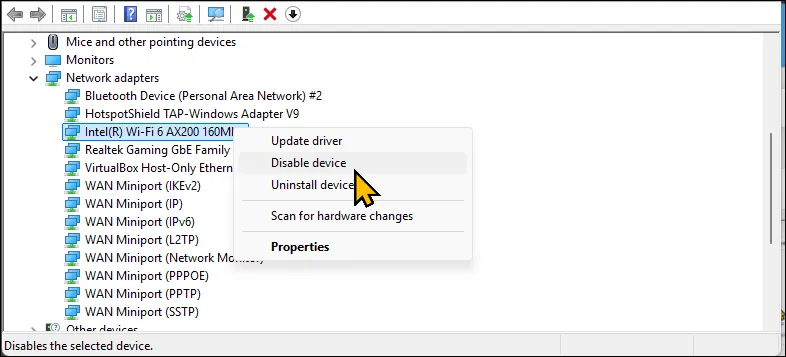
- Найдите Попытка удалить драйвер для этого устройства, затем коснитесь Удалить. После удаления обоих драйверов вы можете переустановить старую версию драйверов.
Переустановите старую версию драйверов
Если в новых драйверах возникают ошибки или проблемы совместимости с сетевыми адаптерами, установка более старой версии драйвера может помочь решить проблему. Предыдущие версии драйверов можно загрузить с сайта производителя.
Например, если ваш ноутбук использует адаптеры Intel Bluetooth и Wi-Fi, посетите Центр загрузок Intel , выберите категорию «Беспроводные сети» и загрузите предыдущую версию драйвера. Затем запустите установщик MSI или установочный файл и следуйте инструкциям на экране. Рекомендуется создать резервную копию текущих драйверов перед продолжением.
3. Сброс системы
Если проблема вызвана поврежденными или отсутствующими системными файлами, может помочь сброс настроек к заводским. Windows 10 и 11 позволяют выполнить сброс настроек ПК без потери данных, но ваши приложения и другие настройки будут удалены. Сброс системы является эффективным решением проблем с повреждением системных файлов. Вы можете выполнить поиск по ключевым словам «сброс к заводским настройкам», «восстановление системы» или «восстановление Windows», чтобы найти похожие решения.
Теперь, перед сбросом настроек, создайте резервную копию вашего компьютера с Windows. Вы также можете экспортировать список приложений, установленных на вашем компьютере, в текстовый файл с помощью диспетчера пакетов Windows. Чтобы экспортировать список установленных приложений, выполните следующие действия:
- Нажмите «Поиск» и введите CMD, и открыть Командная строка.
- Затем введите следующую команду и нажмите Enter, чтобы сохранить список: C:приложения.txt:
winget list >c:apps.txt
Чтобы сбросить настройки компьютера:
-
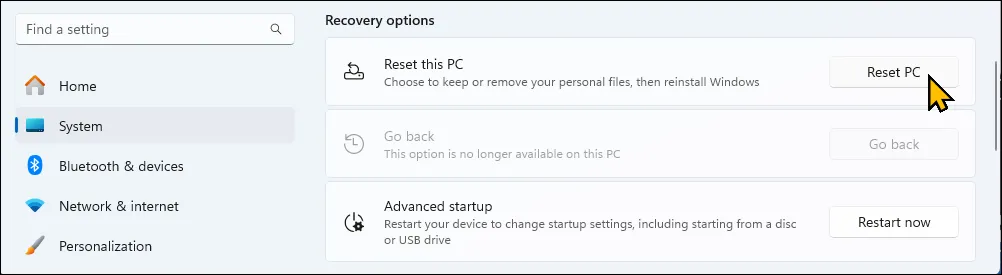
- Перейти к Настройки> Система> Восстановление> Сбросить этот компьютер.
-
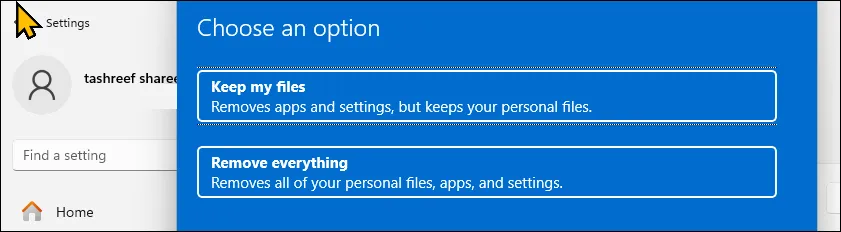
- выберите Сохраняйте мои файлы.
-
- Тогда выбирай Облако скачать Или Локальная переустановка. Рекомендуется использовать загрузку из облака, чтобы гарантированно получить последнюю версию Windows.
- Нажмите Следующая, Потом Завершить чтобы начать процесс сброса.
Windows загрузит последнюю версию операционной системы из облака (если вы использовали облачную установку ) и перезагрузит ваш компьютер. После перезагрузки установите последние драйверы и проверьте, решена ли проблема.
4. Держите компьютер включенным
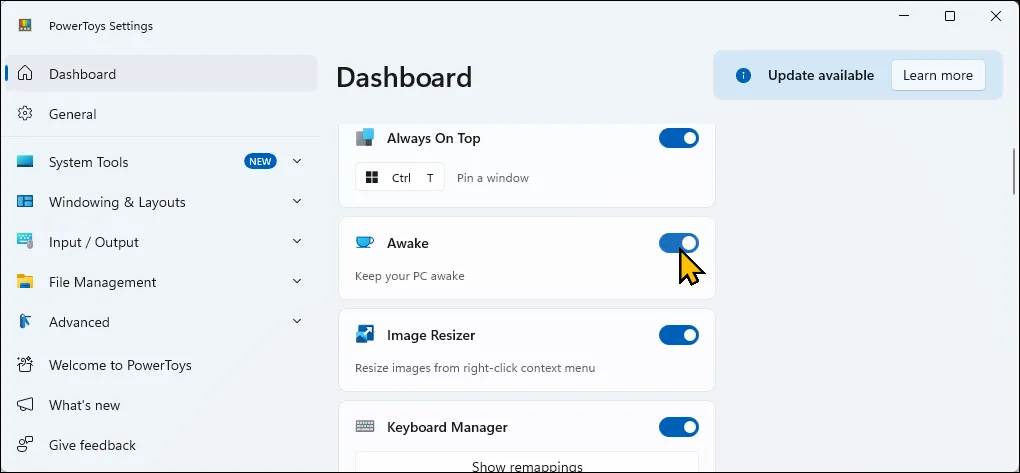
В качестве быстрого решения вы можете запретить компьютеру переходить в спящий режим, чтобы избежать потери подключения по Wi-Fi и Bluetooth. Вы можете использовать функцию «Пробуждение» в PowerToys, чтобы ваш компьютер всегда был включен, а при необходимости вы могли вручную перевести его в спящий режим. Это решение рекомендуется в особых ситуациях, когда непрерывная работа может повлиять на производительность устройства и энергопотребление.
Для начала загрузите PowerToys из Microsoft Store. Запустите приложение, затем разверните «Дополнительные инструменты» > «Пробуждение» > «Включить пробуждение» . Далее в разделе «Поведение» установите режим «Поддерживать бодрствование неограниченно».
5. Проверьте наличие проблем с оборудованием
Выявление проблем с оборудованием может оказаться сложной задачей, особенно если ваши устройства Wi-Fi и Bluetooth работают после перезагрузки. Прежде чем отнести ноутбук в сервисный центр, попробуйте выполнить следующие действия, чтобы выявить неполадки оборудования. К таким проблемам могут относиться невозможность подключения к сети, частые отключения или некорректная работа Bluetooth.
Один из простых способов проверить наличие проблем, связанных с оборудованием, — это протестировать Wi-Fi и Bluetooth в другой операционной системе. Вот почему я всегда держу под рукой Linux Live USB, так как я могу использовать опцию Ubuntu Tryout для тестирования операционной системы без ее предварительной установки. Использование другой операционной системы, например Ubuntu, обеспечивает изолированную среду для тестирования производительности оборудования.
Для этого создайте загрузочный USB-накопитель с дистрибутивом Ubuntu Linux, загрузите Ubuntu Live, а затем воспользуйтесь опцией Try Ubuntu. Проверьте, работают ли Wi-Fi и Bluetooth в режиме Direct. Если они работают, проблема не в оборудовании, а в программном обеспечении. Возможно, вам придется обновить драйверы или переустановить операционную систему.
испытание на колебания
Тест на колебания помогает определить, вызвана ли проблема с устройством ненадежным соединением. Для проверки переведите ноутбук в спящий режим, затем аккуратно нажмите на нижнюю крышку, особенно возле адаптера Wi-Fi. Наконец, выведите ноутбук из спящего режима и проверьте, подключен ли он к сети Wi-Fi. Если это так, возможно, имеет место ослабление внутреннего соединения, и это легко исправить, если вы умеете открывать ноутбук.
Если, несмотря на эти исправления, проблема сохраняется, обратитесь за поддержкой к производителю компьютера. Если на ваше устройство все еще действует гарантия, вы можете иметь право на ремонт или замену.
Комментарии закрыты.