Как снять временную блокировку учетной записи Microsoft, чтобы предотвратить несанкционированное использование.
Ваша учетная запись Microsoft заблокирована из-за «несанкционированного использования»? Узнайте о простых шагах по устранению проблемы и восстановлению безопасного доступа. Не позволяйте блокировке учетной записи остановить вас!
Определение типа заблокированной учетной записи Microsoft (личная или корпоративная/учебная) имеет решающее значение, поскольку для личных учетных записей используется прямой путь восстановления Microsoft, в то время как для корпоративных/учебных учетных записей требуется связаться с администратором.
Чтобы разблокировать личную учетную запись Microsoft, воспользуйтесь онлайн-процессом восстановления (код безопасности или сброс пароля) и просмотрите раздел «Недавняя активность», чтобы выявить любые подозрительные попытки и защитить свою учетную запись.
После разблокировки учетной записи выйдите из всех активных сеансов, смените пароль и обновите данные для восстановления, чтобы обеспечить полную безопасность и предотвратить дальнейший несанкционированный доступ.
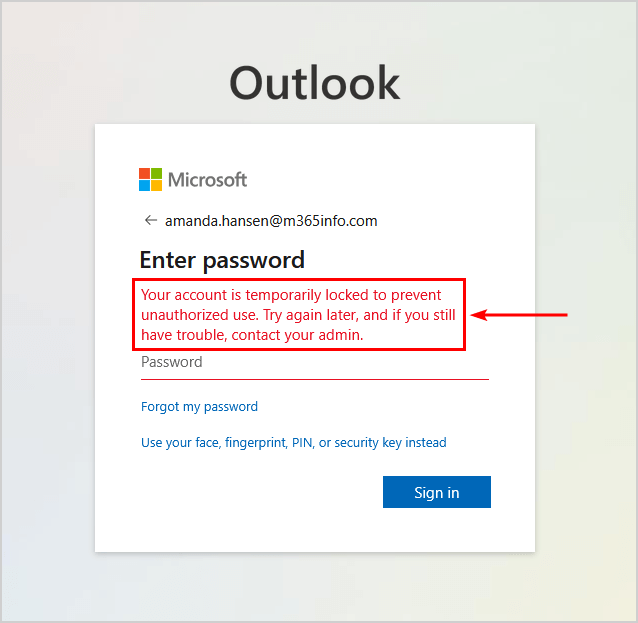
Если Microsoft отображает сообщение « Ваша учетная запись временно заблокирована для предотвращения несанкционированного использования », это означает, что система входа в систему временно приостановила доступ, поскольку для продолжения работы учетной записи требуется проверка безопасности. Это сообщение может появляться в Outlook, Hotmail, Xbox, OneDrive, Microsoft 365, при входе в Windows или на любой странице, использующей вашу учетную запись Microsoft.
Это сообщение не доказывает, что учетная запись была успешно взломана, и не всегда означает, что пароль неверный. Microsoft может заблокировать процесс входа в систему после необычной активности, повторных неудачных попыток, подозрительного трафика, проблем с проверкой или любой активности, требующей проверки в соответствии с правилами безопасности учетной записи.
Тип счета имеет значение.
Разблокировка вашей личной учетной записи Microsoft, например Outlook.com, Hotmail, Xbox или OneDrive, осуществляется через страницы Microsoft «Код безопасности», «Сброс пароля», «Мастер входа в систему» и «Проверка активности».
Это может быть затронуто Рабочий или учебный аккаунт Также, при наличии административных настроек в Microsoft Entra или Microsoft 365, пользователю может потребоваться самостоятельно сбросить пароль или обратиться к администратору для его разблокировки.
1. Остановите цикл повторных попыток и выберите тип заблокированной учетной записи Microsoft.
Текст на экране блокировки подскажет вам, как восстановить доступ. Для личной учетной записи Microsoft обычно предлагается перейти на account.microsoft.com, использовать коды безопасности, сбросить пароль или воспользоваться помощником при входе в систему. Для корпоративной или учебной учетной записи может потребоваться связаться с администратором, поскольку учетная запись контролируется арендатором.
Закройте все дополнительные вкладки для входа в Microsoft, иОфисные приложенияОкна Outlook, запросы на вход в Xbox или сеансы браузера, которые постоянно повторяются в фоновом режиме.
Подождите немного, чтобы количество неудачных попыток не превысило текущий уровень блокировки.
Откройте чистую страницу входа в систему в своем обычном браузере или на основном устройстве и попробуйте один раз.
Посмотрите на заблокированный адрес. Если он заканчивается на... @ Outlook.com Или @ hotmail.com Или @ Live.com Или @ Msn.comИли же он используется для Xbox/OneDrive, поэтому рассматривайте его как личную учетную запись Microsoft.
Если адрес принадлежит компании, школе или организации, или если на странице предлагается связаться с администратором, используйте путь для рабочих или учебных учетных записей, упомянутый далее в этой статье.
Если учетная запись заблокирована для личного пользования, выполните разблокировку и сброс пароля через Microsoft. Если учетная запись явно управляется компанией или учебным заведением, обойдите стандартные процедуры восстановления для обычных пользователей и воспользуйтесь описанным ниже способом, контролируемым администратором.
2. Разблокируйте свою личную учетную запись Microsoft с помощью кода безопасности или сбросьте пароль.
Для личных учетных записей Microsoft самым быстрым поддерживаемым методом является онлайн-разблокировка, предоставляемая Microsoft. Microsoft может потребовать код безопасности, сброс пароля или другую проверку личности, прежде чем снова предоставить доступ к учетной записи.
Номер телефона, используемый для получения кода разблокировки, не обязательно должен совпадать с номером, уже сохраненным в учетной записи. Все, что требуется, это чтобы номер мог принимать текстовые сообщения (SMS), но поскольку код временный, обязательно используйте самый последний полученный вами код и введите цифры из текстового сообщения.
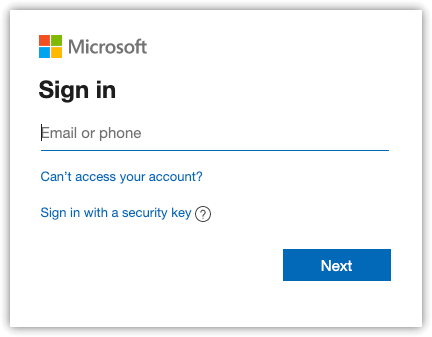
Перейти к account.microsoft.com Или на страницу входа в Microsoft, где отображается сообщение о заблокированной учетной записи.
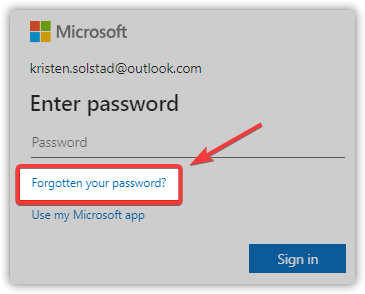
Если Microsoft предложит такой вариант Забыли пароль?Поэтому уточните это.
Введите адрес электронной почты, номер телефона или имя пользователя Skype, связанные с заблокированной учетной записью.
Выберите способ подтверждения, к которому у вас есть доступ прямо сейчас.
Если Microsoft запрашивает номер телефона для получения кода разблокировки, используйте номер, который может принимать SMS-сообщения, и вводите только самый последний код.
Если Microsoft запросит новый пароль, создайте его, а затем войдите в систему снова с основного устройства.
Если разблокировка прошла успешно, не останавливайтесь на первом успешном входе в систему; перейдите к шагам проверки безопасности, описанным ниже, и очистите свою учетную запись. Если Microsoft не отправляет или не принимает код, попробуйте другой способ проверки и сначала исправьте процесс проверки.
3. Проанализируйте недавнюю активность и отреагируйте на любые оповещения о потенциально рискованных входах в систему.
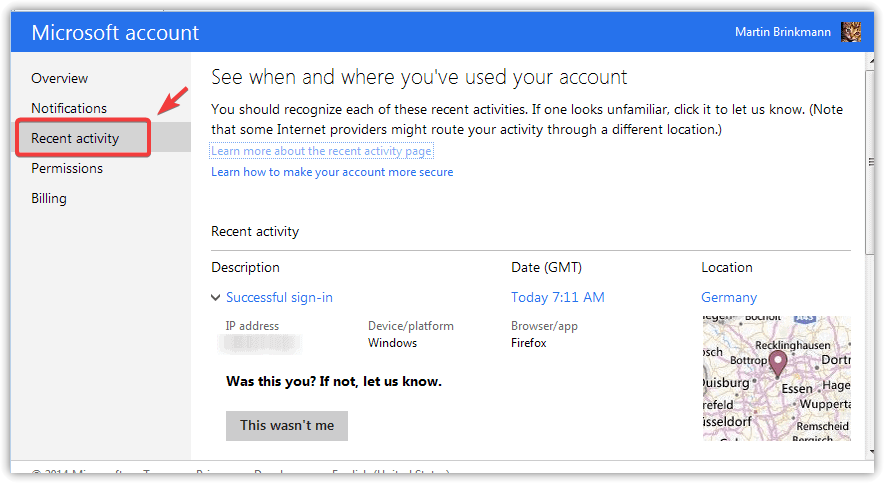
Получив доступ к панели управления безопасностью, выясните, почему Microsoft заблокировала вашу учетную запись. На странице «Последняя активность» отображается информация о том, где и как использовалась учетная запись, и Microsoft позволяет определить, исходила ли подозрительная активность от вас.
Этот шаг важен, потому что блокировка учетной записи может быть ложной тревогой, а также первым видимым признаком повторного использования пароля, утечки данных для входа или попытки злоумышленника заставить вас пройти проверку.
Полезный совет: если проблема связана с вашим компьютером или ноутбуком, вы можете попробовать использовать Fortect Repair , который может просканировать системные репозитории и заменить поврежденные и отсутствующие файлы. Это помогает во многих случаях, когда проблема вызвана повреждением системы. Вы можете скачать Fortect, перейдя по этой ссылке.
Откройте страницу безопасности учетной записи Microsoft и перейдите по ссылке... Недавняя активность.
Просмотрите список веб-сайтов, устройств, браузеров, приложений и неудачных попыток входа в систему.
Если Microsoft присылает предупреждение о безопасности, открывайте его осторожно или переходите непосредственно на панель управления безопасностью, вместо того чтобы доверять ссылкам в неожиданных электронных письмах.
Если попытка входа в систему совершена вами, подтвердите, что это именно ваша активность.
Если попытка входа в систему совершена не вами, выберите соответствующий пункт. Это был не я Или Защитить Ваш аккаунт Там, где это доступно через Microsoft.
Если вся активность принадлежит вам, блокировка, скорее всего, вызвана новым устройством, поездкой, использованием VPN или многократными неудачными попытками. Если какая-либо активность не принадлежит вам, смените пароль, проверьте информацию для восстановления и выйдите из других сеансов.
4. После разблокировки выйдите из всех устройств и защитите свою учетную запись.
Для полной защиты вашей учетной записи после разблокировки необходимо выйти из всех активных сессий и удалить любой несанкционированный доступ. Если ваша учетная запись была заблокирована после подозрительной активности, успешная разблокировка — это только половина дела. Вам все еще необходимо удалить старые сессии и убедиться, что злоумышленник не сможет продолжить использование устаревшего браузера, кода приложения или сессии устройства.
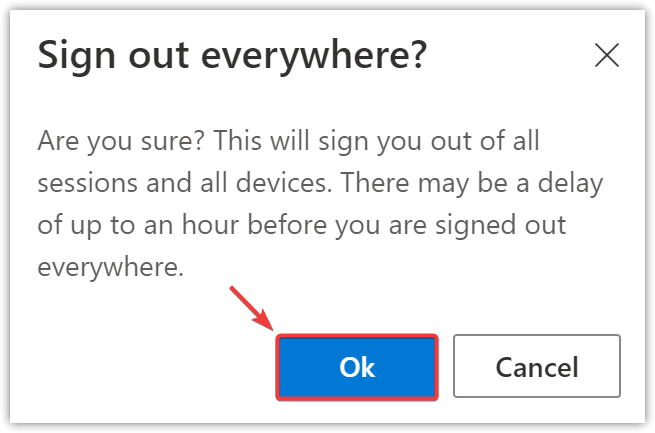
Инструмент Microsoft «Выход из системы везде» позволяет выходить из учетной записи в браузерах и приложениях на разных устройствах, хотя это может занять некоторое время и не обрабатывает автоматически каждую сессию на консоли Xbox.
Откройте страницу безопасности вашей учетной записи Microsoft, затем перейдите по ссылке... Дополнительные параметры безопасности.
Прокрутите вниз до Выйти везде Выберите его.
Если вы еще не изменили пароль во время разблокировки, сделайте это.
Обновите свой адрес электронной почты, номер телефона и методы аутентификации для восстановления, чтобы в будущем коды разблокировки доставлялись в место, к которому у вас есть доступ.
Если вы подозреваете, что пароль был украден, выполните проверку на наличие вредоносных программ на любом компьютере, где вы его вводили.
Если после очистки учетная запись остается разблокированной, инцидент безопасности, вероятно, устранен. Однако, если вход в систему сразу же снова блокируется, проверьте, не вызывает ли устаревшее приложение, устройство или рабочая/учебная политика повторные некорректные попытки входа.
5. Для рабочих или учебных учетных записей: воспользуйтесь функцией самостоятельного сброса или попросите администратора разблокировать вход в систему.
Если у вас возникла проблема с блокировкой учетной записи Microsoft для работы или учебы, процесс отличается от процесса для личных учетных записей и требует вмешательства администратора или использования специальных инструментов самообслуживания. Рабочие и учебные учетные записи находятся под контролем организации. Даже если текст ошибки выглядит похожим, стандартная процедура разблокировки учетной записи Microsoft для обычных пользователей может быть недостаточной, поскольку могут быть задействованы Microsoft Entra, Microsoft 365, политики безопасности или настройки блокировки на уровне администратора.
Если включена функция самостоятельного сброса пароля, пользователь может начать с этого. Если же она отключена, учетную запись должен проверить ИТ-администратор организации; форма восстановления учетной записи Microsoft для физических лиц не сможет разблокировать учетную запись, управляемую организацией.
Перейти к mysignins.microsoft.com/security-info И выберите Не можете получить доступ к своей учетной записи? Если страница это позволяет.
Следуйте инструкциям по сбросу пароля, используя Информация о безопасности Который ваша организация сохраняет.
Если на странице указано, что необходимо связаться с администратором, отправьте точное сообщение о блокировке в вашу службу поддержки ИТ.
Если вы являетесь администратором Microsoft 365, откройте Центр администрирования Microsoft 365 > Пользователи > Активные пользователи. Для Microsoft.
Если у вас отсутствуют все способы восстановления, ознакомьтесь с рекомендациями Microsoft по заполнению формы восстановления перед отправкой, особенно если включена двухфакторная аутентификация.
Не платите за услуги сторонних компаний по «разблокировке учетных записей» и не передавайте им свой пароль от Microsoft, коды восстановления или разрешения. Приложение для аутентификацииИли документы, удостоверяющие личность.
Если восстановление учетной записи или использование Sign-in Helper прошли успешно , обновите свои данные безопасности, прежде чем возобновить обычное использование. Если это не удалось, сохраните точный адрес заблокированной учетной записи, адрес электронной почты для восстановления, номер телефона, данные последнего входа и номера обращений в службу поддержки, чтобы избежать конфликтующих попыток восстановления.


Комментарии закрыты.