

Bluetooth выполняет на вашем компьютере несколько функций, помимо передачи файлов между устройствами или подключения к другим устройствам, таким как Bluetooth-колонка или гарнитура.

Если вы используете компьютер под управлением Windows 11/10 и Bluetooth не работает, этому может быть несколько причин:
- Ваш компьютер не поддерживает Bluetooth.
- На вашем компьютере не включен Bluetooth.
- Режим полета Активировано на вашем компьютере.
- Отсутствуют или повреждены драйверы Bluetooth..
- Проблемы с интеграцией фреймворков или программного обеспечения Bluetooth.
- Конфликты между приложениями.
В этом руководстве описаны некоторые шаги по устранению неполадок, которые вы можете попробовать, чтобы восстановить значок Bluetooth на вашем компьютере.
Как исправить проблему с отсутствующим переключателем Bluetooth в Windows 11/10
Если у вас возникли проблемы с подключением к устройству Bluetooth, потому что вы не можете найти значок или переключатель Bluetooth, попробуйте выполнить описанные ниже быстрые действия, прежде чем переходить к другим решениям.
Проверьте, поддерживает ли ваш компьютер Bluetooth.
Если переключатель Bluetooth в Windows отсутствует, возможно, ваш компьютер не поддерживает Bluetooth. Перед выполнением других описанных ниже действий по устранению неполадок необходимо проверить наличие функции Bluetooth.
- Щелкните правой кнопкой мыши Начало > Диспетчер устройств.
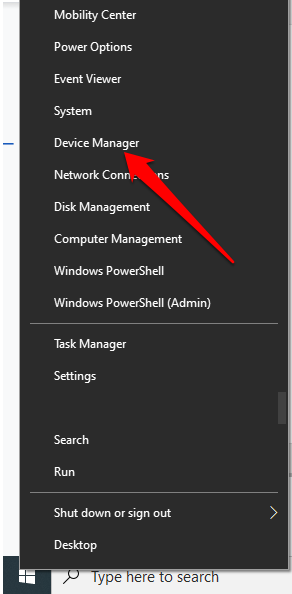
- Проверьте, есть ли там раздел. Блютуз В Диспетчере устройств, если вы видите какой-либо раздел, выберите его, чтобы развернуть, и проверьте, есть ли там что-нибудь. Bluetooth-адаптер(ы) Ниже приведено другое значение.
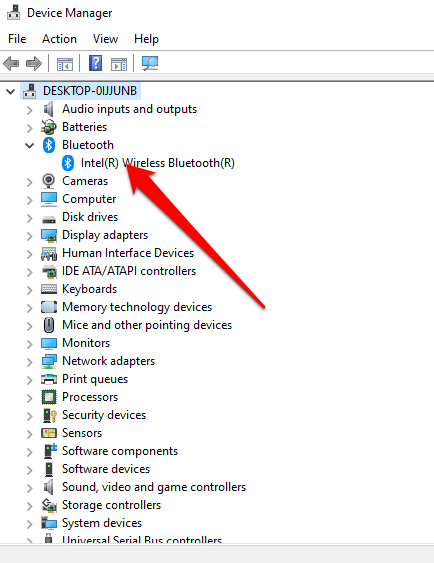
- Если адаптер Bluetooth там не указан, проверьте соответствующий раздел. сетевые адаптерыЕсли и там его нет, значит, ваш компьютер не поддерживает Bluetooth. Можете попробовать другой компьютер и посмотреть, заработает ли он.
Вы также можете проверить наличие клавиши Bluetooth на вашем компьютере. Если она есть, нажмите её, чтобы включить Bluetooth. Если клавиши нет, нажмите Fn + F5 или F8 , чтобы включить беспроводной адаптер.
Если ваш компьютер не поддерживает Bluetooth, вы можете приобрести внешний Bluetooth-адаптер или донгл, подключить его к свободному USB-порту компьютера и начать использовать Bluetooth.
Отключить режим полета
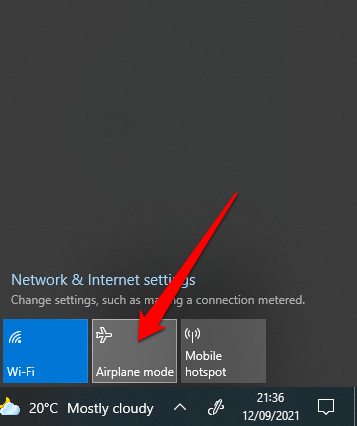
Режим полета позволяет быстро отключить или выключить все беспроводные коммуникации, такие как Wi-Fi, Bluetooth, сотовая связь, GPS или NFC, на вашем компьютере.
- выберите значок сеть на панели задач.
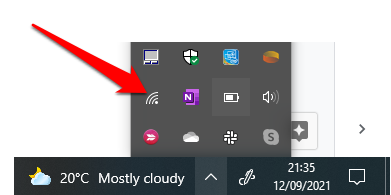
- Далее выберите Режим полета И отключи это.
Проверьте список Центра действий
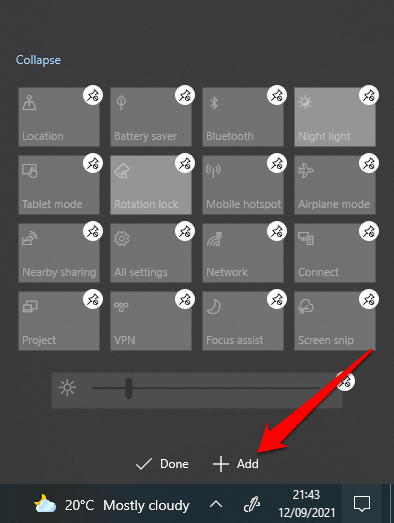
Центр уведомлений содержит уведомления и ярлыки для ключевых настроек. Если вы не можете найти значок Bluetooth, вероятно, меню быстрых действий свернулось, чтобы отобразить многочисленные уведомления, которые Windows 10 должна показывать.
В меню «Центр уведомлений» выберите пункт «Развернуть» и проверьте, появился ли значок Bluetooth.
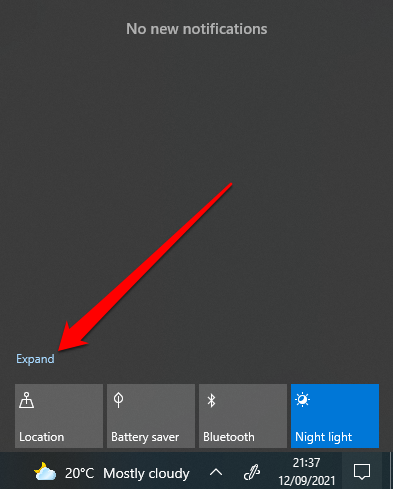
Иногда значок Bluetooth может не отображаться в Центре уведомлений, потому что ярлык не активирован.
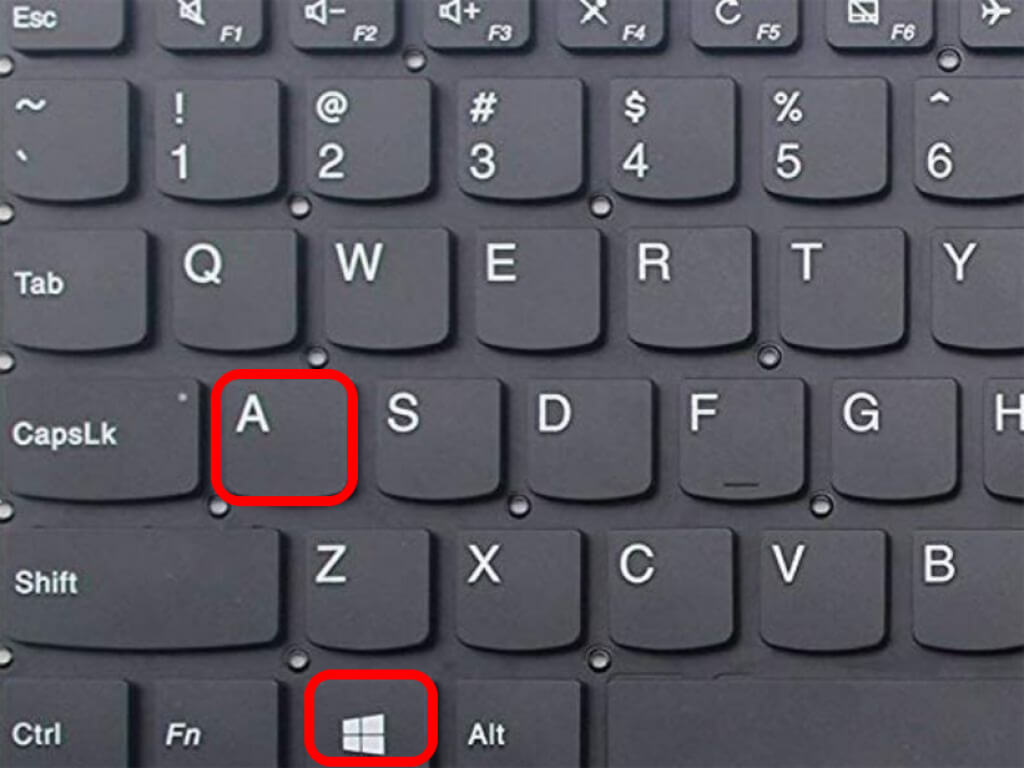
- Откройте Центр уведомлений, нажав на Клавиша Windows + A на клавиатуре.
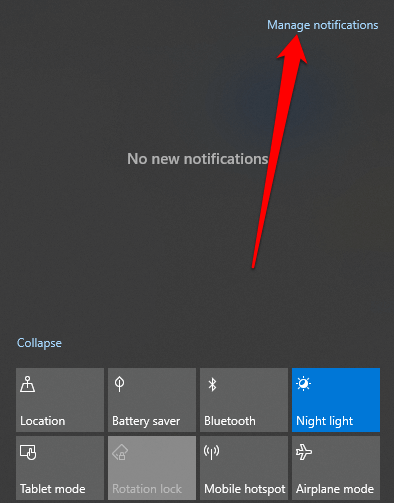
- Далее выберите Управление уведомлениями.
- Найдите Ускоренные процедуры Чтобы открыть меню Центра уведомлений.
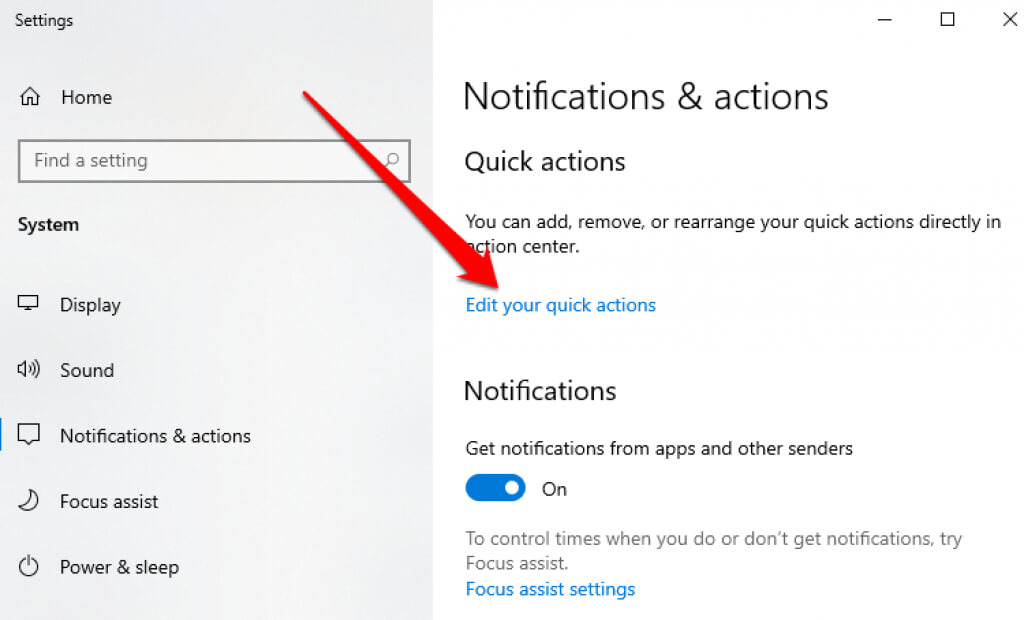
- Далее выберите Добавить > Блютуз > Готово.
Проверьте настройки Bluetooth.
Возможно, вы правильно настроили раздел уведомлений и действий, но вам все равно нужно проверить настройки Bluetooth, чтобы убедиться, что он включен.
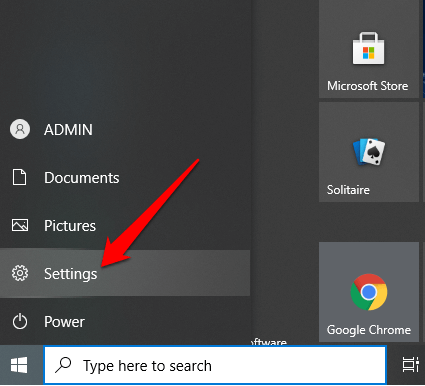
- Найдите Начать > Настройки.
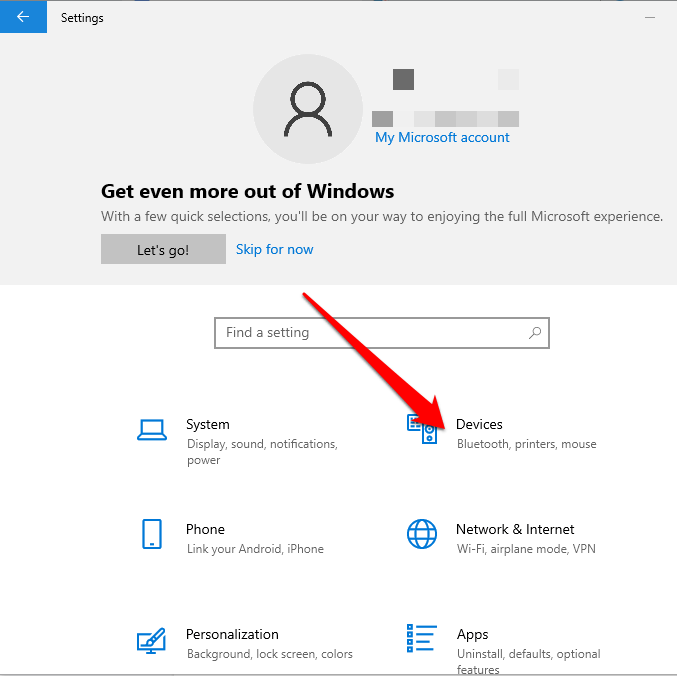
- Далее выберите Устройства.
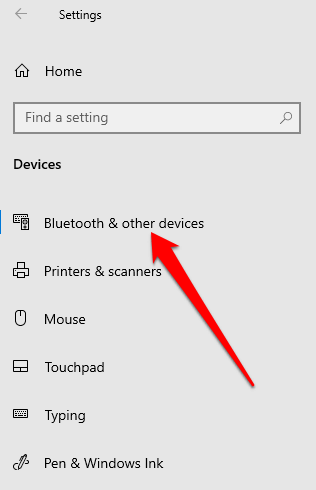
- Найдите Bluetooth и другие устройства.
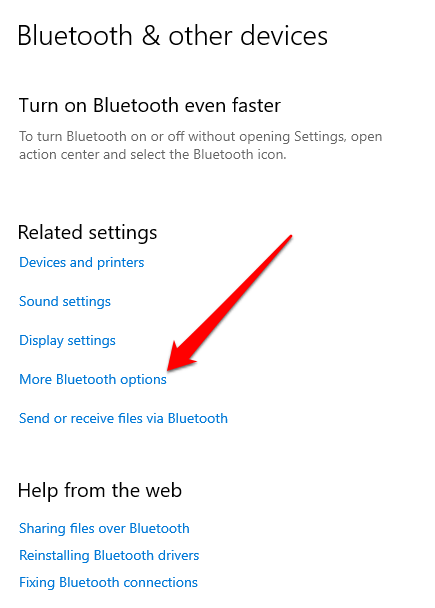
- Далее выберите Дополнительные возможности Bluetooth (больше вариантов Bluetooth) в разделе Связанные настройки.
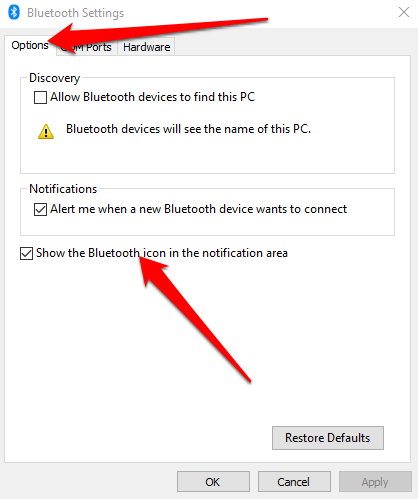
- Отметьте галочкой Показать значок Bluetooth В области уведомлений на вкладке опции.
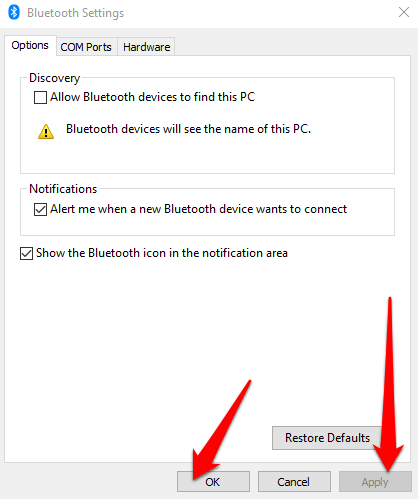
- Найдите تطبيق > Ok.
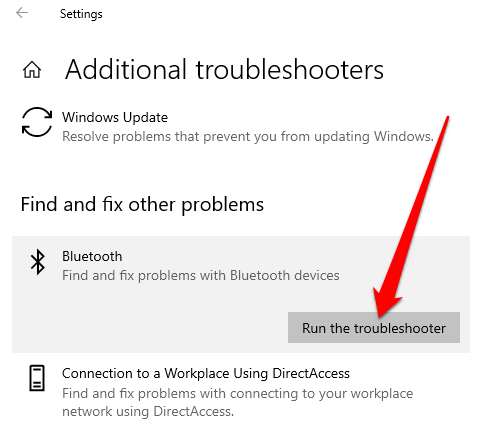
Запустите средство устранения неполадок Bluetooth.
Средство устранения неполадок Bluetooth в Windows 11/10 — это встроенная функция, которая сканирует и устраняет определенные проблемы с Bluetooth на вашем компьютере.
- Найдите Начало > Настройки.
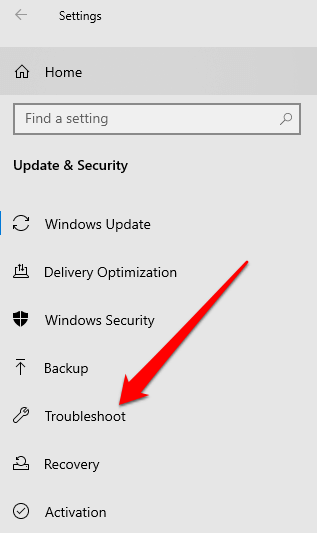
- Далее выберите Запустить средство устранения неполадок Следуйте инструкциям. После завершения сканирования проверьте, восстановлен ли Bluetooth.
Использование средства устранения неполадок оборудования
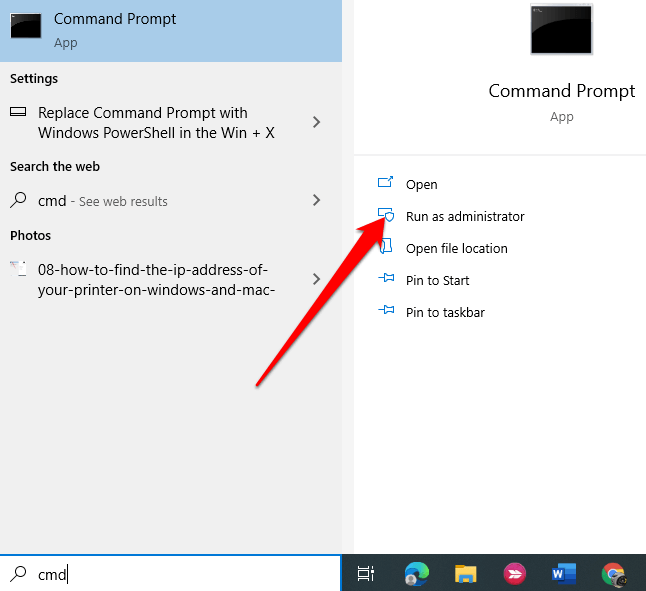
Средство устранения неполадок оборудования сканирует и устраняет проблемы, связанные с Bluetooth. Хотя этот параметр скрыт в Windows 11/10, вы можете получить к нему доступ через командную строку.
- Тип CMD в поле поиска и выберите Запуск от имени администратора Ниже приведена командная строка.
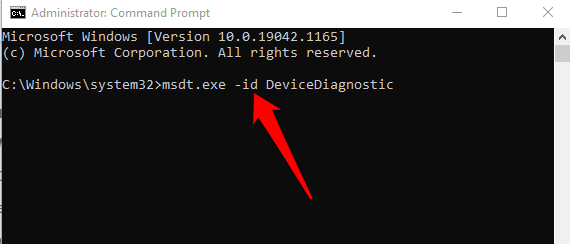
- Далее введите msdt.exe -id DeviceDiagnostic Открыть Устранение неполадок оборудования.
- Найдите Следующая для начала обследования.
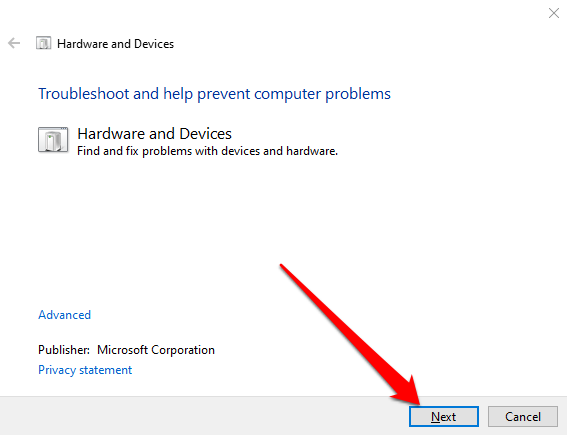
Если специалист по устранению неполадок не может определить проблему, попробуйте следующее решение.
Обновите драйверы Bluetooth.
Если драйверы Bluetooth отсутствуют, устарели или повреждены, вы можете не найти или не использовать Bluetooth на своем компьютере. Эту проблему можно решить, убедившись, что у вас установлены последние версии драйверов Bluetooth.
- Щелкните правой кнопкой мыши на Начало > Диспетчер устройств > Блютуз Имя Bluetooth-адаптер С уважением (некоторые конвертеры включают слово «радио»).
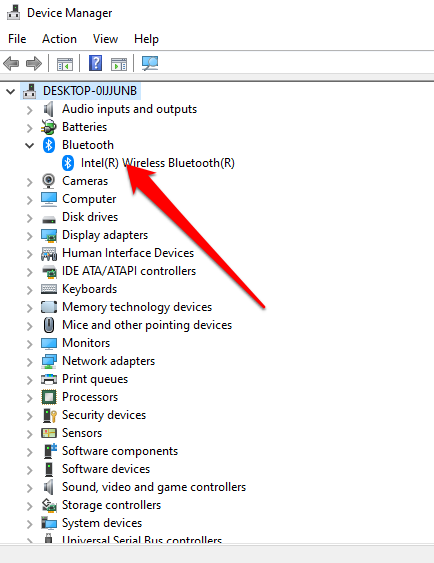
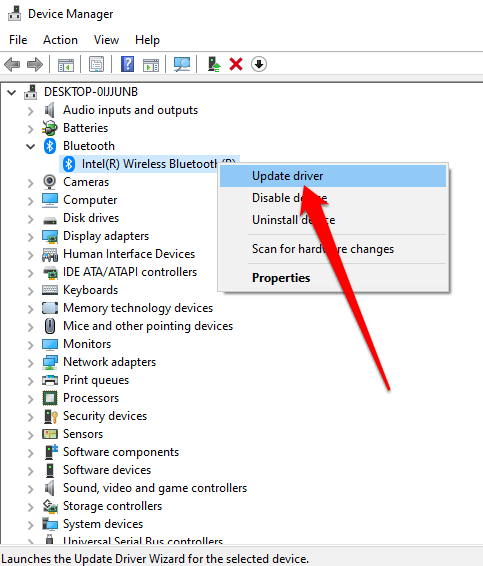
- Щелкните правой кнопкой мыши на Bluetooth-адаптер > Обновление драйвера.
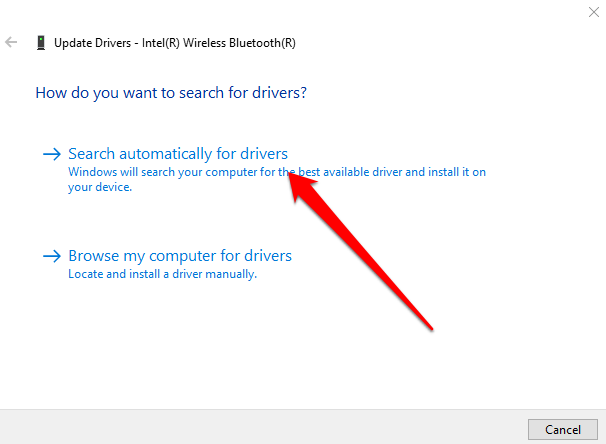
- Найдите Автоматический поиск обновленного программного обеспечения драйвера затем выберите закрытие После завершения исследования.
- После установки обновленных драйверов перезагрузите компьютер и проверьте, снова ли вы видите и используете Bluetooth.
Примечание : Если Windows не может найти последнюю версию драйвера Bluetooth, проверьте официальный сайт производителя вашего компьютера и загрузите драйверы оттуда. Если вы получили исполняемый файл (.exe), запустите его и установите драйверы.
Удалите Bluetooth-адаптер
Если Bluetooth по-прежнему не работает, попробуйте удалить Bluetooth-адаптер.
- Щелкните правой кнопкой мыши на Начало > Диспетчер устройств > Блютуз.
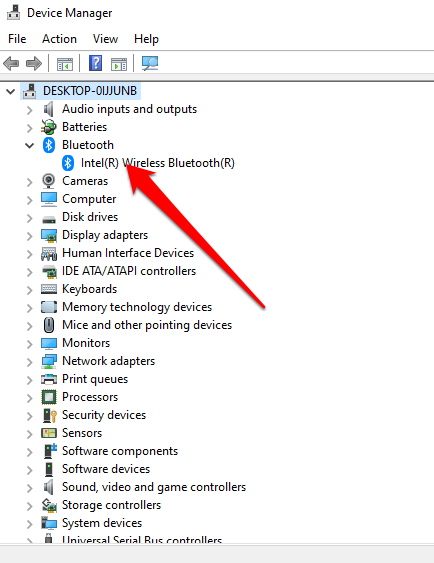
- Щелкните правой кнопкой мыши на Дайте имя своему Bluetooth-адаптеру и выберите Удалите устройство.
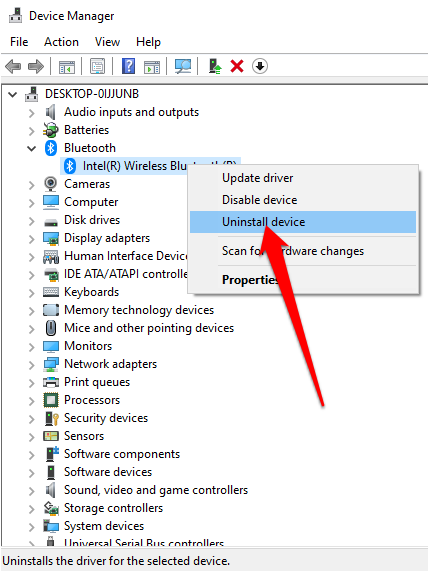
- Выключите компьютер, подождите около 30 секунд, а затем снова включите его. Это позволит Windows попытаться переустановить драйвер вашего Bluetooth-адаптера.
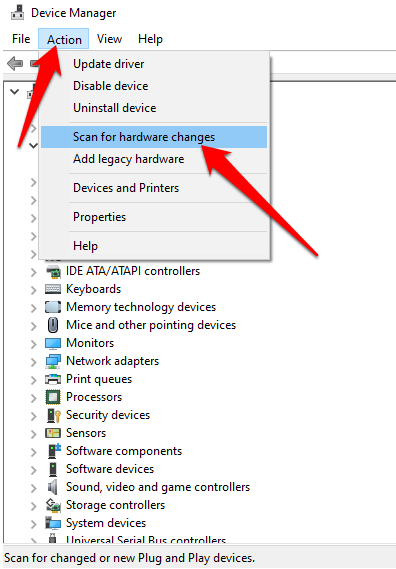
Примечание : Если Windows не установит драйвер автоматически, вернитесь в окно Диспетчера устройств и выберите Действие > Проверить наличие изменений в оборудовании.
Быстрое отключение
Функция быстрой загрузки обеспечивает быструю загрузку Windows 10. Иногда эта настройка может мешать работе программ, которые вы настроили на запуск при загрузке компьютера, поэтому лучше её отключить.
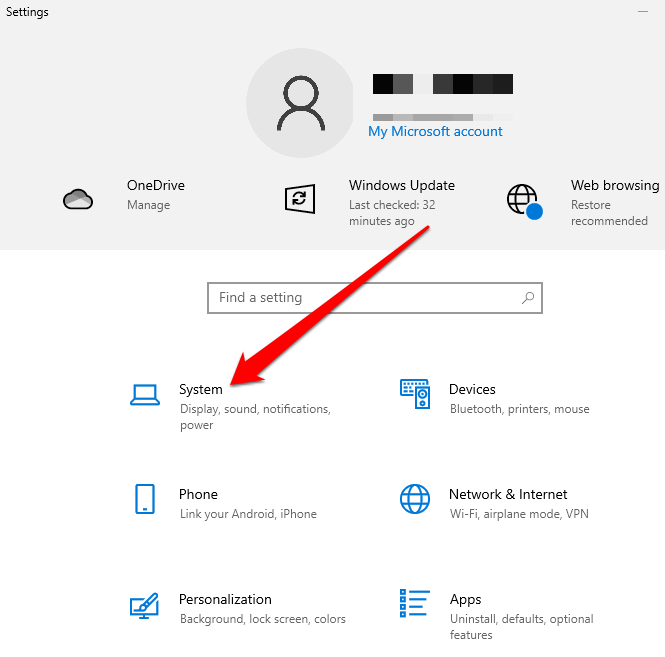
- Найдите Начало > Настройки > Система.
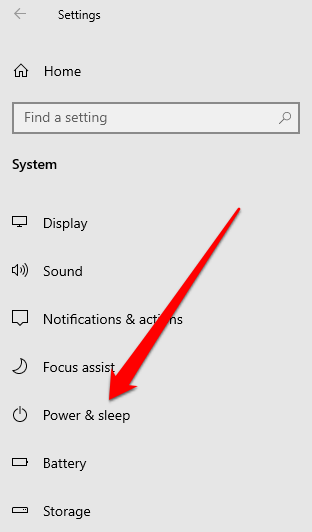
- Далее выберите Питание и сон.
- Найдите Дополнительные параметры питания.
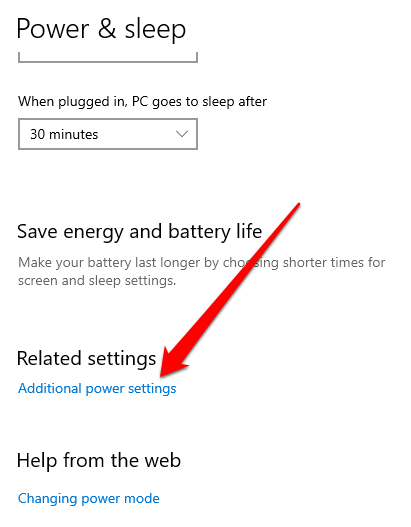
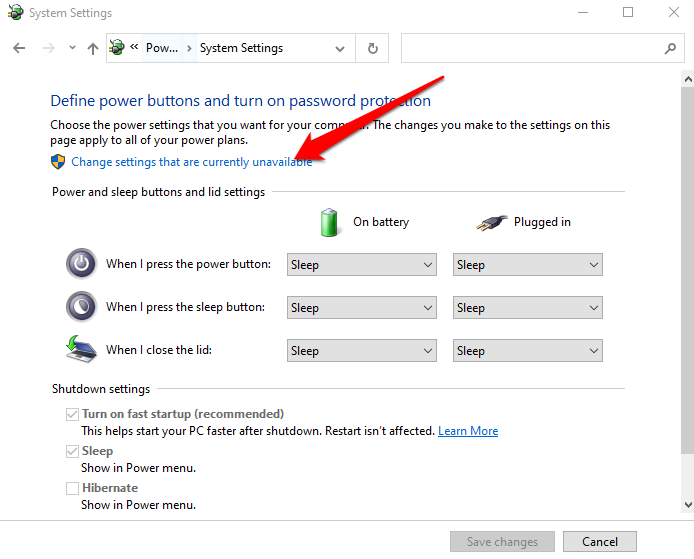
- Далее выберите Действия кнопок питания > Изменение параметров, которые сейчас недоступны.
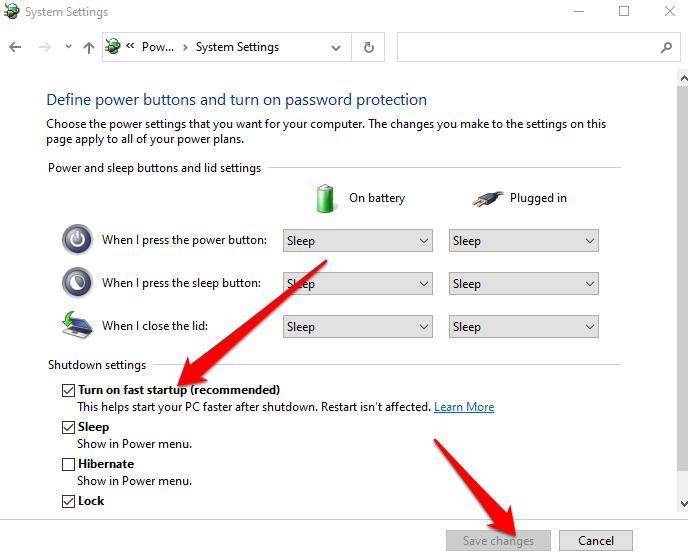
- Отменить выбор опции Включить быстрый запуск (рекомендуется), Затем выберите Сохранить изменения.
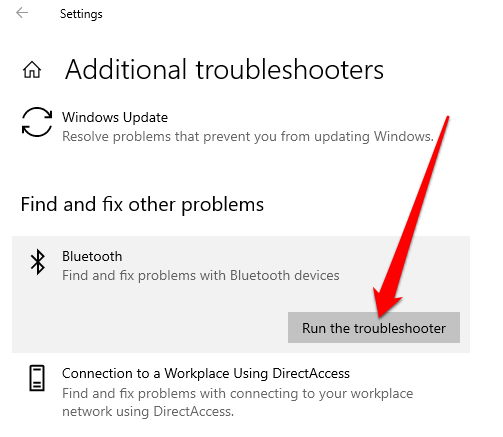
- Обратитесь к Настройки > Обновление и безопасность > Устранение неполадок > Дополнительные средства устранения неполадок > Блютуз > Запустить средство устранения неполадок Из списка Найдите и устраните другие проблемы.
Проверьте службу поддержки Bluetooth.
Служба поддержки Bluetooth помогает обнаруживать и подключать удаленные устройства Bluetooth, чтобы они могли корректно работать на вашем компьютере. Иногда эта функция может быть отключена сторонним приложением или действиями пользователя вручную, но вы можете проверить и повторно включить ее.
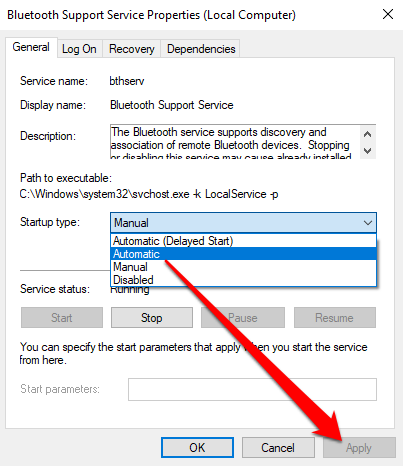
- Тип Услуги в строке поиска и выберите вариант Услуги.
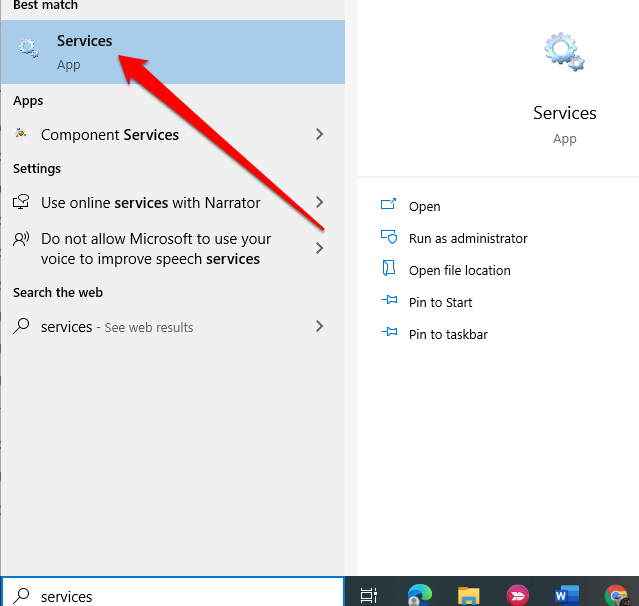
- Двойной клик Служба поддержки Bluetooth.
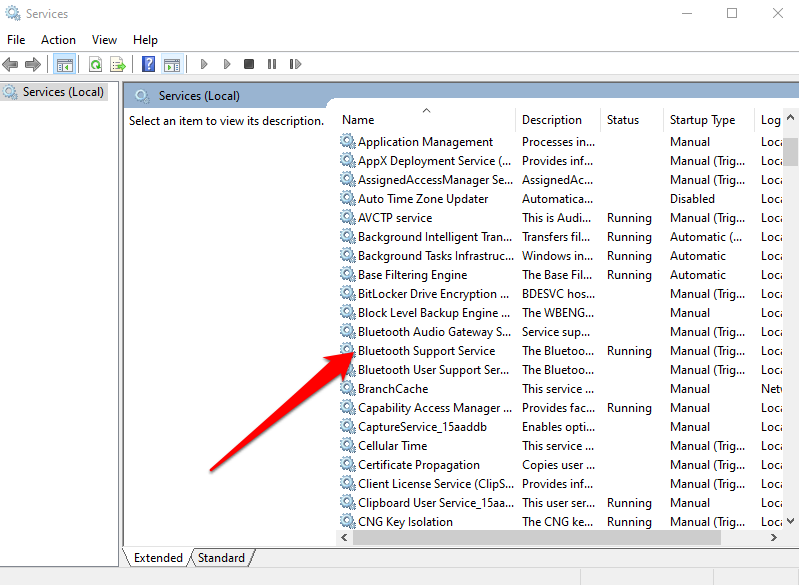
- в окне Основные свойстваПроверьте, если Состояние службы установлен в Бег.
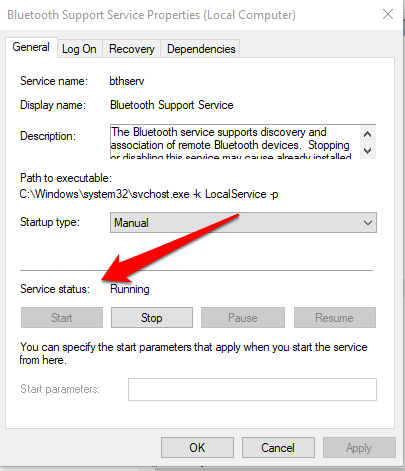
- Найдите Stop затем Начать Для быстрой перезагрузки установки. Если статус некорректен. Бег, Выбрать Автоматический в раскрывающемся меню Тип запуска.
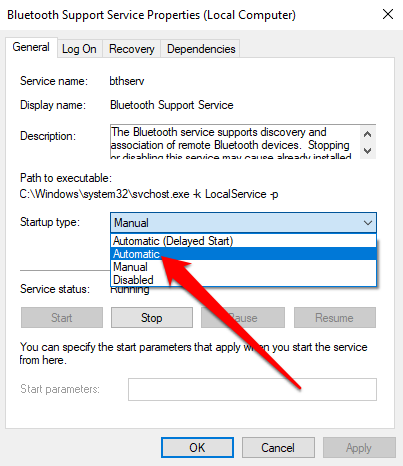
- Далее выберите Применить чтобы сохранить изменения.
Использование функции «Восстановление при запуске»
Если значок Bluetooth в Windows 11/10 по-прежнему отсутствует на вашем компьютере, воспользуйтесь функцией восстановления при запуске, чтобы устранить любые повреждения системы или другие проблемы, которые могут вызывать эту неполадку.
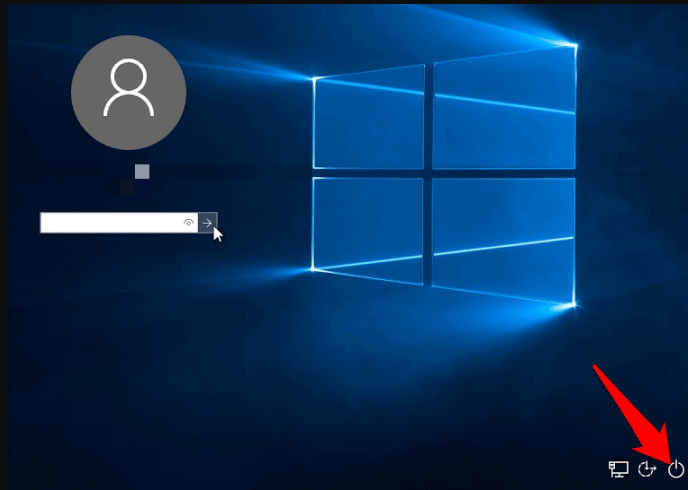
- Удерживайте нажатой клавишу. Shift На экране входа в Windows выберите Мощность > Restart.
- На экране загрузки выберите Устранение неполадок > Дополнительные параметры > Восстановление при загрузке.
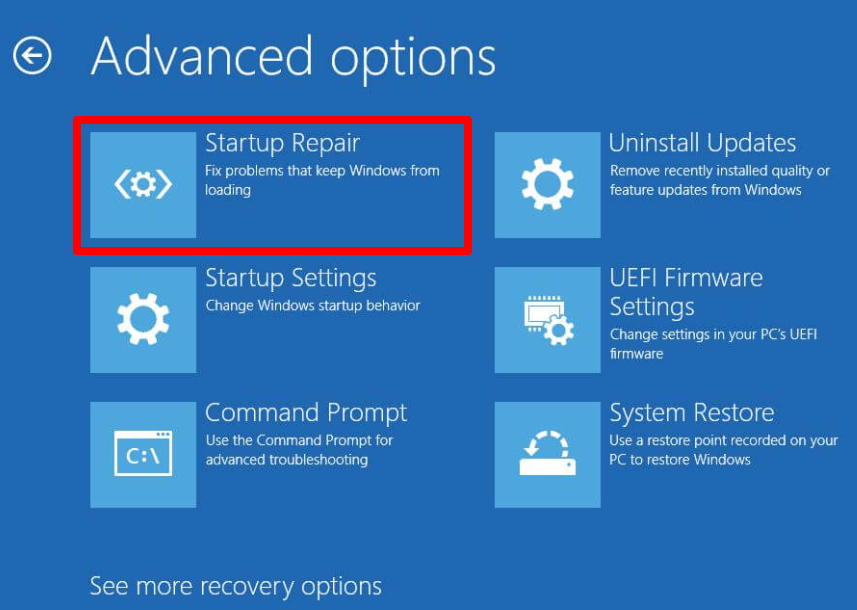
- Выберите учетную запись администратора, при необходимости введите свои учетные данные для входа и выберите... ПродолжитьПосле запуска инструмента «Восстановление при загрузке» перезагрузите компьютер.
Восстановите значок Bluetooth.
Вероятно, вы активно используете рабочий стол для хранения важных ярлыков к часто используемым файлам или приложениям. Когда эти значки исчезают, это может негативно сказаться на вашей производительности.
Решения, описанные в этом руководстве, помогут вам устранить проблему исчезновения значка Bluetooth в Windows 11/10 и обеспечить корректную работу Bluetooth.
Оставьте комментарий и расскажите, какое решение вам помогло.
Комментарии закрыты.