

Ключевые моменты
- Аудиоустройства с поддержкой Bluetooth могут страдать от постоянного шума (затуманивания), вызванного низким зарядом батареи, расстоянием до источника, помехами или устаревшим программным обеспечением.
- Эти проблемы можно устранить, изменив положение устройства, приблизив его к источнику звука, повторно подключив устройство, проверив заряд батареи, отключив улучшения звука, проверив наличие повреждений и обновив программное обеспечение.
- Периферийные устройства, использующие технологии Bluetooth и 2.4 ГГц, могут испытывать помехи в местах скопления людей, хотя более новые версии Bluetooth справляются с этим лучше.
Устройства Bluetooth подвержены воздействию внешних шумов и помех. Хотя эти устройства используют технологию скачкообразного изменения частоты для уменьшения этих проблем, перегруженный радиочастотный спектр все еще может вызывать проблемы, особенно в средах с большим количеством устройств Bluetooth, например, в автомобилях, оснащенных передатчиками Bluetooth.
Постоянный шум (или статический шум), который вы слышите в устройствах Bluetooth, в основном вызван проблемами с сигналом, такими как превышение безопасного радиуса действия или низкий уровень заряда батареи. В этом руководстве описаны возможные шаги для выявления и устранения проблемы. Если ничего не помогает, попробуйте использовать другое устройство на любом из концов, чтобы точно определить причину.
Подобно тому, как если бы вы настроили старый телевизор на пустой канал без сигнала, вы увидите случайные вспышки размытых, зигзагообразных линий, сопровождаемые потрескиванием или шипением, также известным как белый шум или статический шум (помехи). Эти звуки можно считать « акустическими искажениями ». Этот особый тип звука часто встречается в устройствах Bluetooth, когда радиосигналы — например, от телевизора — находятся вне зоны действия.

Почему это происходит?
В устройствах Bluetooth этот треск возникает преимущественно тогда, когда устройство находится вне зоны действия приемника или когда внешние сигналы в пределах той же зоны создают помехи . Однако в современных стандартах Bluetooth это крайне редкое явление . Ниже перечислены потенциальные факторы, которые могут вызывать постоянный, раздражающий шум в вашем аудиоустройстве, и способы их устранения.
1) Настройка пригодности устройства
В качестве простого решения попробуйте отрегулировать положение наушников или вкладышей , так как они могут плохо прилегать к ушам. Большинство современных вкладышей оснащены функцией определения положения в ухе, которая использует встроенные датчики для определения момента вставки или извлечения устройства из уха пользователя. Это иногда может вызывать проблемы, если посадка неправильная, и может приводить к искажению звука или появлению статического шума.
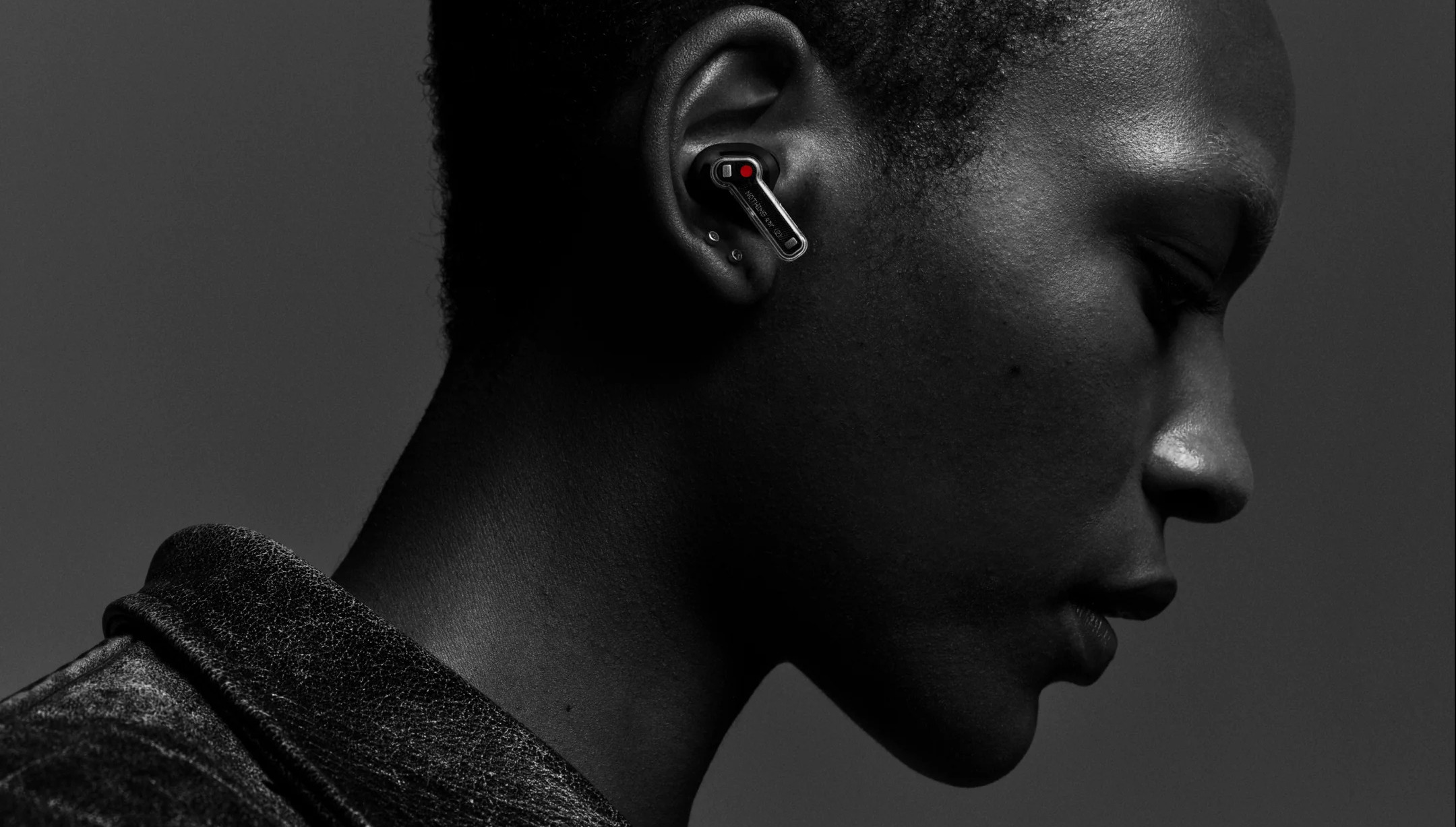
В случае с наушниками, если регулировка их положения (то есть перемещение ближе к источнику звука ) решает проблему, скорее всего, проблема связана с радиусом действия устройства. Прежде чем пытаться устранить проблему более сложными способами, убедитесь, что регулировка посадки или положения решает проблему.
2) Сокращение расстояния до подключенных устройств
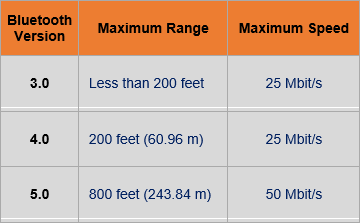
Хотя это в основном относится к старым протоколам Bluetooth, если вы слышите много статического шума от вашего аудиоустройства, попробуйте приблизить приемник и передатчик друг к другу, чтобы посмотреть, изменится ли что-нибудь. Bluetooth 5.4 , новейший стандарт, может похвастаться дальностью действия более 800 футов , что является значительным улучшением по сравнению с 30-50 футами у более старых версий.
Независимо от того, используете ли вы Bluetooth-передатчик или аудионаушники, переместите источник ближе к устройству для более точного сигнала и проверьте, изменилась ли интенсивность слышимого статического шума. В большинстве случаев это должно решить проблему, но если нет, перейдите к следующему шагу.
3) Перезагрузите устройство, чтобы повторно выполнить сопряжение.
В случае проблем с подключением или радиусом действия устройства, если пользователь покинет безопасную зону и вернется в нее, устройство должно автоматически переподключиться. Однако, если это приводит к жужжанию или статическому шуму, проблема может заключаться в самом соединении, которое может быть слабым.
Чтобы локализовать проблему, сблизьте два устройства и повторно выполните сопряжение , чтобы восстановить соединение. После этого проверьте еще раз, сохраняется ли проблема. Также проблему можно решить, перезапустив режим обнаружения Bluetooth на любом из устройств, если оба устройства классифицируют друг друга как «доверенные устройства Bluetooth».
4) Проверьте уровень заряда батареи устройства.
Большинство Bluetooth-аудиоустройств имеют встроенную функцию оповещения о низком заряде батареи. Это необходимо для повторного подключения устройства для зарядки. Поскольку некоторые наушники и вкладыши в этом случае переключаются в режим энергосбережения, качество звука может ухудшиться, а из-за слабого соединения может появиться статический шум.
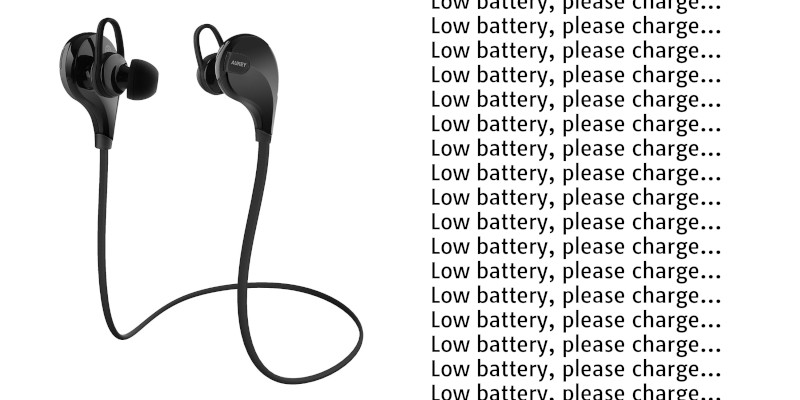
Щелчки не указывают на низкий уровень заряда батареи, а скорее свидетельствуют о том, что Bluetooth-приемник или аудиокодек испытывают трудности с декодированием сигнала на принимающей стороне.
5) Отключите все улучшения звука.
Если к звуку, поступающему с вашего Bluetooth-устройства, применяются какие-либо улучшения или программные модификации, отключите их. Хотя статическое звучание напрямую не связано с этими улучшениями, важно отметить, что любая дополнительная обработка звука создает дополнительную нагрузку на звуковой тракт , тем самым влияя на вывод звука с устройства.
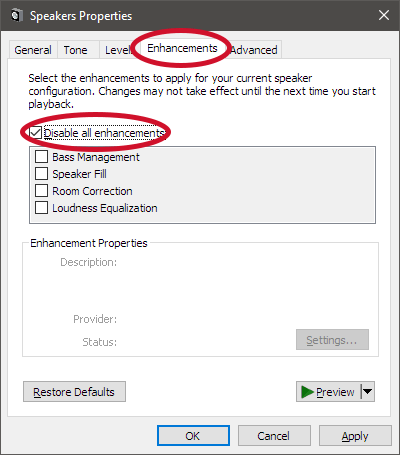
Если вы слышите много статического шума, отключите все звуковые улучшения , чтобы обеспечить более чистое звучание. Даже если это не полностью устранит потрескивание, это, по крайней мере, исключит одну из возможных причин проблемы.
6) Осмотрите на наличие физических повреждений.
При использовании проводных аудиоустройств часто слышен постоянный шум, если проблема связана с проводкой устройства или самим драйвером, и то же самое в некоторой степени можно сказать и об устройствах Bluetooth. Проверьте ваше устройство на наличие физических повреждений , будь то беспроводные наушники, гарнитура или аудиопередатчик.
Лучший способ диагностировать или локализовать проблему — подключить к тому же источнику другое устройство и проверить, сохраняется ли проблема. Если щелкающий звук возобновится, проблема, скорее всего, связана с источником звука, а не с устройством.
7) Обновите аудиодрайверы и прошивку устройства.
Если ни одно из других решений не помогло, проверьте наличие доступных обновлений драйверов или прошивки для вашего устройства . Обычно причиной проблем с подключением Bluetooth является программная ошибка или сбой. Иногда это может проявляться в виде постоянного, раздражающего жужжащего звука.
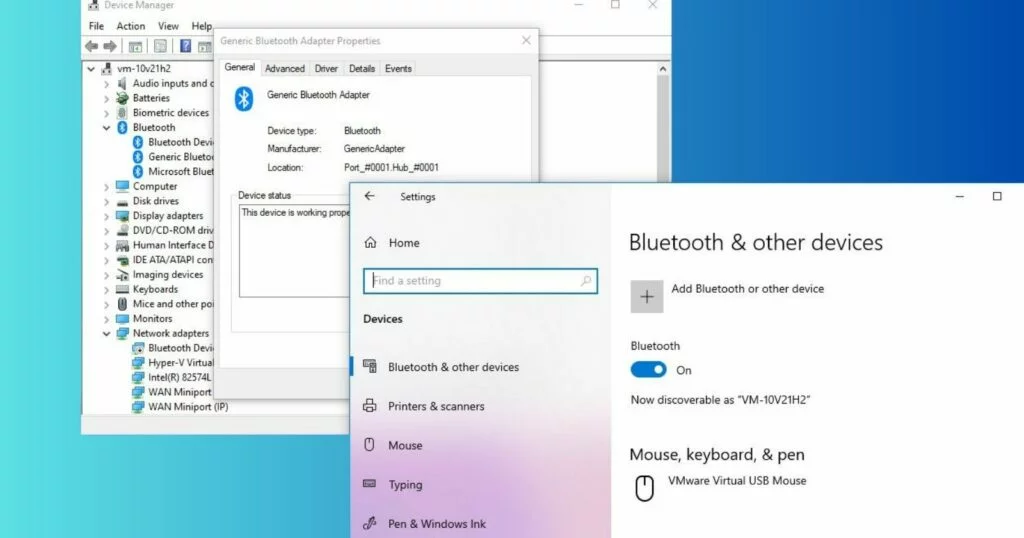
Если вы используете беспроводные наушники, проверьте наличие обновлений на веб-сайте или в приложении производителя . Если источником является ПК, ноутбук или даже информационно-развлекательная система автомобиля, поищите обновления драйверов в самой операционной системе.
Комментарии закрыты.