

У вас возникли проблемы с сопряжением или повторным подключением устройств Bluetooth в Windows 11? Или вы столкнулись с другими проблемами Bluetooth на вашем ПК? Мы покажем вам, как это исправить.
Как и любая другая настольная операционная система, Windows 11 не понаслышке знакома с проблемами Bluetooth. Если вам не удаётся выполнить сопряжение или подключение устройств Bluetooth, или вы часто сталкиваетесь с разрывами соединения, читайте дальше, чтобы узнать, как исправить проблемы с Bluetooth в Windows 11.
1. Проверка состояния Bluetooth в Windows 11
Для начала рекомендуется проверить состояние Bluetooth на вашем компьютере с Windows 11. Неактивный модуль Bluetooth — распространенная причина, по которой устройства Bluetooth не подключаются к компьютеру.
Чтобы убедиться, что это не так, откройте Центр уведомлений (выберите значок Wi-Fi, громкости или батареи в правом верхнем углу панели задач). Если значок Bluetooth неактивен, выберите его, чтобы включить.
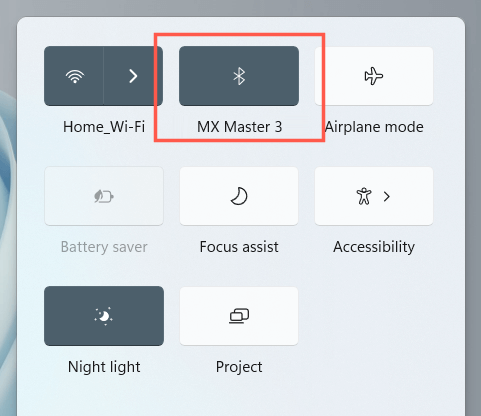
ملاحظة: Если значок Bluetooth отсутствует в Центре уведомлений, выберите значок карандаша, добавьте Bluetooth и нажмите «Готово».
:ات صلة: Узнайте, что делать, если Bluetooth постоянно отключается в Windows.
2. Отключение/включение модуля Bluetooth
Далее выключите Bluetooth, а затем снова включите его. Обычно это помогает устранить неожиданные проблемы с модулем Bluetooth на вашем компьютере.
1. Щелкните правой кнопкой мыши кнопку «Пуск» и выберите «Параметры».
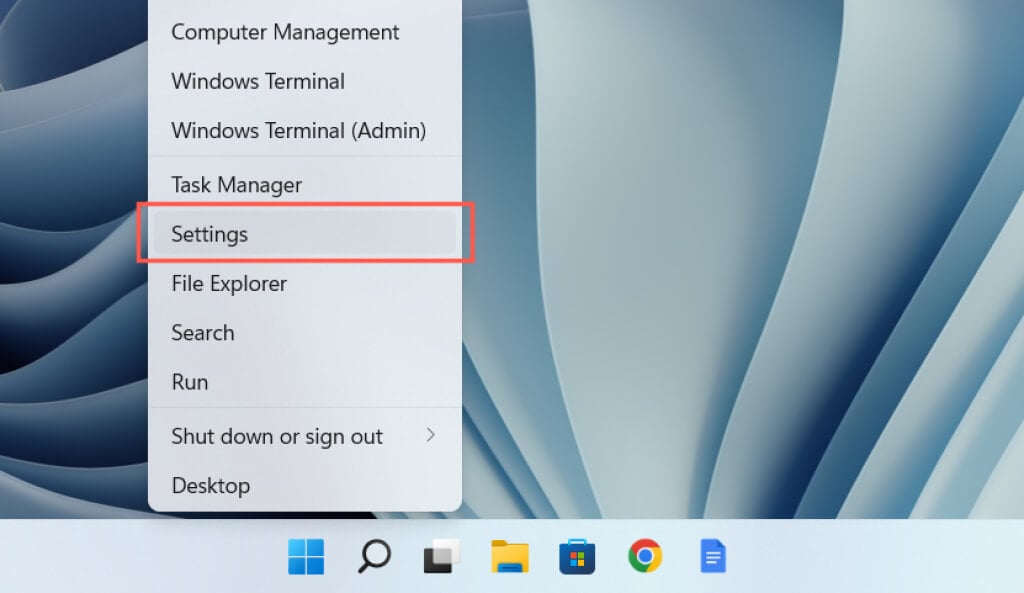
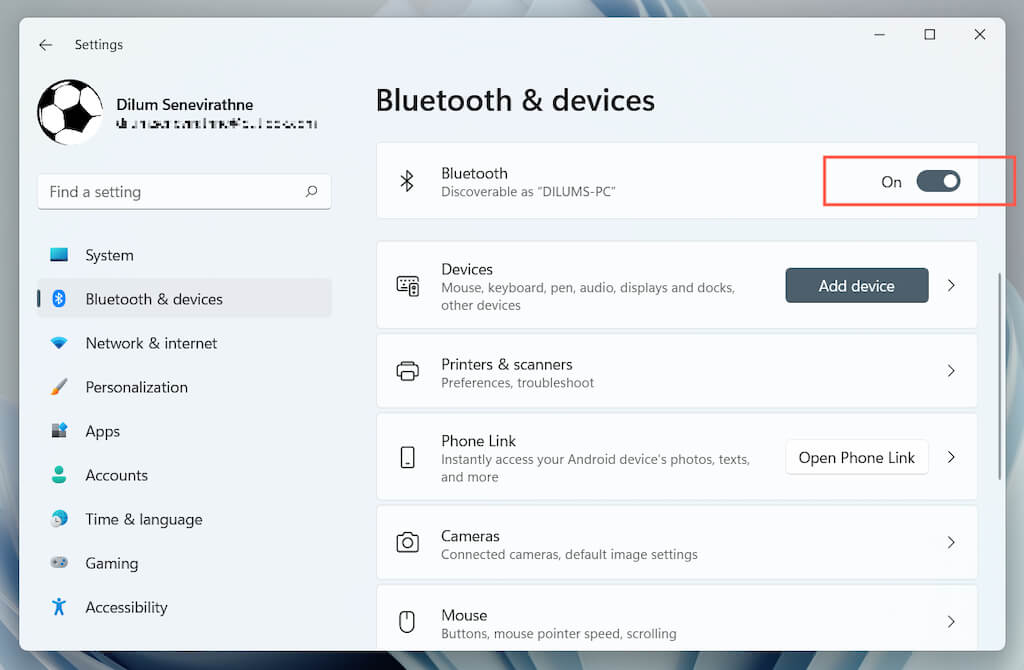
2. В боковой панели настроек выберите пункт «Bluetooth и устройства».
3. Отключите и снова включите кнопку рядом с Bluetooth.
Попробуйте включить, а затем выключить режим полета. Это поможет перезагрузить все беспроводные модули на вашем компьютере. Снова откройте Центр уведомлений и выберите значок «Режим полета». Затем подождите несколько секунд и выключите его.
3. Запустите средство устранения неполадок Bluetooth и инструмент автоматического восстановления.
В Windows 11 встроен инструмент устранения неполадок Bluetooth, который обнаруживает и устраняет проблемы с Bluetooth на вашем компьютере. Чтобы запустить его:
1. Откройте настройки.
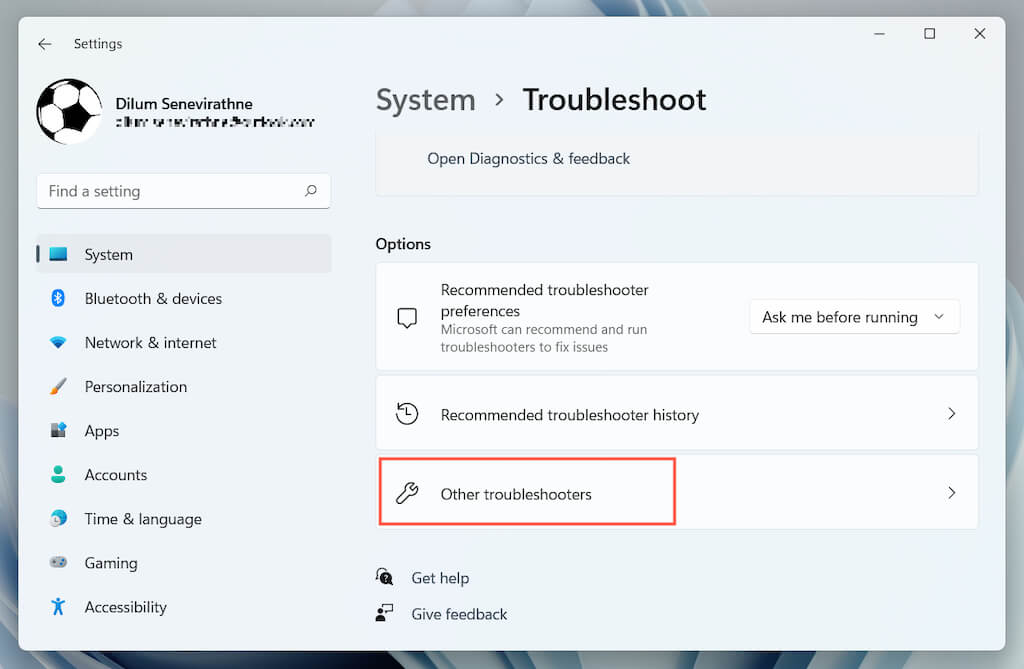
2. Перейдите в раздел Система > Устранение неполадок > Другие средства устранения неполадок.
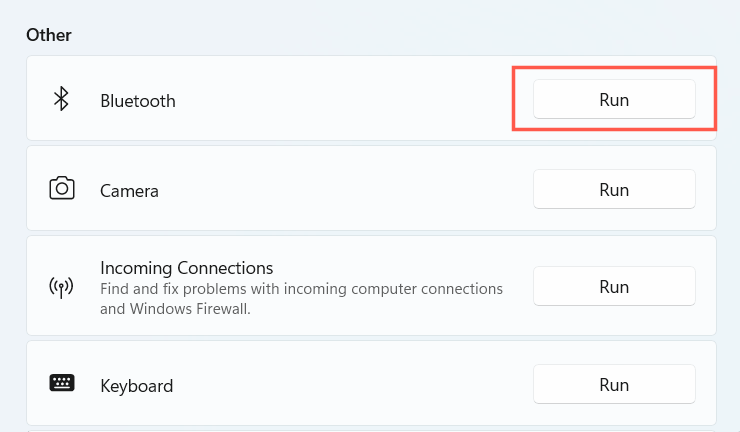
3. Выберите «Вкл.» рядом с Bluetooth.
4. Перезагрузите компьютер с Windows 11.
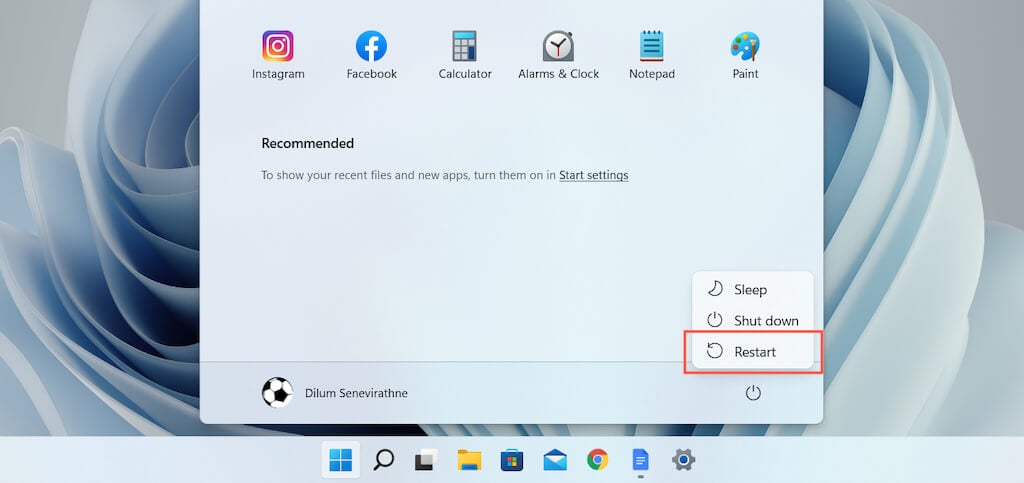
Перезагрузка компьютера — ещё один быстрый способ решить проблемы с Bluetooth в Windows 11. Если вы ещё этого не сделали, откройте меню «Пуск» и выберите «Питание» > «Перезагрузить».
5. Обеспечьте возможность обнаружения вашего Bluetooth-устройства.
Если ваше Bluetooth-устройство не отображается при попытке сопряжения с компьютером, проверьте, нужно ли сначала перевести его в режим обнаружения. Для этого может потребоваться нажать и удерживать определенную кнопку на устройстве или перейти в настройки Bluetooth (например, при сопряжении телефона). Для получения более подробной информации обратитесь к документации устройства или к разделу часто задаваемых вопросов в интернете.
6. Зарядите ваше Bluetooth-устройство.
Устройство Bluetooth с низким уровнем заряда или полным его отсутствием может вызывать различные проблемы с сопряжением и подключением. Зарядите устройство или замените батареи и попробуйте снова.
7. Поднесите устройство ближе к компьютеру.
Хотя устройства Bluetooth должны работать на расстоянии до 30 метров, на практике это редко бывает так. Помехи от других беспроводных объектов и физических препятствий значительно ухудшают сигнал на больших расстояниях. Держите устройство рядом с компьютером под управлением Windows 11 во время сопряжения или использования.
8. Удалите и снова добавьте устройство Bluetooth.
Если у вас возникли проблемы с подключением к уже сопряженному Bluetooth-устройству, попробуйте удалить его, а затем снова добавить на компьютер. Если проблема вызвана поврежденным кэшем Bluetooth, это должно ее решить.
1. Откройте меню «Пуск» и выберите «Настройки» > «Bluetooth и устройства».
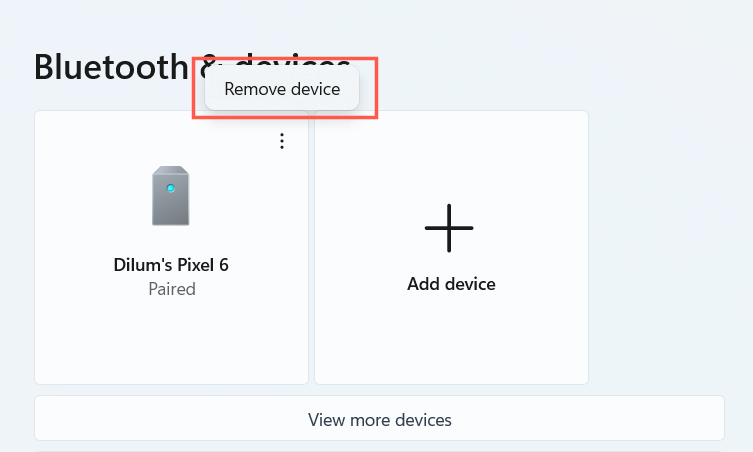
2. Выберите значок «плюс» (три точки) рядом с устройством Bluetooth и выберите «Удалить устройство». Затем выберите «Удалить» для подтверждения.
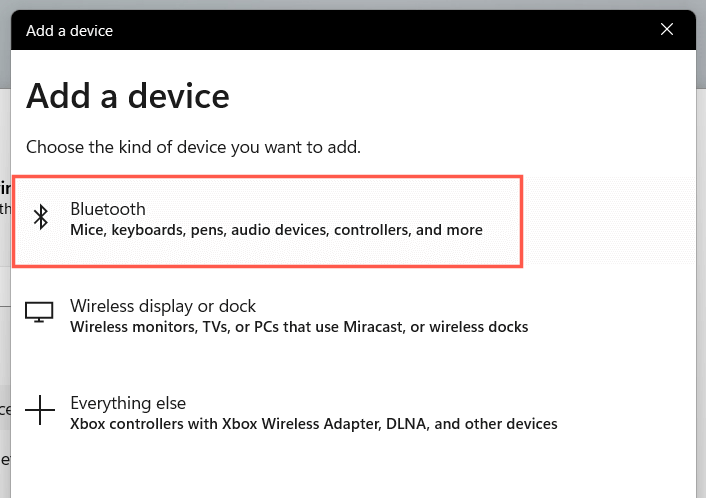
3. Выберите «Добавить устройство» > «Bluetooth» и повторно добавьте устройство.
9. Проверьте совместимость с Windows 11.
Хотя Windows 11 — это операционная система с широкой совместимостью, устройство, которое вы хотите подключить, может её не поддерживать. Проверьте упаковку или раздел часто задаваемых вопросов в интернете для получения соответствующей информации о совместимости.
Если вам удалось выполнить сопряжение устройства, но оно не работает должным образом, проверьте веб-сайт производителя на наличие программного обеспечения поддержки или драйверов, которые необходимо установить для его корректной работы.
10. Проверьте службу поддержки Bluetooth.
В Windows 11 для управления Bluetooth используется фоновая функция, называемая службой поддержки Bluetooth. Если Bluetooth отсутствует в Центре уведомлений или приложении «Параметры», или если ваше устройство Bluetooth внезапно перестало работать, попробуйте перезапустить его.
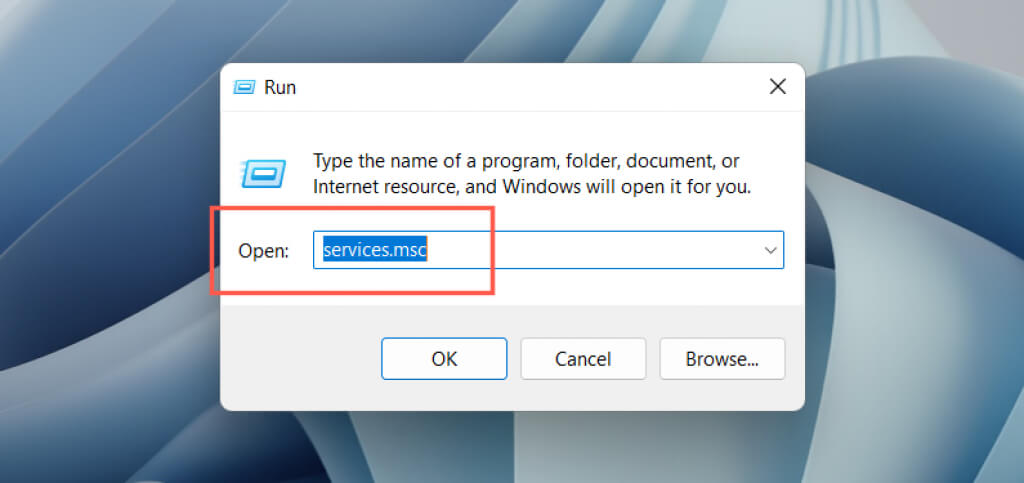
1. Нажмите клавиши Windows + R, чтобы открыть диалоговое окно «Выполнить». Затем введите services.msc и нажмите Enter.
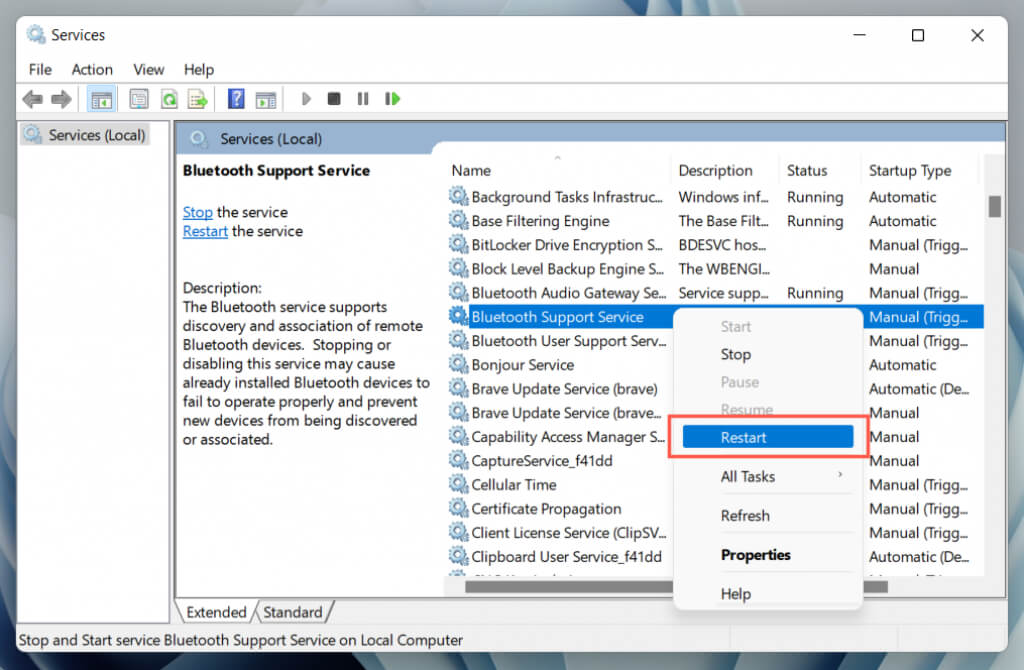
2. Найдите службу поддержки Bluetooth.
3. Щелкните правой кнопкой мыши и выберите «Перезапустить». Если эта опция недоступна (заблокирована), выберите «Запустить».
Если это поможет, убедитесь, что упомянутая выше служба Bluetooth всегда запущена при загрузке системы. Для этого:
1. Дважды щелкните по значку службы поддержки Bluetooth.
2. Откройте выпадающее меню рядом с пунктом «Тип запуска» и выберите «Автоматический».
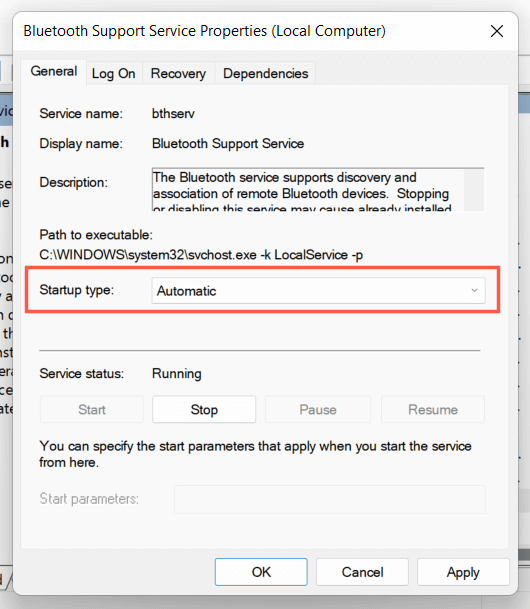
3. Выберите ОК > Применить.
11. Обновите драйвер Bluetooth на вашем компьютере.
Если проблемы с Bluetooth в Windows 11 сохраняются, следует обратить внимание на драйвер Bluetooth вашего компьютера. Обновите его и посмотрите, изменится ли ситуация. Для этого:
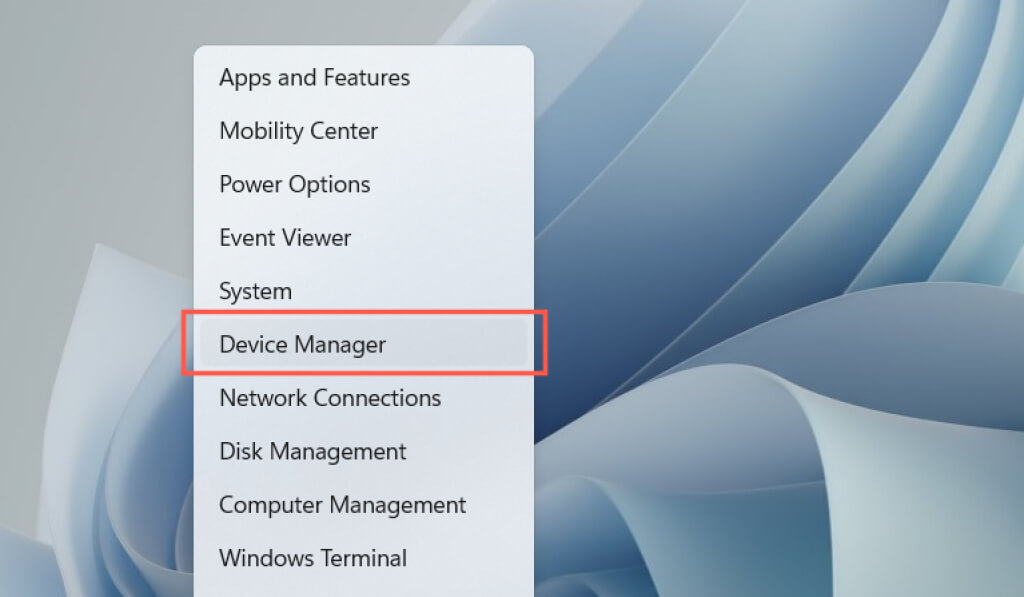
1. Щелкните правой кнопкой мыши кнопку «Пуск» и выберите «Диспетчер устройств».
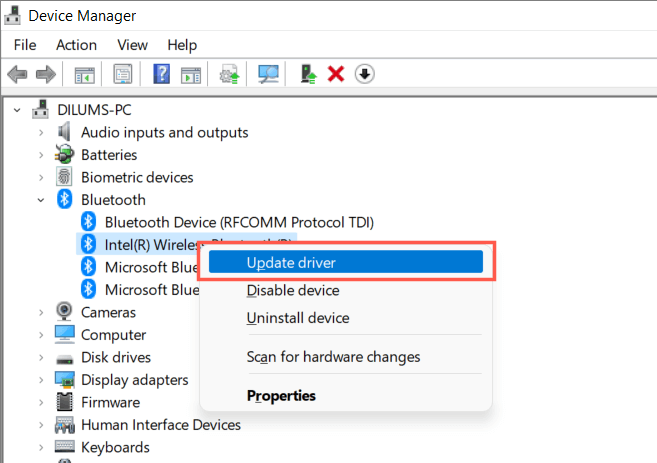
2. Разверните категорию Bluetooth.
3. Щелкните правой кнопкой мыши по адаптеру Bluetooth — например, Intel(R) Wireless Bluetooth(R) — и выберите «Обновить драйвер».
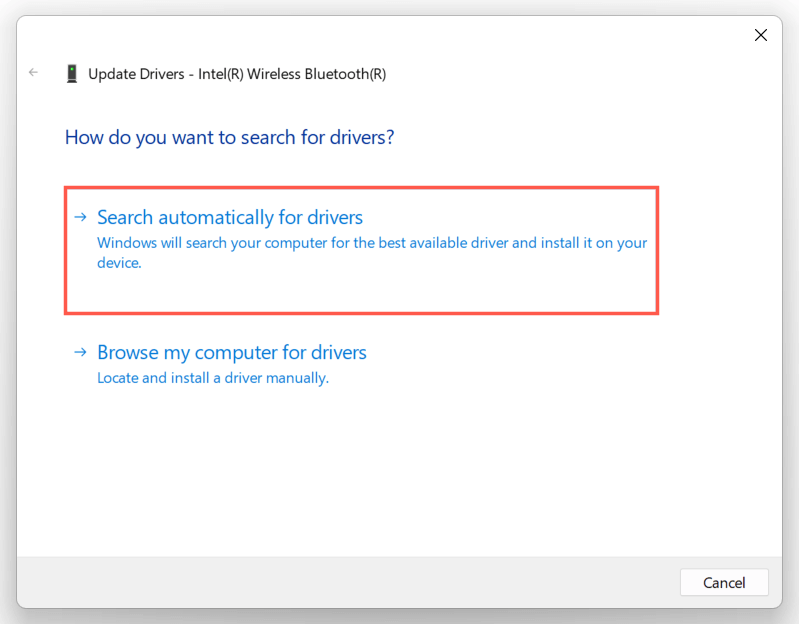
4. Выберите автоматический поиск драйверов.
5. Дождитесь обновления Bluetooth-адаптера в Диспетчере устройств, затем выберите «Закрыть».
Если Windows не удаётся обновить драйверы, проверьте наличие более новых версий драйверов Bluetooth или материнской платы на веб-сайте производителя вашего компьютера. В качестве альтернативы можно использовать утилиту обновления драйверов, например [вставьте пример утилиты обновления драйверов здесь]. Driver Booster Для автоматического обновления драйвера Bluetooth.
12. Обновите свой компьютер с Windows 11.
Проблемы с работой Bluetooth могут возникнуть из-за неполадок в Windows 11. Лучший способ решить эту проблему — обновить операционную систему до последней версии.
1. Откройте «Параметры» и выберите «Центр обновления Windows».
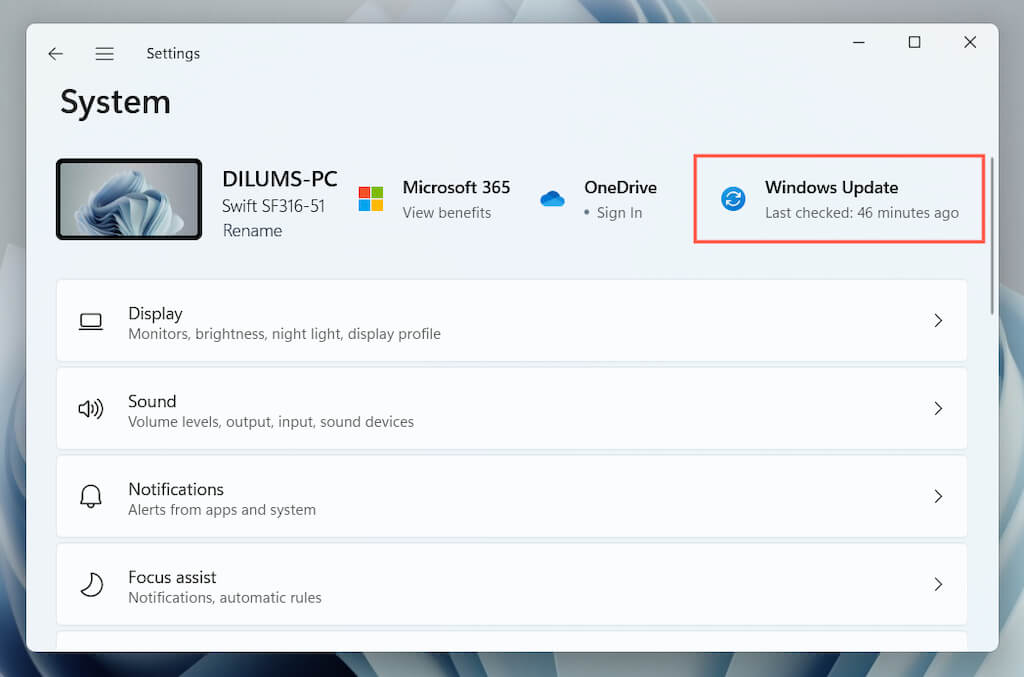
2. Выберите опцию проверки наличия обновлений.
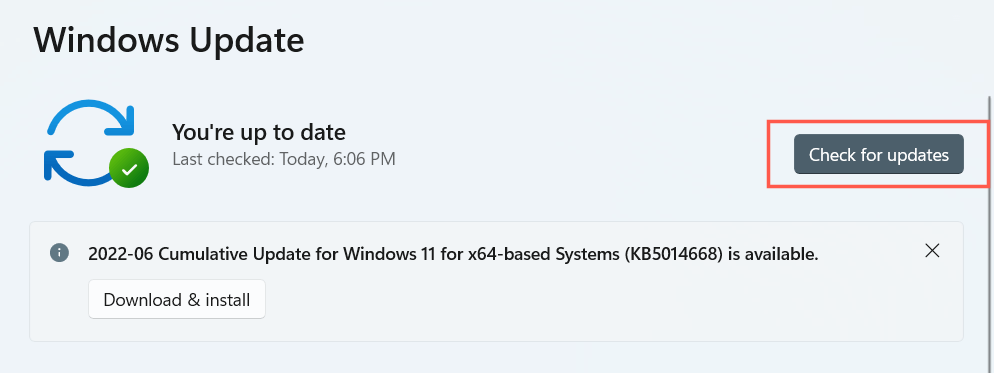
3. Выберите «Загрузить и установить», чтобы установить все ожидающие обновления Windows 11.
При желании выберите «Дополнительные параметры» > «Просмотреть необязательные обновления» и установите все доступные обновления драйверов Bluetooth, проверенные Microsoft.
13. Откатите драйвер Bluetooth.
Обновление драйверов Bluetooth на вашем компьютере до последней версии редко вызывает проблемы. В этом случае попробуйте вернуться к предыдущей версии обновления.
1. Щелкните правой кнопкой мыши по модулю Bluetooth в Диспетчере устройств и выберите «Свойства».
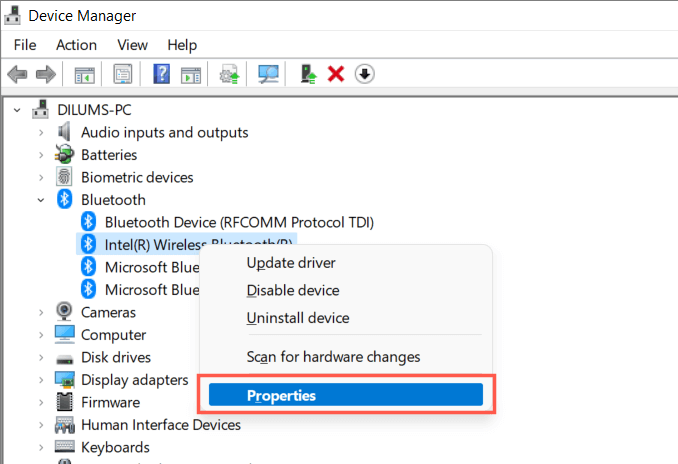
2. Выберите «Откатить драйвер».
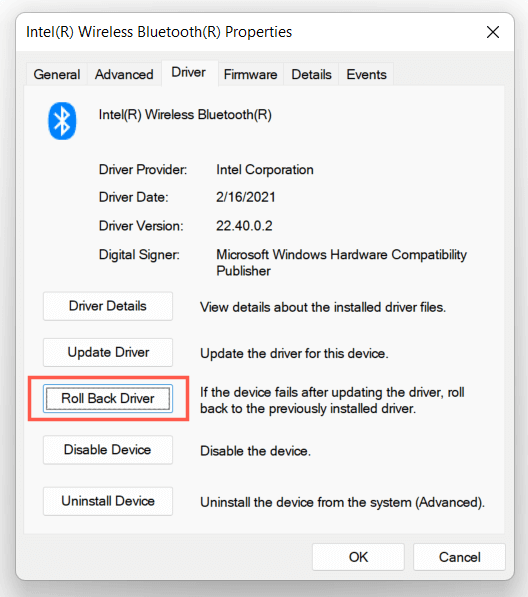
3. Перезагрузите компьютер.
14. Переустановите драйвер Bluetooth.
Чтобы исключить возможные проблемы, связанные с повреждением драйвера, переустановите драйвер Bluetooth на вашем компьютере.
1. Дважды щелкните по адаптеру Bluetooth в «Диспетчере устройств» и выберите «Удалить устройство».
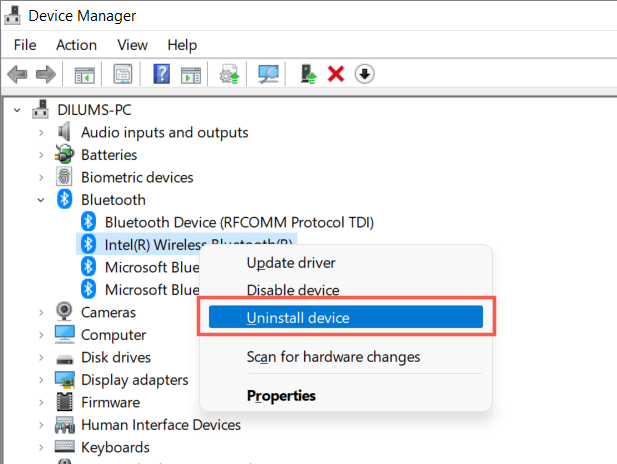
2. Установите флажок рядом с пунктом «Попробовать удалить драйвер для этого устройства» и выберите «Удалить».
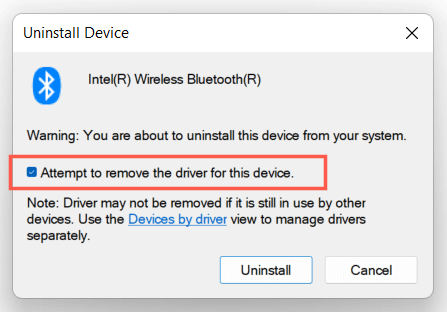
3. Перезагрузите компьютер. Windows 11 переустановит необходимые драйверы Bluetooth во время запуска. Чтобы убедиться в этом, снова откройте Диспетчер устройств, щелкните правой кнопкой мыши категорию Bluetooth и выберите «Поиск изменений оборудования».
15. Запустите сканирование SFC и DISM
Включение Инструменты SFC и DISM для повышения стабильности Windows 11. Эта функция устраняет проблемы с Bluetooth, вызванные поврежденными системными файлами. Чтобы включить её:
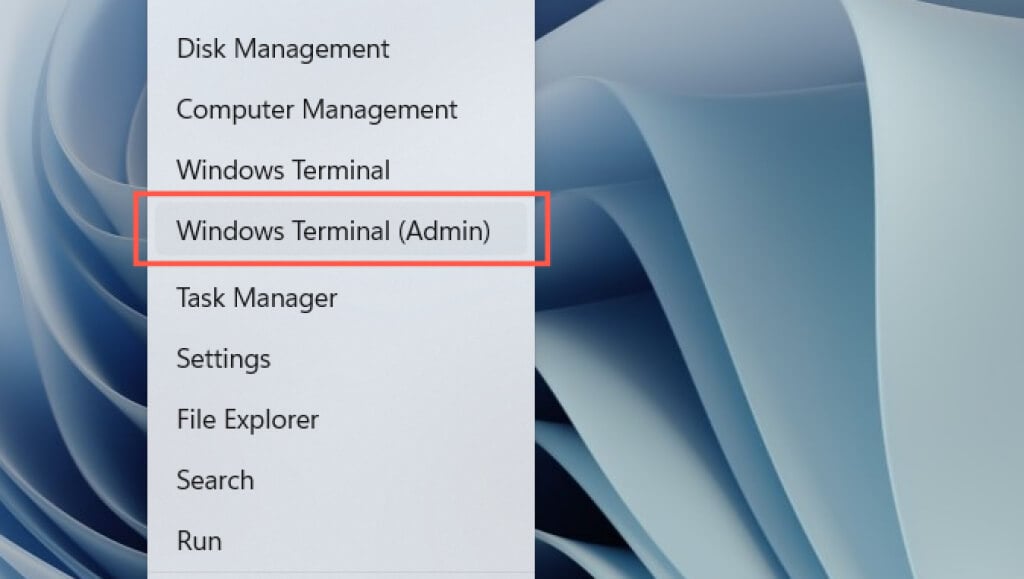
1. Щелкните правой кнопкой мыши кнопку «Пуск» и выберите «Терминал Windows (администратор)». В качестве альтернативы, найдите «Командную строку» с помощью поиска Windows (нажмите Windows + S) и выберите «Запустить от имени администратора».
2. В появившемся окне «Контроль учетных записей пользователей» выберите «Да».
3. Выполните следующие команды одну за другой:
- ПФС / SCANNOW
- DISM.exe/Online/Cleanup-Image/Restorehealth
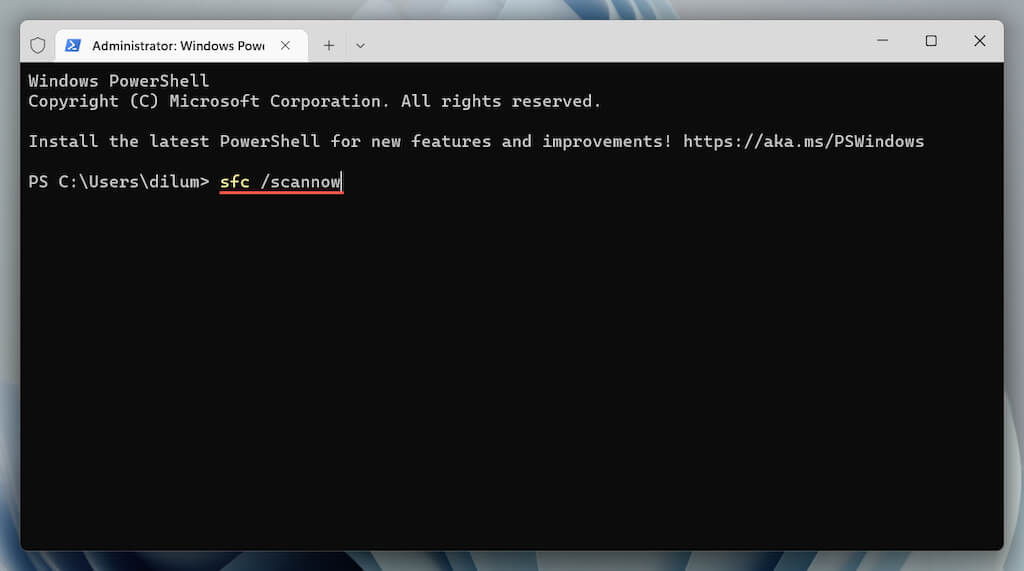
Примечание: Проверка SFC и DISM может занять до часа. Можете продолжать работу, но не закрывайте Windows PowerShell или командную строку.
Исправлена проблема с неработающим Bluetooth в Windows 11.
Удалось ли вам починить Bluetooth в Windows 11? Оставьте комментарий и расскажите, что вам помогло. Если проблема сохраняется, возможно, у вас неисправен Bluetooth-адаптер, и вам потребуется обратиться в компьютерный сервисный центр. Прежде чем это сделать, вы всегда можете попробовать... Сброс сетевых настроек на вашем компьютере, Или Восстановите операционную систему до предыдущего состояния., Или Сбросьте Windows 11 до заводских настроек..
Комментарии закрыты.