
10 важных советов и рекомендаций для пользователей часов Garmin
Откройте для себя 10 полезных советов, которые должен знать каждый пользователь часов Garmin! Улучшите производительность, продлите время работы батареи и персонализируйте свои часы со вкусом. Не пропустите эти ценные рекомендации!

Самое важное, что вам нужно знать
- Вы можете настроить сочетания клавиш для быстрого доступа к таким функциям, как управление музыкой или включение/выключение сенсорного экрана, через меню «Система», а затем выбрав «Сочетания клавиш».
- Создавайте собственные тренировки в приложении Garmin Connect, например, интервальный бег или силовые тренировки на время, а затем добавляйте их в свой тренировочный календарь, чтобы часы автоматически напоминали вам о них.
- Используйте LiveTrack, чтобы делиться своим местоположением с доверенными контактами во время пробежки, или загружайте GPX-файлы треков, чтобы следовать по ним на своих часах, даже если они не поддерживают встроенные карты.
Фитнес-часы Garmin — настолько мощные инструменты, что вы можете пользоваться ими месяцами или даже годами, так и не обнаружив некоторые из их лучших скрытых функций. Вот 10 советов, которые должен знать каждый пользователь часов Garmin: от шагов настройки, которые вы могли пропустить, до малоизвестных функций, о которых вы пожалеете, что не узнали раньше.
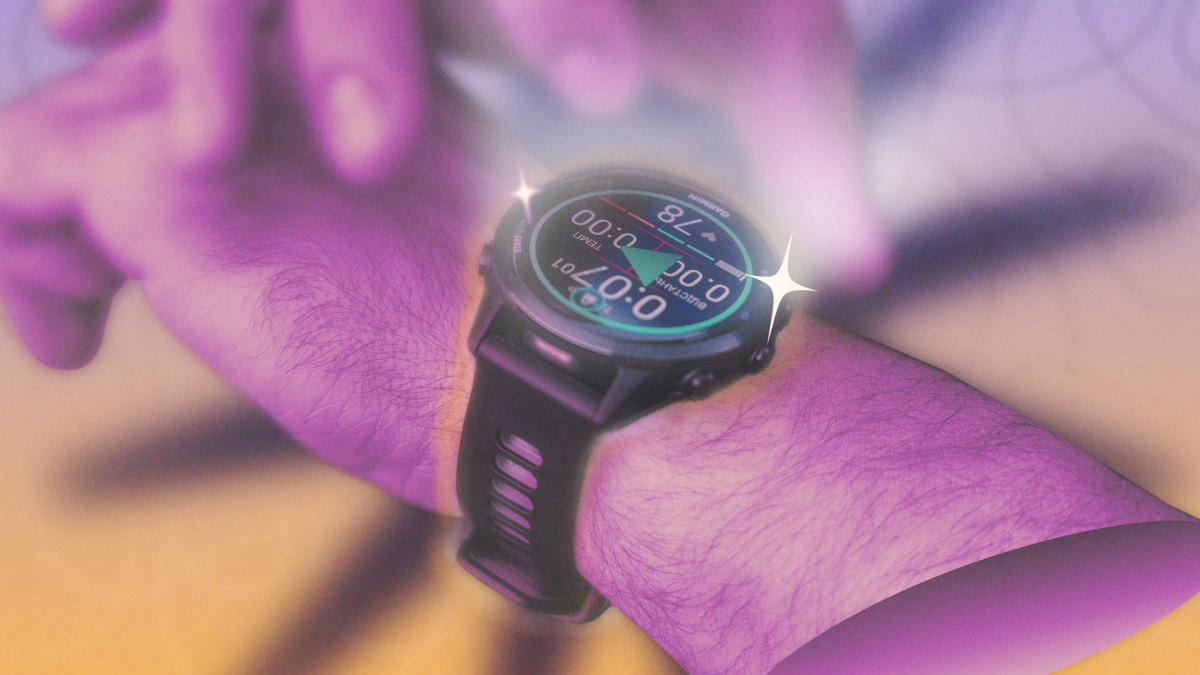
Эти приемы применимы к часам серии Garmin Forerunner (например, к моделям 570 и 265 , и это лишь некоторые из моих любимых). Другие модели Garmin могут отличаться, но большинство функций, которые я опишу ниже, будут работать. Например, у Vivoactive 6 меньше кнопок, чем у часов Forerunner, но вы все равно можете настроить ярлыки для тех двух кнопок, которые у них есть.
Настройка ярлыков для блокировки сенсорного экрана и Plus.
Избавьте себя от необходимости искать нужные функции в меню (или ждать автоматической активации). Перейдя в «Настройки», выбрав «Система» , а затем «Ярлыки» (ранее известные как «Горячие клавиши»), вы можете назначить функции длительным нажатиям или комбинациям нажатий кнопок. Например, на моих часах я долго нажимаю кнопку «ВНИЗ», чтобы вызвать элементы управления музыкой, и кнопку «НАЗАД», чтобы включить или выключить сенсорный экран. Вы также можете назначить ярлыки для отображения погоды или секундомера, сохранения текущего местоположения, активации режима «Ночной режим» и функции «Плюс».
Скачать более удобный циферблат
Часы Garmin поставляются с несколькими циферблатами по умолчанию, но вы можете найти Plus в магазине ConnectIQ. Лично я предпочитаю циферблат Big Easy с его простым текстом и настраиваемыми данными. (Я настроил свои часы на отображение времени захода солнца и пройденного за неделю расстояния, среди прочего.) Другие популярные циферблаты включают Segment 34 , Quatro и этот циферблат, похожий на Fenix 8, который можно установить практически на любые часы Garmin.
Настройте свои любимые занятия, основные моменты и панель инструментов.
Когда вы начинаете заниматься каким-либо видом активности, вы увидите несколько «любимых» занятий на выбор — например, бег и езда на велосипеде. Если вы постоянно пропускаете занятия, которыми не занимаетесь, и ищете те, которыми действительно хотите заниматься, просто уделите минуту, чтобы составить этот список. Я всегда вычеркиваю езду на велосипеде на открытом воздухе (потому что я этим не занимаюсь), но обязательно ставлю силовые тренировки и бег по пересеченной местности в начало списка, так как я ими часто занимаюсь.
Чтобы удалить занятие из списка избранных, нажмите и удерживайте его (или нажмите и удерживайте среднюю левую кнопку). Таким же образом вы можете изменить порядок элементов в списке. Чтобы добавить новое занятие, прокрутите список до конца и выберите «Добавить».
Вы также можете настроить «краткие обзоры», которые отображаются при проведении пальцем вниз (или вверх) по циферблату часов. Если вы не хотите видеть результаты бега или количество сожженных калорий, вы можете удалить их из списка. А если вы хотите, чтобы фазы луны отображались на видном месте, это тоже возможно. Нажмите и удерживайте краткий обзор, чтобы удалить или изменить его порядок, и прокрутите вниз, чтобы добавить новые обзоры.
Меню управления работает аналогично. Это круговой список приложений, который появляется при длительном нажатии на верхнюю левую кнопку Forerunner . Длительное нажатие на приложение или средней левой кнопки позволяет редактировать это меню. Здесь удобно наличие приложений «Кошелек», «Калькулятор», «Секундомер» и таких режимов, как «Экономия заряда батареи».
Используйте Garmin Share для синхронизации треков и тренировок с друзьями.
Если вы бегаете с другом, вы оба можете загрузить одну и ту же тренировку или маршрут на свои часы. Просто прокрутите список активности до конца и выберите «Garmin Share». На этом экране вы можете получать отправленные файлы или прокрутить вниз, чтобы выбрать файл, который хотите отправить.
У меня на часах есть готовая библиотека тренировок и маршрутов (ниже я объясню почему), и я довольно часто ими делюсь. Если мой муж хочет выполнить интервальную тренировку, я могу легко отправить ему один из своих любимых маршрутов. Для этого не нужен телефон; это функция передачи данных с часов на часы, и вы можете сделать это за несколько секунд до начала бега.
Настройка LiveTrack
Я часто бегаю одна, поэтому мне нравится использовать LiveTrack. Когда LiveTrack включен, мои часы передают данные GPS на телефон, а телефон отправляет эти данные на веб-страницу Garmin и делится ссылкой с моими доверенными контактами. Таким образом, мой муж может видеть, если я собираюсь закончить пробежку (не беспокоя меня), и если я получу травму или мне понадобится подвезти, он сможет точно определить мое местоположение.
Для использования LiveTrack необходимо бежать с телефоном (что я и так делаю), а также наличие у телефона покрытия сети в районе вашей пробежки. В приложении Garmin Connect выберите «Дополнительно» , затем «Безопасность и отслеживание» , а затем «LiveTrack» . Я предпочитаю включать автозапуск, чтобы не забывать запускать LiveTrack каждый раз. Дополнительные советы по использованию часов Garmin вы можете найти в статье « 5 незаменимых советов для пользователей Garmin Forerunner 970».
Включайте (или выключайте) уведомления во время выполнения действий.
Я ненавижу получать уведомления с телефона на своих часах, но для некоторых людей уведомления — главная причина владения умными часами. Какими бы ни были ваши предпочтения в повседневной носке, во время тренировок вы можете чувствовать себя иначе. Возможно, вы предпочитаете получать уведомления во время тренировки, чтобы не проверять телефон постоянно, или, может быть, время тренировки — это просто время, когда вы не хотите, чтобы вас беспокоили.
К счастью, это легко настроить. Перейдите в «Настройки», затем в «Уведомления и оповещения», чтобы просмотреть все параметры уведомлений. Однако настроек активности там нет: вам нужно будет перейти в «Режимы фокусировки» , затем выбрать «Активность» и настроить поведение часов во время активности. В параметре «Умные уведомления» вы можете изменить, будут ли вообще приходить уведомления, а также будут ли они вибрировать или издавать звук. Здесь же можно изменить другие параметры активности, например, яркость экрана.
Создавайте собственные тренировки
В приложении Garmin Connect можно создавать тренировки, что поначалу может показаться немного запутанным, но его стоит освоить. Как только вы разберетесь, вам потребуется всего несколько минут, чтобы запрограммировать норвежскую тренировку 4x4 для повышения VO2max или настроить любую новую тренировку фартлек , которая пришла вам в голову этим утром. Больше советов по использованию часов Garmin вы найдете в нашей статье «5 незаменимых советов для пользователей Garmin Cirqa».
Для начала нажмите «Ещё» в приложении Garmin Connect, затем перейдите в раздел «Тренировки и планирование» , затем «Тренировки» , затем «Создать тренировку» и выберите вид активности (например, «Бег »). Обычно я начинаю с нажатия кнопки «Добавить повтор» , которая запускает цикл, где я могу установить интервалы — например, 4 минуты интенсивной нагрузки и 3 минуты отдыха для тренировки 4x4. Вы можете установить целевой темп или частоту сердечных сокращений для каждого интервала или даже записать аудиоклип с инструкциями.
Мне особенно нравится, как Garmin разработала упражнения для силовых тренировок с отсчетом времени, например, структуры EMOM («каждую минуту в начале минуты»). Также мне нравится, как это работает для отсчета периодов отдыха в традиционных силовых тренировках : если я укажу часам, что отдыхаю три минуты между подходами приседаний, они подадут звуковой сигнал и начнут подход, когда истечет время.
Составление графика обучения
Если вы хотите следовать тренировочному плану на своем устройстве Garmin, вы, скорее всего, настроите один из встроенных планов . Это нормально, но у вас есть и другие варианты. Вы можете настроить стороннее приложение, например Runna , чтобы оно предоставляло вам тренировочный план и синхронизировало ваши тренировки с календарем Garmin. Вы также можете программировать свои собственные тренировки. Больше советов и рекомендаций по использованию часов Garmin вы найдете в нашей статье «5 незаменимых советов для пользователей Garmin Forerunner 70».
Возьмем в качестве примера тренировку 4x4, о которой я упоминал ранее. Это интервальная беговая тренировка, которую я, возможно, захочу выполнять один или два раза в неделю. После создания тренировки я могу просмотреть ее, нажать на меню с тремя точками, а затем выбрать «Добавить в календарь ». Если я установлю ее на завтра, то, когда начну бегать завтра, часы спросят меня, хочу ли я выполнить тренировку 4x4, поскольку это тренировка на сегодня. Даже без формального плана тренировок я нахожу эту функцию полезной для планирования предстоящей недели.
Воспользуйтесь LiftTrack для более эффективных силовых тренировок.
Функции Garmin для силовых тренировок могут быть полезны, но это не идеальное приложение для отслеживания прогресса во времени или создания подробных тренировочных программ с подходами, повторениями и весами. Вот тут-то и пригодится LiftTrack — стороннее приложение, предлагающее многие функции, которых нет у Garmin . Если вы хотите отслеживать свои силовые тренировки на телефоне, лучше установить LiftTrack, чем полагаться исключительно на приложение Garmin.
Скачивайте треки (даже если ваше устройство не поддерживает карты).
Некоторые часы Garmin (особенно более дорогие модели) оснащены встроенными цветными картами, но даже базовые модели способны отслеживать ваш маршрут и возвращать вас к исходной точке. Эта функция гораздо полезнее, чем вы думаете, особенно если вы любите бегать по природным тропам или точно планировать дистанции.
Для начала вам понадобится файл GPX. Вы можете создать этот файл непосредственно в Garmin Connect, перейдя в раздел «Тренировки и планирование» , затем «Маршруты» , а затем «Создать маршрут» . Просто коснитесь точек на карте, и приложение покажет вам протяженность нарисованного вами маршрута в милях и его сложность.
Вы также можете загружать файлы GPX из других приложений, таких как Strava или RunGo, или попросить партнера по тренировкам отправить вам файл — либо через Garmin Share, либо любым другим способом, например, в виде SMS-сообщения на ваш телефон (просто откройте файл в приложении Garmin Connect, а затем синхронизируйте его с часами непосредственно оттуда).
Таким образом, вы сможете отслеживать свой маршрут прямо с часов. Они покажут, сколько миль осталось, и вы сможете, проведя пальцем по экрану, просмотреть профиль высот, чтобы увидеть, приближается ли большой холм. Часы также могут напомнить вам о приближении поворота, и вы сможете проверить, не сбились ли вы с пути. Независимо от того, есть ли в ваших часах встроенные карты или нет, этот набор функций невероятно полезен для навигации по природным тропам или новым беговым маршрутам, которые вы еще не пробовали.
Комментарии закрыты.