
5 важных советов для пользователей Garmin Forerunner 70
Для каждого пользователя Garmin Forerunner 70: 5 важных советов, которые вы должны знать прямо сейчас, чтобы улучшить свои результаты и максимально эффективно использовать свои часы. Узнайте о них!

Примечание: Основные моменты (краткое изложение)
- Улучшите свои спортивные результаты и впечатления от занятий спортом с помощью этих часов.
- Выделите экраны для отображения данных, обеспечивающие эффективный мониторинг.
- Продлите срок службы батареи, настроив интеллектуальные параметры.
📌 Содержание
- Настройка ярлыков в Garmin Forerunner 70: функции самых дорогих часов у вас под рукой
- Воспользуйтесь функцией «быстрые тренировки» в часах Forerunner 70, чтобы спланировать свои тренировки.
- Бегите как бегун на сверхдлинные дистанции, используя таймеры отдыха и инструменты для отслеживания путевых точек.
- Используйте режим «Только запись» на часах Forerunner 70 в качестве ориентира на незнакомых дорогах.
- Не позволяйте лёгким тренировкам разряжать батарею ваших часов Garmin.
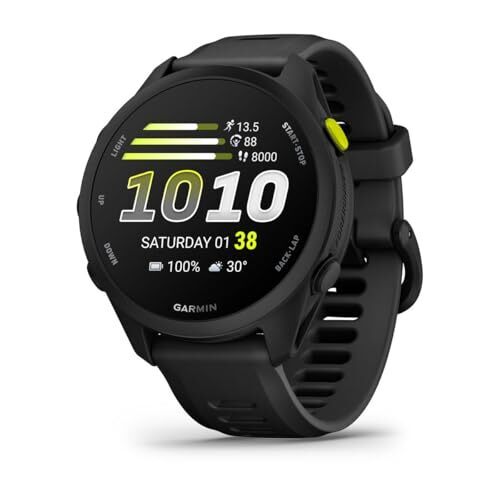
Этим летом были выпущены часы Garmin Forerunner 70 , а также модель 170 , ставшая достойным преемником долгое время популярной модели Forerunner 55. Наряду с моделями 570 и 970, эти часы предлагают Garmin широкий спектр современных устройств с AMOLED-дисплеями, обладающих впечатляющим набором программных функций, от отслеживания образа жизни до интеллектуальных будильников.
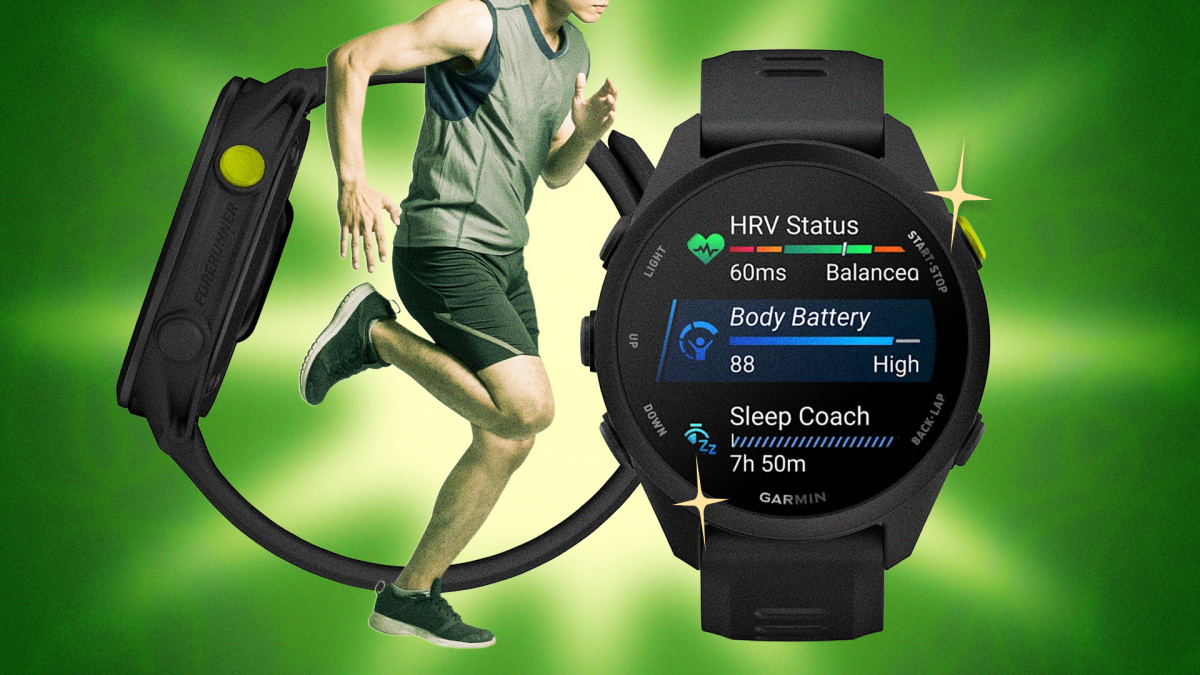
Теперь Garmin Forerunner 70 официально выпускается в бюджетном сегменте, и хотя это, возможно, не лучшие часы в своей ценовой категории, они всё же включают в себя множество продвинутых программных функций, обычно встречающихся только в более дорогих устройствах. Если вы ожидали, что это будет просто переупакованная версия Forerunner 55, вы будете приятно удивлены, насколько она отличается. Независимо от того, обновляете ли вы Forerunner 55 или просто хотите убедиться, что получаете максимальную отдачу от своих денег, вот мои пять любимых советов и хитростей для Forerunner 70.
Настройка ярлыков в Garmin Forerunner 70: функции самых дорогих часов у вас под рукой
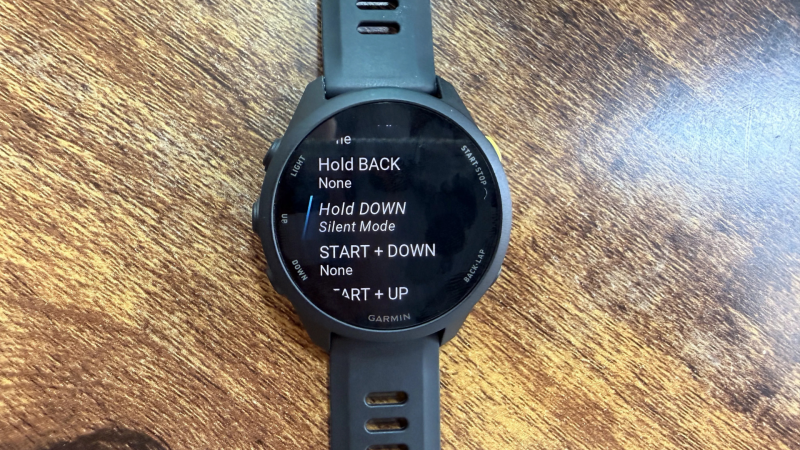
Хотя у Forerunner 70 нет настраиваемых кнопок быстрого снятия одним нажатием, как у более дорогих моделей Forerunner, вы все равно можете переназначить функции кнопок. Вы можете настроить, что происходит при длительном нажатии определенных кнопок. Для этого удерживайте верхнюю (вверх) кнопку , затем выберите «Настройки часов» > «Система» > «Ярлыки» , а затем назначьте новые функции различным кнопкам (или группам кнопок) из доступного меню.
В данном случае я бы рекомендовал установить кнопку «Не беспокоить» (или «Беззвучный режим») в положение по умолчанию. Для меня стандартный способ (удерживание кнопки «СВЕТ», открытие элементов управления, а затем нажатие на значок) включает слишком много шагов, когда меня и так уже раздражает уведомление, полученное во время пробежки.
Источник: Мередит Диц
При настройке часов стоит также упростить отображение данных на экранах. Я объяснил, как это сделать в приложении Garmin Connect, здесь.
Посмотрите этот пост в Instagram
Воспользуйтесь функцией «быстрые тренировки» в часах Forerunner 70, чтобы спланировать свои тренировки.
Вместо того чтобы создавать тренировку с нуля, вы просто выбираете продолжительность и интенсивность, и часы сгенерируют тренировку, используя ваши текущие данные о физической активности. Тренировка учитывает ваш текущий уровень «готовности к тренировке», то есть ваша «45-минутная тренировка умеренной интенсивности» может выглядеть по-разному два дня подряд в зависимости от вашего фактического восстановления. Это быстрый способ получить тренировку, которая соответствует реальному состоянию вашего тела в этот день, а не тому состоянию, в котором вы предполагали его наличие. (Лично мне очень нравятся форматы бега/ходьбы на этих часах; они идеально подходят для новичков или тех, кто возвращается к тренировкам после перерыва.)
Выбрав в качестве вида активности «бег», выполните следующие шаги, чтобы составить «быструю тренировку»:
- Прокрутите вниз и выберите «Обучение».
- Выберите «быстрая тренировка».
- Выберите уровень сложности (легкий, средний, сложный, очень сложный).
- Выберите продолжительность упражнения (30, 45 или 60 минут).
- Нажмите кнопку в правом верхнем углу, чтобы выбрать вариант упражнения.
Бегите как бегун на сверхдлинные дистанции, используя таймеры отдыха и инструменты для отслеживания путевых точек.
Возможно, вы уже знаете, что Forerunner 70 позволяет загружать собственные маршруты, чего не было у Forerunner 55. Но вы, возможно, не знали, что Garmin добавила множество функций, обычно предназначенных для ультрамарафонцев, таких как ограничения по времени на маршруте. Еще одна функция — «Впереди», которая отображает ближайшие пункты питания или различные путевые точки вдоль вашего маршрута. Forerunner 70 не отображает подробные карты, но отслеживает путевые точки на загруженном маршруте и показывает фактическое расстояние, оставшееся до следующей точки.
Хотя вам, возможно, и не понадобятся все эти инструменты для отслеживания точек, я рекомендую хотя бы изучить таймер отдыха. Вам не обязательно участвовать в трейловых забегах, чтобы отслеживать периоды отдыха. Эта функция особенно полезна для тех, кто готовится к своему первому забегу и хочет потренироваться в подсчете времени, которое они будут проводить на заправках или пунктах водоснабжения. Лично я буду использовать это как мотивационный и дисциплинарный инструмент, чтобы придерживаться своей стратегии гидратации во время длительных пробежек этим летом.
Чтобы получить доступ к этим инструментам, вам нужно добавить активность «Ультрабег» в список ваших тренировок (я никогда не думал, что мне понадобится эта функция на часах). Нажмите кнопку START во время активности «Ультрабег», затем выберите «Настройки ультрабега». Прокрутите вниз до раздела «Ключевые слова круга», затем выберите нужную настройку:
- Круг (крен)При нажатии кнопки вращения регистрируется вращение барабана и отображаются его подробные данные.
- Отдых ТолькоТаймер отдыха запускается при нажатии кнопки вращения. Нажмите кнопку вращения еще раз, чтобы завершить период отдыха.
- Круг + ОтдыхПри нажатии кнопки круга программа записывает круг, отображает его подробности и запускает таймер отдыха. Нажмите кнопку круга еще раз, чтобы завершить период отдыха и записать следующий круг.
Используйте режим «Только запись» на часах Forerunner 70 в качестве ориентира на незнакомых дорогах.
В часах Forerunner 70 нет встроенных полноцветных карт, как в более продвинутых моделях Garmin, но режим "Только запись" отображает все места, где вы побывали, без разрядки батареи, характерной для пошаговой навигации. Если вы заблудитесь, вы можете использовать эти "хлебные крошки", чтобы вернуться назад и найти обратный путь.
Хотя это и не совсем рекламная уловка, вот ещё одна настройка навигации, о которой вам следует знать: я рекомендую включить функцию «Найти мой телефон» перед тем, как отправиться по незнакомому маршруту. Это невероятно полезная функция, но она странным образом спрятана в меню «Управление» — вам нужно удерживать кнопку подсветки, затем провести пальцем вверх по значку телефона со знаком вопроса, убедиться, что ваш телефон подключен, и ваши часы смогут отправить сигнал на подключенный телефон со звуком и вибрацией (даже если он находится в беззвучном режиме). Я обнаружил, что это даёт мне дополнительную уверенность в том, что я смогу найти свой телефон, если он соскользнет с ремешка во время бега по пересеченной местности.
Не позволяйте лёгким тренировкам разряжать батарею ваших часов Garmin.
С другой стороны, если вы путешествуете по знакомому маршруту, возможно, стоит отключить постоянно включенный GPS. Это мой способ продлить срок службы батареи. В целом, я рекомендую беречь батарею часов так же, как вы заботитесь о мышцах во время тренировки. Полные циклы зарядки ускоряют износ батареи, поэтому в обычные недели ограничивайте зарядку примерно до 80%, а не заряжайте часы до 100% каждый раз.
Комментарии закрыты.