
10 полезных советов для пользователей Kindle
У вас есть Kindle? Откройте для себя 10 потрясающих советов, которые изменят ваш подход к использованию устройства! Улучшите качество чтения, сэкономьте заряд батареи и грамотно организуйте свою цифровую библиотеку. Начните прямо сейчас!

Самое важное, что вам нужно знать
- Используйте продвинутые сенсорные жесты, например, касание противоположных углов для создания снимка экрана или масштабирование (щипок и расширение) для быстрого изменения размера шрифта.
- Для повышения комфорта для глаз активируйте ночной режим и теплый свет на панели быстрых настроек, а также настройте автоматическое изменение теплого света.
- Берите книги бесплатно в местной библиотеке на своем устройстве Kindle с помощью приложения Libby, связав его со своей учетной записью Amazon.
Для многих любителей книг Kindle стал незаменимым устройством для чтения, и я прекрасно понимаю почему. Я пользуюсь Kindle уже более десяти лет, и мне очень понравилось использовать мой последний Paperwhite. Он помог мне прочитать более 30 книг в прошлом году, так что я не могу пожаловаться.
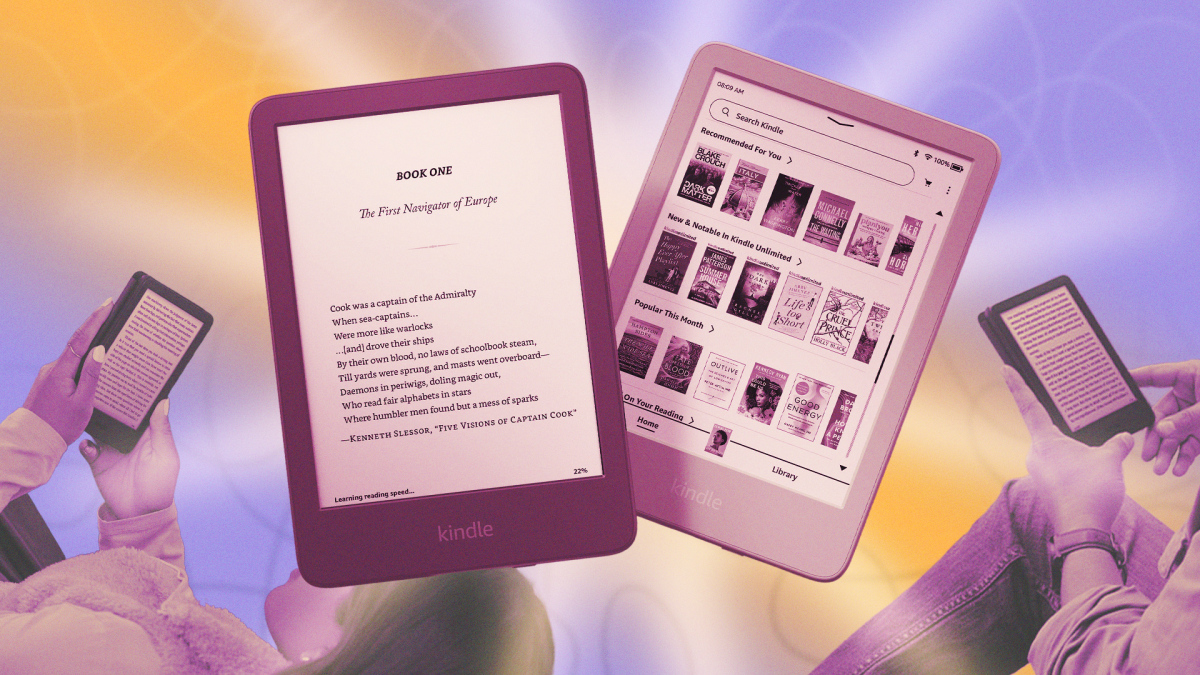
Базовые настройки Kindle вполне хороши, но если вы научитесь использовать жесты устройства, скрытые функции и дополнительные сервисы, вы действительно сможете извлечь максимум пользы из этого простого устройства для чтения.
Жесты Kindle, которые вам действительно стоит знать
На Kindle всего одна кнопка; всё остальное управляется сенсорным экраном. И, как и на любом сенсорном устройстве, для его использования необходимо знать множество жестов. Самые очевидные — это перелистывание страниц: вы можете провести пальцем или коснуться вправо, чтобы перейти на следующую страницу, и провести пальцем или коснуться влево, чтобы вернуться назад. Если у вас Paperwhite Signature Edition, вы также можете дважды коснуться задней или боковых сторон устройства, чтобы перевернуть страницу.
Нажмите на верхнюю часть экрана Kindle, чтобы открыть панель инструментов, где вы можете вернуться на главный экран, изменить настройки, просмотреть оглавление и многое другое.
Нажав на нижний левый угол, вы можете переключаться между различными статистическими данными, такими как прогресс чтения, номер страницы, оставшееся время в главе и значок «Плюс». А если вы хотите быстро изменить размер шрифта, просто сведите или сведите пальцы, чтобы увеличить текст (точно так же, как вы увеличиваете изображения на телефоне).
Хотите сделать снимок экрана вашего Kindle? Коснитесь друг друга двумя противоположными углами экрана (верхним правым и нижним левым или верхним левым и нижним правым). Экран мигнет в течение одной секунды, и изображение будет сохранено в виде файла PNG в вашей домашней директории. Подключите Kindle к вашему Mac или ПК, чтобы получить файл изображения.
Удобная навигация между главами
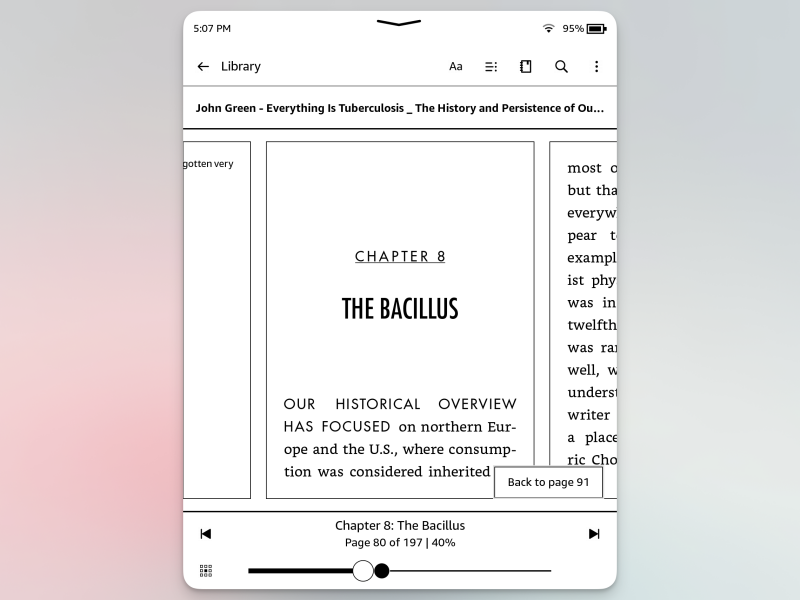
Навигация по Kindle не самая удобная, особенно при чтении книг, требующих переключения между главами. Здесь снова может помочь скрытый жест. Проведите пальцем вверх от нижнего края экрана, чтобы вызвать новый режим «Перелистывание страниц» . Внизу вы увидите полосу прокрутки, с помощью которой можно перемещаться вперед и назад. Также есть кнопки для перехода к следующей главе (я постоянно использую эту функцию).
Переключитесь в темный режим и настройте теплый свет.
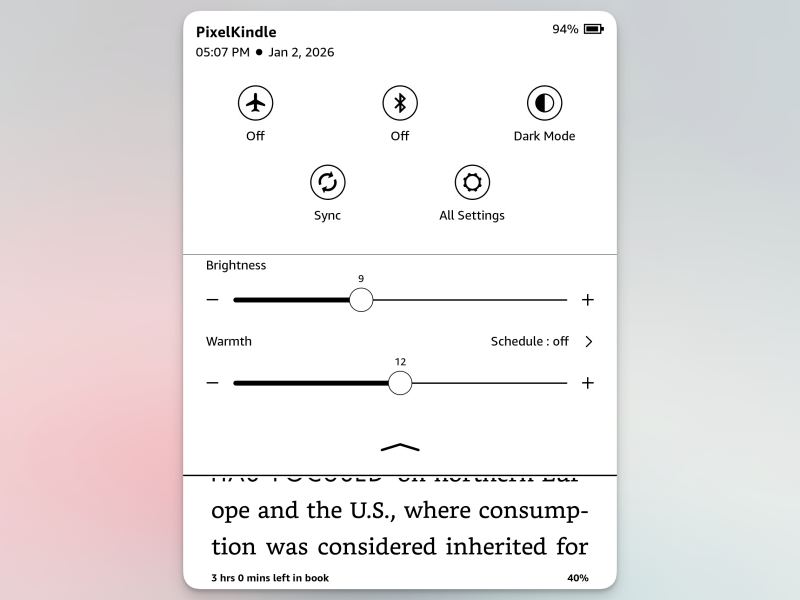
Если вы любите читать в постели, вам обязательно нужно включить темный режим. Проведите пальцем вверх от верхнего края экрана, чтобы открыть панель быстрых настроек. Там нажмите кнопку «Темный режим» , чтобы быстро изменить цвета. Теперь вы сможете читать белый текст на черном фоне. Заодно взгляните на настройки «Теплый свет» (если у вас Kindle Paperwhite, Oasis или Scribe). Используйте ползунок, чтобы увеличить теплоту экрана, сделав его более янтарным.
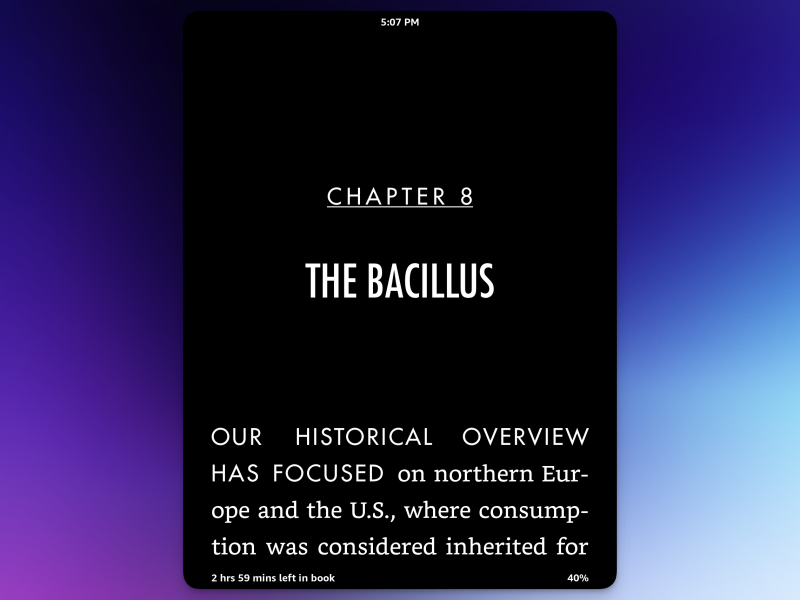
Эта функция особенно полезна для чтения вечером или ночью, но мне она настолько нравится, что я держу её включенной постоянно. Вы также можете настроить изменение цветовой температуры по расписанию, чтобы экран постепенно становился теплее в вечерние часы. Это можно сделать через Настройки > Параметры устройства > Настройки дисплея > Расписание.
Заблокируйте ваше устройство Kindle
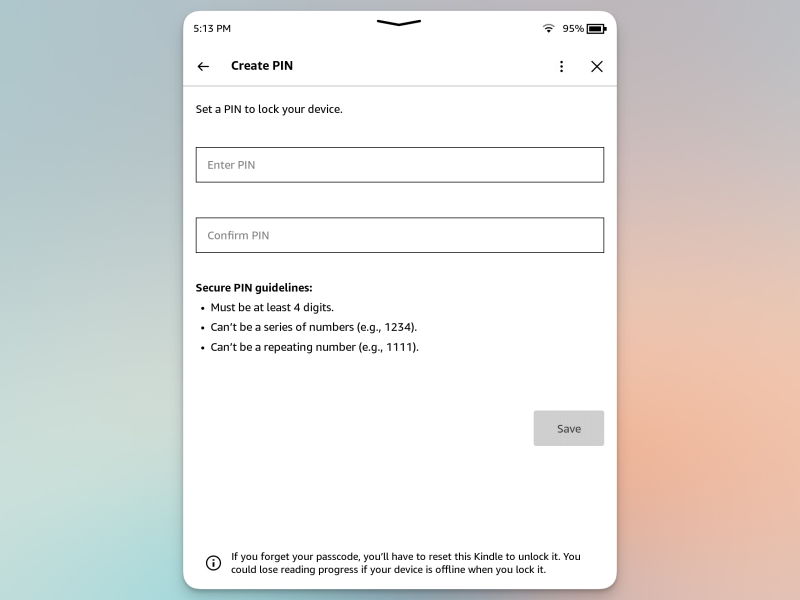
Не всем нужно знать, что находится на вашем Kindle, верно? Если вы много читаете в школе или на публике, вы можете защитить свой Kindle с помощью дополнительной настройки. Перейдите в «Настройки» > «Параметры устройства» > «Безопасность и конфиденциальность» > «PIN-код устройства» . Затем вы можете установить числовой код разблокировки длиной до 12 цифр, но, возможно, проще будет использовать четырех- или шестизначный код.
Отправляйте документы и книги на Kindle по беспроводной связи.
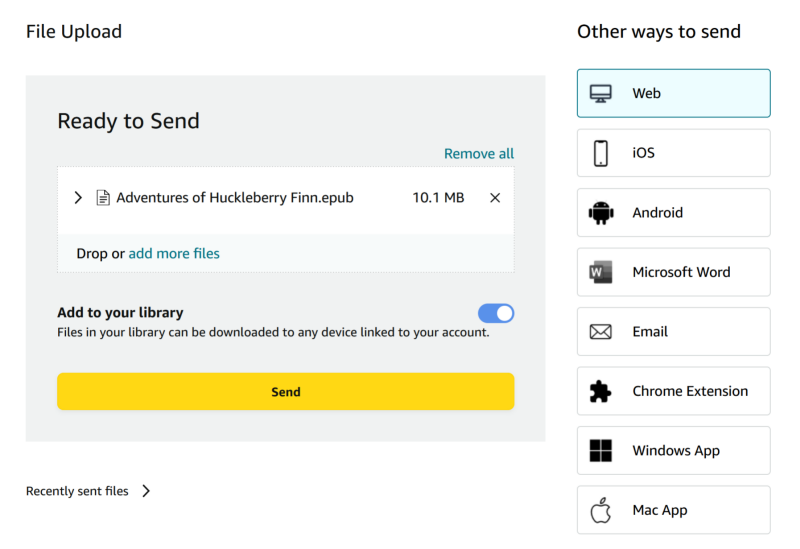
Чтение на Kindle не ограничивается книгами, купленными в магазине Kindle. На самом деле, вы можете беспроводным способом отправить любой PDF-файл или электронную книгу без DRM-защиты на свой Kindle. Ранее я описывал несколько способов сделать это , от использования адреса электронной почты до использования приложения Kindle. Но метод, к которому я всегда возвращаюсь, — это веб-сайт Amazon «Отправить на Kindle». Откройте его в любом браузере, войдите в свою учетную запись, перетащите документ в поддерживаемом формате (.DOC, .DOCX, .HTML, .TXT, .PDF и .EPUB), а затем отправьте его. После синхронизации вашего Kindle через Wi-Fi эти документы станут доступны для чтения — это так просто.
Используйте обложки своих книг в качестве заставок для экрана.
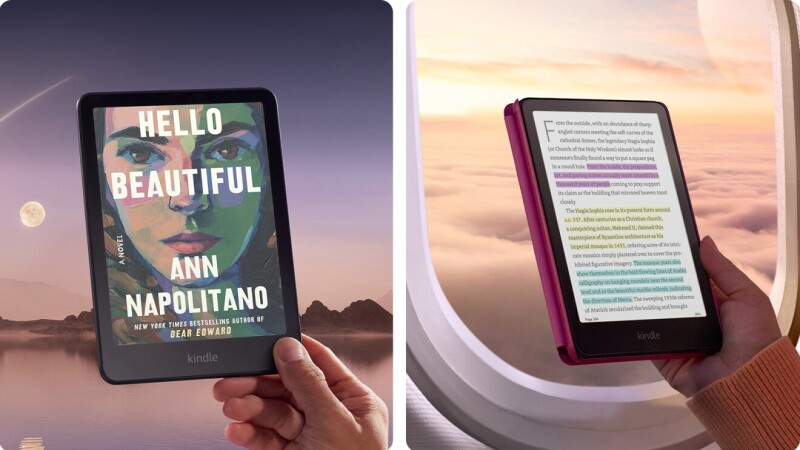
Каждый раз, когда я настраиваю новый Kindle, меня удивляет, что эта функция по-прежнему требует ручной активации. По умолчанию Kindle отображает некоторые изображения в качестве заставки, когда выключен. Это связано с его дисплеем на электронных чернилах, который позволяет отображать статическое изображение без потребления энергии. Однако эти стандартные заставки довольно скучны. Вы можете сделать эту функцию более интересной (и полезной), отображая в качестве заставки обложку книги, которую вы читали в последний раз. Этот простой трюк — лишь один из многих способов упростить использование Kindle и улучшить процесс чтения . Перейдите в «Настройки» > «Параметры устройства» и включите «Отображение обложки».
Чтение длинных статей на Kindle.
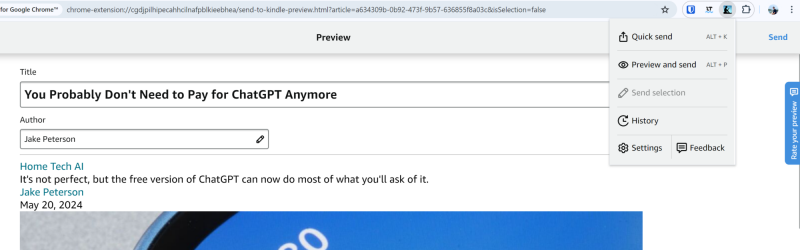
Встроенный браузер Kindle несколько примитивен и медленен, но с его помощью все равно можно читать длинные статьи. Однако для более комфортной работы вы можете отправлять статьи на свой Kindle по беспроводной связи, где они будут отображаться как книги, без рекламы, форматирования и отвлекающих изображений.
Проще всего это сделать с помощью расширения Amazon Send to Kindle для Chrome . Просто зайдите на страницу, активируйте расширение и отправьте сообщение на свою электронную книгу.
Если вы не используете Chrome, вы также можете воспользоваться специальным сервисом, таким как Push to Kindle , для отправки статей на ваше устройство Kindle. Вы можете отправлять до 10 статей в месяц бесплатно, а ежемесячная подписка за 2.99 доллара снимает все ограничения.
Экспортируйте выделенные фрагменты и заметки.
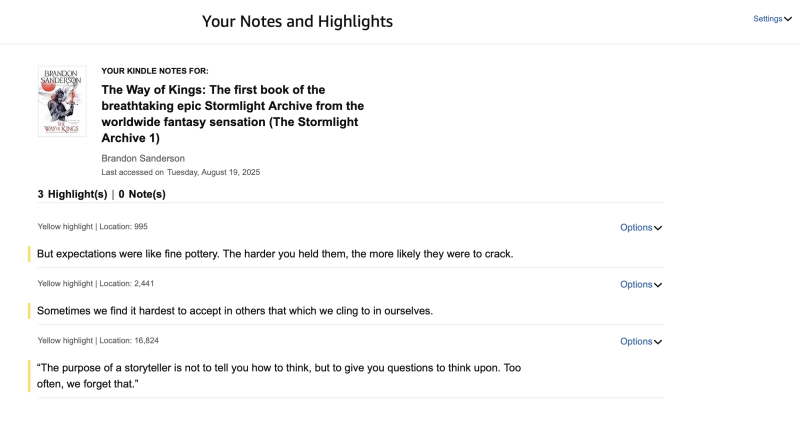
Если вы используете свой Kindle для исследований или чтения научно-популярной литературы для учебы или работы, у вас накопится много выделенных фрагментов текста. Эти выделения, оставшись на вашем Kindle, не всегда очень полезны. У Amazon есть специальный веб-сайт , на котором перечислены все выделенные фрагменты из всех книг, которые вы приобрели в магазине Kindle, но это не единственный вариант.
Лично я предпочитаю Clippings , который также работает с контентом, не приобретенным в Kindle Store. С его помощью вы можете импортировать все свои выделенные фрагменты и заметки из книг Kindle и личных документов, используя расширение для браузера. Вы также можете просматривать и систематизировать все свои заметки прямо в браузере, но если вы хотите экспортировать их в документ, вам потребуется оформить подписку на профессиональный план за 1.99 доллара в месяц.
Берите книги для чтения в местной библиотеке бесплатно.
Существует множество мест, где вы можете легально и бесплатно брать книги напрокат и брать их напрокат . Самый популярный вариант — использование приложения Libby от Overdrive, которое позволяет брать книги напрокат, используя читательский билет или студенческий билет. В приложении Libby перейдите в раздел «Полка » > «Займы» > «Читать с…» > «Kindle» . Здесь войдите в свою учетную запись Amazon и подтвердите свое устройство Kindle. Затем нажмите « Получить библиотечную книгу» . Электронная книга из вашей местной библиотеки мгновенно появится на вашем Kindle.
Освободите свой Kindle от Amazon.
Наконец, вы можете вдохновиться примером моего коллеги Праная, который использует свой Kindle без каких-либо сервисов Amazon . Вы можете настроить свой Kindle без учетной записи Amazon и использовать его как отличную электронную читалку. Чтобы еще больше улучшить этот опыт без Amazon, вы также можете удалить рекламу на экране блокировки Kindle . Вы можете покупать книги без DRM онлайн из различных источников и переносить их на свой Kindle, просто переместив файлы электронных книг в хранилище Kindle или используя функцию «Отправить на Kindle», о которой я упоминал ранее.
Комментарии закрыты.