
10 полезных советов и хитростей для пользователей Snapchat
Вы пользуетесь Snapchat? Откройте для себя 10 умных и скрытых трюков, которые изменят ваш подход к использованию приложения и сделают вас настоящим профессионалом. Читайте дальше!

Самое важное, что вам нужно знать
- В Snapchat можно активировать режим экономии трафика, чтобы уменьшить потребление интернета и продлить время работы батареи, поскольку для этого требуется вручную загружать снимки и истории.
- Настройте уведомления о новых историях в Snapchat так, чтобы получать оповещения только от любимых друзей: отключите общие уведомления, а затем включите их для каждого друга отдельно.
- Преодолейте проблему временного хранения данных в Snapchat, сохраняя свои чаты, фотографии и видео навсегда — либо через настройки чата, либо удерживая палец на содержимом.
Snapchat был запущен в 2011 году, и с тех пор он проделал долгий путь: он практически изобрел формат историй, используемый всеми социальными сетями, и способствовал переходу от публичного и постоянного обмена информацией в интернете к более приватному и временному подходу, который большинство из нас предпочитает сегодня.

Приложение также обладает гораздо большим количеством функций, чем вы можете себе представить — на самом деле, это, пожалуй, самое функциональное и универсальное приложение для социальных сетей за всю историю. От оповещений о местоположении и сохранения данных до персонализированных уведомлений и умных трюков с камерой — вот как получить максимум от Snapchat.
Воспользуйтесь скрытым режимом экономии трафика Snapchat, чтобы уменьшить потребление памяти и продлить время работы батареи.
В Snapchat есть режим экономии трафика , который делает именно то, что следует из его названия — экономит данные. Снимки и истории не будут автоматически загружаться в фоновом режиме, как обычно, поэтому вам нужно будет нажимать на них вручную, чтобы начать загрузку и просмотр медиафайлов. Это полезно, когда вы путешествуете и находитесь вдали от надежной сети Wi-Fi, а поскольку фоновых загрузок меньше, это также должно немного сэкономить заряд батареи. Чтобы включить его, в своем профиле нажмите на значок шестеренки (вверху справа), чтобы открыть настройки приложения, а затем нажмите « Экономия трафика».
Получайте уведомления только о конкретных историях в Snapchat.
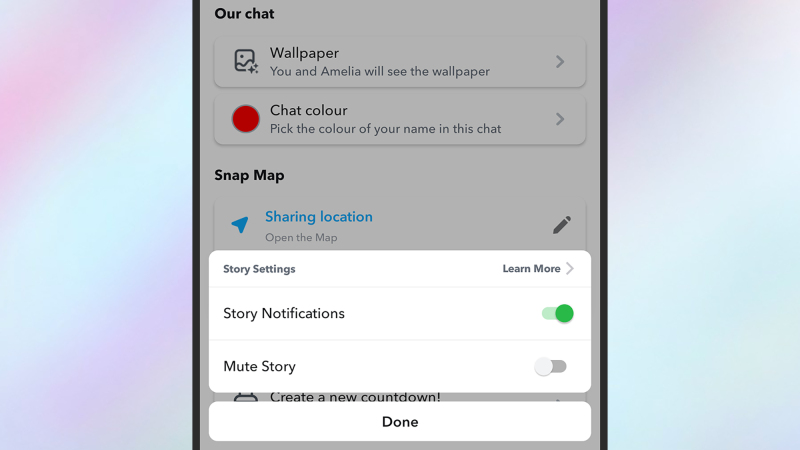
В Snapchat происходит очень много всего, и если у вас много друзей, вас быстро может завалить уведомлениями — особенно касающимися историй. С помощью нескольких простых настроек вы можете получать оповещения только о тех историях, которые вас больше всего интересуют.
На странице своего профиля нажмите на значок шестеренки (вверху справа), затем выберите «Уведомления» — здесь вы можете отключить уведомления о новых историях в целом. После этого вы можете добавить уведомления о новых историях специально для ваших любимых контактов, по одному. Перейдите на страницу профиля друга, затем нажмите на три точки (вверху справа): выберите «Настройки историй» > «Уведомления о новых историях» , чтобы получать оповещения именно для этого человека.
Вы можете создавать снимки, используя несколько камер одновременно.
Вам не нужно ограничиваться одной камерой для снимков: вы можете одновременно снимать фото и видео как с фронтальной (селфи), так и с тыловой камеры телефона, чтобы комментировать или реагировать на увиденное. На главном экране съемки коснитесь стрелки раскрывающегося списка справа, затем выберите « Двойная камера» . Коснитесь значка «Двойная камера» еще раз, чтобы выбрать один из четырех вариантов расположения, включая тот, где обрезанное изображение накладывается поверх основного изображения.
Используйте Snap Map в Snapchat, чтобы сообщить кому-нибудь о своем благополучном прибытии.
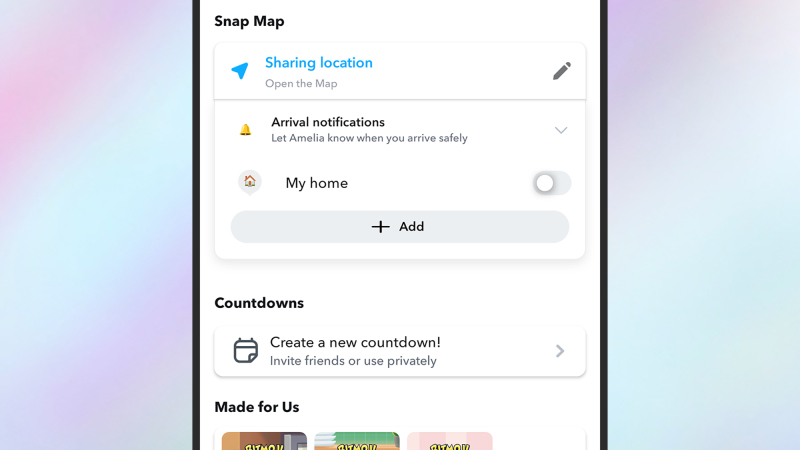
Возможно, вам не понадобится часто использовать эту функцию, но она чрезвычайно полезна для членов семьи и партнеров: в качестве дополнения к функции обмена местоположением в Snap Map вы также можете отправлять уведомление определенному контакту, когда прибудете домой (или в любое другое место на карте).
Перейдите на главную страницу профиля контакта, нажмите на три точки (в правом верхнем углу), затем выберите «Уведомления о прибытии» . Вы можете выбрать «Мой дом» или нажать «Добавить» , чтобы указать другое местоположение — это может быть школа, футбольная тренировка или любое другое место по вашему выбору.
Позвольте вашим друзьям самим решать, хотят ли они видеть ваши персонализированные истории в Snapchat.
Одна из самых привлекательных функций Snapchat — возможность создавать персонализированные истории для определенной аудитории, которую можно настроить прямо на странице профиля: просто нажмите « Новая история ». Однако вам не обязательно самостоятельно выбирать, кто сможет просматривать вашу историю; вы можете позволить своим друзьям самим решать, хотят ли они присоединиться.
После создания истории, как обычно, создайте новый снимок, затем нажмите на значок стикера (в правом верхнем углу) и выберите «История» . Это позволит вам поделиться ссылкой-приглашением в любую из ваших историй, чтобы ваши контакты сами могли решить, хотят ли они увидеть ваши приключения в отпуске или тысячи фотографий ваших питомцев.
Снимок можно показать отдельным лицам или добавить в одну из ваших других историй, что дает вам полный контроль над тем, кто что может видеть (и вы можете в любой момент удалить тех, кто просматривал вашу историю).
Вы можете искать свои воспоминания в Snapchat.
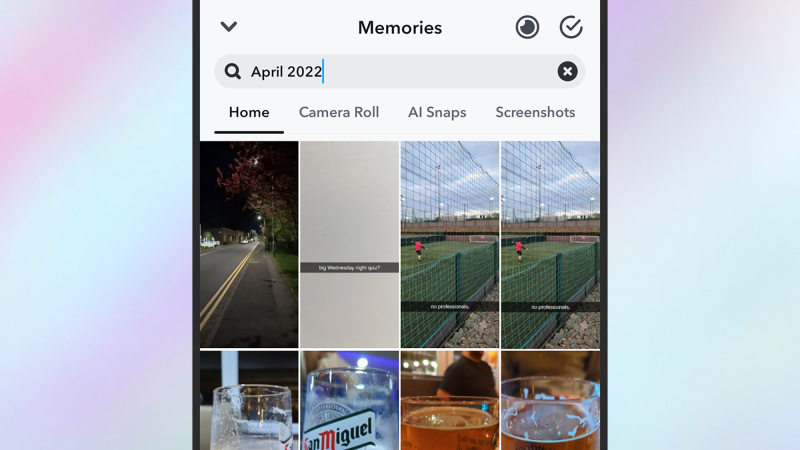
Snapchat ориентирован на создание контента, а это значит, что вы можете не в полной мере оценить потенциал фото- и видеовоспоминаний, которые приложение собирает для вас. На странице своего профиля нажмите на три точки (вверху справа), затем нажмите «Воспоминания» , чтобы убедиться, что они сохранены (вы также можете сохранять отдельные снимки по мере их создания).
Вы сможете получить доступ к своим воспоминаниям позже, нажав на значок фотографии слева от кнопки съемки на главном экране — и в программу встроена мощная функция поиска. Попробуйте поискать домашних животных, закаты, места или даты (например, «август 2023»), и вы получите результаты практически мгновенно.
Вы также увидите некоторые фотографии и видео, которые Snapchat выбирает и компилирует в качестве «воспоминаний», и любые ваши воспоминания можно будет повторно опубликовать в виде Snaps или Stories (при необходимости с новыми изменениями).
Вы можете навсегда сохранить свои переписки в Snapchat.
Snapchat известен своей эфемерностью, но ваши фотографии, видео и текстовые сообщения не обязательно должны исчезать сразу после просмотра. Вы можете сохранять их дольше в отдельных диалогах, превращая приложение в более традиционный инструмент обмена сообщениями.
В любом из ваших индивидуальных или групповых чатов коснитесь верхней панели заголовка, затем коснитесь трех точек (в правом верхнем углу). Выберите «Удалить чаты», и вы сможете настроить их так, чтобы они никогда не удалялись. Вы также можете навсегда сохранить фотографии, видео и текст, удерживая их нажатыми в чате, а затем выбрав «Сохранить в чате».
Вы можете создавать собственные стикеры для Snapchat.
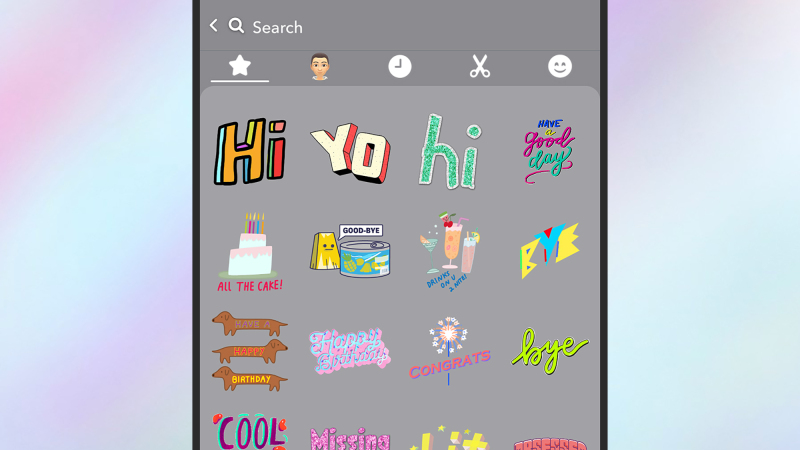
Вы можете обрезать любую часть своих фотографий и видео в Snapchat, чтобы превратить их в стикер, готовый для будущих публикаций. После того, как вы сделали снимок, нажмите на значок ножниц справа, и появятся три инструмента, с помощью которых вы сможете выбрать нужный стикер. После обрезки вы можете разместить новый стикер в любом месте текущего снимка и найти его позже, нажав на значок стикера в правом верхнем углу экрана съемки.
Вы также можете использовать Snapchat в веб-браузере.
Snapchat больше не ограничивается мобильными телефонами; существует официальное веб-приложение , предлагающее большинство функций, доступных на Android и iOS. Кроме того, набирать текст в нём значительно проще, поэтому, если вы используете Snapchat в качестве основного мессенджера, стоит попробовать этот вариант. Вы можете просматривать истории в веб-версии и даже отправлять «снапы» — хотя вы будете ограничены использованием веб-камеры вашего компьютера, поэтому большинство этих снапов будут содержать ваше лицо и комнату, в которой вы находитесь.
В Snapchat есть скрытый темный режим и другие функции.
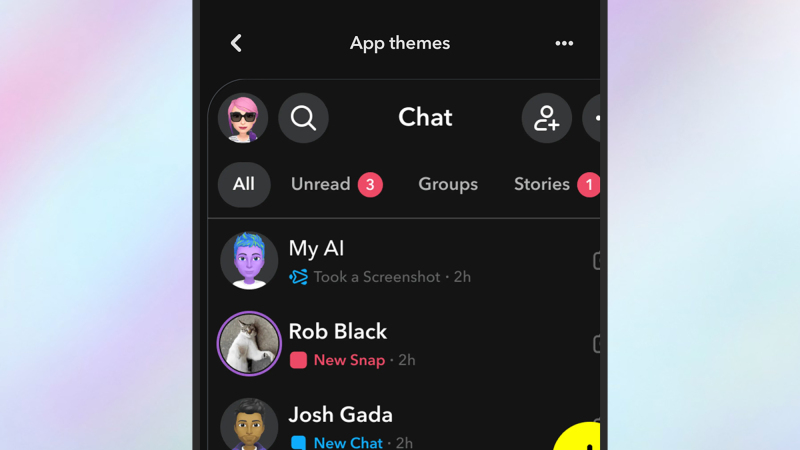
Для мобильных устройств Snapchat доступен широкий выбор тем оформления, хотя эти параметры хорошо скрыты внутри приложения. На странице своего профиля нажмите на значок шестеренки (вверху справа), затем выберите «Внешний вид приложения», чтобы получить доступ к темам. Проведите пальцем влево и вправо, чтобы переключаться между ними, включая светлый и темный режимы и множество других опций. Если вы подписаны на Snapchat+ (3.99 доллара в месяц), вы также сможете самостоятельно настраивать отдельные элементы темы.
Комментарии закрыты.