
10 советов и хитростей для каждого игрока на PS5
Вы поклонник PS5? Откройте для себя 10 потрясающих советов и хитростей, которые улучшат ваш игровой опыт, повысят производительность и откроют скрытые функции, о существовании которых вы даже не подозревали. Читайте дальше!

Самое важное, что вам нужно знать
- Для обеспечения оптимального качества изображения убедитесь, что ваша PS5 подключена к совместимому порту с помощью кабеля HDMI 2.1, затем проверьте настройки дисплея и видео, чтобы включить разрешение 4K и частоту обновления 120 Гц.
- Вы можете расширить объем памяти PS5, установив дополнительный твердотельный накопитель M.2, или использовать внешний USB-жесткий диск для запуска игр PS4 и временного хранения игр PS5.
- В настройках «Игровые предустановки» можно задать глобальные параметры игры, такие как уровень сложности, язык и режим производительности/качества, чтобы PS5 автоматически применяла их к поддерживаемым играм.
PlayStation 5 от Sony — мощная консоль, но если вы просто подключите её к телевизору и не будете углубляться в настройки, вы, вероятно, не раскроете весь её потенциал. От включения 120 кадров в секунду до настройки приветственного центра — с PS5 можно многое сделать, если вы готовы немного подкорректировать параметры. Вот 10 лучших советов и хитростей, которые помогут вам максимально эффективно использовать новейшую консоль Sony.
Активируйте 120 Гц и 4K на вашей PS5.
Покупка новой высокопроизводительной PS5 не гарантирует автоматическую максимальную производительность. Если у вас телевизор 4K или монитор с частотой обновления 120 Гц или выше, вам необходимо проверить настройки видеовыхода, чтобы убедиться, что консоль в полной мере использует эти возможности.
Во-первых, прежде чем включать консоль, убедитесь, что она подключена через кабель HDMI 2.1. Это крайне важно для частоты кадров выше 60 кадров в секунду при разрешении 4K. Ваша PS5 должна была поставляться с таким кабелем, и вы поймете, что это правильный кабель, если у него с обеих сторон есть толстый прямоугольник. Также убедитесь, что кабель подключен к порту HDMI 2.1, который будет выглядеть по-разному в зависимости от вашего монитора. На моем телевизоре LG C1 над этим портом написано «4K @ 120Hz».
После этого, хотя ваше устройство может определить, что может обрабатывать ваш экран, и соответствующим образом настроить параметры, перейдите в «Настройки» > «Экран и видео», чтобы вручную проверить их и внести необходимые корректировки. Лучше всего оставить большинство настроек на этой странице в режиме «Автоматический», чтобы ваша PS5 могла выбрать оптимальные параметры для широкого спектра воспроизводимого контента, но вы можете выбрать любую из настроек на этой странице, чтобы увидеть доступные варианты и принудительно установить определенный выходной сигнал. Если вы не видите здесь варианты 4K (с пометкой 2160p) или 120 Гц, это может означать, что вам потребуется заменить кабель HDMI.
Чтобы узнать, какие настройки использует ваша PS5 в данный момент, выберите «Текущий видеовыходной сигнал» в верхней части этой страницы. Хотя я в основном полагаюсь на автоматические настройки PS5, возможно, вам захочется внести какое-то конкретное изменение: например, применить VRR к неподдерживаемым играм, что может улучшить разрешение за счет потенциальной нестабильности. Если вы прокрутите страницу достаточно вниз, вы также сможете настроить отображение HDR на консоли и получить доступ к мастеру настройки HDR, выбрав «Настроить HDR».
Вы также можете настроить область отображения вашего устройства, выбрав «Экран» на боковой панели слева, что полезно, если ваш экран имеет необычное соотношение сторон. Здесь же вы можете установить, как долго вам нужно находиться вдали от консоли, прежде чем экран потускнеет.
Наконец, если у вас есть PS5 Pro, вы можете улучшить качество графики в некоторых поддерживаемых играх для PS4. Эта опция находится в разделе «Настройки» > «Экран и видео» > «Видеовыход» > «Улучшить качество изображения для игр PS4».
Отключить звук запуска PS5
Допустим, у вас проблемы со сном, и вместо того, чтобы ворочаться в постели, вы решаете тайком поиграть на своей PS5. Но, к вашему удивлению, раздражающий звук, который издает консоль при включении, предупреждает вашего партнера, и теперь вам нужно давать объяснения. Чтобы этого избежать, давайте заранее выключим этот звук.
В разделе «Настройки» > «Система» > «Звуковые сигналы и подсветка» включите функцию «Отключить звуковой сигнал» , чтобы заглушить звук, издаваемый вашей PS5 при включении. Или, если вы просто хотите сделать его тише, вы можете сделать это в разделе «Громкость».
Пока вы здесь, вы также можете настроить яркость светодиодной ленты на передней панели устройства в разделе «Индикатор питания» > «Яркость» . К сожалению, полностью отключить её невозможно.
Изменение виджетов на главном экране PS5
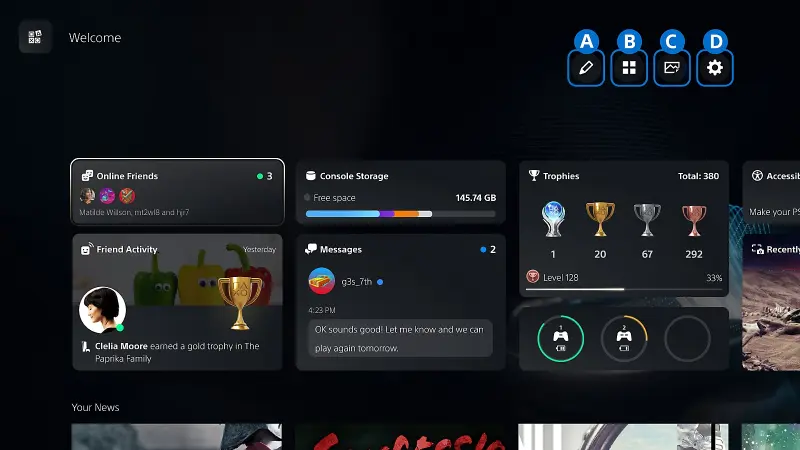
Вы заметили все эти виджеты внизу «Приветственного центра», когда включаете PS5? А знали ли вы, что их можно настраивать? Это особенно полезно, если вы, как и я, терпеть не можете видеть рекламу, занимающую больше половины экрана.
Чтобы настроить виджеты Welcome Hub на вашей PS5, просто нажмите X, наведя курсор на окно Welcome Hub, а затем перейдите к элементам управления в правом верхнем углу. Здесь вы можете выбрать «Предустановки» , чтобы выбрать один из предложенных Sony вариантов, или выбрать «Редактировать виджеты» , чтобы включать и выключать определенные виджеты. Лично я отключил виджеты «Новости», «PlayStation Plus», «Список желаний» и «PlayStation Store», поскольку они в основном предназначены для продажи товаров.
После выбора виджетов, которые вы хотите видеть, и перед тем, как покинуть меню настроек Welcome Hub, перейдите к значку «Настройки» и выберите, следует ли включить «Большой макет» (круглый вид), где должны отображаться уведомления (временные виджеты) и следует ли согласовывать виджеты с общими настройками внешнего вида системы (подробнее об этом позже). Если у вас включены новости, вы также можете настроить, какие игры будут отображать новости здесь.
Наконец, слева от значка «Настройки» вы можете выбрать фон для «Приветственного центра», выбрав один из вариантов, подготовленных Sony, включенных в некоторые игры, которыми вы владеете, или извлеченных из вашей «Медиагалереи».
Активируйте объемный звук на PS5 и подключите Bluetooth-наушники.
Ваша PS5 может предложить больше, чем просто базовый стереозвук, даже без физической системы объемного звучания. Это стало возможным благодаря различным виртуальным кодекам объемного звука, встроенным в консоль. Чтобы включить эти функции, перейдите в Настройки > Звук > Аудиовыход > Аудиоформат (Приоритет) . Здесь вы можете выбрать между Linear PCM, Dolby Atmos, Dolby Audio и DTS. Не все из этих вариантов поддерживают виртуальный объемный звук, и я признаю, что не являюсь достаточно компетентным специалистом в области аудио, чтобы знать, какой из них лучше всего подходит для каждой настройки, но поскольку они поддерживают данные о высоте, Dolby Atmos оказался наиболее универсальным вариантом для моей звуковой панели.
В качестве альтернативы вы также можете использовать технологию 3D Audio от Sony, выбрав 3D Audio (TV) или 3D Audio (Headphones) на боковой панели. Лично я не нашел результаты такими же насыщенными, как у Dolby Atmos, но это и неудивительно. Эти технологии предназначены для геймеров, использующих встроенные динамики телевизора или наушники, поэтому они не лучший вариант, если у вас есть саундбар или внешняя акустическая система. Однако их стоит попробовать, если вы слушаете через встроенные динамики телевизора или наушники. Обратите внимание, что беспроводное подключение осуществляется только с помощью собственных наушников Sony, но есть способы обойти это ограничение, о которых мой коллега Джейк Петерсон написал здесь.
Улучшена отзывчивость вибрации контроллера DualSense на PS5.
Компания Sony настолько гордится тактильной отдачей контроллера PS5, что при запуске обновила свой классический DualShock до DualSense. Однако тактильная отдача изначально не такая сильная, как должна быть. Это связано с тем, что контроллер PS5 имеет встроенный микрофон, и Sony намеренно ослабила тактильную отдачу, чтобы предотвратить помехи, достигающие микрофона.
Если вы, как и я, почти не пользуетесь микрофоном на контроллере, есть несколько способов это исправить. Первый — временный, он заключается в простом нажатии на прозрачную кнопку над значком микрофона на контроллере, чтобы отключить его. Это усилит тактильную обратную связь, пока вы не включите его снова. Кроме того, при выключенном микрофоне будет гореть оранжевый индикатор.
Второй способ не требует ручного включения и выключения микрофона, и он устранит оранжевый индикатор. Вы можете включить его, переведя переключатель «Отключение звука» в положение «Вкл.» в разделе «Настройки» > «Звук» > «Микрофон» > «Состояние микрофона при входе в систему» , но имейте в виду, что вам потребуется снова перевести этот параметр в положение « Вкл.», если вам понадобится использовать микрофон.
Отключите (или уменьшите) вибрацию кнопок-триггеров DualSense на PS5.
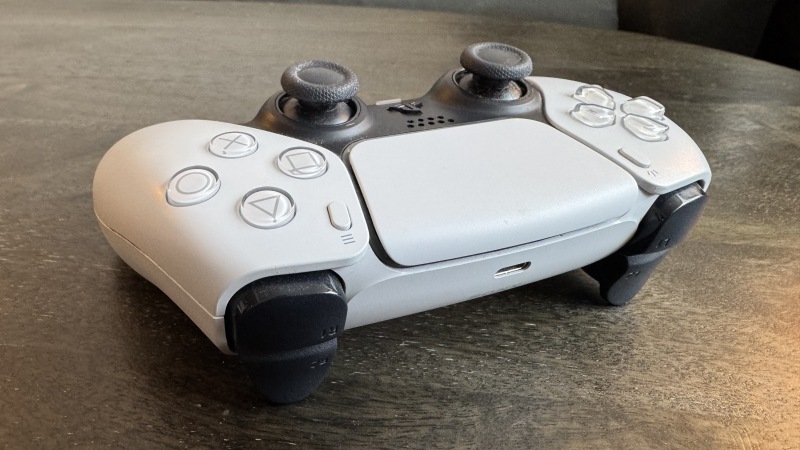
Sony, возможно, и гордится тактильной обратной связью в совершенно новой консоли, но лично мне она кажется немного слишком резкой, особенно что касается триггеров. В PS5 Sony представила адаптивные триггеры, которые в некоторых играх добавляют сопротивление при нажатии, чтобы повысить реализм. Но хотя ощущение сопротивления консоли при первой попытке натянуть тетиву лука в Horizon может быть новым и приятным опытом, оно быстро надоедает.
К счастью, вы можете настроить это, а также точно отрегулировать любые другие тактильные эффекты. В разделе «Настройки» > «Аксессуары» > «Контроллер (Общие)» выберите «Интенсивность эффектов триггера» , чтобы определить сопротивление адаптивных кнопок триггера, и выберите «Интенсивность вибрации» , чтобы отрегулировать общую интенсивность вибрации. Лично я устанавливаю «Интенсивность вибрации» на «Сильная» и отключаю «Интенсивность эффектов триггера».
Установите SSD или используйте HDD для портативных игр PS4 или PS5.
PS5 поставляется с достаточным объемом памяти по умолчанию, и хотя объем зависит от модели консоли, обычно этого достаточно для пяти-семи игр класса AAA. Но если вам нужно еще больше памяти, вы можете легко установить в свою PS5 поддерживаемый M.2 SSD. Sony предоставляет подробные инструкции по установке здесь , а также руководство о том, как определить, поддерживается ли SSD. Хотя конкретные шаги различаются в зависимости от модели вашей PS5 и выбранного SSD, обычно для завершения установки вам понадобится только отвертка. И что еще лучше? Новый SSD не заменит существующую внутреннюю память, поэтому вы можете использовать их обе одновременно.
Чтобы установить игры на SSD после их установки, сначала необходимо изменить место установки на M.2 SSD в разделе «Настройки» > «Хранилище» . После этого просто установите игру как обычно. Если вы хотите переместить игры, уже установленные во внутренней памяти PS5, на SSD, перейдите в «Библиотека игр» , выберите игры, которые хотите переместить, нажмите кнопку «Параметры», а затем выберите «Переместить игры и приложения» . Если вы также используете внешнее USB-накопитель, после этого выберите «Перемещаемый на хранилище M.2 SSD» .
Говоря о USB-накопителях, PS5 также поддерживает внешние USB-накопители. Требования можно посмотреть здесь — не гарантируется совместимость со всеми устройствами. Также обратите внимание, что, хотя вы можете играть в игры для PS4 непосредственно с USB-накопителя, игры для PS5 должны быть установлены на SSD-диск. Однако вы можете сохранить игру для PS5, перенесенную на USB-накопитель, а затем загрузить ее на SSD-диск консоли или выделенный M.2 SSD, когда будете готовы играть, минуя необходимость загрузки.
Быстрая настройка сложности игры, перевода и графики на PS5.
Первое, что я делаю, начиная новую игру, это не погружаюсь в приключение, а углубляюсь в настройки, чтобы посмотреть, что можно изменить. Возможно, это не самое лучшее первое впечатление, но обычно находится переключатель, который улучшает работу игры, особенно если это повышает частоту кадров. К счастью, Sony знает о моей одержимости настройками и делает все возможное, чтобы помочь.
В разделе «Настройки» > «Сохраненные данные и настройки игр/приложений» > «Предустановки игр» вы можете задать ряд параметров работы игр, и ваша PS5 автоматически настроит их при запуске поддерживаемой игры. Хотя это не исчерпывающий набор — Sony не может предсказать потребности каждой игры — вы можете выбрать предпочтительный уровень сложности, режим игры (от первого или третьего лица, если оба доступны), язык, на котором вы хотите играть, включить субтитры, разрешения для многопользовательской онлайн-игры и, что наиболее важно для меня, выбрать предпочтительный режим — «Производительность» или «Качество» (здесь он называется «Режим разрешения»). Наконец, я могу настроить свои игры на PS5 так, чтобы приоритет отдавался плавной работе, а не наилучшей графике.
Воспользуйтесь функцией «Помощь в игре» на PS5, чтобы получить подсказки.
Допустим, вы застряли в игре, но не хотите открывать веб-браузер и искать руководство. Вот тут-то и пригодится функция «Помощь в игре» на PS5. Она доступна не для всех игр, но если вы застряли, стоит поискать. Просто нажмите кнопку с логотипом PlayStation на контроллере, и если эта функция доступна, выберите карточку «Помощь в игре» . После этого ваша PS5 предложит подсказки к конкретным целям в зависимости от вашего положения в игре и даже может показать вам видео других игроков. Она также предупредит вас, если вы собираетесь увидеть спойлеры, чтобы вы могли выйти из игры, не посмотрев подсказку.
Это довольно очевидная функция, и хотя подсказки не всегда достаточно подробны для моих нужд, я ценю, что Game Help также показывает, сколько времени потребуется для выполнения определенных задач, а также отображает мой прогресс в их достижении. Для меня, занятого человека в возрасте тридцати лет, это отличный способ заранее узнать, сколько времени могут занять мои игровые сессии.
Источником видео игрового процесса, используемых Game Help, являются игроки, давшие согласие на их публикацию. Чтобы начать отправлять видео в Game Help, перейдите в Настройки > Захват и трансляции > Автоматический захват > Помощь сообществу в играх . Выберите « Вкл . » рядом с пунктом «Участвовать» . Sony может время от времени просматривать ваш игровой процесс и загружать отдельные фрагменты на свои серверы, чтобы использовать их в качестве руководства для других игроков. Аудио и групповые чаты не будут записываться или загружаться, а загруженные видео не будут занимать место на вашем устройстве. Однако, в зависимости от игры, имена пользователей или текстовые сообщения чата, видимые в видео игрового процесса, могут быть опубликованы.
Измените тему оформления вашей PS5 на классический стиль.
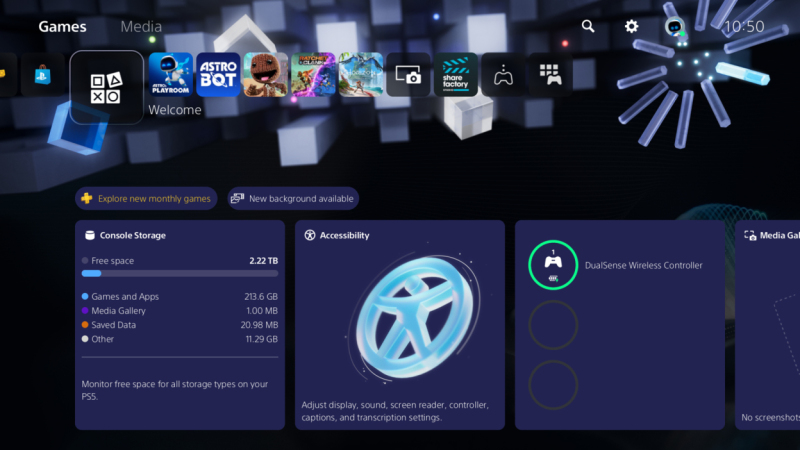
Наконец, этот трюк — просто развлечение. Еще в 2024 году Sony представила темы для домашнего экрана PS5, имитирующие внешний вид PS1, PS2, PS3 и PS4. Эти темы вскоре исчезли из системы, но вернулись навсегда в апреле прошлого года . Чтобы попробовать их, перейдите в Настройки > Система > Внешний вид > Внешний вид и звук и выберите консоль, внешний вид которой вы хотите имитировать. Лично мне нравится тема PS2, но сейчас я использую внешний вид PS3, потому что моему мужу очень нравится меню XMB на этой консоли. Вот бы Sony Plus добавила больше тем в список. Может быть, тему Astro Bot?
Комментарии закрыты.