

Ваш компьютер с Windows 11 испытывает проблемы с подключением к определенной сети Wi-Fi? Или проблема затрагивает все сети? Мы объясним, почему это происходит и что нужно сделать, чтобы ваша операционная система Windows 11 снова начала подключаться к Wi-Fi.
Существует множество причин — как простых, так и сложных — по которым Windows 11 может не подключаться к сети Wi-Fi. Например, это может быть связано с неверным паролем, проблемой с маршрутизатором или поврежденной конфигурацией сети. Ознакомьтесь с решениями в этом руководстве по устранению неполадок, чтобы исправить проблемы с подключением Windows 11 к сети Wi-Fi.
Если вы еще не обновили операционную систему Microsoft до последней версии, воспользуйтесь руководством по устранению неполадок Wi-Fi в Windows 10.
1. Проверьте пароль от вашей сети Wi-Fi.
Если вы впервые пытаетесь подключиться к сети Wi-Fi, убедитесь, что вводимый вами пароль верен. Даже один неверный символ или путаница между заглавными и строчными буквами не позволят вашему компьютеру подключиться к сети.
2. Подключитесь к сети вручную.
Хотя Windows 11 по умолчанию автоматически подключается к предустановленным беспроводным сетям, на это не всегда можно полагаться. Если ваш компьютер не подключается к сети, несмотря на то, что находится рядом, попробуйте подключиться вручную.
- Откройте панель «Быстрые настройки» — выберите значок батареи, громкости или сети в правом нижнем углу панели задач — и разверните категорию «Wi-Fi».
- Выберите сеть Wi-Fi, к которой хотите подключиться.
- Выберите тип подключения. Вам будет предложено обновить пароль, если он изменился с момента вашего последнего подключения.
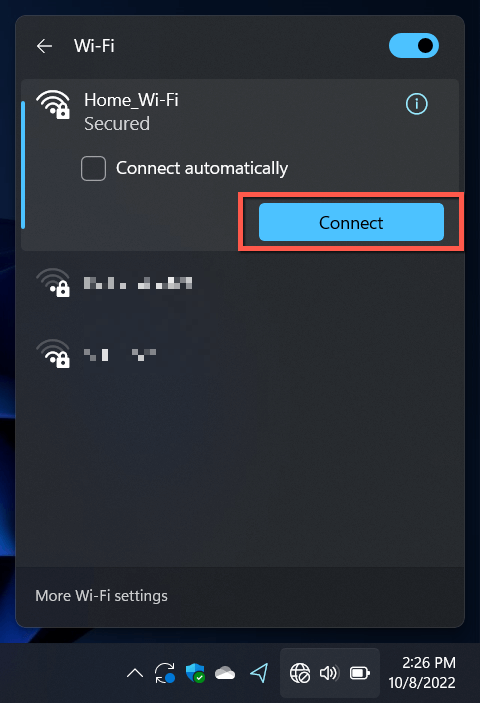
Между тем, убедитесь, что флажок для автоматического подключения к сети установлен, если он еще не включен.
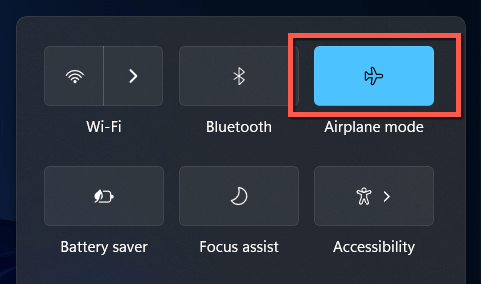
3. Переключите режим полета между положениями «Вкл.» и «Выкл.».
Включение и выключение режима полета перезапускает Wi-Fi-адаптер компьютера и устраняет незначительные проблемы, препятствующие подключению Windows 11 к сети.
Просто снова откройте панель быстрых настроек и поставьте галочку напротив пункта «Режим полета». Затем подождите до 10 секунд и поставьте галочку еще раз.
4. Приближение к маршрутизатору
Слабый сигнал может помешать вашему компьютеру подключиться к беспроводной сети, даже если он отображается в списке сетей Wi-Fi Windows 11. Подойдите ближе к маршрутизатору или точке доступа и подождите, пока индикатор сигнала не заполнится хотя бы на две трети, прежде чем снова подключаться к нему.
Если проблема возникает в домашней сети, узнайте, как усилить слабый сигнал Wi-Fi для улучшения соединения.
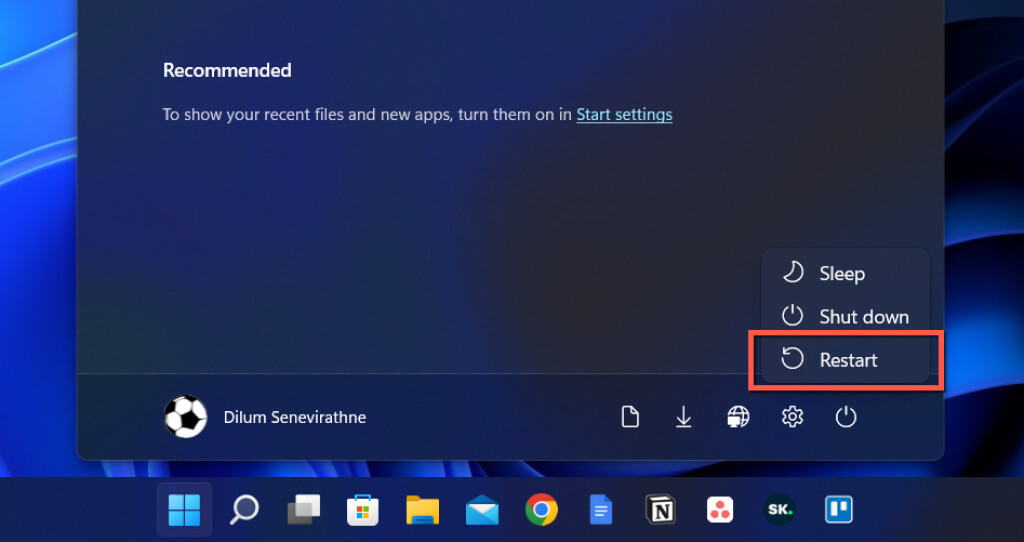
5. Перезагрузите компьютер.
Перезагрузка компьютера очищает оперативную память от старых временных данных, устраняя тем самым проблемы с беспроводным подключением, которые случайным образом возникают в Windows 11. Сохраните свою работу, затем откройте меню «Пуск» и выберите «Питание» > «Перезагрузить».
6. Запустите средство устранения неполадок сети
В Windows 11 имеется несколько встроенных инструментов для устранения неполадок сети, способных обнаруживать и исправлять постоянные проблемы с подключением к интернету. Чтобы запустить их:
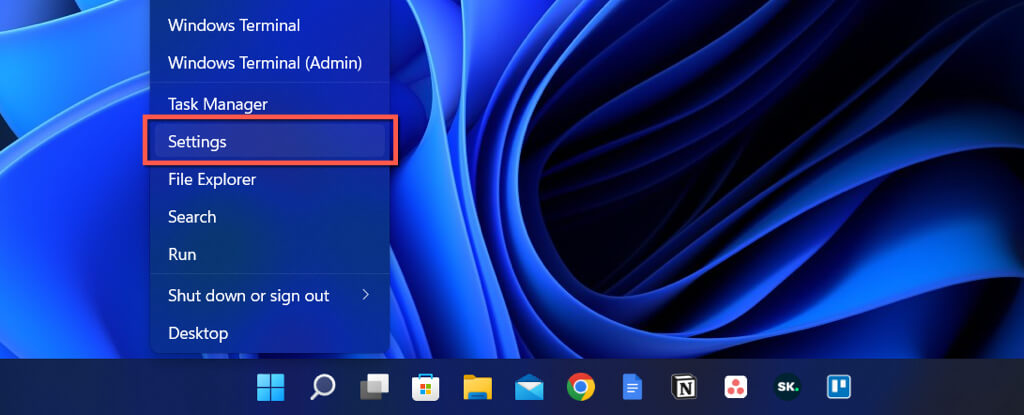
- Щелкните правой кнопкой мыши кнопку «Пуск» и выберите «Параметры».
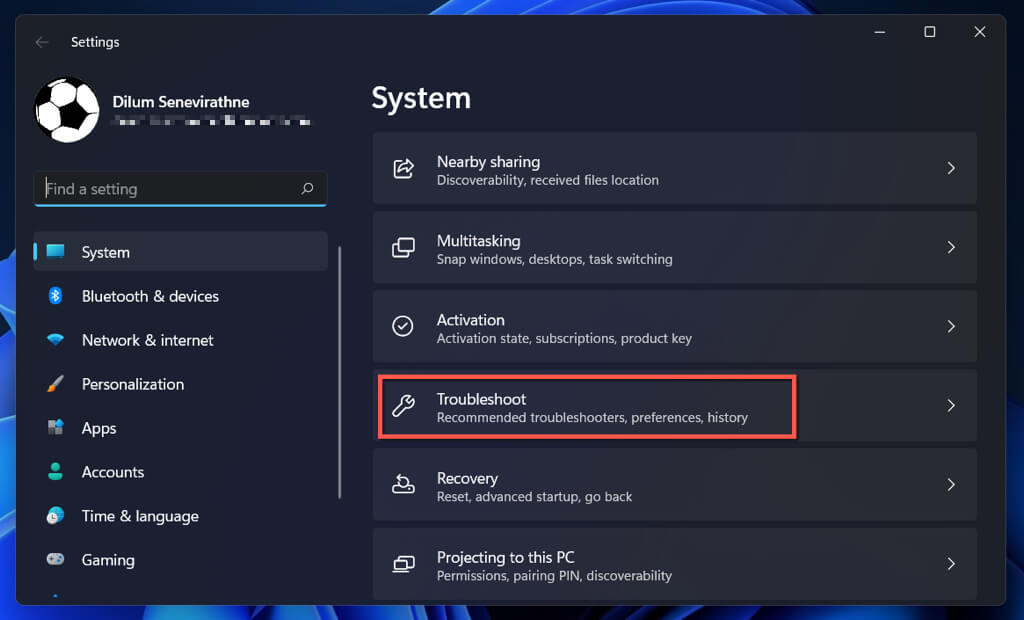
- На экране «Система» прокрутите вниз и выберите «Устранение неполадок».
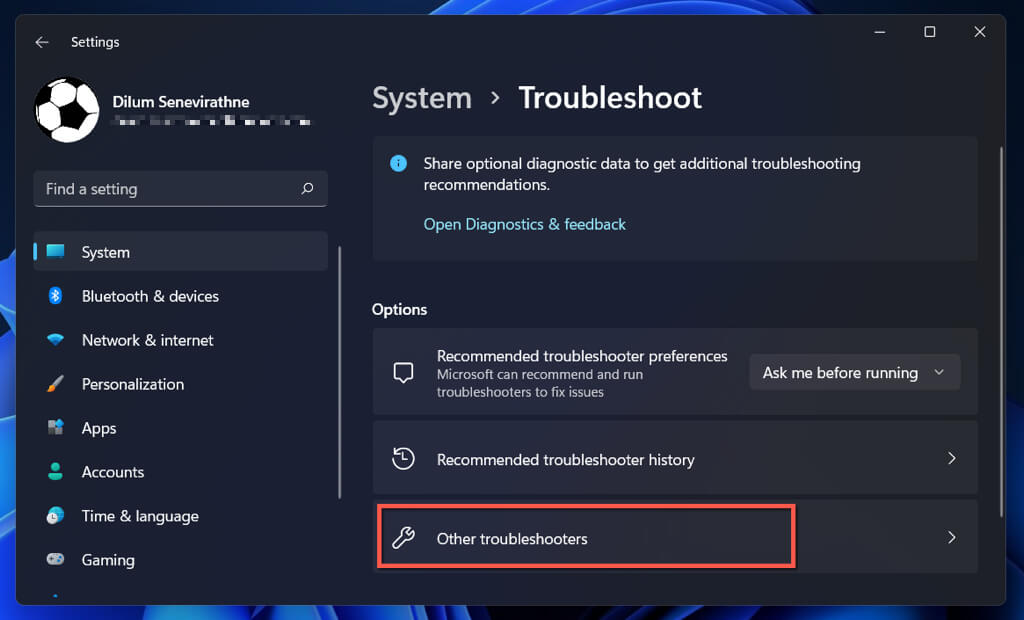
- Выберите других специалистов по устранению неполадок.
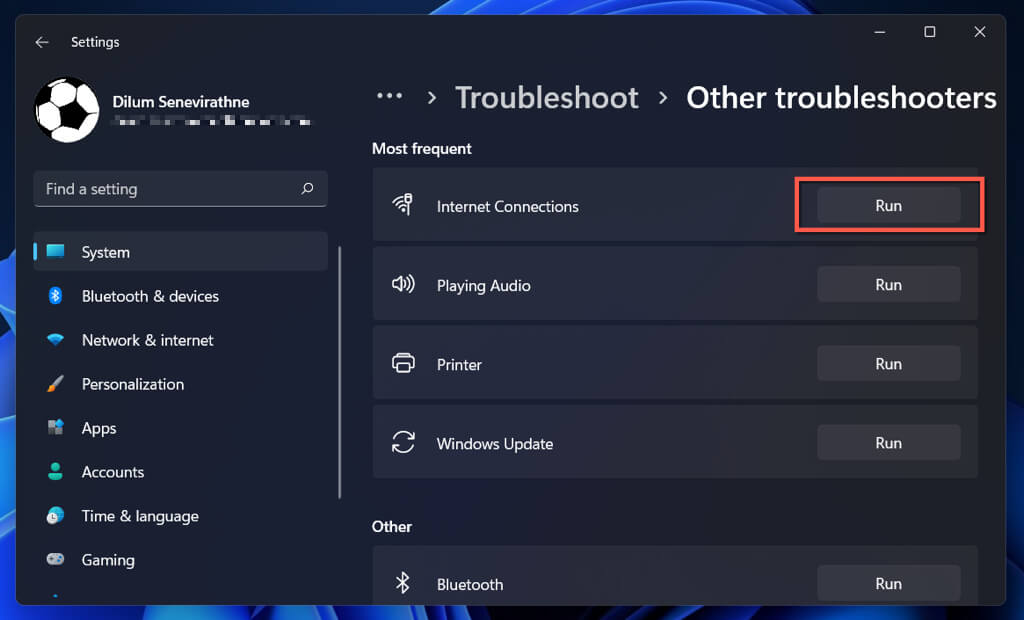
- Выберите «Выполнить» рядом со средством устранения неполадок «Подключения к Интернету и сетевой адаптер» (в нижней части списка).
Узнайте, что делать, если средство устранения неполадок с подключением к Интернету или сетевой адаптер выдает ошибку « У Wi-Fi отсутствует допустимая IP-конфигурация ».
7. Забыть о сети и подключиться к ней заново.
Ещё один способ решить проблемы с подключением к Wi-Fi для конкретной сети, при условии, что вы уже к ней подключились, — это удалить её из списка подключенных сетей и переподключиться. Для этого:
- Откройте «Настройки» и выберите «Сеть и интернет» > «Wi-Fi», чтобы перейти к настройкам Wi-Fi на вашем компьютере.
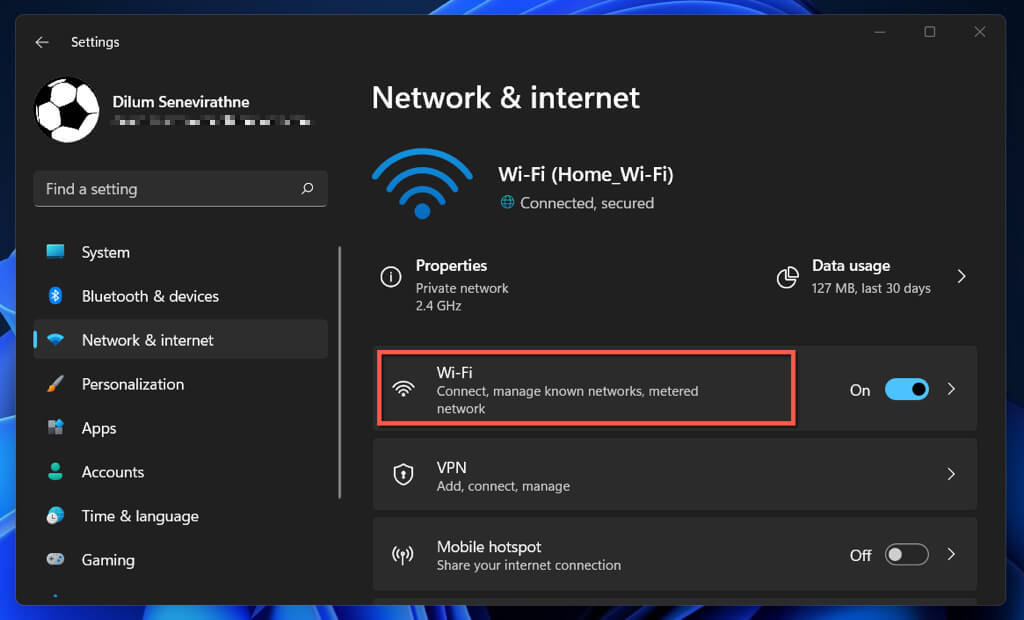
- Выберите «Управление известными сетями».
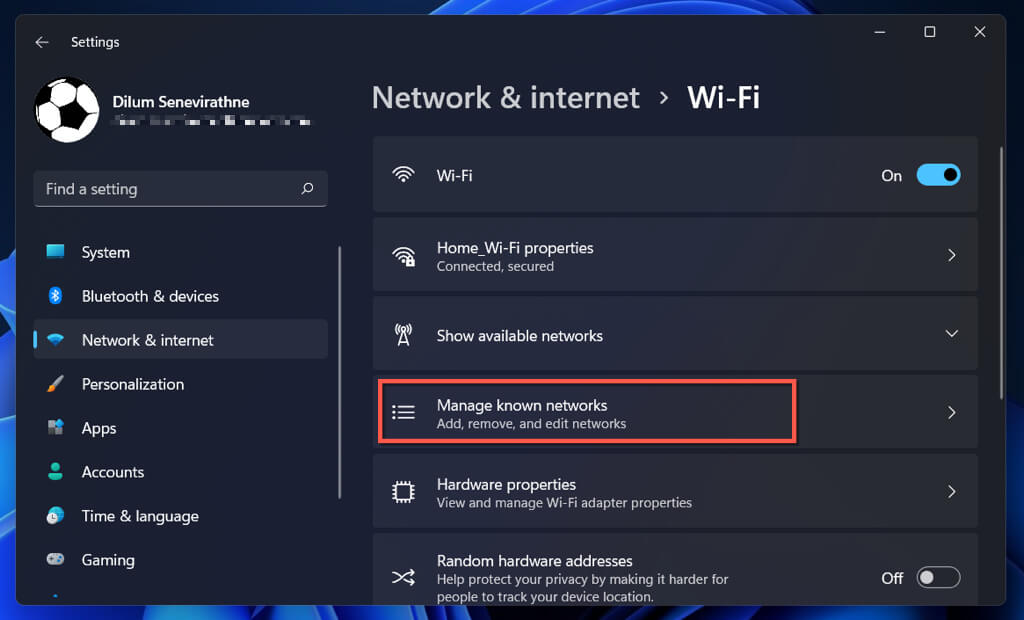
- Выберите «Забыть» рядом с названием сети.
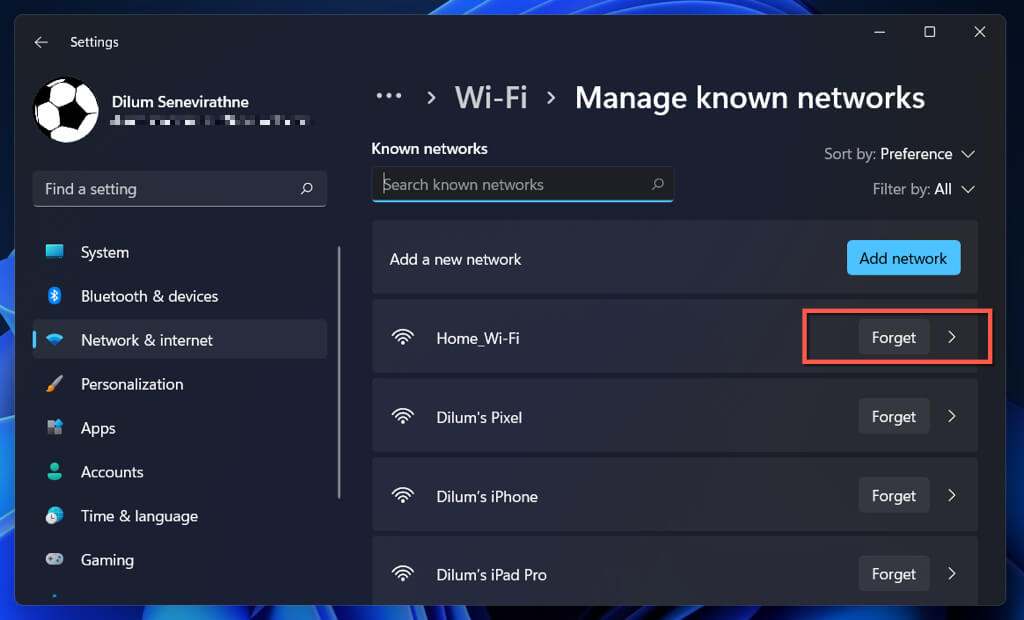
- Перезагрузите компьютер.
- Перейдите в «Быстрые настройки» > «Wi-Fi» и повторно подключитесь к сети.
8. Проверка фильтрации по MAC-адресу.
Сети Wi-Fi могут блокировать подключение устройств на основе уникальных идентификаторов, называемых MAC-адресами (Media Access Control) . Убедитесь, что ваш компьютер не заблокирован, если у вас есть разрешение на доступ к настройкам маршрутизатора.
- Откройте «Настройки» и перейдите в раздел «Сеть и интернет» > «Wi-Fi» > «Свойства оборудования». Обратите внимание на буквенно-цифровой код рядом с полем «Физический адрес (MAC)».
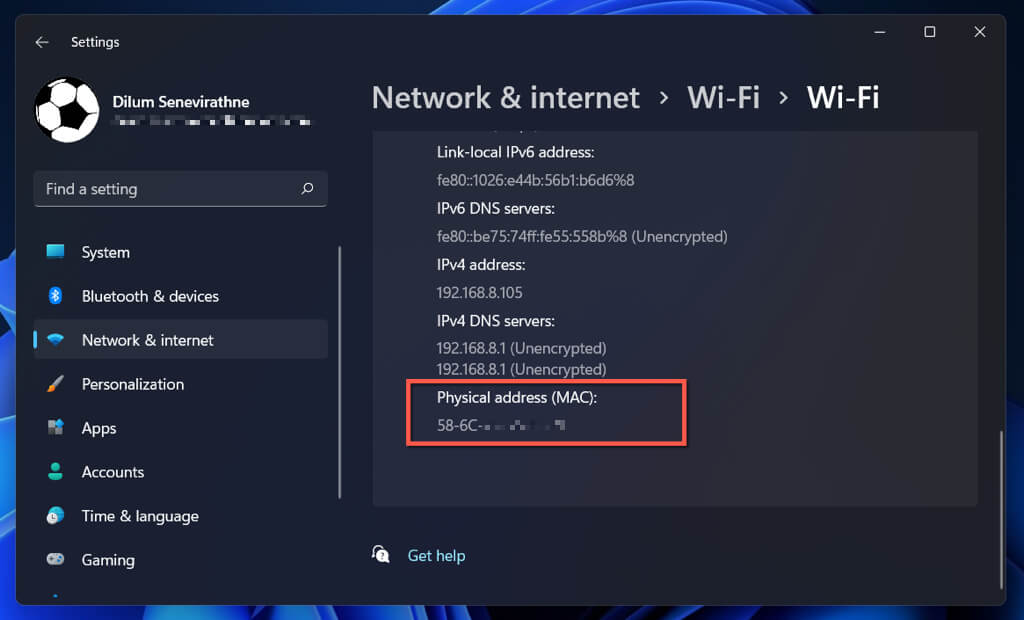
- Откройте веб-браузер и перейдите в панель управления вашего роутера.
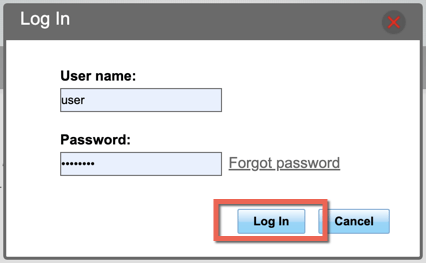
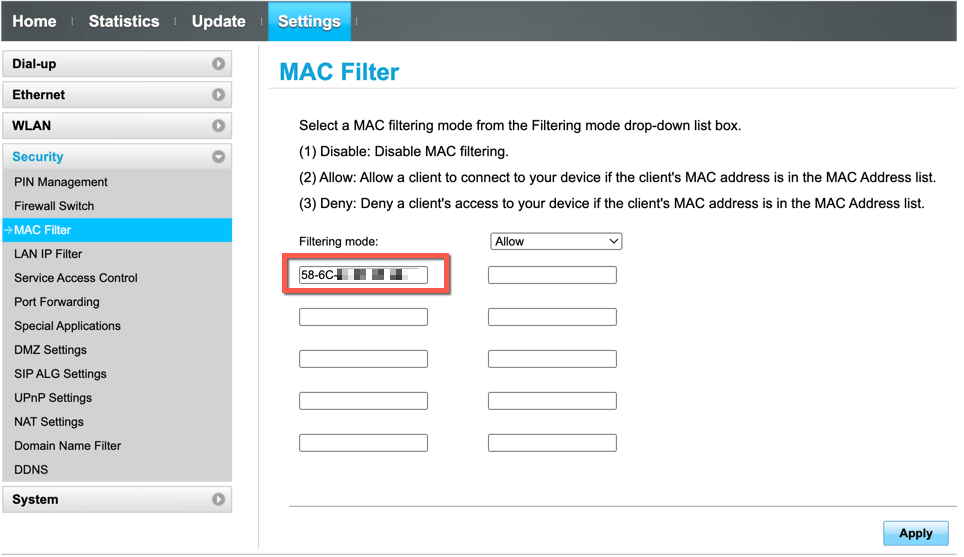
- Найдите параметр «Фильтр MAC-адресов» в разделе «Безопасность». Если для режима фильтрации установлено значение «Разрешить», добавьте MAC-адрес вашего компьютера в список исключений. Если установлено значение «Запретить», удалите MAC-адрес из списка.
9. Перезагрузите, обновите или сбросьте настройки маршрутизатора.
Если проблема сохраняется, но затрагивает только определенную сеть, попробуйте перезагрузить маршрутизатор, модем или точку доступа. Если это не поможет, войдите в настройки маршрутизатора и установите все ожидающие обновления прошивки. Если обновлений нет, перезагрузите беспроводной маршрутизатор или обратитесь к своему интернет-провайдеру.
10. Обновите, откатите или переустановите драйверы вашего Wi-Fi-адаптера.
Если ваш компьютер под управлением Windows 11 отказывается подключаться к нескольким сетям, это может быть связано с устаревшими, неисправными или поврежденными драйверами сетевого адаптера. Обновите, откатите или переустановите эти драйверы.
Обновите драйверы сетевого адаптера.
В последних версиях драйверов сетевого адаптера содержатся исправления ошибок, устраняющие периодические проблемы с подключением к Wi-Fi. Для их установки:
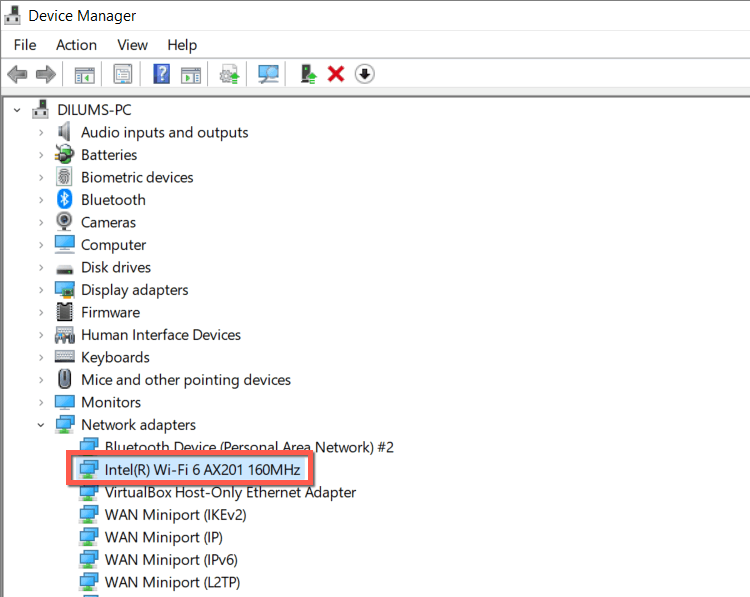
- Щелкните правой кнопкой мыши кнопку «Пуск» и выберите «Диспетчер устройств».
- Разверните раздел «Сетевые адаптеры».
- Обратите внимание на название сетевого адаптера – например, Intel(R) Wi-Fi 6 AX201 16 МГц.
- Посетите веб-сайт производителя сетевого адаптера — например, Intel—Загрузите последние драйверы. Если ваш компьютер не может подключиться к другим сетям Wi-Fi или не поддерживает Ethernet, загрузите установочный файл драйвера на другой ПК или Mac и скопируйте его через USB.
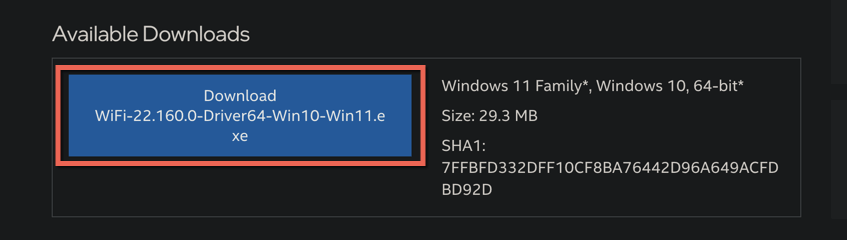
- Запустите установочный файл, чтобы обновить драйверы. В качестве альтернативы, снова щелкните правой кнопкой мыши сетевой адаптер в Диспетчере устройств, выберите «Обновить драйвер» > «Найти драйверы на этом компьютере» и выберите загруженный файл драйвера.
Восстановление драйверов сетевого адаптера
Если проблема возникла после установки более новой версии драйвера сетевого адаптера, попробуйте откатить драйвер до предыдущей версии. Для этого:
- Щелкните правой кнопкой мыши кнопку «Пуск» и выберите «Диспетчер устройств».
- Разверните список сетевых адаптеров.
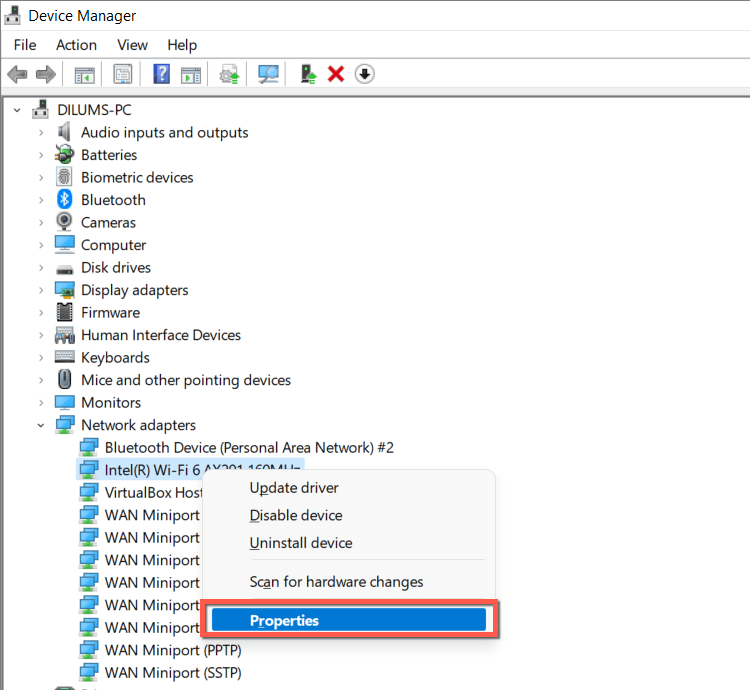
- Щелкните правой кнопкой мыши по беспроводному адаптеру и выберите «Свойства».
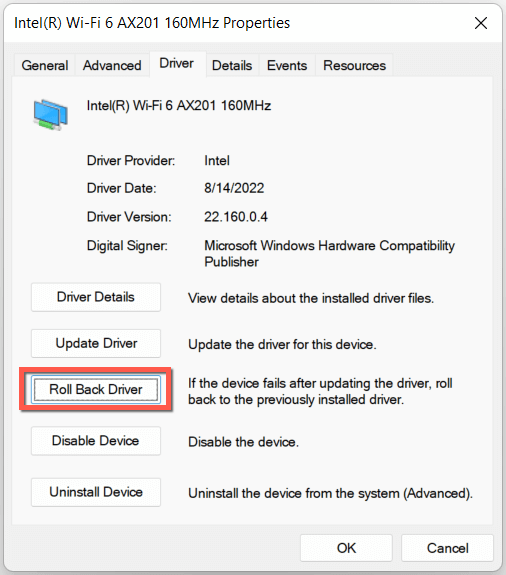
- Перейдите на вкладку «Драйвер» и выберите «Откатить драйвер».
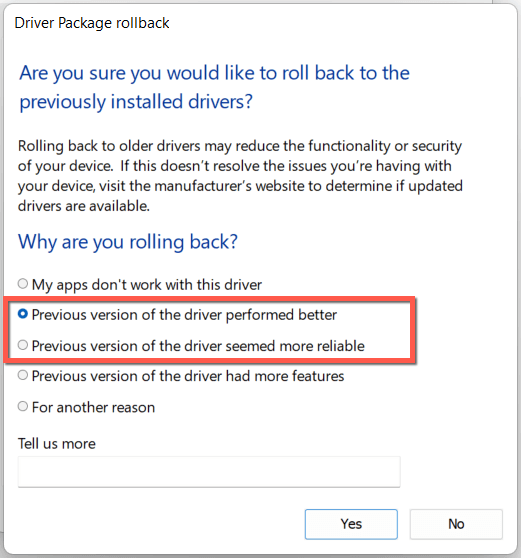
- Установите флажок рядом с пунктом «Предыдущая версия драйвера работала лучше/казалась более надежной» и выберите «Да».
- Перезагрузите компьютер.
Переустановите драйверы сетевого адаптера.
Чтобы исключить проблемы, связанные с повреждением драйверов, переустановите драйверы сетевого адаптера. Для этого:
- Щелкните правой кнопкой мыши кнопку «Пуск» и выберите «Диспетчер устройств».
- Разверните список сетевых адаптеров.
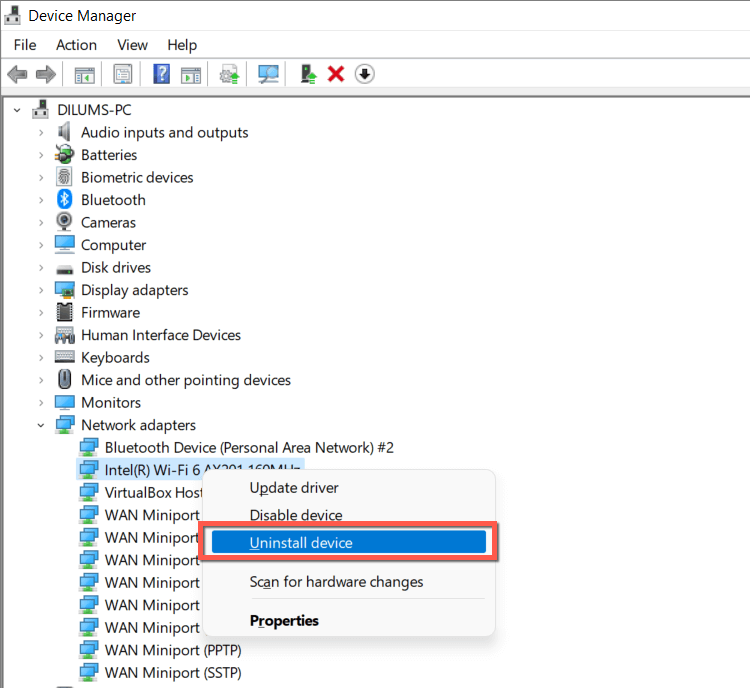
- Щелкните правой кнопкой мыши по сетевому адаптеру и выберите «Удалить устройство».
- Установите флажок рядом с пунктом «Попробовать удалить драйвер для этого устройства» и снова выберите «Удалить».
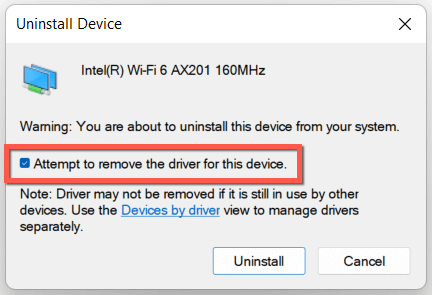
- Перезагрузите компьютер, и Windows автоматически переустановит сетевые драйверы при запуске. Для подтверждения снова откройте Диспетчер устройств, щелкните правой кнопкой мыши на «Сетевые адаптеры» и выберите «Поиск изменений оборудования».
11. Обновите Windows до последней версии.
Обновление Windows 11 до последней версии — ещё один способ решить проблемы с Wi-Fi. Если ваш компьютер может подключиться к другой сети Wi-Fi или использовать кабель Ethernet:
- Откройте приложение «Параметры» и выберите «Центр обновления Windows» на боковой панели.
- Проверяйте наличие обновлений.
- Выберите загрузку и установку.
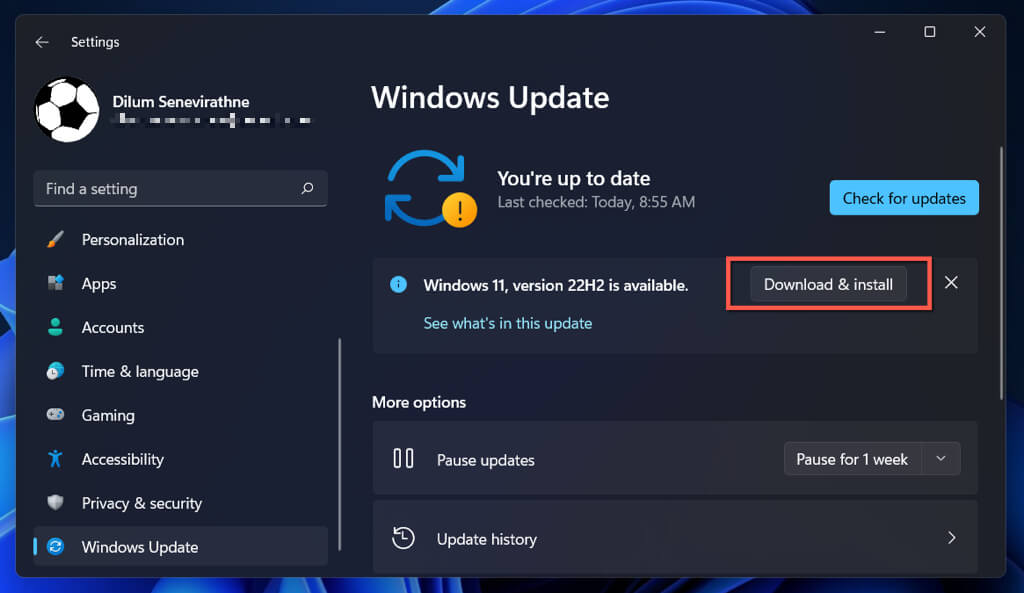
Если это не так, проверьте версию Windows и загрузите последнее обновление через каталог обновлений Microsoft на другом компьютере. Затем скопируйте файл обновления на USB-накопитель и выполните обновление в автономном режиме.
12. Сброс стека TCP/IP
Отключение стека TCP/IP (Transmission Control Protocol/Internet Protocol) в Windows часто приводит к многочисленным проблемам с подключением. Поэтому следующее решение заключается в сбросе его до настроек по умолчанию.
- Откройте меню «Пуск», введите cmd и выберите «Запустить от имени администратора».
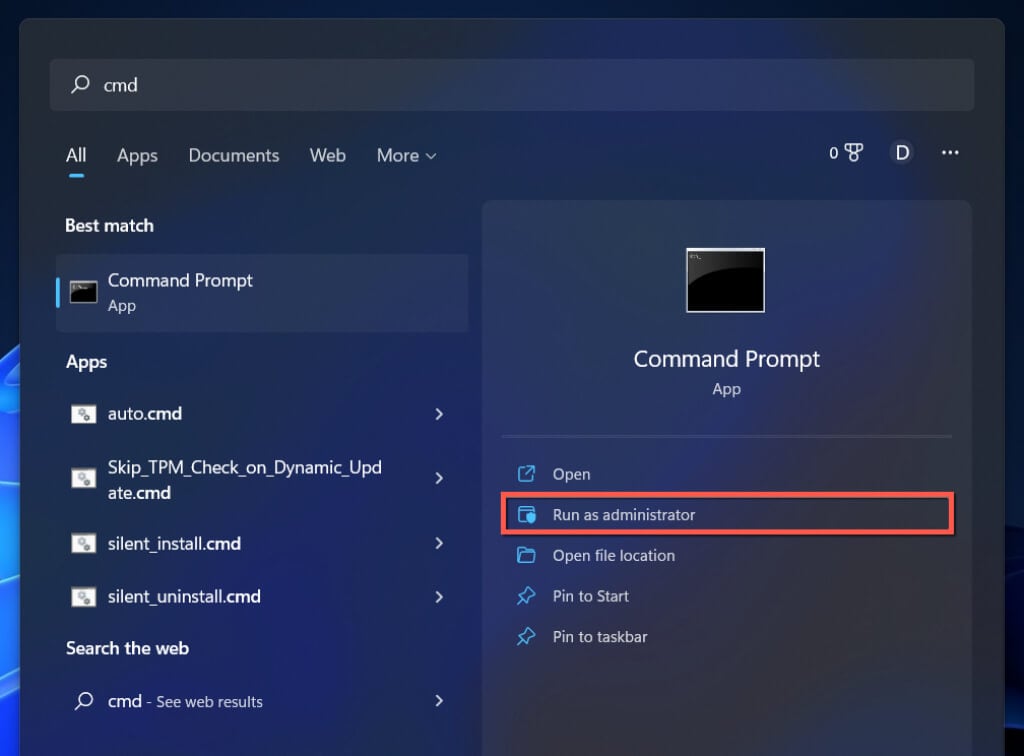
- Введите следующую команду и нажмите Enter:
IPCONFIG / flushdns
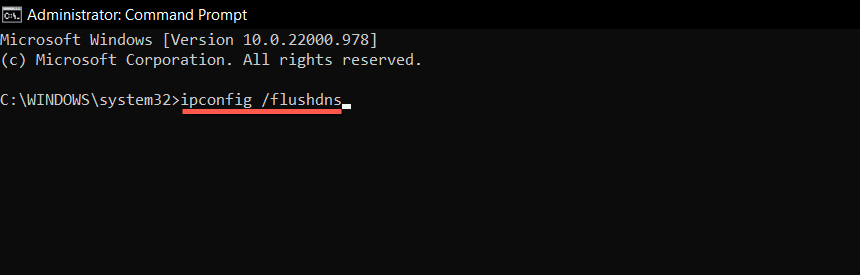
- Выполните следующие две задачи одну за другой:
Netsh Winsock сбросить каталог
Netsh Int сброса IP-адреса
- Выйдите из командной строки.
- Перезагрузите компьютер.
13. Сброс сетевых настроек в Windows 11
Если ни одно из вышеперечисленных решений не помогло, пришло время выполнить полный сброс сетевых настроек в Windows 11. В ходе этого процесса будут потеряны все сохраненные сети Wi-Fi и пароли.
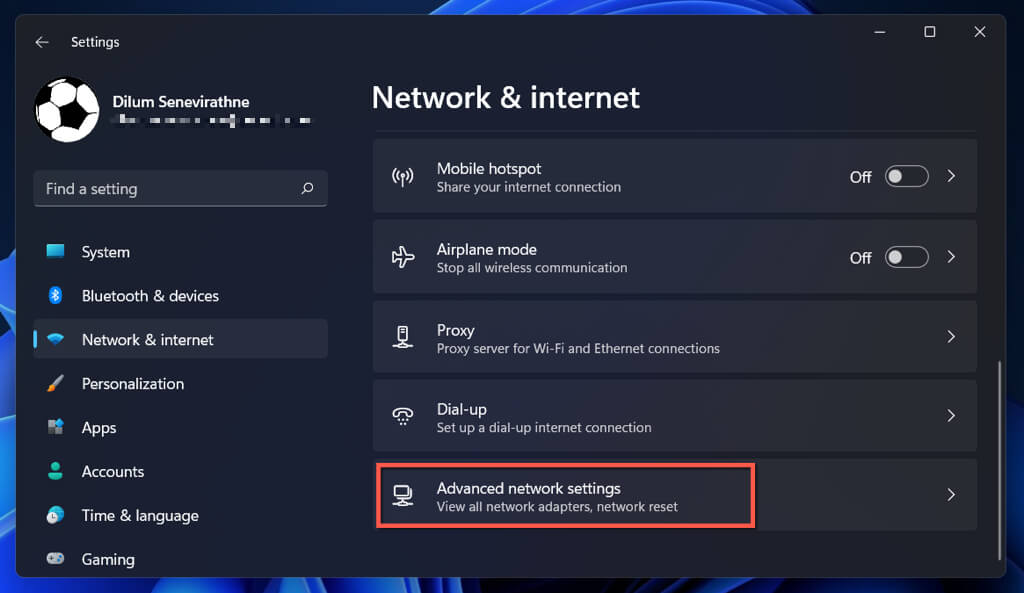
- Откройте приложение «Настройки» и выберите «Сеть и Интернет».
- Укажите дополнительные параметры сети.
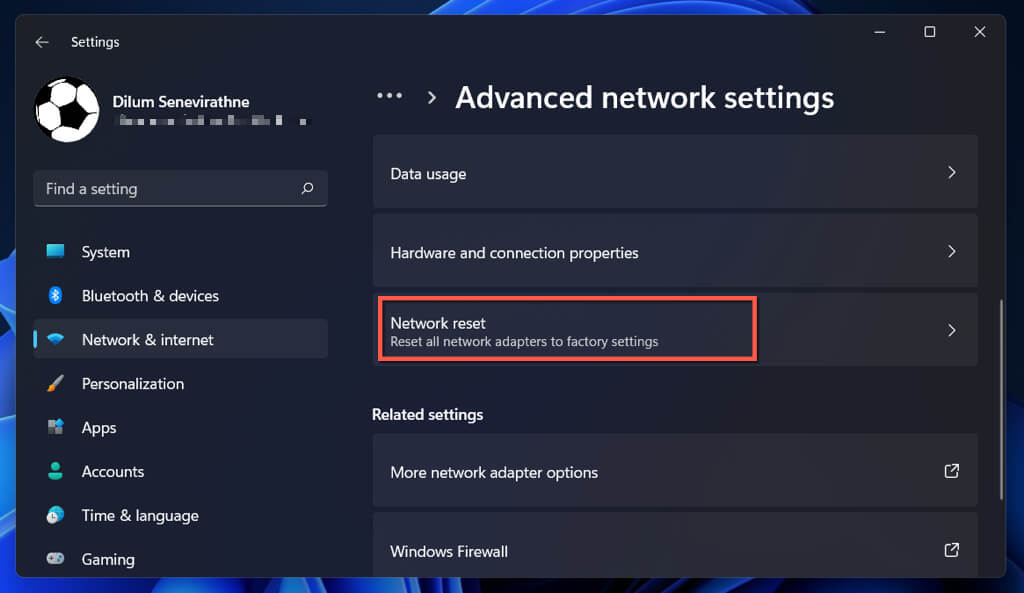
- Выберите «Сброс сети».
- Выберите «Сбросить сейчас».
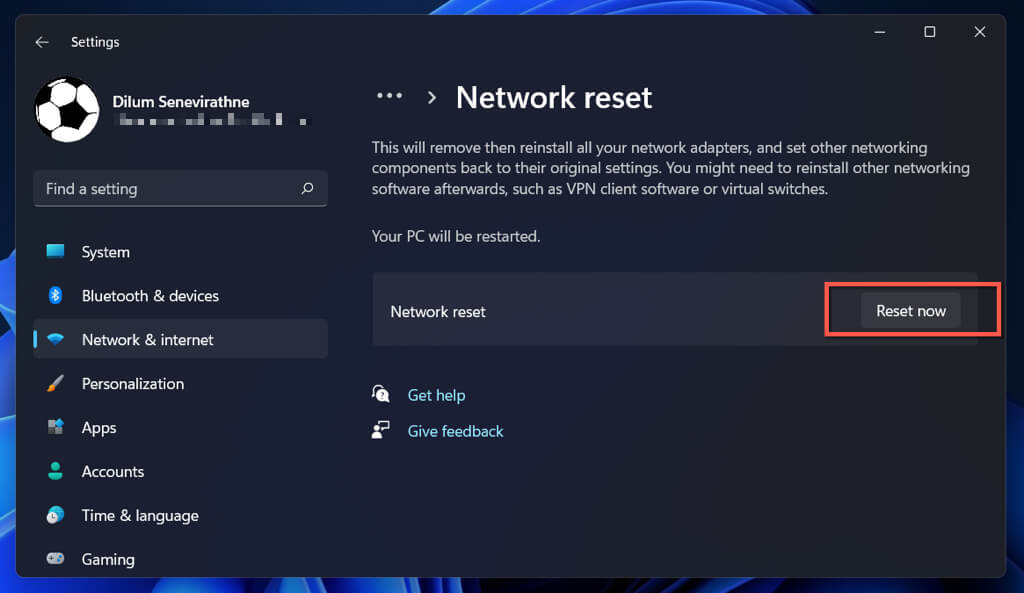
После сброса сетевых настроек попробуйте подключиться к доступной сети Wi-Fi. Если причиной проблемы была поврежденная или конфликтующая конфигурация сети, проблемы с Wi-Fi должны исчезнуть.
Подключены к Wi-Fi, но нет доступа в интернет?
Подключение к сети Wi-Fi не обязательно означает, что ваш компьютер с Windows 11 сможет получить доступ к интернету. Если вы по-прежнему видите значок глобуса в правом нижнем углу панели задач, узнайте, что делать, чтобы исправить ситуацию, когда компьютер подключается к Wi-Fi, но не может подключиться к интернету.
Комментарии закрыты.