

Google Chrome превосходно синхронизирует данные браузера между настольными и мобильными устройствами. Встроенная функция синхронизации Chrome, которая помогает в этом, эффективно работает в фоновом режиме.
Со временем могут возникнуть проблемы, из-за которых Chrome перестанет предоставлять доступ к вашим данным просмотра на разных устройствах. В таких случаях сброс синхронизации Chrome может помочь решить проблему.
Сброс синхронизации Chrome также позволяет решить проблемы с производительностью, забыть пароль синхронизации и случайно удалить данные просмотра. Но лучше заранее ознакомиться с тем, как работает этот процесс.
Что происходит, когда вы сбрасываете синхронизацию Chrome
Chrome использует серверы Google для загрузки и синхронизации изменений ваших данных просмотра на разных устройствах. Сброс синхронизации Chrome позволит вам начать все заново.
Процесс сброса начинается с удаления данных браузера, хранящихся на серверах Google. После этого вы выходите из Chrome на всех своих устройствах. Это отключает синхронизацию Chrome повсюду.

Вы не потеряете локально сохраненные пароли в Chrome Password Manager, закладки или информацию автозаполнения Chrome (а также другие данные о просмотре веб-страниц) на любом из ваших устройств. Это делает процедуру сброса синхронизации Chrome абсолютно безопасной. Однако следует быть осторожным при повторном включении этой функции.
Chrome предполагает, что данные на первом устройстве, на котором вы вошли в систему, являются самыми актуальными. Хотя вы можете использовать любое из своих устройств для сброса синхронизации Chrome, её необходимо повторно включить на устройстве, на котором имеется полная копия ваших данных просмотра. В противном случае вы можете синхронизировать устаревшие данные между устройствами.
Почему вам следует сбросить синхронизацию Chrome
Ниже приведены несколько сценариев, в которых может потребоваться сброс синхронизации Chrome.
Синхронизация данных между устройствами невозможна.
Иногда синхронизация Chrome может привести к повреждению данных, хранящихся на серверах Google. Это может вызвать различные проблемы с синхронизацией. Например, Chrome может не синхронизировать последние изменения, создавать дубликаты данных, таких как закладки, или отказываться работать на более новых устройствах.

Если вы уверены, что правильно настроили синхронизацию Chrome , попробуйте сбросить её, чтобы устранить проблему. После удаления данных о посещении интернета войдите в систему снова, используя устройство, на котором хранятся ваши последние данные о просмотре веб-страниц.
Проблемы с производительностью сохраняются.
Проблемы с производительностью Chrome по-прежнему сохраняются? Если вы уже выполнили рекомендуемые действия по устранению неполадок, связанных со сбоями и зависаниями Chrome , вы можете решить проблему, выполнив сброс синхронизации Chrome.
Я забыл пароль для синхронизации.
Кодовая фраза синхронизации позволяет зашифровать данные, хранящиеся на серверах Google. Это предотвращает чтение ваших данных о просмотре веб-страниц, если вы случайно скомпрометируете учетные данные своей учетной записи Google.
Если вы забудете пароль синхронизации, вы не сможете синхронизировать данные браузера с более новыми устройствами. В этом случае сброс синхронизации Chrome может помочь решить проблему. Это также следует сделать, если вы хотите изменить пароль синхронизации.
Я случайно удалил свои пароли или закладки.
Если вы случайно удалили пароли или закладки в Chrome, вы можете восстановить их, сбросив синхронизацию Chrome.

Поскольку сброс настроек отключает синхронизацию Chrome на всех устройствах, вы можете проверить остальные свои устройства на наличие удаленных паролей или закладок, не прерывая синхронизацию изменений и не удаляя их дополнительно.
Далее, воспользуйтесь преимуществами синхронизации Chrome, сначала войдя в систему устройства, сохранив при этом все данные о просмотре веб-страниц.
У вас есть опасения по поводу конфиденциальности.
Вас беспокоит хранение ваших данных о просмотре веб-страниц на серверах Google? Если вы хотите полностью отключить синхронизацию Chrome, сброс настроек может помочь удалить ваши онлайн-данные. Кроме того, вы можете попробовать удалить свою веб-активность в Chrome.
Как сбросить синхронизацию Chrome
Сброс синхронизации Chrome — это простая процедура. Вы можете выполнить её на любом устройстве (настольном компьютере или мобильном устройстве), где вы вошли в свою учетную запись Google. Повторять это на других устройствах не нужно.
Настольная версия (Windows/macOS)
1. Откройте меню Chrome и выберите «Настройки».
2. Выберите «Синхронизация» и «Сервисы Google».
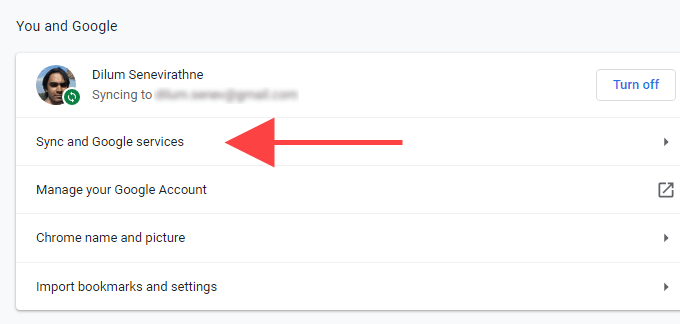
3. Выберите пункт «Проверка синхронизированных данных».
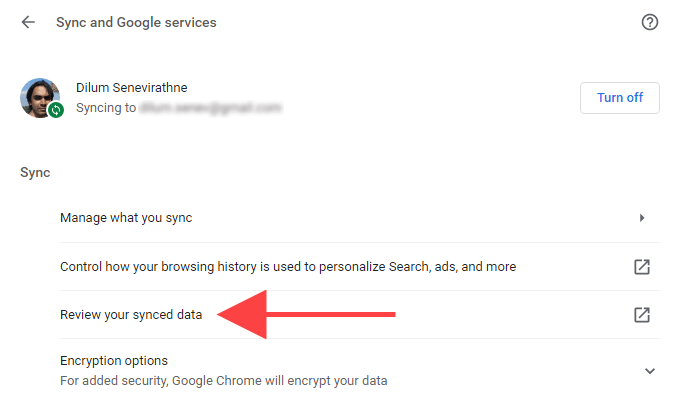
4. Прокрутите страницу данных синхронизации Chrome вниз и выберите «Сбросить синхронизацию».
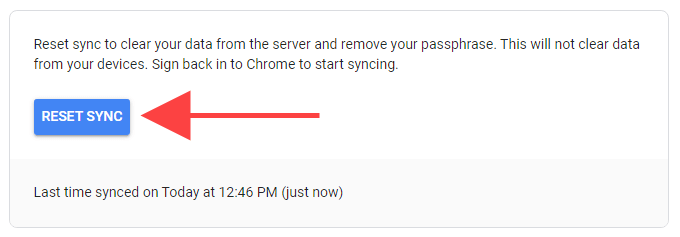
5. Выберите ОК.
Мобильный телефон (Android/iOS)
1. Откройте меню Chrome и нажмите «Настройки».
2. Нажмите на «Синхронизация и сервисы Google».
3. Нажмите «Управление синхронизацией».
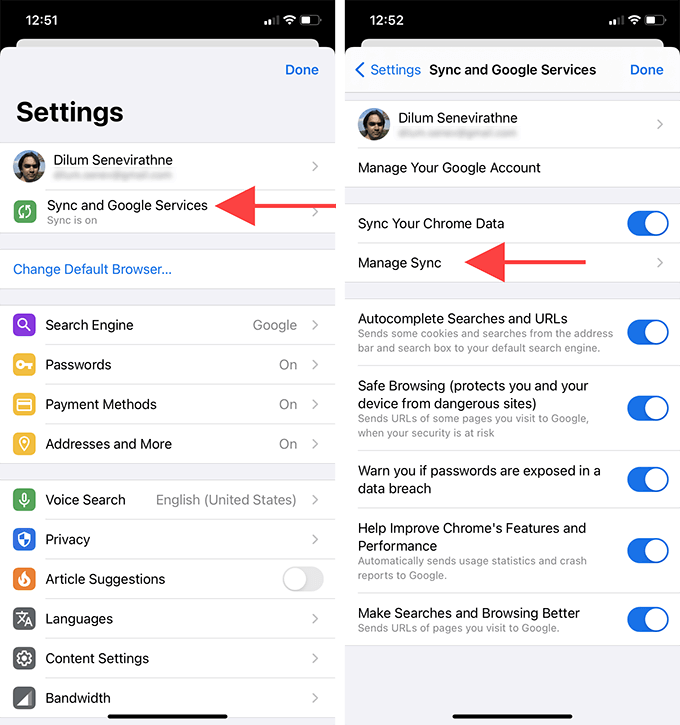
4. Нажмите «Управление синхронизированными данными» (Android) или «Данные из синхронизации Chrome » (iOS).
5. Прокрутите страницу данных синхронизации Chrome вниз и нажмите «Сбросить синхронизацию».
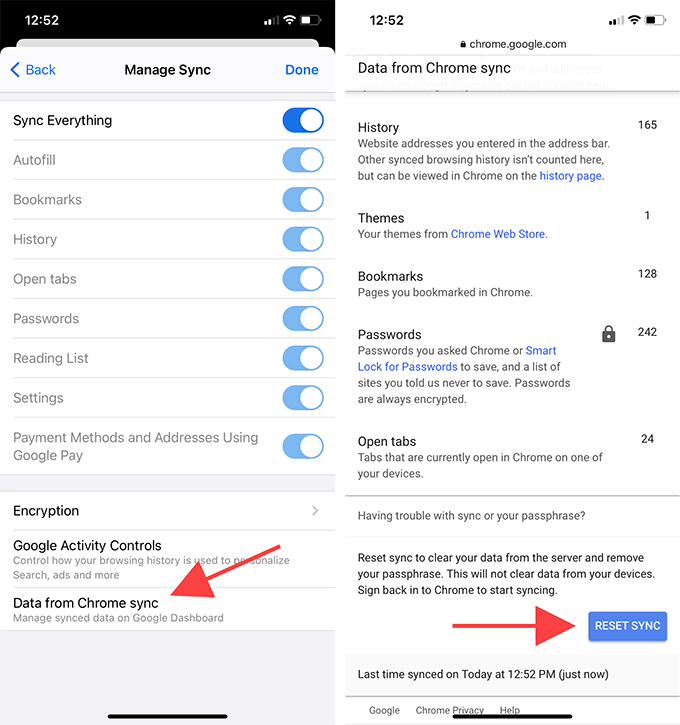
6. Нажмите ОК.
Как включить синхронизацию Chrome
После сброса синхронизации Chrome вы можете снова войти в систему и активировать ее на своих устройствах. Поскольку вы уже были авторизованы в браузере, вам не потребуется повторно вводить данные своей учетной записи Google.
Но не забудьте входить в систему с устройства, на котором установлена самая последняя (или полная) версия ваших данных для просмотра веб-страниц. В противном случае вы можете случайно удалить свои последние пароли, закладки и информацию для автозаполнения при синхронизации более старых данных.
Настольная версия (Windows/macOS)
1. Найдите значок своего профиля в правой части адресной строки Chrome.
2. Выберите «Включить синхронизацию».
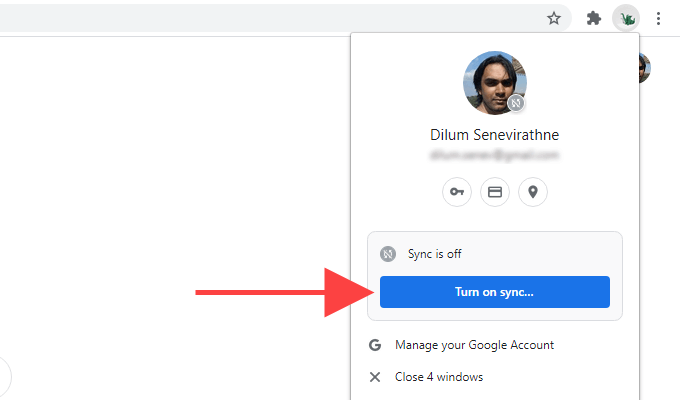
3. Выберите «Да, я участвую ».
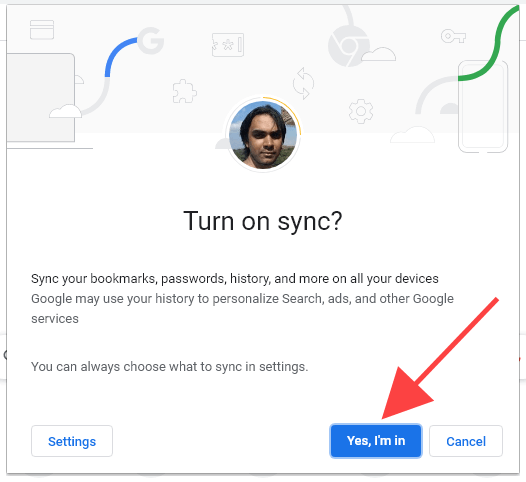
Мобильный телефон (Android/iOS)
1. Откройте новую вкладку и нажмите на значок профиля в правом верхнем углу экрана.
2. Нажмите « Войти в Chrome».
3. Нажмите «Да, я участвую ».
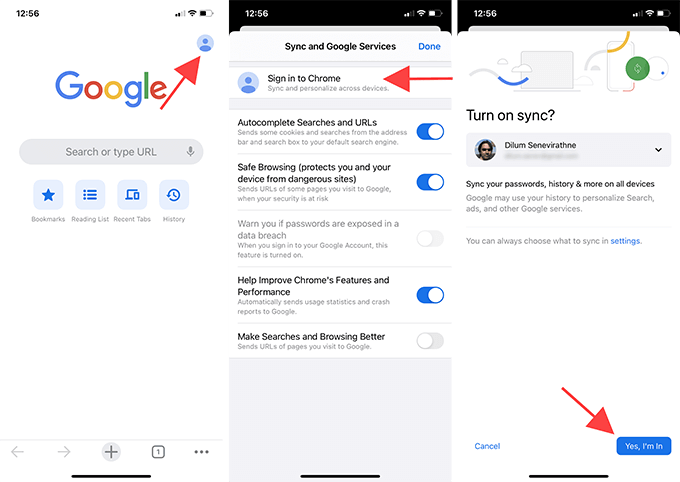
Далее войдите в Chrome на других своих устройствах. После этого данные вашей браузерной активности должны синхронизироваться. Если у вас ранее возникали проблемы с синхронизацией, проверьте свои пароли ( Настройки > Пароли ) и закладки, чтобы узнать, помогло ли сброс синхронизации Chrome.
Если вы выполняете сброс синхронизации Chrome, чтобы удалить пароль синхронизации, вы можете перейти в Настройки > Синхронизация и службы Google > Параметры шифрования и установить новый.
Устранение проблем с синхронизацией Chrome
Сброс синхронизации Chrome может решить множество проблем с Google Chrome. Просто убедитесь, что вы понимаете, как работает эта процедура (особенно при повторном входе в систему и повторном включении синхронизации Chrome), чтобы избежать потери данных.
Комментарии закрыты.