

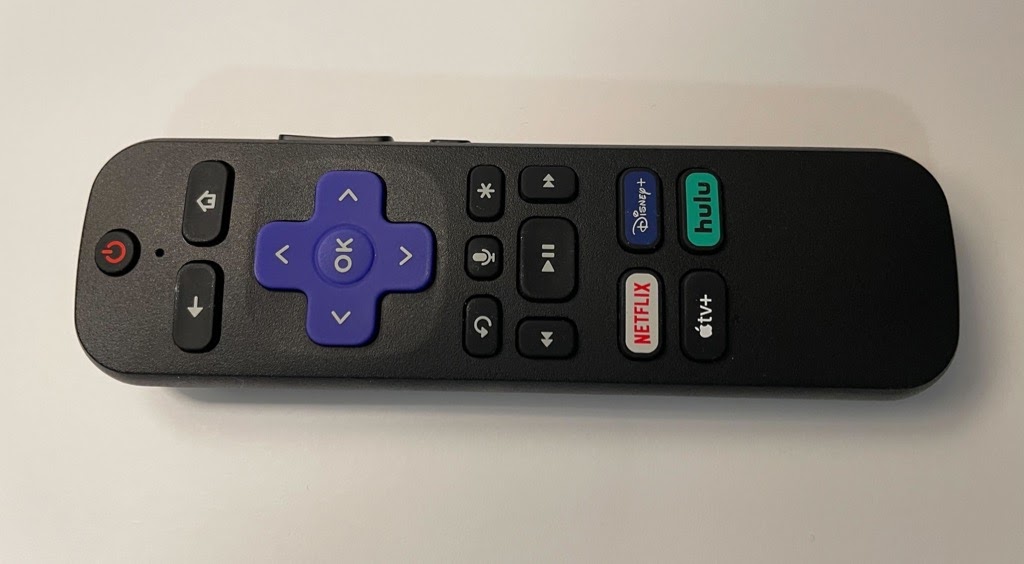
Roku — популярная стриминговая платформа, позволяющая пользователям получать доступ ко всем своим любимым сервисам, от Netflix до ESPN. Она сочетает в себе лучшее из двух миров: голосовое управление и физический пульт дистанционного управления. Вместо того чтобы возиться с неудобными командами или менее отзывчивым приложением, Roku включает в себя физический пульт дистанционного управления, которым можно пользоваться.
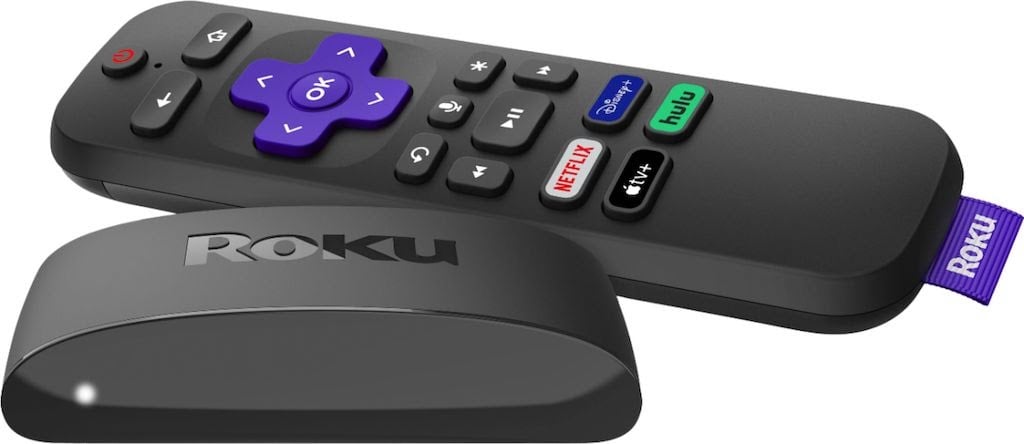
Если ваш пульт Roku работает неправильно, вы можете предпринять ряд шагов для его устранения. Некоторые из этих шагов просты, другие — более сложны. Однако ни один из них не является сложным, а это значит, что вы легко сможете вернуться к просмотру любимого контента.
1. Проверьте батарейки.
Первое, что следует сделать, если пульт Roku не работает, — это проверить батарейки. Убедитесь, что они заряжены. Если вы подозреваете, что они разряжены, замените их. В пультах Roku используются две батарейки типа AAA.
Проверить уровень заряда батареи пульта можно в приложении Roku. Откройте «Настройки» > «Пульты и устройства» > «Пульты» > выберите свой пульт > «Об устройстве». В этом списке вы увидите, когда пульт использовался в последний раз, его текущий уровень заряда батареи , MAC-адрес и значок «Плюс».
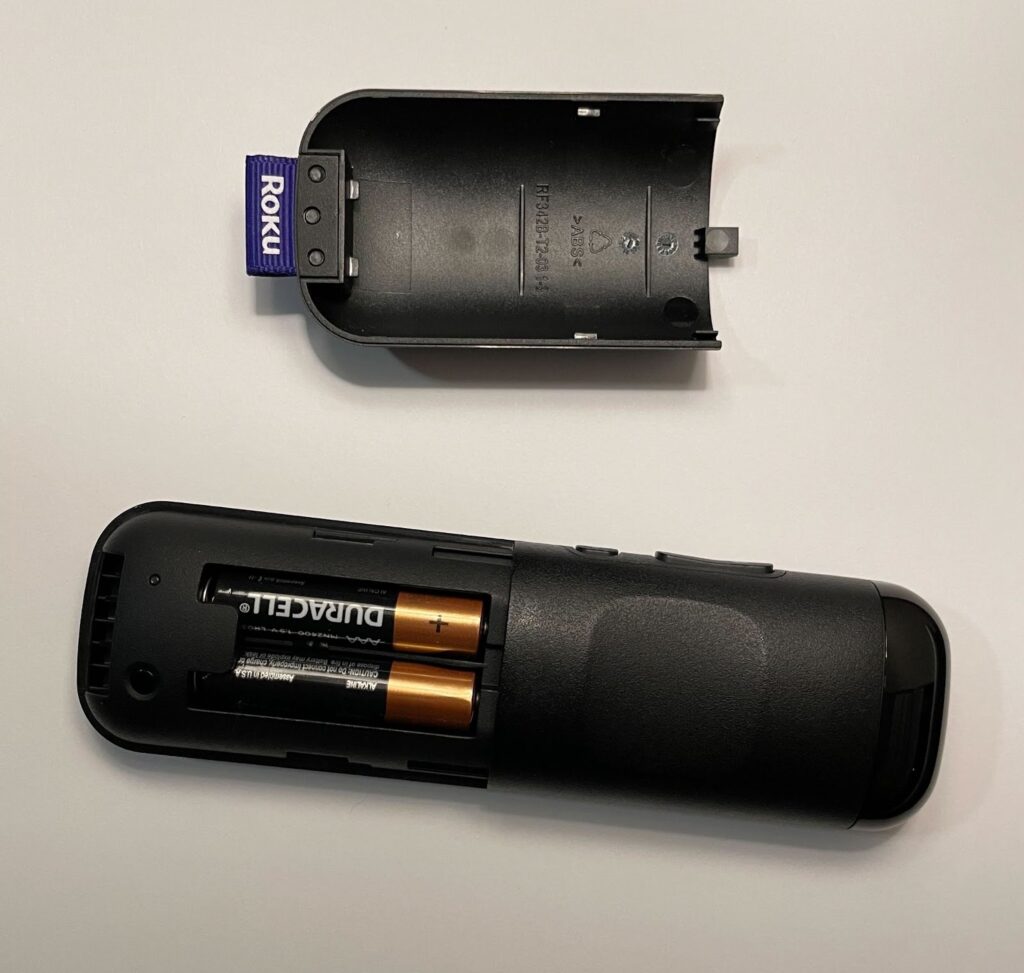
Если вы используете пульт Roku Remote Pro, вставьте разъем micro-USB в конец пульта и подключите его к источнику питания для зарядки.
2. Сброс настроек пульта дистанционного управления Roku
Простое решение, если ваш пульт Roku не работает, — это его перезагрузка. Это устранит многие распространенные проблемы, особенно если они вызваны неполадками при сопряжении.
- Извлеките батарейки из пульта дистанционного управления Roku.
- Отключите ресивер Roku от сети.
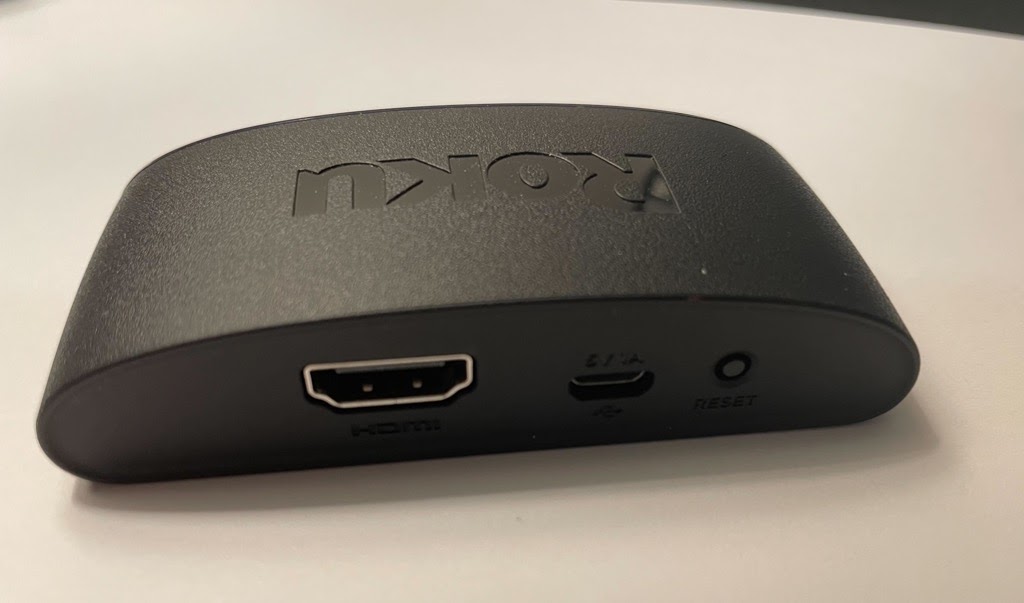
- Подождите не менее десяти секунд, а затем снова подключите ресивер Roku к источнику питания.
- Дождитесь загрузки главного экрана. На вашем телевизоре.
- Замените батарейки в пульте дистанционного управления Roku.
Это простое решение, на выполнение которого потребуется меньше минуты.
3. Повторное сопряжение пульта дистанционного управления
Если перезагрузка пульта дистанционного управления не помогла, попробуйте выполнить повторное сопряжение. Это исправит любые проблемы, которые могли быть вызваны неисправным соединением.
- Отключите ресивер Roku от источника питания.
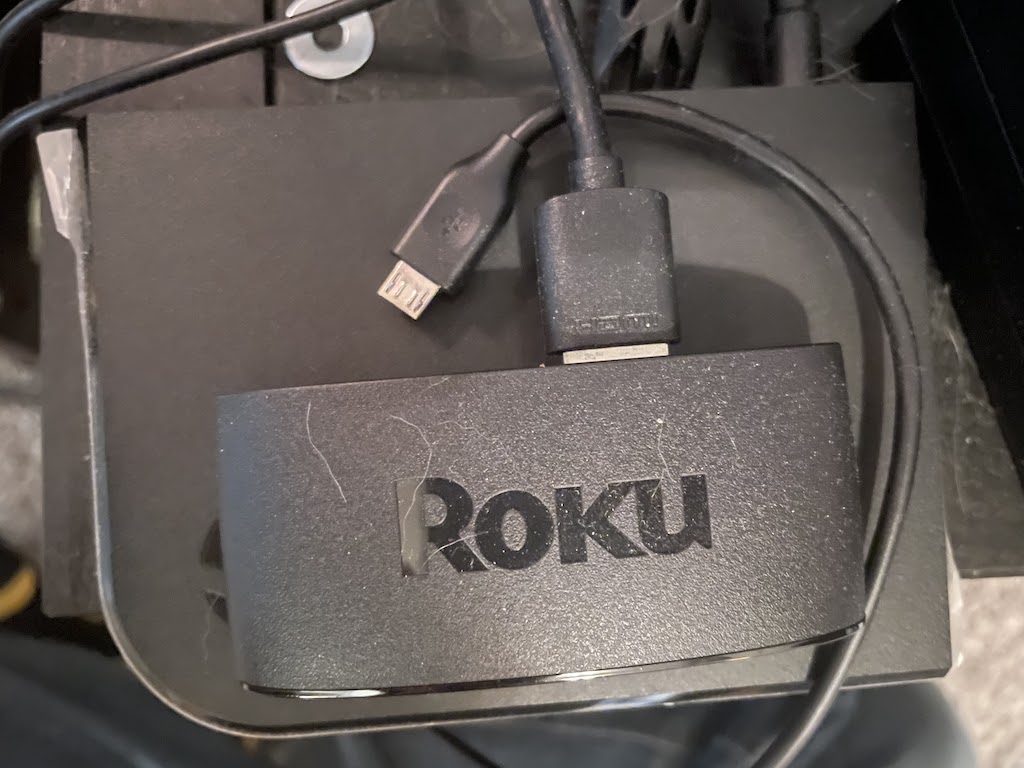
- Извлеките батарейки из пульта дистанционного управления Roku.
- Через десять секунд снова подключите приемник.
- После того, как на экране телевизора появится главный экран, вставьте батарейки обратно в пульт Roku. Через несколько секунд на экране должно появиться сообщение «Сопряжение пульта…».
Подождите, пока пульт снова установит соединение; после этого он должен работать без проблем. Обратите внимание, что важно извлечь батарейки из пульта перед повторным подключением Roku к источнику питания. В противном случае Roku автоматически подключится к пульту с теми же настройками, что и раньше.
4. Замените приемник
Существует два основных типа пультов дистанционного управления для Roku: инфракрасные пульты и «усовершенствованные» пульты.
5. устранение помех HDMI
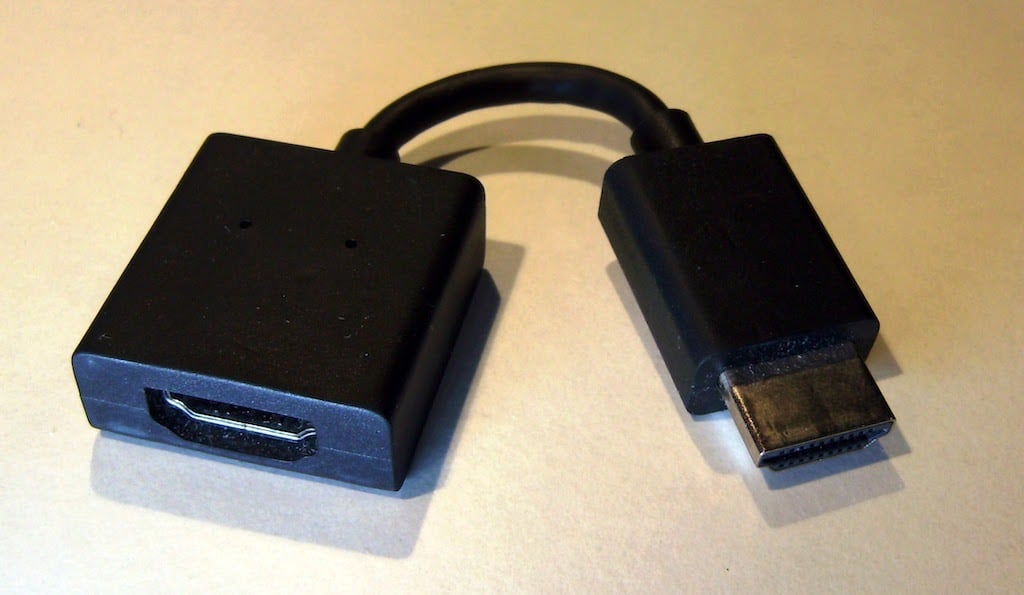
Если вы используете устройство Roku для потоковой передачи, подключенное напрямую к порту HDMI вашего телевизора, вы можете столкнуться с помехами из-за близости кабелей HDMI . Если у вашего телевизора несколько портов HDMI (особенно четыре или более, и все они заняты), утечка сигнала может нарушить соединение между вашим Roku и пультом дистанционного управления.
Решение этой проблемы — использование удлинителя HDMI-кабеля . Даже небольшое увеличение расстояния между вашим устройством Roku и другими HDMI-кабелями может устранить проблему. Если вы используете более продвинутое устройство Roku, например, модель 4K, вероятность помех HDMI-сигнала значительно ниже.
6. Используя приложение Roku
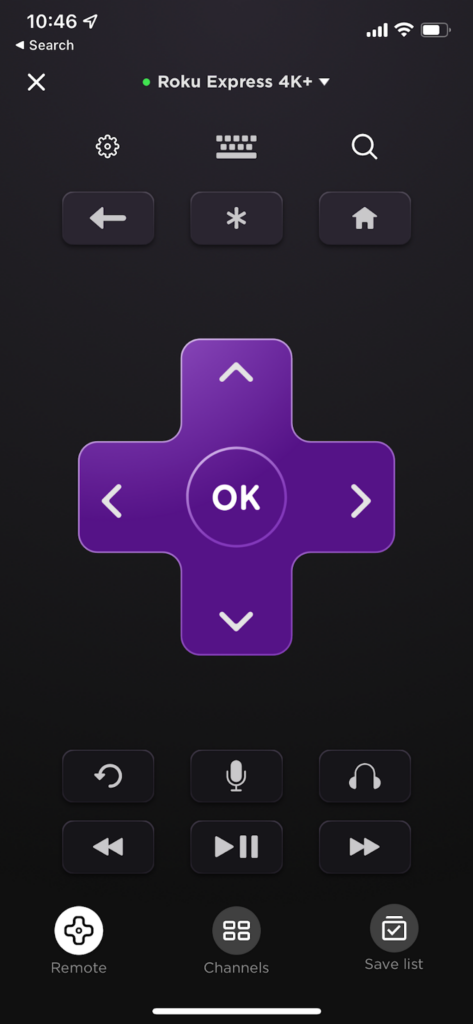
Скорее всего, для настройки вашего потокового устройства вы будете использовать приложение Roku. Оно предоставляет встроенный пульт дистанционного управления на вашем смартфоне, который может работать даже тогда, когда ваш физический пульт не подключен к интернету, при условии, что ваше устройство Roku подключено к интернету.
Хотя приложение позволяет запускать некоторые программы, его основная ценность заключается в пульте дистанционного управления. С его помощью вы можете вводить названия программ и фильмов со своего телефона, искать контент и перемещаться по меню Roku и Plus. Если ваш физический пульт работает не так, как вам нужно, используйте встроенный в приложение пульт.
Если ваш пульт Roku перестал работать, не отчаивайтесь. Приведенные выше советы помогут вам быстро вернуться к просмотру любимых передач.
Комментарии закрыты.