

Хотите узнать, как восстановить потерянные вкладки Chrome после сбоя? Если вы привыкли держать открытыми много вкладок, вы знаете, насколько это может быть неприятно.
Неожиданные выключения, перезагрузки и сбои могут значительно нарушить вашу работу в браузере. В этом руководстве описано все, что вам нужно знать в случае возникновения подобной ситуации, поэтому продолжайте читать.
Как восстановить потерянные вкладки Chrome после сбоя
Если ваш браузер зависнет или компьютер неожиданно перезагрузится, сочетания клавиш для мгновенного восстановления и подобные методы работать не будут. Вам придётся либо восстановить сессию просмотра, либо проверить историю последних вкладок.
Восстановить предыдущую сессию просмотра
В Google Chrome есть встроенная утилита для восстановления потерянных вкладок. Сразу после сбоя перезапустите браузер и найдите запрос на восстановление вверху страницы.
Однако пользователи сообщают, что этот метод работает не всегда. Если вы пытались восстановить сессию, и это однажды не удалось , попробуйте альтернативный способ, описанный в справке Google Chrome :
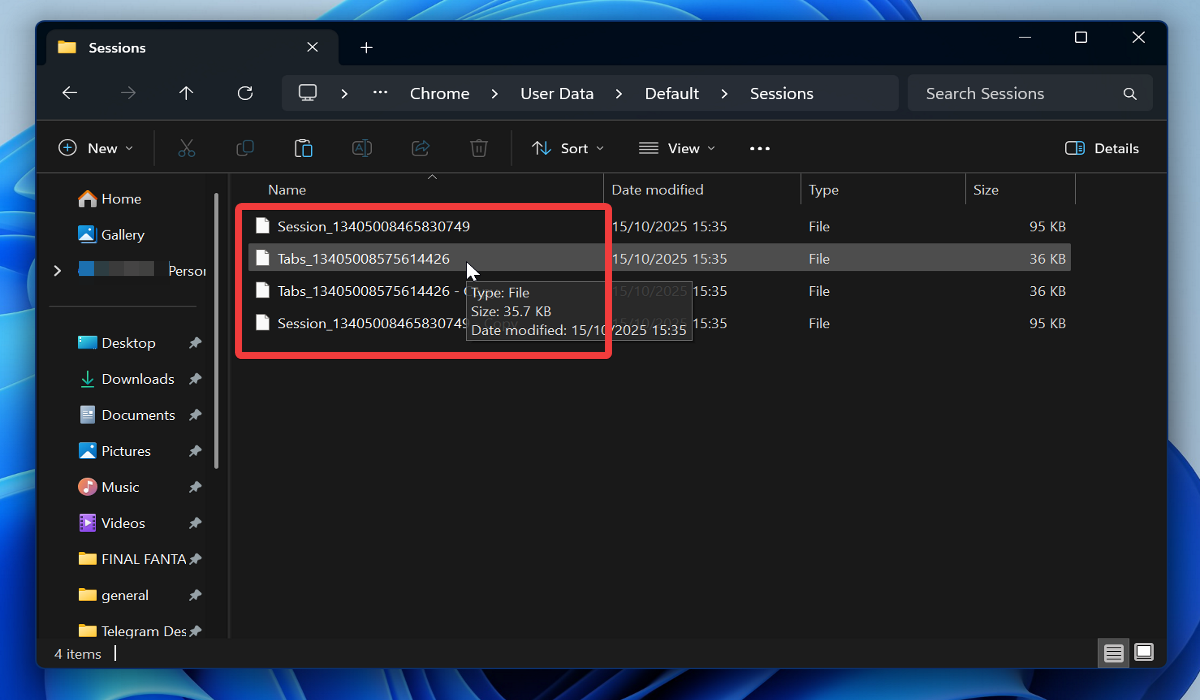
- Закройте Chrome и откройте ПроводникПерейдите в раздел Users%username%AppDataLocalGoogleChromeUserDataDefaultSessions
- В папке «Сессии» вы найдете Мой файл сессии и мой файл вкладокНа случай непредвиденных обстоятельств сделайте резервную копию и переместите все файлы в защищенную папку.
![Папка «Сеансы Google Chrome» в Проводнике.]()
- Учтите, что файлы из вашей старой сессии (которые вы пытаетесь восстановить) имеют больший размер. Переименуйте старые файлы Скопируйте имена из более новых файлов. После этого удалите более новые файлы, чтобы в папке Sessions остались только старые файлы.
- Запустите Chrome, и он предложит вам восстановить предыдущую сессию.
Воспользуйтесь опцией «Недавние вкладки».
Если после сбоя и перезапуска Chrome вам не предлагается восстановить потерянные вкладки, выполните следующие действия:
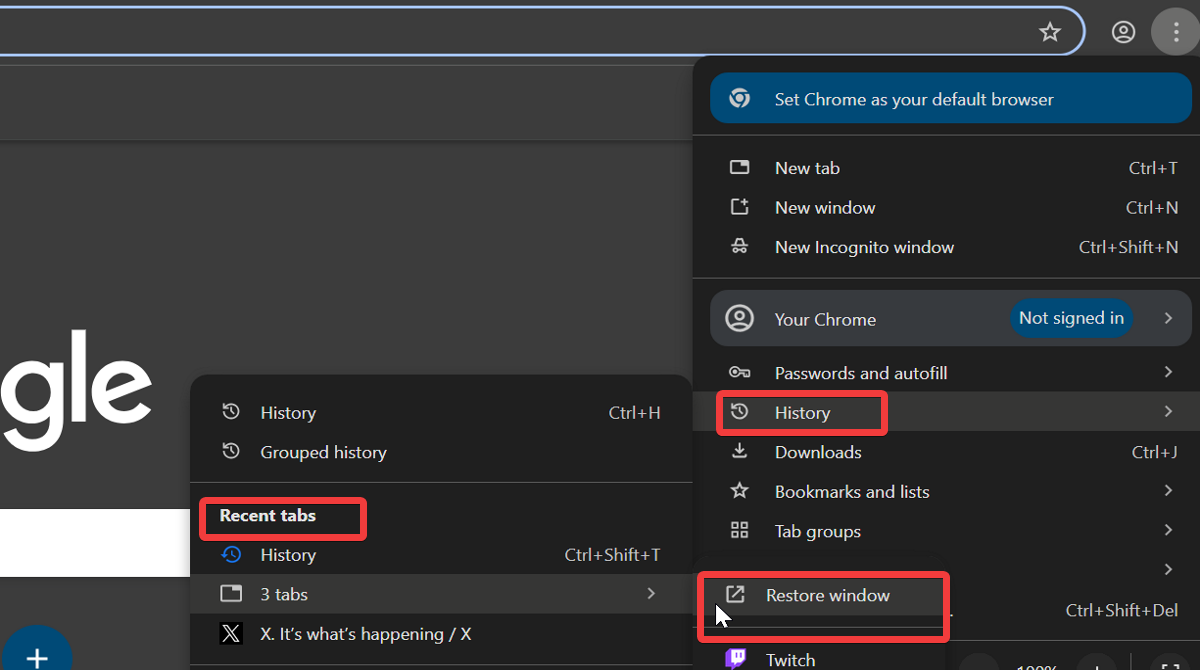
- Откройте Chrome и перейдите в Список из трех пунктов в правом верхнем углу.
- Найдите записывать.
- Найдите Недавние вкладки затем восстановить окно Чтобы восстановить отсутствующие вкладки.
![Восстановление окна Google Chrome]()
Как мгновенно восстановить закрытые вкладки
Если вы случайно закрыли окно браузера, вы можете легко восстановить вкладки, выполнив следующие шаги.
Горячие клавиши
Нажмите следующие комбинации клавиш:
- Ctrl + Shift + T - В Windows
- Cmd + Shift + T – На Mac.
Вы можете повторить это, чтобы восстановить несколько вкладок.
Воспользуйтесь функцией повторного открытия закрытой вкладки.
В качестве альтернативы, если вы не хотите запоминать комбинации клавиш, вы можете попробовать этот метод:
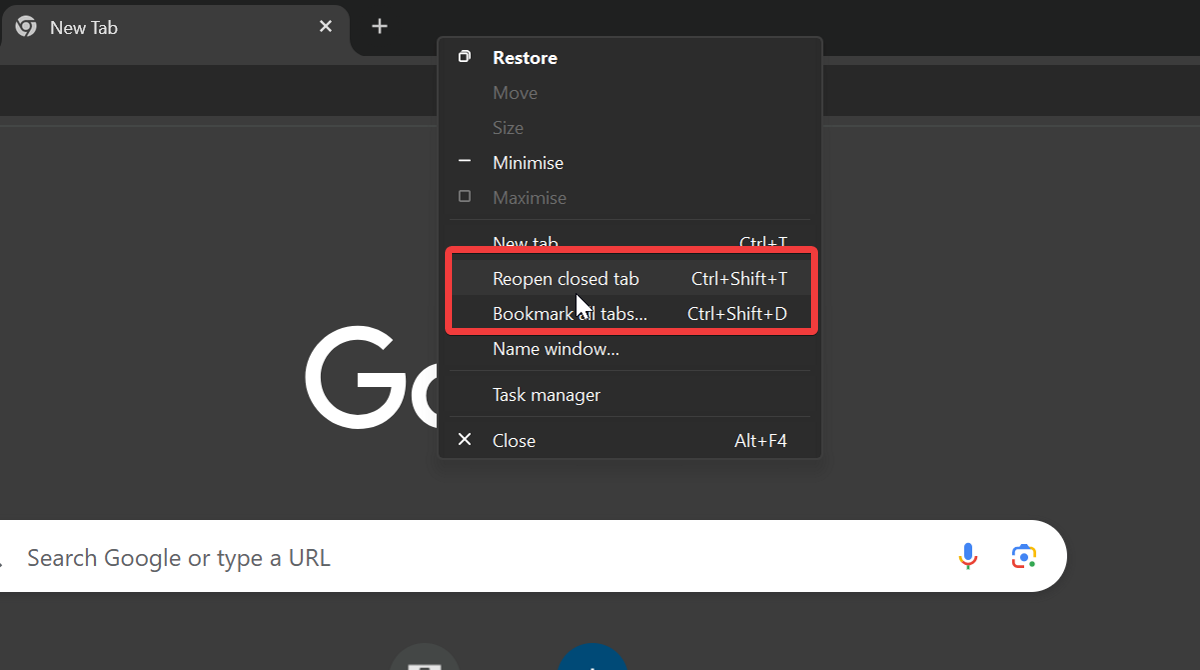
- При использовании Chrome щелкните правой кнопкой мыши на адресной строке браузера.
- Найдите Открыть закрытую вкладку из списка.
![Google Chrome снова открывает закрытую вкладку]()
Как предотвратить потерю сессии и вкладок в Chrome
Если вам кажется, что это происходит слишком часто, вот несколько важных советов:
Настройка автоматического восстановления сессии
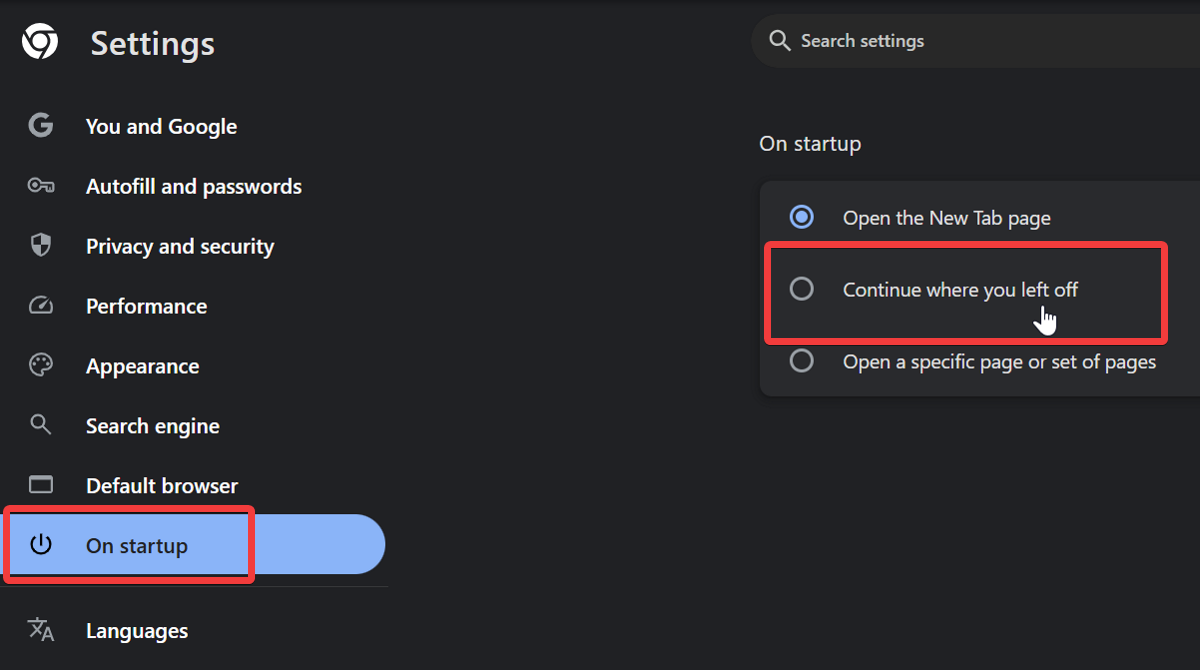
В Google Chrome есть встроенная настройка, которая запоминает группы вкладок и отображает их при перезапуске. Чтобы активировать её:
- Найдите Список из трех пунктов затем Настройки.
- Найдите При запуске > Продолжить с того места, где остановились.
![Google Chrome: продолжить с того места, где вы остановились.]()
Добавить в закладки важные вкладки
Это может показаться очевидным, но если вы беспокоитесь о потере важных данных, добавьте вкладки в закладки . К сожалению, хотя держать их постоянно открытыми удобно, это не является жизнеспособным вариантом в долгосрочной перспективе.
Она потребляет много оперативной памяти и ресурсов процессора , и в конечном итоге могут возникнуть сбои, особенно на старых компьютерах с низкими характеристиками.
Получать Сессия приятель
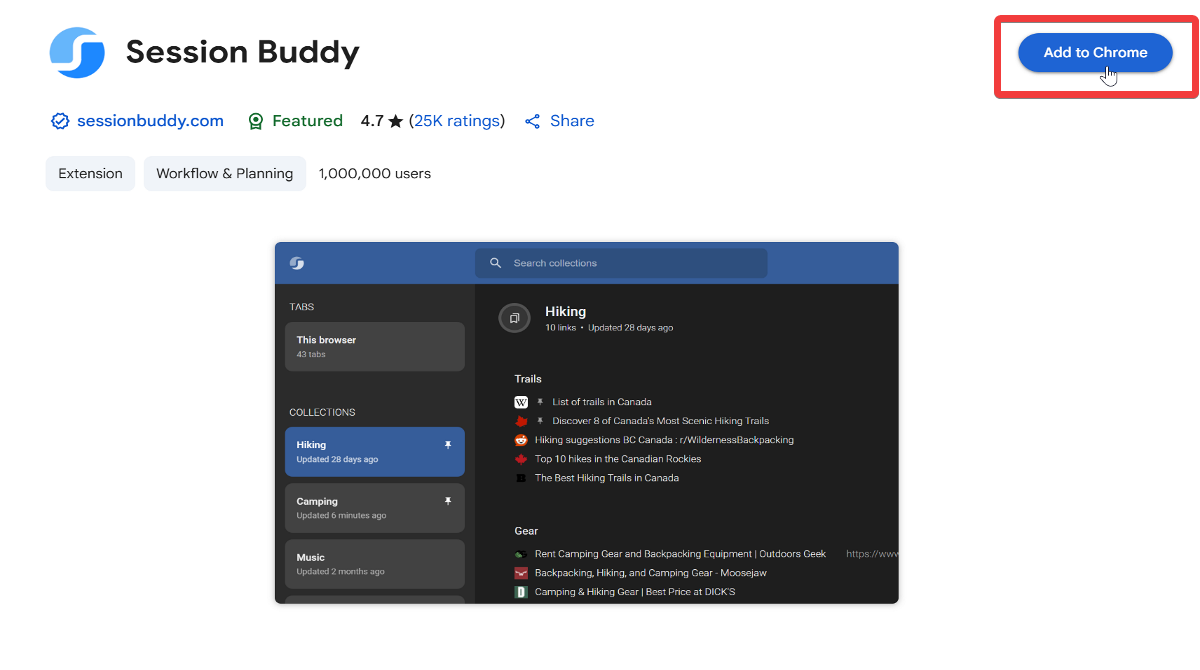
Также можно установить расширение для управления сессиями в браузере. Session Buddy — это менеджер вкладок , который сохраняет все открытые вкладки в виде групп для удобства организации. Он также может автоматически восстанавливать их в случае сбоя.
Чтобы его приготовить:
- Ищу Сессия приятель В интернет-магазине Chrome.
- кнопка выбора Добавить в Chrome.
![Добавить Session Buddy в Chrome]()
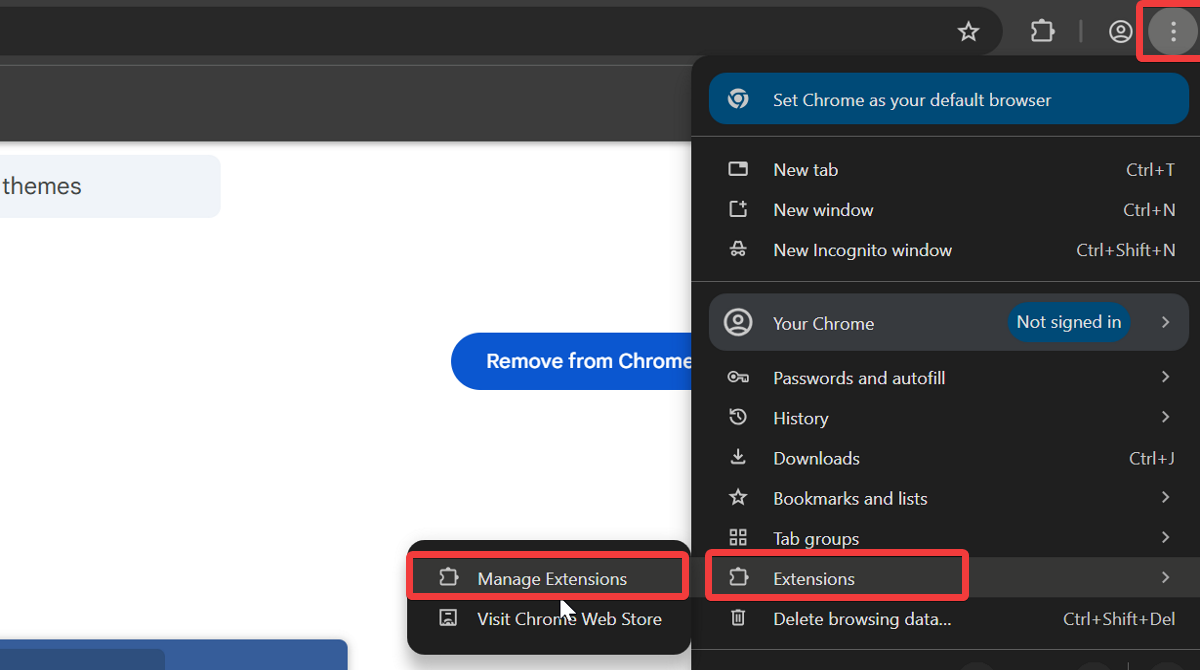
- Перейти к Список из трех пунктов > Расширения > Управление расширениями.
![Google Chrome управление расширениями]()
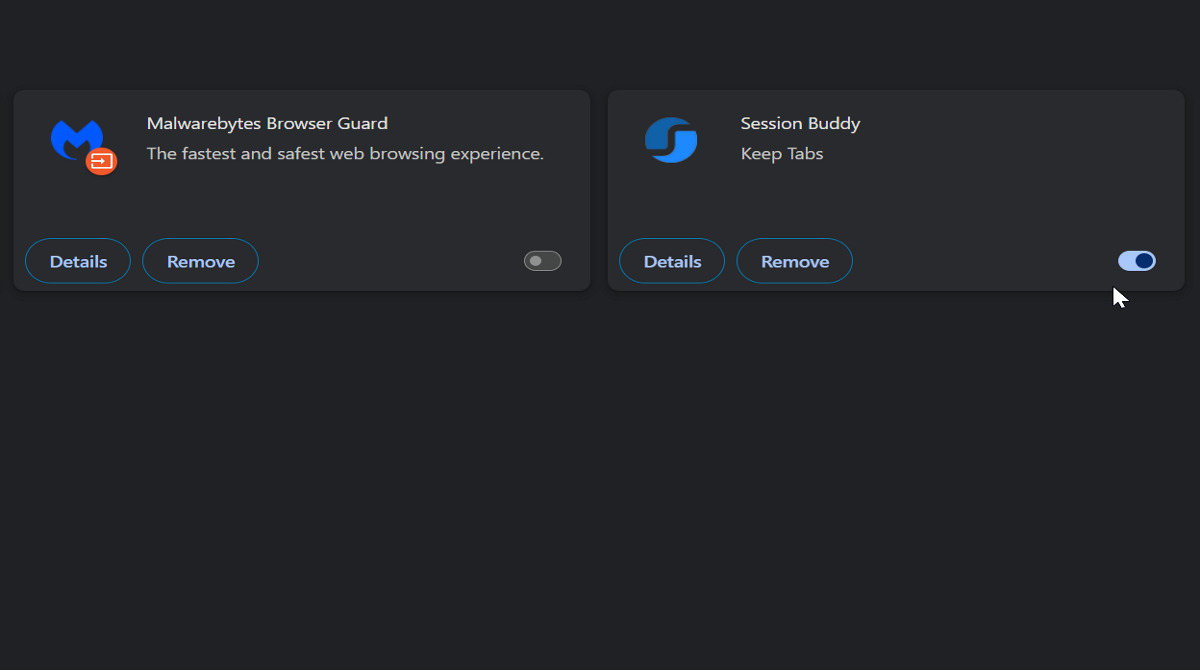
- Здесь вы можете включить или удалить дополнение.
![Включить или удалить партнера по сессии]()
Заключение
Теперь вы знаете, как восстановить потерянные вкладки Chrome после сбоя. Это более сложный процесс, чем просто повторное открытие вкладок после случайного закрытия окна.
Вы можете либо положиться на автоматическое предложение восстановить сессию, либо воспользоваться опцией «Недавние вкладки». В любом случае, мы рекомендуем принять некоторые превентивные меры, чтобы избежать повторения подобной ситуации. Удачи!
Комментарии закрыты.