

При загрузке некоторых приложений на ваше устройство Android вы можете обнаружить, что Play Store отображает ошибку «Ваше устройство несовместимо с этой версией», что означает, что ваше устройство несовместимо с данным приложением.
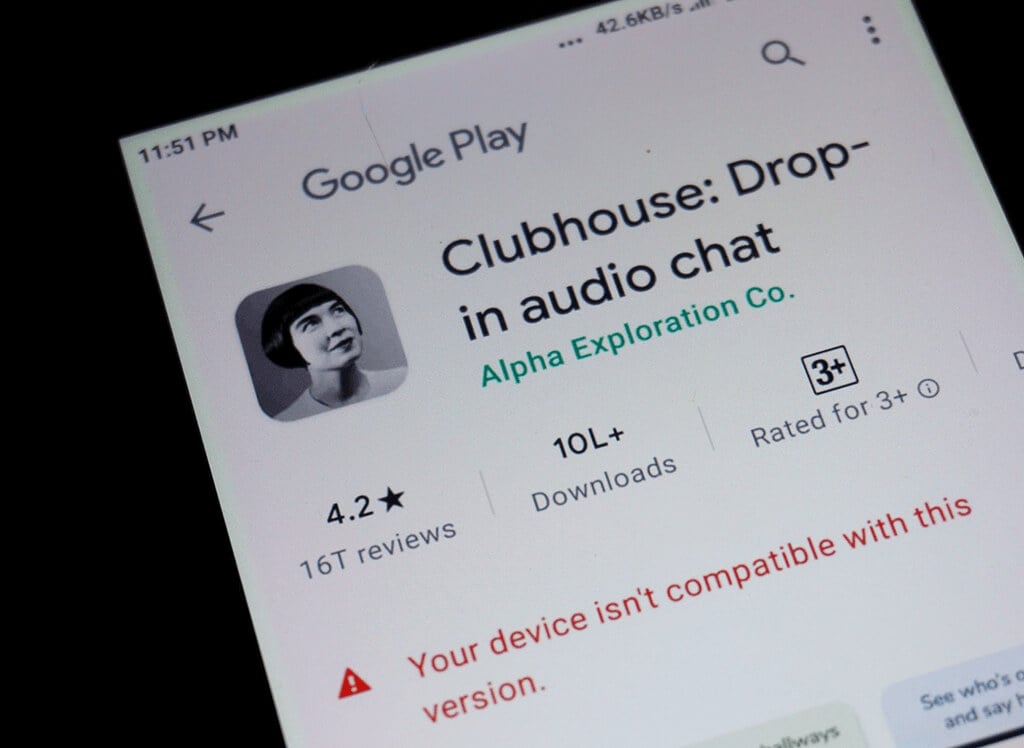
Эта ошибка приводит к исчезновению кнопки установки, что делает невозможным загрузку приложения. В этой статье приведены несколько быстрых способов решения этой проблемы.
Почему возникает эта ошибка? на Android
Ошибка возникает, когда Play Store считает, что ваше устройство несовместимо с приложением, которое вы пытаетесь загрузить. Это не обязательно означает, что проблема именно в вашем устройстве.
Ошибка означает, что разработчик приложения не выбрал ваше устройство для своей версии (по своим собственным причинам). Также возможно, что приложение недоступно в вашем регионе.
كيفية Исправьте эту ошибку на Android.
Для устранения этой ошибки доступны как базовые, так и расширенные способы решения проблемы.
Очистить кэш и данные Google Play Store
Одной из возможных причин появления указанной выше ошибки на вашем устройстве может быть небольшой сбой в магазине Google Play. Это может привести к отображению магазином различных ошибок.
Чтобы решить эту проблему, вы можете попробовать очистить кэш и файлы данных Play Store. Это не удалит и не повлияет на работу установленных приложений.
- Запустить приложение Настройки على از Android الخاص بك.
- нажать на Приложения и уведомления в настройках.
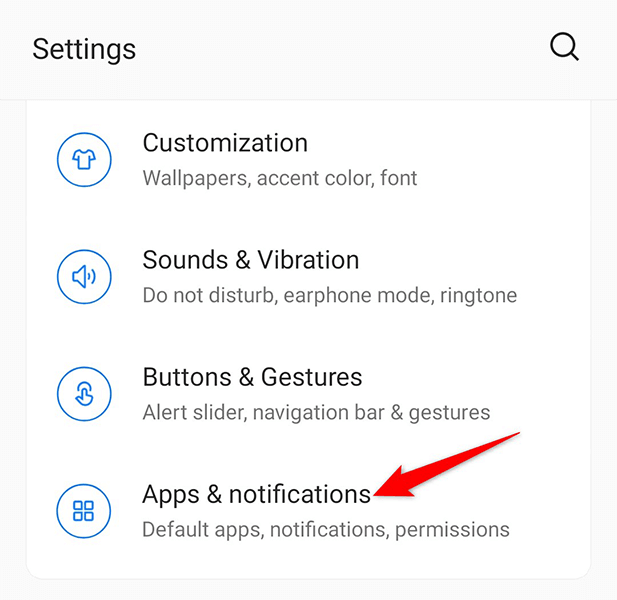
- Найдите приложение Google Play Маркет В списке. Если вы не нашли это приложение, нажмите на него. Просмотреть все приложения.
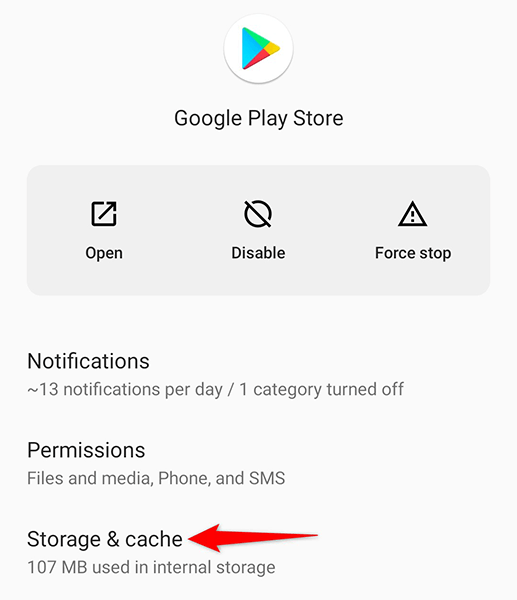
- Нажмите на Хранилище и кеш (Память хранения и кэш-память).
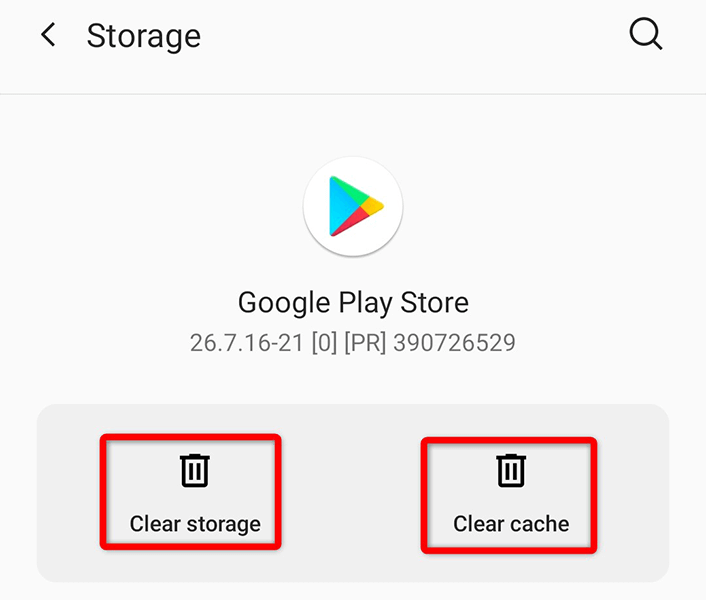
- Нажмите на Очистить хранилище (Очистка хранилища) с последующим Очистить кэш (Очистить кэш) на следующем экране.
- Открыть Play Маркет Проверьте, можете ли вы теперь загрузить свое приложение.
Удалите обновления Google Play Store.
Ошибка «Ваше устройство несовместимо с этой версией» может быть вызвана обновлением Play Store. К счастью, вы можете отменить эти обновления и посмотреть, сможете ли вы загрузить свое приложение:
- Запустить приложение Настройки (Настройки) на вашем устройстве.
- Нажмите на Приложения и уведомления (Приложения и уведомления) в настройках.
- Найдите Google Play Маркет В списке приложений.
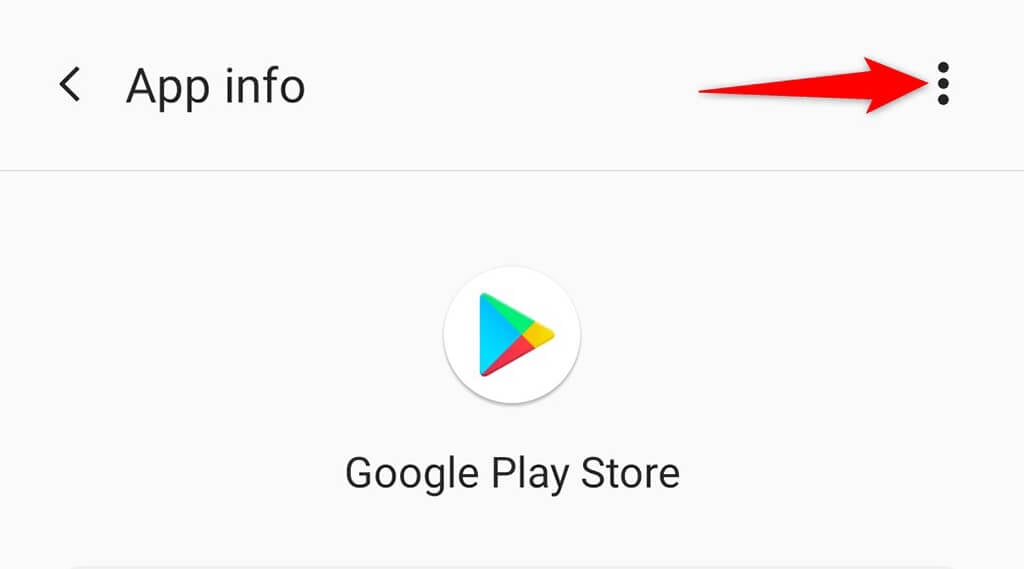
- Нажмите на три точки в правом верхнем углу экрана. Информация о приложении Информация о приложении взята из магазина Google Play.
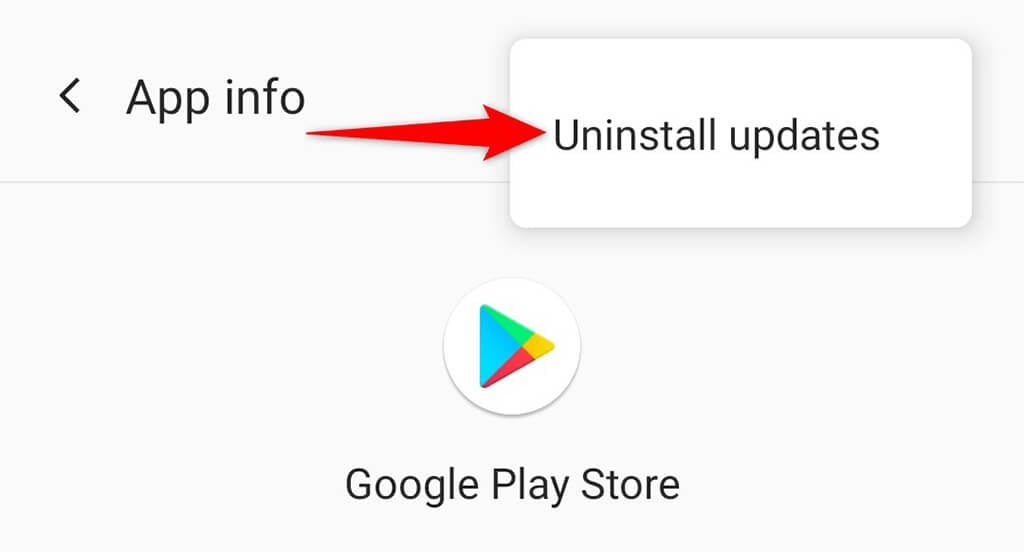
- Найдите Удалить обновления (Удалить обновления) из меню с тремя точками.
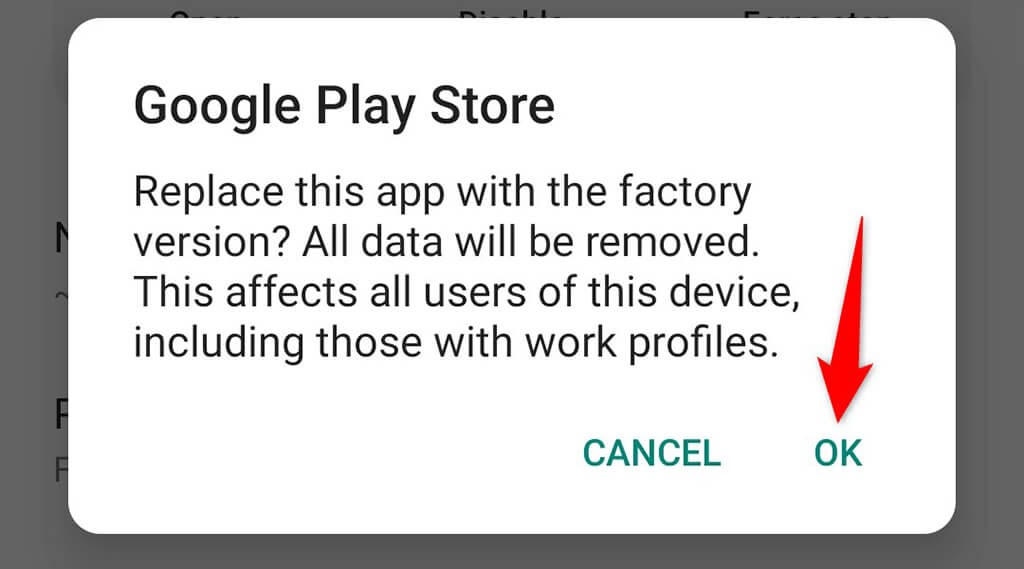
- нажать на Ok В окне, которое появится на вашем экране.
- Наполнять Google Play Маркет Попробуйте загрузить приложение.
Удалите кэш и данные Google Services Framework.
Если проблема не исчезнет, попробуйте очистить кэш и данные Google Services Framework и посмотрите, поможет ли это. Повторюсь, это не удалит ваши приложения или данные, хранящиеся на вашем устройстве.
- Открыть приложение Настройки на вашем устройстве.
- Найдите Приложения и уведомления.
- выберите Google Services Framework В списке приложений.
- нажать на Хранилище и кеш на экране Информация о приложении.
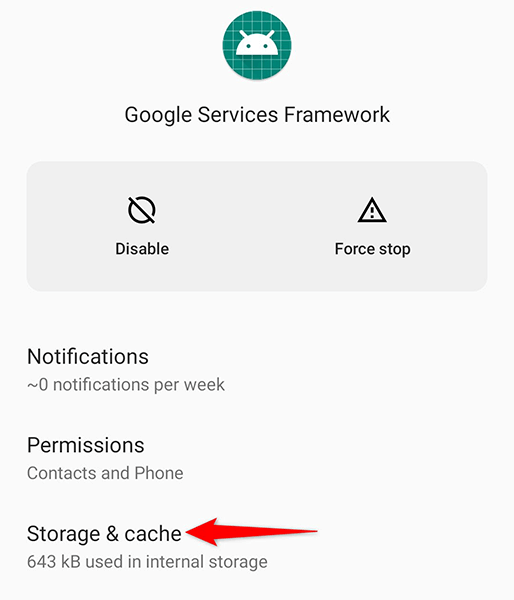
- Нажмите на кнопку Чистое хранилище затем кнопка Очистить кэш.
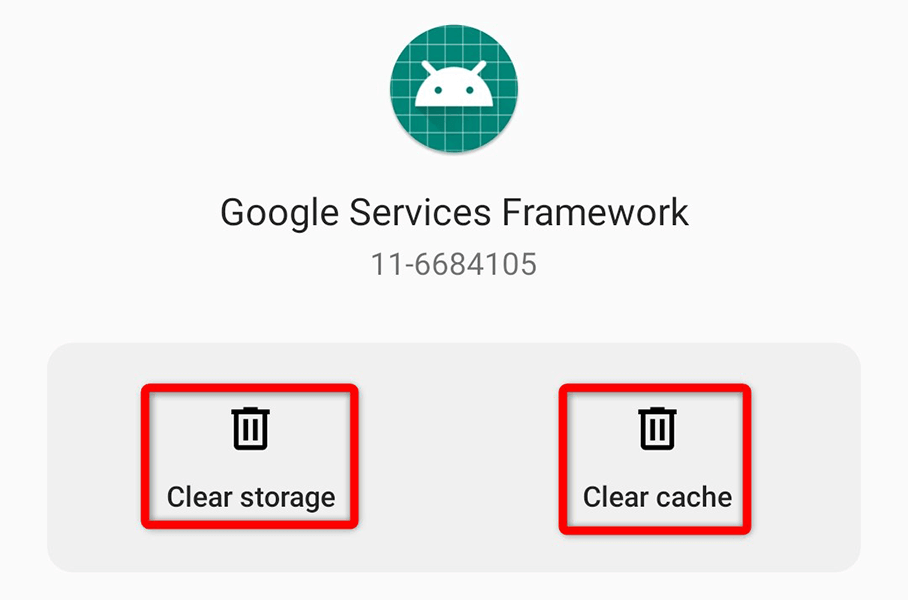
- Доступ Play Маркет Попробуйте загрузить приложение.
Обновление версии Android
В идеале на вашем устройстве Android всегда должна быть установлена последняя версия операционной системы. Если это не так, обновите операционную систему, выполнив описанные ниже действия, чтобы проверить, устранит ли это ошибку.
- Откройте приложение Настройки на вашем устройстве.
- Прокрутите вниз и выберите Система.
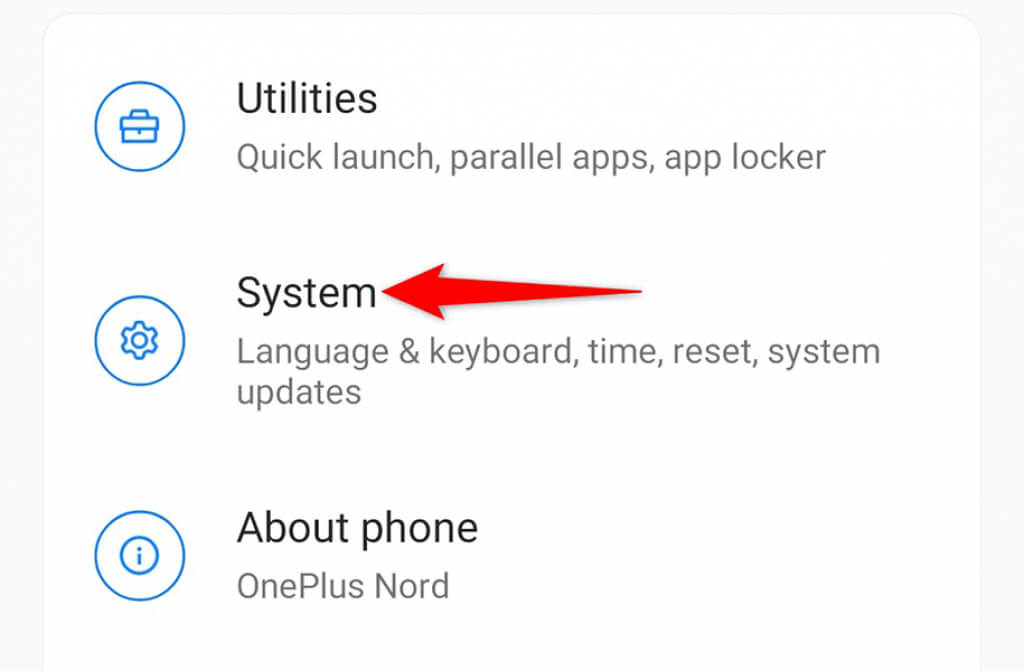
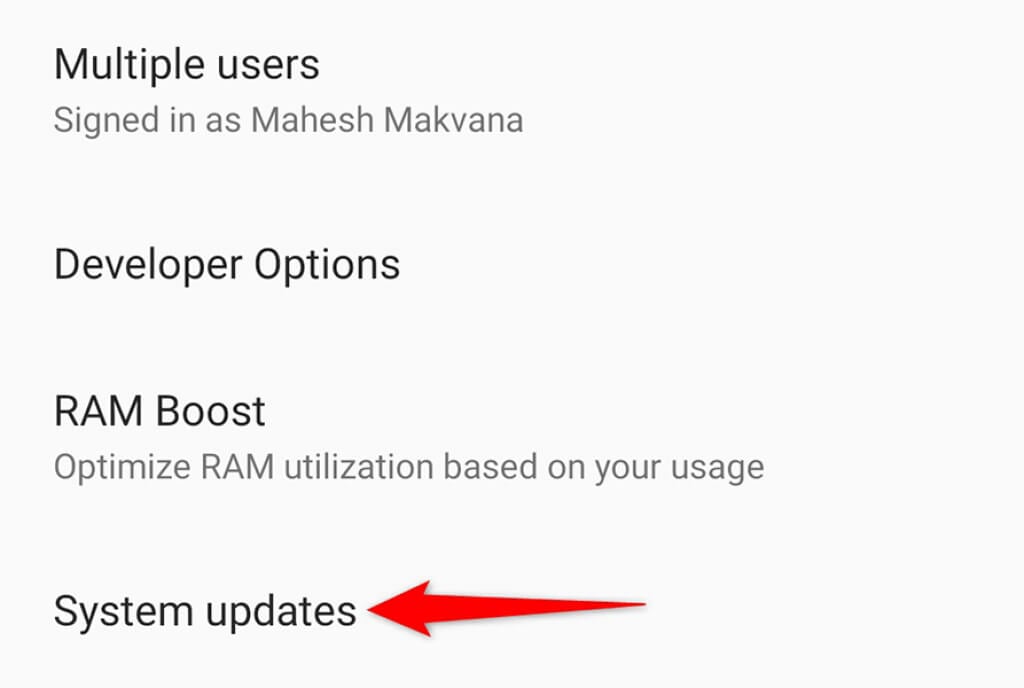
- выберите Системные обновления На системном экране.
- Подождите, пока ваше устройство проверит наличие новой версии Android.
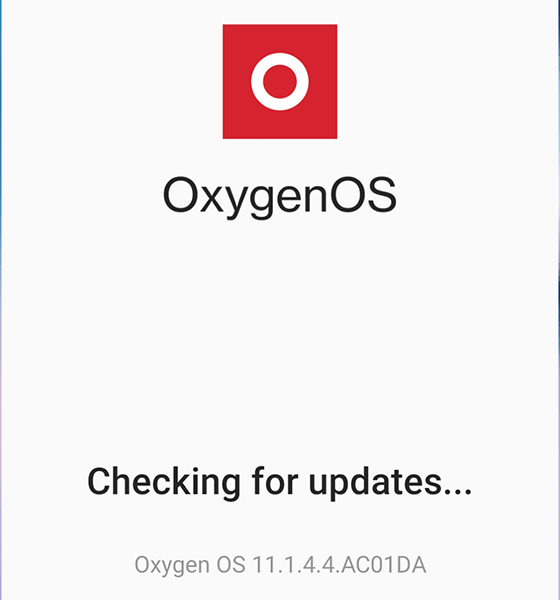
- Если доступна новая версия, установите её.
Установите «несовместимое» приложение вручную.
В отличие от iOS, Android позволяет устанавливать приложения не из официального Play Store. Поэтому, если вы не можете найти приложение в Play Store, вы можете загрузить и установить его с стороннего веб-сайта. Этот процесс называется боковой загрузкой (sideloading ).
Для этого вам сначала нужно включить соответствующую опцию в настройках вашего устройства, а затем загрузить приложение с веб-сайта.
- Открыть приложение Настройки.
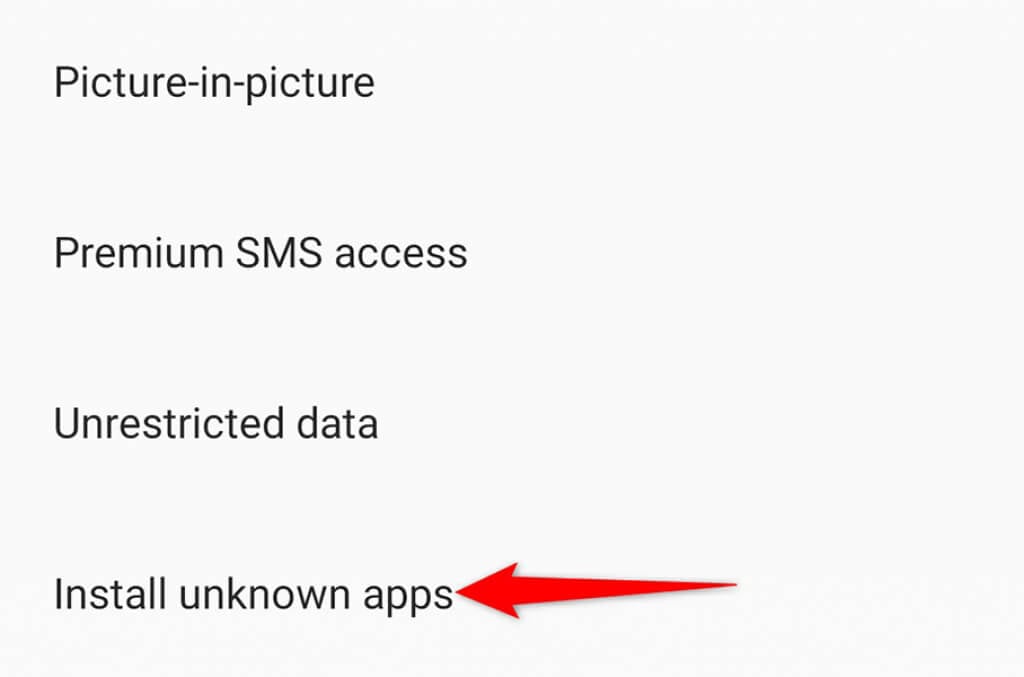
- Найдите Приложения и уведомления > Частный доступ к приложениям > Устанавливать неизвестные приложения в настройках.
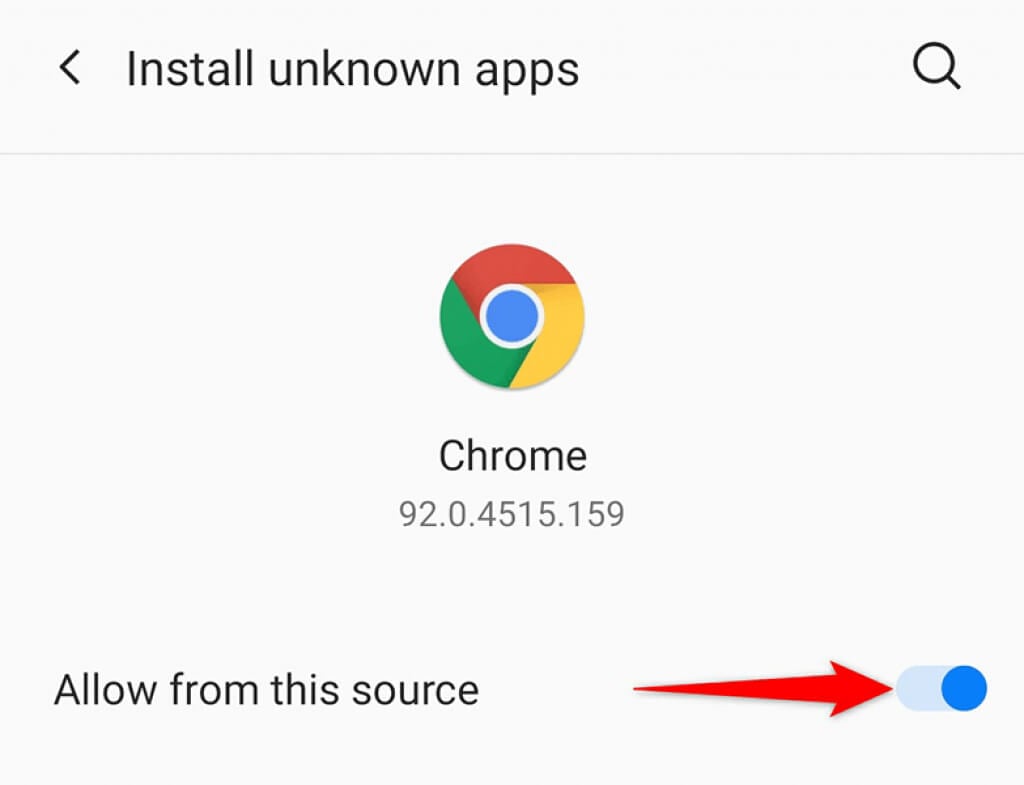
- Выберите браузер, который вы будете использовать для загрузки приложения, и включите соответствующую опцию. Разрешить из этого источника.
- Откройте браузер и перейдите по адресу Сайт для скачивания приложений для Android.
- Скачайте и сохраните APK-файл приложения. Затем нажмите на этот файл, чтобы установить приложение на ваше устройство без использования официального Play Store.
Установите кастомную прошивку на своё Android-устройство
Если вы предпочитаете устанавливать приложения из Play Store, получите root-права на своем устройстве, а затем установите кастомную прошивку. Кастомная прошивка — это модифицированная версия операционной системы.
Процесс получения root-прав на Android-устройстве различается в зависимости от модели. На некоторых устройствах требуется разблокировка загрузчика перед установкой прошивки.
После получения root-прав установите кастомное рекавери . Затем используйте это рекавери для прошивки кастомной прошивки на ваше устройство. Эти шаги должны помочь устранить ошибку «Ваше устройство несовместимо с этой версией».
Используя описанные выше методы, вы сможете запустить любое «несовместимое» приложение на своем устройстве. Приятного использования!
Комментарии закрыты.