

Время от времени каждый сталкивается с замедлением работы интернета, из-за чего начинаешь сомневаться, действительно ли получаешь ту скорость, за которую платишь. Тесты скорости Wi-Fi помогут это выяснить.

Обычно скорость вашего интернет-тарифа можно узнать, посмотрев на счет за интернет. Скорость, как правило, указана рядом с названием тарифа.
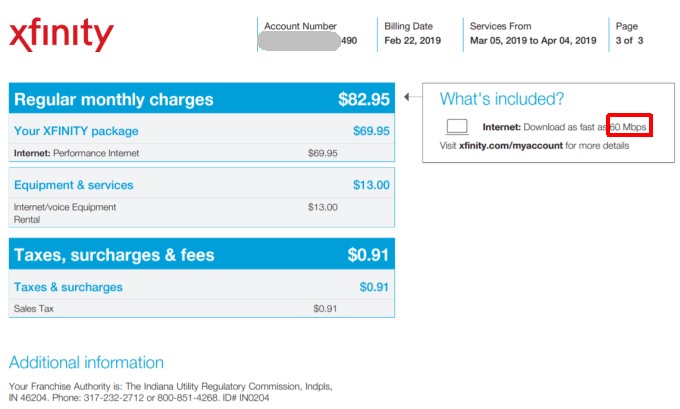
Например, если вы оплачиваете тарифный план, который обещает скорость до 60 мегабит в секунду (Мбит/с), то точные тесты скорости, проведенные устройствами в вашей сети, должны показывать скорость, как минимум близкую к этой отметке.
Также стоит проверить, совпадают ли скорости загрузки и выгрузки. Verizon FIOS работает симметрично, это значит, что если у вас скорость загрузки 100 Мбит/с, вы получите и скорость выгрузки 100 Мбит/с, что отлично подходит, если вам нужно много скачивать.
Понимание результатов тестов скорости Wi-Fi
Существует три основных теста, которые можно провести для оценки состояния и общей скорости вашего интернет-соединения. Это тесты скорости загрузки, скорости выгрузки и пинга.
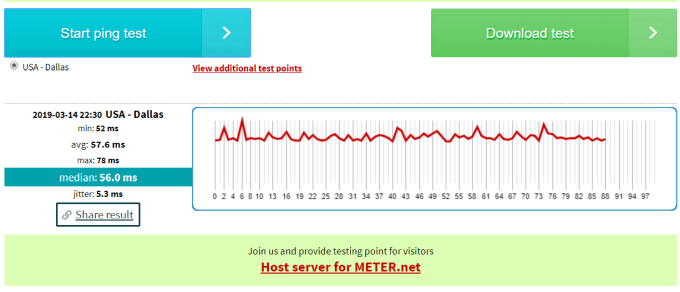
Тесты ping связаны с задержкой в сети. Задержка — это время, необходимое для передачи пакета данных от одного компьютера к другому по сети.
Это в любом случае относится к проверкам скорости загрузки и скачивания, поэтому большинству пользователей не нужно запускать тесты пинга. Однако для геймеров, у которых задержка может привести к значительным проблемам в онлайн-играх, тесты пинга очень важны.
Тесты скорости загрузки показывают, насколько быстро ваш компьютер передает контент из интернета на ваш компьютер. Это включает в себя время, необходимое для потоковой передачи контента с видеохостингов на ваш компьютер или для загрузки файлов.
Нагрузочные тесты покажут вам, сколько времени потребуется для передачи файлов или другого контента с вашего компьютера в интернет. Например, для загрузки файлов с вашего компьютера в Google Drive или другое облачное хранилище.
Все инструменты для проверки скорости предоставляют информацию о скорости загрузки и выгрузки в мегабитах в секунду (Мбит/с), а иногда и о времени выполнения теста Ping в миллисекундах (мс).
Если вам непонятен термин Мбит/с, обязательно сначала ознакомьтесь с моим руководством по пониманию скорости передачи данных в сети.
Лучшие онлайн-тесты скорости Wi-Fi
Существует множество бесплатных инструментов, которые вам помогут.
Точные результаты измерения скорости.
К числу лучших онлайн-инструментов относятся следующие:
- Speedtest.netЭта услуга предоставляется компанией Ookla и позволяет запускать параллельные тесты потоков для получения точных данных о скорости, или использовать одно соединение для имитации загрузки одного большого файла.
- Тест скорости AT&TКомпания AT&T предлагает быстрый тест в браузере для точного измерения скорости загрузки и выгрузки данных между вашим компьютером и интернетом.
- SpeedOf.MeЭтот веб-тест скорости отличается одним из самых впечатляющих пользовательских интерфейсов среди всех инструментов, доступных в интернете.
- TestMy.netЭтот сервис предлагает три различных теста для измерения скорости загрузки и выгрузки, а также автоматические тесты скорости, которые измеряют скорость вашего интернета в течение определенного периода времени.
- Fast.comОдин из самых простых онлайн-тестов, которые вы можете пройти, — это тест на сайте Fast.com. Все, что вам нужно сделать, чтобы пройти тест, — это зайти на сайт!
Проведение любого из этих тестов быстро и легко. Обычно это занимает всего несколько шагов.
Нажмите кнопку теста и дождитесь завершения теста.
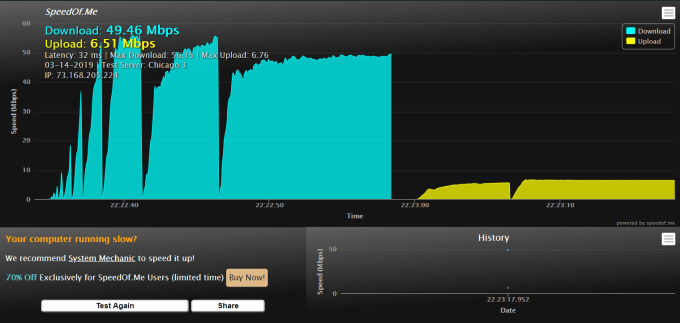
Результаты должны быть схожими для разных сервисов. Однако рекомендуется провести тестирование на нескольких сервисах и устройствах в вашем доме, чтобы получить большую выборку результатов, которые затем можно будет усреднить.
Распространенные ошибки, которых следует избегать во время тестов на скорость.
Проверка скорости интернета кажется достаточно простой. Вы посещаете...
Найдите подходящее место, проведите тест и получите точные данные о скорости загрузки и выгрузки.
С вашего компьютера и на ваш компьютер.
На самом деле, всё не так просто. Существует множество факторов, которые могут замедлить ваше интернет-соединение , повлиять на измерения и привести к неточным результатам.
Проблема: Местоположение
Для получения точных результатов измерения скорости при подключении к роутеру через Wi-Fi, положение вашего компьютера или мобильного устройства имеет большое значение. Некоторые материалы стен или другие предметы могут препятствовать или создавать помехи для сигнала Wi-Fi.
Решение: Создать беспроводную сеть без помех.

Для проведения теста необходимо убедиться, что он проходит в месте с устойчивым беспроводным соединением с домашним маршрутизатором.
В идеале, перед проведением тестов следует разместить компьютер или мобильное устройство в той же комнате, что и беспроводной маршрутизатор.
Проблема: компьютер работает медленно.
Самая большая ошибка, которую совершают многие, — это проведение тестов скорости интернета на старом компьютере, который может иметь устаревшую сетевую карту, не способную обеспечить скорость интернета, предоставляемую вашим интернет-провайдером (ISP).
Современные сетевые карты способны обрабатывать данные со скоростью до 1000 Мбит/с. Эти карты должны без проблем показывать точные результаты тестов скорости. Однако в очень старых компьютерах могут быть сетевые карты, способные обрабатывать только от 1 до 10 Мбит/с. Если вы пытаетесь подтвердить скорость интернет-соединения, равную 60 Мбит/с, вы подумаете, что скорость вашего интернета слишком низкая, хотя это не так.
Решение: Проведите тестирование на нескольких устройствах.

Самое простое решение этой проблемы — провести тесты скорости интернета с нескольких устройств. Попробуйте провести тест с помощью ноутбука в одной части дома. Затем попробуйте использовать мобильный телефон в другой части дома (убедитесь, что вы подключены к Wi-Fi, а не к мобильной передаче данных).
Объедините результаты всех тестов, чтобы получить наиболее точные данные о скорости.
Пока вы этим занимаетесь, вы также можете изучить проблемы, которые замедляют работу вашего компьютера.
Проблема: Агрессивные приложения
Одна из самых больших проблем, которую люди упускают из виду при проведении тестов скорости, — это потребление сетевой полосы пропускания самим тестовым устройством.
Очевидно, что использование таких приложений, как Netflix, во время теста приведет к низкой скорости. Однако, даже если вы не запускаете приложения, очевидно потребляющие трафик, другие приложения могут использовать вашу сетевую карту без вашего ведома.
Решение: Проверьте, какие приложения вызывают проблемы.
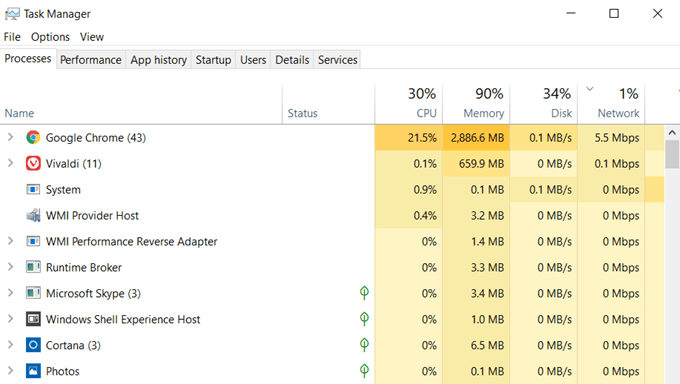
Проверить, какие приложения используют сетевое подключение, можно с помощью диспетчера задач.
- Щелкните правой кнопкой мыши на панели задач и выберите Диспетчер задач.
- Выбрать вкладку Процессы.
- Выберите поле Cеть Для сортировки активных процессов по использованию сети.
- Обратите внимание на операции, которые отображаются в верхней части списка использования сети.
Если какие-либо процессы, не являющиеся браузером, потребляют слишком много сетевой полосы пропускания, вы можете щелкнуть правой кнопкой мыши по этому процессу и выбрать «Завершить задачу» , чтобы закрыть его.
После того, как вы убедитесь, что процессы, потребляющие пропускную способность сетевой карты, завершены, вы будете готовы запустить тесты скорости Wi-Fi.
Проблема: Текущий внутренний сетевой трафик
Существует два типа сетевого трафика, которые могут негативно повлиять на результаты проверки Wi-Fi: трафик внутри вашего дома и трафик на улице, в вашем районе.
Внутренний трафик — это, например, ваши дети в своей спальне, смотрящие ресурсоемкие игры, пока вы пытаетесь проверить скорость Wi-Fi.

Такое потребление полосы пропускания подобно попытке протолкнуть слишком много воды через трубу, выходящую из вашего дома. Тест скорости сети может показать низкий (и неточный) результат.
Решение: Остановить всю внутреннюю потоковую передачу во время тестирования.
Убедитесь, что все члены вашей семьи отключены от интернета на короткий промежуток времени, в течение которого вы проводите тест скорости Wi-Fi. Это гарантирует, что вы получаете реальный поток сети, когда ваша система имеет доступ к полной пропускной способности интернета.
Проблема: Текущий внешний сетевой трафик
Многие не задумываются о влиянии соседей на скорость своего интернета. Это особенно актуально, если вы используете кабельное интернет-соединение. При кабельном интернете соседи обычно используют общий сетевой маршрутизатор, который ведет к главному узлу вашего местного интернет-провайдера.
Это особенно актуально, если вы живете в густонаселенных районах, где много семей проживают в непосредственной близости друг от друга.

Если вы проведете тест скорости Wi-Fi в то время, когда все соседи находятся дома, смотрят фильмы или играют в онлайн-игры, вы увидите значительное снижение результатов теста.
Ещё одна проблема, связанная с соседями, — это помехи каналам беспроводной связи . Лучше всего проверить все ближайшие сети и попробовать переключиться на другой канал.
Кроме того, большинство людей по-прежнему используют сети 2.4 ГГц, поэтому переход на соединение 5 ГГц может значительно ускорить работу, хотя обычно для этого требуется обновить роутер.
Решение: Проведите несколько тестов в разное время дня и недели.
Распределив время проверки Wi-Fi на несколько дней в течение дня и в разные дни недели, вы получите точное представление о реальной скорости сети.
В качестве базового значения для определения идеальной скорости интернета можно использовать наилучшее измерение, а наименьшее значение — это то, чего можно ожидать в часы пиковой нагрузки на интернет в вашем регионе.
Как использовать тесты скорости Wi-Fi
Если вы обнаружили, что скорость вашего Wi-Fi не соответствует вашим ожиданиям, не отчаивайтесь. Есть несколько шагов, которые вы можете предпринять для решения проблемы.
- убедись в том, что Настройки вашего маршрутизатора верны и оптимизированы..
- Прежде чем обвинять интернет-провайдера, проверьте настройки домашней сети Wi-Fi.
- Свяжитесь со своим интернет-провайдером и сообщите о проблеме. Возможно, им потребуется выслать вам новый роутер.
В конечном итоге, просто смириться с медленной сетью Wi-Fi или низкой скоростью интернета — не лучший вариант. Это может повлиять на ваше удовольствие от потокового видео и музыки, замедлить онлайн-игры и сделать ваше интернет-взаимодействие в целом ужасным.
Поэтому проведите несколько тестов скорости и убедитесь, что вы получаете ту скорость, за которую платите.
Комментарии закрыты.