

Microsoft Excel — невероятно мощный инструмент, который с легкостью справляется со сложными вычислениями, но не тогда, когда формулы Excel не работают или вычисляются неправильно. В таких случаях бывает сложно определить причину проблемы, и еще сложнее найти правильное решение.

К счастью, эти проблемы часто вызваны простыми ошибками или неточностями в настройках, которые легко исправить. Если ваши формулы Excel не работают или не выполняют вычисления, выполните следующие шаги для устранения проблемы.
Переключиться на автоматический расчет
Одна из распространенных причин, по которой формулы или вычисления в Excel могут не работать, заключается в том, что параметры вычислений в Excel могут быть установлены на ручной режим вместо автоматического. Это означает, что рабочая книга не будет автоматически обновляться при внесении изменений в данные или формулы.
Для устранения этой проблемы выполните следующие действия:
- Откройте свою книгу Excel и выберите вкладку «Формулы».
- Нажмите на кнопку «Параметры расчета».
- В выпадающем меню выберите «Автоматически».
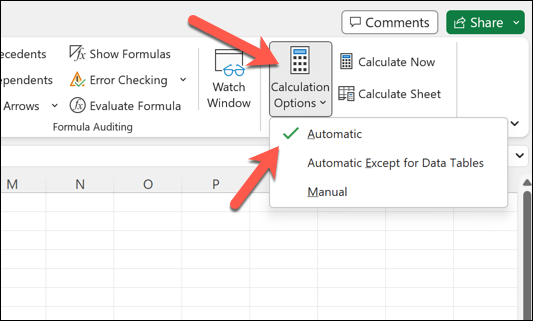
Теперь формулы должны автоматически обновляться при внесении изменений. Если вам нужно пересчитать рабочую книгу вручную, вы можете сделать это в любое время, нажав клавишу F9 на клавиатуре.
Также можно пересчитать данные на текущем активном листе, нажав Shift + F9.
Удалите текст, пробелы и апострофы из формулы.
Иногда формулы Excel не работают из-за наличия текста, пробелов или апострофов. Эти элементы могут вызывать ошибки в формулах. Для устранения этой проблемы внимательно проверьте формулы и удалите все ненужные символы или пробелы.
Если в вашей формуле есть кавычки или апостроф, рассмотрите возможность использования двойных кавычек для обозначения одинарной кавычки. Например, вместо =“It's a great day”, используйте =“It's a great day”.
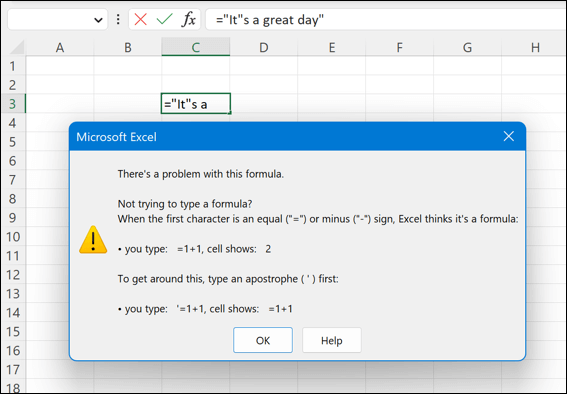
Простого способа решения этой проблемы нет — вам потребуется проверить и убедиться в правильности ввода формул во всем наборе данных.
Переключиться на цифровой формат ячейки
Еще одна распространенная причина некорректной работы формул Excel — проблемы с форматированием ячеек. Если ячейка, содержащая формулу, отформатирована как текст, а не как число, формула будет отображаться как обычный текст и не будет вычислена.
Для решения этой проблемы выполните следующие действия:
- Откройте свою книгу Excel и выберите ячейку, содержащую формулу.
- В разделе «Числа» на вкладке «Главная» выберите в раскрывающемся меню пункт «Формат чисел».
- Выберите подходящий формат ячейки, например, «Общий» или «Числовой».
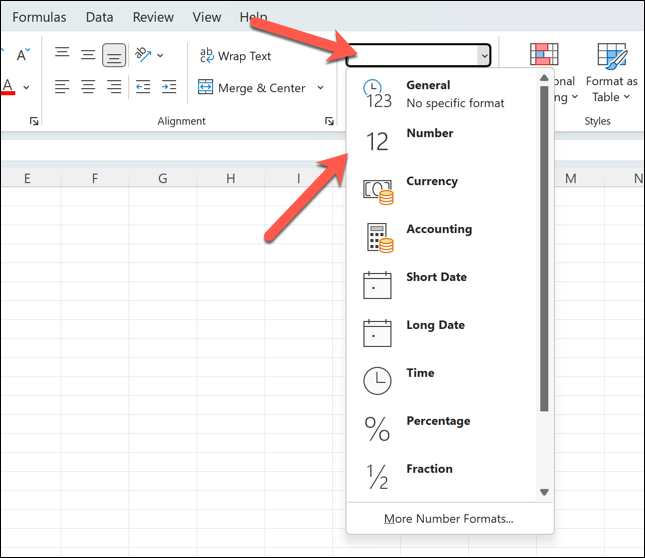
После изменения формата ячейки уравнение должно начать работать должным образом, при условии отсутствия других скрытых проблем с уравнением или набором данных.
Выявление и удаление циклических ссылок
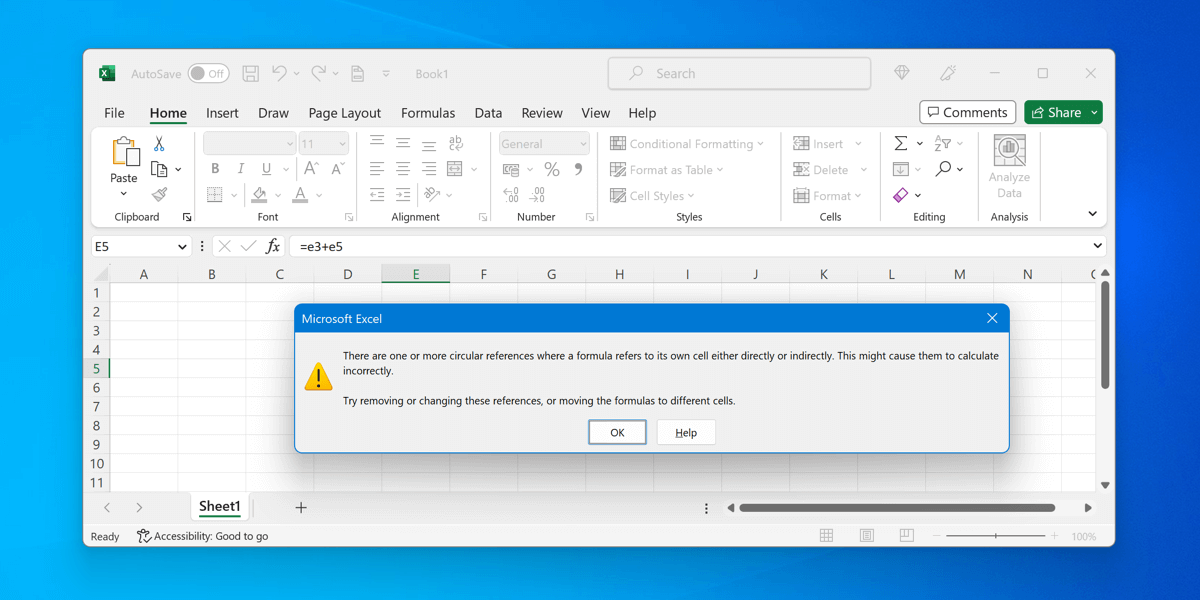
Циклические ссылки возникают, когда формула прямо или косвенно ссылается сама на себя, вызывая бесконечный цикл, который невозможно разрешить. Выявление и устранение циклических ссылок имеет решающее значение для корректной работы формул.
Для выявления циклических ссылок можно использовать функцию проверки ошибок в строке состояния Excel.
- Откройте свою книгу Excel и выберите вкладку «Формулы».
- В разделе «Проверка формул» нажмите «Проверка ошибок» > «Циклические ссылки».
- В списке выберите одну из указанных циклических ссылок — Excel автоматически выберет ячейку, содержащую формулу циклической ссылки.
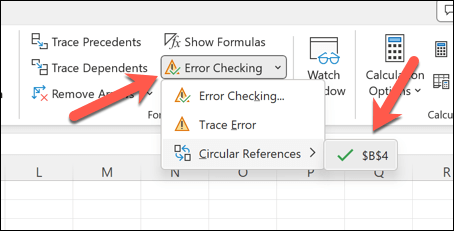
Исправьте эти ссылки, изменив формулу или ссылку на ячейку соответствующим образом. Например, вы можете скопировать и вставить данные, которые используете в другом месте, и обновить формулу, чтобы она использовала эти данные вместо них, что позволит вам ссылаться на них, не попадая в замкнутый круг ссылок.
После решения этих проблем ваша формула должна заработать.
Исправление некорректного синтаксиса или скобок в формуле.
Одна из распространенных причин неработающих формул в Excel — ошибки в синтаксисе аргументов функций или неправильное использование скобок. Это может привести к таким ошибкам, как ошибка формулы #N/A , когда данные, необходимые формуле, указаны неверно.
Как правило, полезно убедиться, что вы понимаете аргументы, необходимые для функции, и использовать их соответствующим образом. Хотя универсального правила не существует, желательно убедиться, что вы:
- Формулу всегда следует начинать со знака равенства =.
- Убедитесь, что аргументы функции разделены запятыми.
- Используйте скобки () для группировки вычислений и для указания порядка приоритета в сложных формулах.
Кроме того, следует проверить формулы на наличие ошибок, возникающих, когда текст внутри формулы не заключен в кавычки или когда число отформатировано как текст (как описано выше). Для исправления этих проблем удалите кавычки или измените формат числа.
Воспользуйтесь кнопкой «Рассчитать сейчас».
Excel потребляет много памяти — чем больше рабочая книга, тем сложнее пересчитать данные. Если формула Excel работает не так, как ожидается (даже при включенном автоматическом обновлении), вам может потребоваться принудительно выполнить пересчет вручную, особенно если вы внесли изменения в большой объем данных одновременно.
Чтобы принудительно пересчитать формулы, вы можете использовать кнопку «Пересчитать сейчас». Для этого:
- Откройте свою книгу Excel и выберите вкладку «Формулы» на ленте.
- Найдите группу счетов и нажмите кнопку «Рассчитать сейчас».
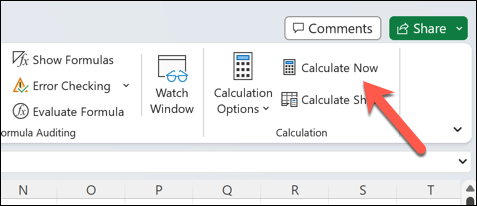
Это заставит Excel пересчитать все формулы в рабочей книге. Если у вас по-прежнему возникают проблемы с работой с большой рабочей книгой Excel, возможно, вам потребуется перенести часть данных в несколько рабочих книг.
Затем вы можете импортировать данные в основной файл Excel по мере необходимости.
Просмотр и редактирование зависимых ячеек
Понимание взаимосвязей между ячейками имеет решающее значение для устранения неполадок с формулами. Если формула в Excel вычисляет некорректно, полезно просмотреть и изменить зависимые ячейки — ячейки, на которые ссылается формула.
- Для этого откройте электронную таблицу Excel и выберите ячейку, содержащую формулу, которая вычисляется неправильно.
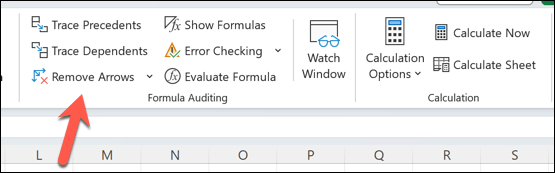
- На вкладке «Формулы» найдите раздел «Проверка формул».
- Нажмите кнопку «Отследить зависимости». При этом отобразятся стрелки, указывающие на ячейки, зависящие от выбранной ячейки.
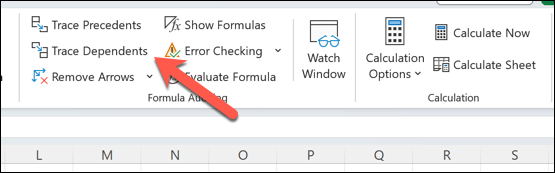
- Чтобы отредактировать дочерние ячейки, дважды щелкните ячейку, указанную стрелкой. Не забудьте убедиться, что сами дочерние ячейки не содержат ошибок или неправильно отформатированного содержимого.
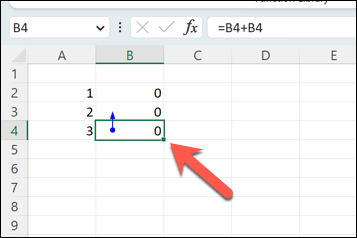
- Чтобы удалить стрелки (после внесения изменений), нажмите кнопку «Удалить стрелки» в группе «Проверка формул».
Устранение ошибок в Microsoft Excel
Если ваши формулы Excel не работают или не дают правильных результатов, не паникуйте — в большинстве случаев для решения проблемы выполните описанные выше действия. Если это не поможет, попробуйте проверить данные, переписать неработающие формулы или перейти к совершенно новой рабочей книге, чтобы проверить, решит ли это проблему.
Если данных слишком много, и Excel перестаёт отвечать , попробуйте сначала перезапустить приложение, прежде чем предпринимать более радикальные меры.
Возникают ли у вас проблемы с работой с внешними источниками данных? Если вам нужно разорвать связи в Excel , не забудьте обновить формулы, иначе они тоже перестанут работать. Если вы хотите полностью отказаться от Excel, вы всегда можете преобразовать свой файл Excel в Google Sheets и начать работать с электронной таблицей онлайн.
Комментарии закрыты.