

Многие пользователи Excel не присваивают имена ячейкам, постоянным значениям или формулам на листе. Однако имена в Excel выполняют свою функцию. Они упрощают чтение, запись и повторное использование содержимого листа . Найти содержимое в именованном диапазоне ячеек проще, чем с помощью ссылок на ячейки. Кроме того, они интересны тем, что к имени можно добавлять уникальные символы и создавать такие знаки, как смайлик или сердечко.

В Microsoft Excel можно создавать два типа имен: имя идентификатора и имя таблицы. Имя идентификатора относится к ячейке, диапазону ячеек, константе или формуле. В этой статье мы расскажем, как использовать эти имена в поле «Имя». Имена таблиц присваиваются таблицам при их вставке в электронную таблицу Excel. Но прежде чем начать присваивать имена диапазонам данных в Excel, давайте подробнее рассмотрим поле «Имя» в Excel!
Что такое поле "Имя" в Excel и где его можно найти?
Поле «Имя» в Excel используется для присвоения имен ячейкам, диапазонам ячеек или таблицам. Это поле расположено слева от строки формул. Когда вы выбираете определенную ячейку в электронной таблице, в этом поле «Имя» отображается ее имя. Например, при выборе ячейки A1 в поле «Имя» отобразится A1.
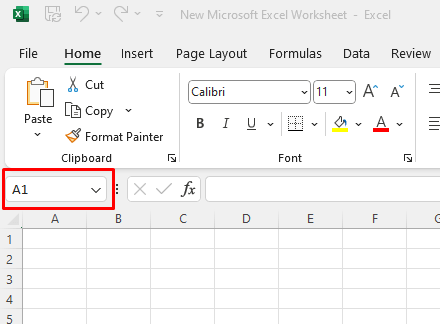
В этом поле для присвоения имени можно указать уникальное имя группе ячеек, вместо использования комбинаций строк и столбцов.
Как ввести имя в поле для имени
Присвоить имена отдельным ячейкам или диапазону ячеек так же просто, как ввести нужное имя в поле «Имя». Просто убедитесь, что вы выбрали ячейку или диапазон ячеек, прежде чем вводить имя. Таким образом, Excel будет знать, к какому диапазону вы обращаетесь.
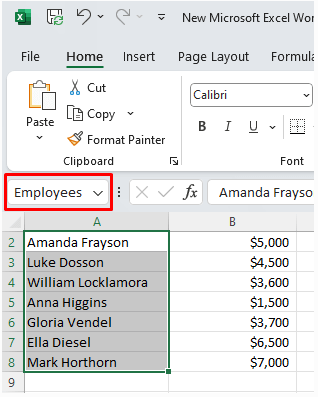
Рассмотрим это на примере. Если у вас есть список имен, например, имен сотрудников вашей компании, вы можете выделить все ячейки, содержащие имена (без заголовка), и назвать этот диапазон ячеек «Сотрудники». После ввода нужного имени в поле для имени обязательно нажмите клавишу Enter на клавиатуре, чтобы завершить создание имени.
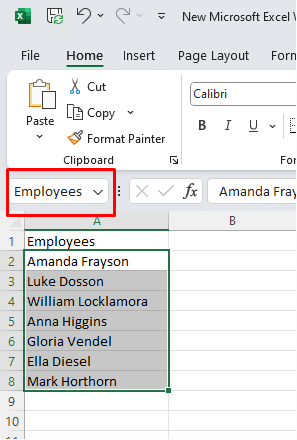
Если вы хотите расширить этот диапазон и включить столбец B, который будет содержать их зарплаты, вы можете сделать это, выделив данные в столбцах «Сотрудники» и «Зарплаты» (без заголовков) и введя новое имя в поле «Имя».
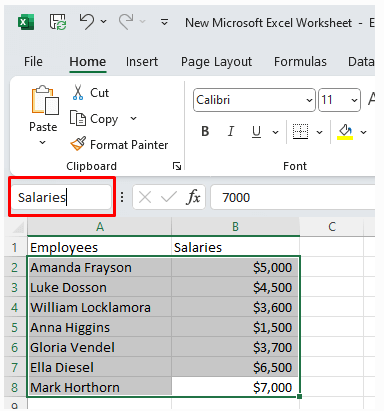
Использовать поле «Имя» в Excel для присвоения имен диапазону ячеек очень просто. Но вы можете задаться вопросом, зачем это нужно.
Как использовать поле для имени
Теперь, когда вы научились присваивать имена диапазонам ячеек, вводя выбранную вами метку в поле «Имя», давайте посмотрим, как вы можете его использовать. Поле «Имя» предоставляет доступ к различным функциям, которые вы будете ежедневно использовать при работе с электронными таблицами Excel. Некоторые из этих функций необходимы, если вы работаете с большими базами данных Excel.
1. Быстро найти конкретную ячейку.
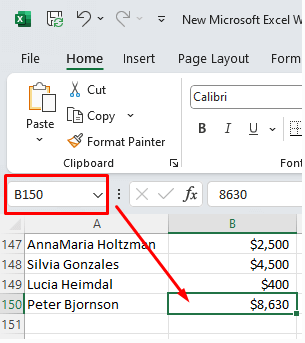
Допустим, ваша электронная таблица Excel заполнена данными, но вам нужно найти конкретные данные . Вы знаете, что они находятся в определенной ячейке, B150. Прокрутка таблицы в поисках ячейки B150 может отнимать лишнее время. Вместо этого вы можете использовать поле «Имя», чтобы быстро найти и выделить эту конкретную ячейку.
Вам нужно всего лишь выделить поле с именем и ввести в него B150. Нажмите клавишу Enter на клавиатуре, и это автоматически перенесет вас в ячейку B150, которую вы сможете выделить.
2. Выбор нескольких ячеек
В поле «Имя» можно выбрать несколько ячеек одновременно, вместо того чтобы перемещать курсор мыши по нужному диапазону ячеек. Допустим, вы хотите выбрать всех сотрудников из списка. Просто введите имя «Сотрудники» в поле «Имя» и нажмите Enter, чтобы выбрать диапазон ячеек, указанный этим именем.
Вы также можете быстро выделить диапазон ячеек, который не был назван. Просто введите названия столбцов и строк для диапазона, который хотите выделить, и нажмите Enter. Например, если вы хотите выделить все ячейки от A1 до D10, введите A1:D10 в поле «Имя», чтобы быстро сделать выделение.
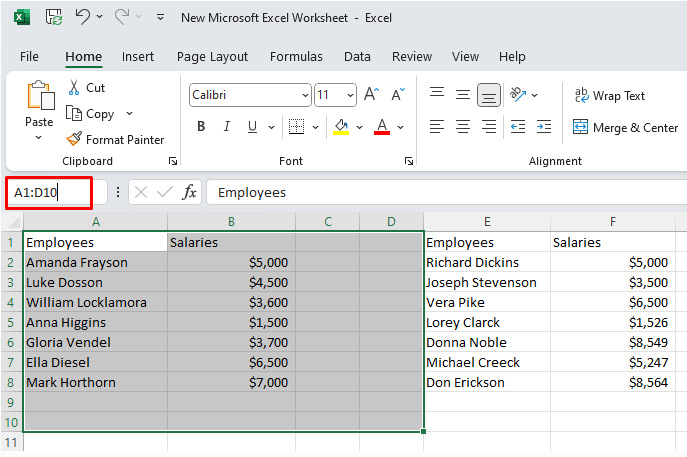
Выделение диапазона ячеек с помощью поля "Имя" особенно полезно, если на вашем листе есть пустые ячейки. В этом случае сочетание клавиш Shift + Ctrl + Стрелка вправо будет выделять область только до тех пор, пока не будет найдена пустая ячейка. То же самое относится к сочетанию клавиш Shift + Ctrl + Стрелка вниз; выделение прекратится, как только область будет найдена как пустая ячейка.
3. Быстро идентифицировать диапазон клеток, отличая его от активной клетки.
Допустим, вы хотите выбрать диапазон ячеек, начиная с активной ячейки. Активная ячейка — это ячейка, которая в данный момент выделена.
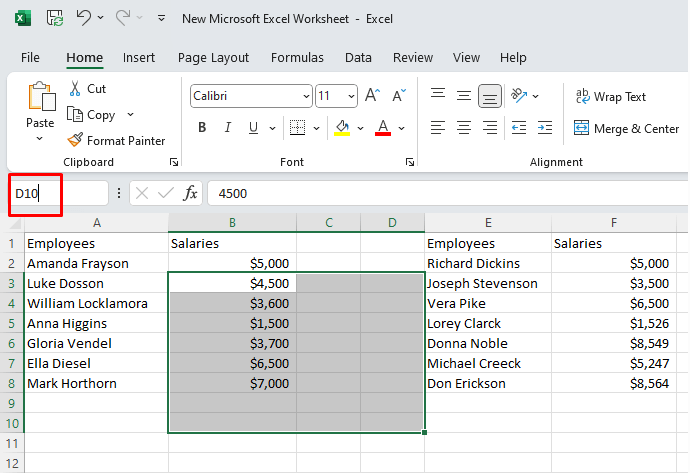
Допустим, это ячейка B3, и вы хотите выделить область до D10. В этом случае вам не нужно вводить весь диапазон ячеек B3:D10. Вместо этого введите последнюю ячейку, которую вы хотите выделить, в данном случае D10. Однако не нажимайте Enter. Вместо этого используйте сочетание клавиш Shift + Enter для выделения диапазона ячеек.
4. Определите две клетки.
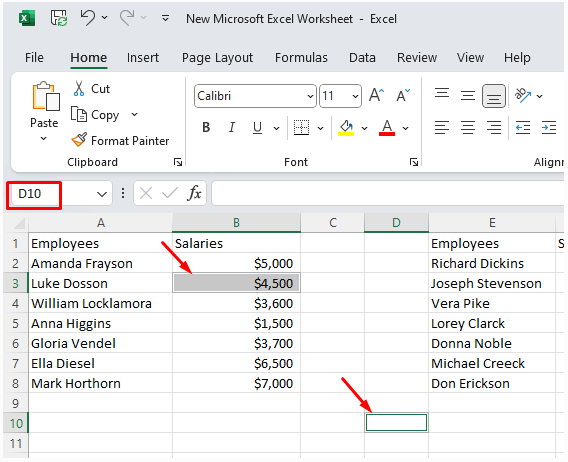
Если вам нужно быстро выделить две несмежные ячейки, вы можете сделать это с помощью поля «Имя». Вам не придётся прокручивать документ, чтобы найти нужную выделенную ячейку.
Допустим, вы хотите выделить ячейки B3 и D10. Выделите ячейку B3 и введите D10 в поле имени. Затем нажмите Ctrl + Enter на клавиатуре.
5. Идентификация нескольких диапазонов ячеек
Указать несколько диапазонов с помощью поля "Имя" очень просто. Просто введите названия диапазонов, разделяя их запятыми (,). После ввода диапазонов нажмите клавишу Enter на клавиатуре, чтобы выделить их.
Рассмотрим пример. Если вы хотите выделить диапазон ячеек от A2 до B8, а также от E2 до F8, чтобы идентифицировать всех сотрудников и их зарплаты, введите A2:B8,E2:F8 в поле «Имя».
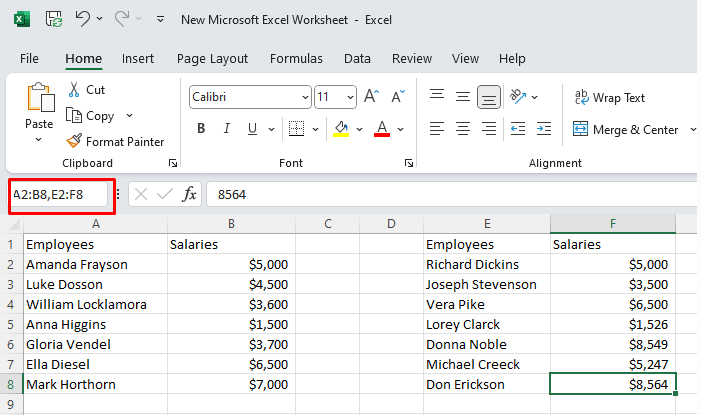
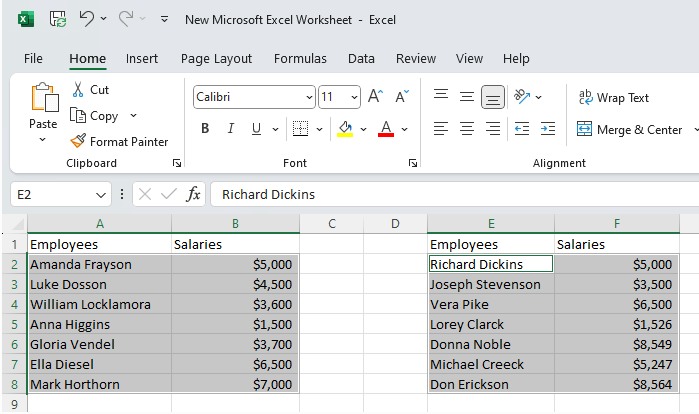
После нажатия клавиши Enter будут выделены два диапазона ячеек.
6. Выберите весь столбец или строку.
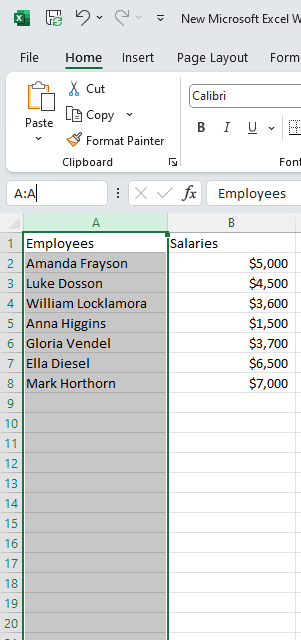
Выделить весь столбец из поля с именем очень просто. Если вы хотите выделить весь столбец A, просто введите A:A в поле с именем и нажмите Enter.
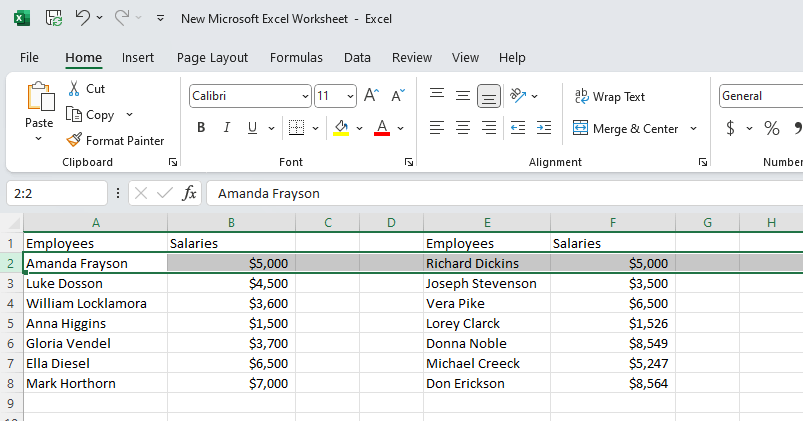
То же самое относится и к выделению целой строки. Если вы хотите выделить всю вторую строку, просто введите 2:2 и нажмите Enter.
правила именования в Excel
При создании имен в Excel необходимо соблюдать определенные правила. Эти правила разработаны для того, чтобы Excel мог легко с ними работать. Программа должна уметь распознавать и использовать имена в функциях.
- Первая буква имени должна быть буквой, нижним подчеркиванием (_) или обратной косой чертой ().
- Все остальные символы в имени могут быть буквами, цифрами, точками или подчеркиваниями.
- Использование пробелов запрещено.
- Ваши имена не должны выглядеть как адреса сотовых телефонов (R2D2 или C3P0).
- Поскольку Excel использует буквы C, c, R и r в качестве сочетаний клавиш для выделения, их нельзя использовать в качестве имен.
- Регистр символов в именах не имеет значения. Excel будет рассматривать поля Employees и EMPLOYEES как одно и то же имя.
Использование диспетчера имен в Excel
Диспетчер имен Excel предназначен для управления именами. С его помощью можно редактировать, находить, фильтровать или удалять существующие имена. Также его можно использовать для создания новых имен. Доступ к Диспетчеру имен прост. Его можно найти на вкладке «Формулы» ленты, в группе «Выберите имя».
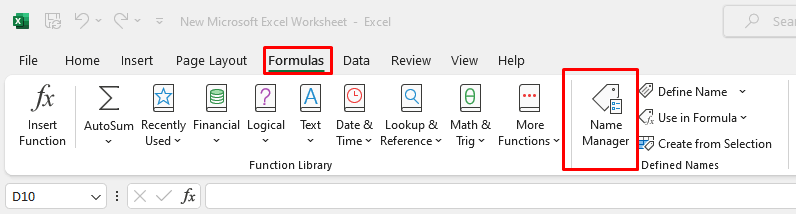
Или же вы можете использовать сочетание клавиш Ctrl + F3, чтобы быстро открыть его.
После открытия диалогового окна «Диспетчер имен» вы увидите список всех имен в текущем открытом листе.
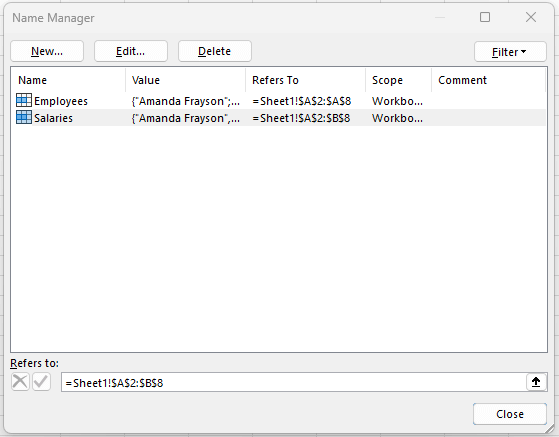
1. Редактирование имен с помощью «Менеджера имен»
Чтобы изменить существующее имя с помощью Диспетчера имен, просто выберите имя и нажмите кнопку «Изменить…» в диалоговом окне Диспетчера имен. Здесь вы можете изменить не только имя, но и ссылку.
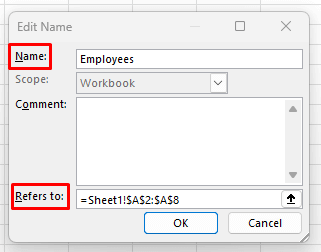
После ввода нового имени нажмите кнопку ОК, чтобы завершить редактирование.
Примечание: Для редактирования ссылки не нужно открывать диалоговое окно «Редактировать». Это можно сделать из диалогового окна «Диспетчер имен», выбрав имя, которое вы хотите отредактировать, и введя новую ссылку непосредственно в поле «Ссылается на». В качестве альтернативы, вы можете использовать стрелку рядом с полем «Ссылается на», чтобы найти нужный диапазон.
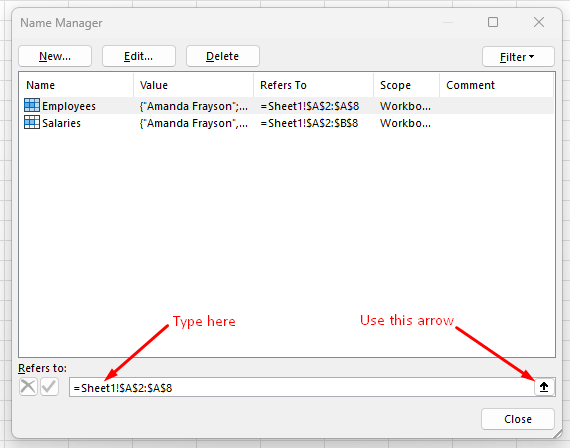
2. Фильтрация имен с помощью функции «Управление именами»
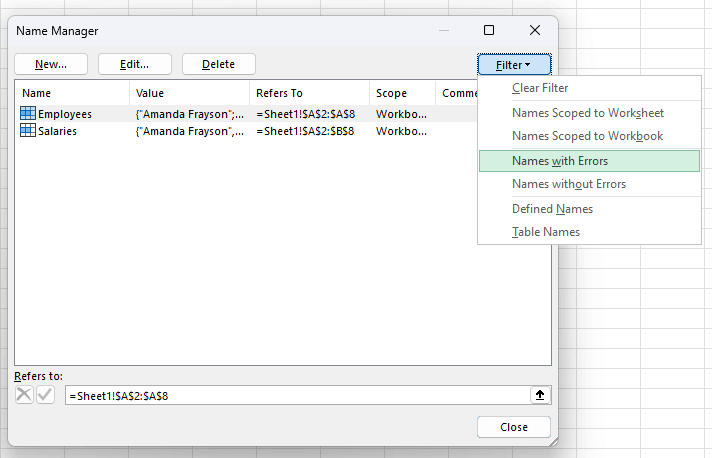
Кнопка «Фильтр» в диалоговом окне «Управление именами» позволяет быстро находить определенные имена с помощью фильтров. Это особенно полезно, если в диалоговом окне «Управление именами» содержится большой список имен.
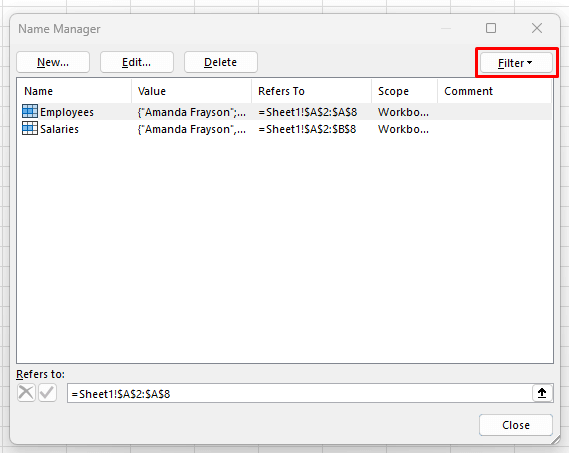
Вы можете отфильтровать имена по трем категориям:
- Названия, указанные для области действия в рабочем листе или рабочей книге.
- Имена, содержащие ошибки или не содержащие их.
- Определенные существительные или названия столов.
3. Удалите имена с помощью функции «Управление именами».
Удаление имен с помощью функции «Управление именами» очень интуитивно понятно. Просто выберите нужное имя и нажмите кнопку «Удалить».
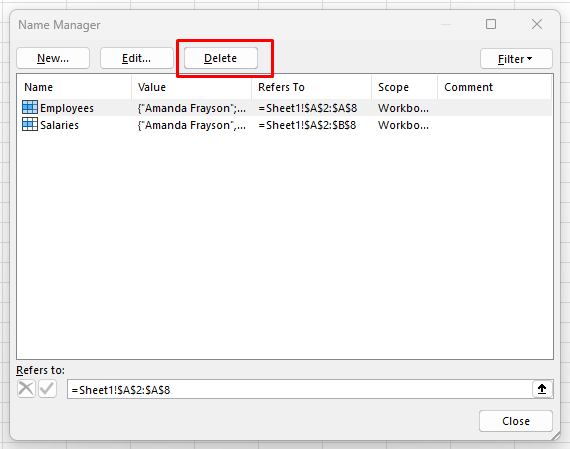
Вы также можете удалить несколько имен одновременно, выделив несколько имен и нажав кнопку «Удалить». Чтобы выбрать несколько имен, либо щелкните и перетащите мышь, либо выберите одно имя, затем удерживайте клавишу Ctrl на клавиатуре и выберите остальные имена, которые хотите удалить.
Вы также можете фильтровать имена. Если вы хотите удалить все имена, содержащие ошибки, используйте фильтр «Имена с ошибками», чтобы выбрать их, прежде чем нажать кнопку «Удалить».
Как видите, поле «Имя» в Excel — это универсальный инструмент, предоставляющий пользователям удобный способ навигации, выбора и управления диапазонами, ячейками и именованными областями в их рабочих книгах. Независимо от того, являетесь ли вы новичком, только начинающим осваивать мир Excel, или опытным пользователем, стремящимся улучшить свои навыки, освоение поля «Имя» — это ценная функция, которая может значительно повысить вашу производительность и эффективность при работе с электронными таблицами. Поэтому в следующий раз, когда вы будете работать в Excel, не упускайте из виду мощь и удобство поля «Имя». Это небольшая функция с большими преимуществами.
Комментарии закрыты.