

Если вы запускаете много ресурсоемких приложений, оперативная память вашей системы может быстро исчерпаться. Для обеспечения бесперебойной работы Windows использует скрытую функцию, называемую виртуальной памятью.
Windows автоматически управляет размером виртуальной памяти для всех дисков на вашем компьютере, но если вы обнаружите, что ваши приложения по-прежнему работают медленно, вам может потребоваться вручную увеличить размер виртуальной памяти. Вот как это сделать.
Что такое виртуальная память?
Виртуальная память — это система, которая дополняет физическую память (ОЗУ), используя часть жесткого диска, известную как « файл подкачки ». Когда в компьютере заканчивается ОЗУ, которая быстрее, но имеет ограниченную емкость, он переключается на виртуальную память, чтобы обеспечить бесперебойную работу.
Файл подкачки служит резервной копией. Когда оперативная память заполнена, Windows временно сохраняет часть данных в файле подкачки. Это означает, что если вы запускаете несколько программ одновременно или выполняете множество задач, превышающих объем оперативной памяти вашего компьютера, ваша система все равно сможет работать без существенного замедления.
Всё это звучит неплохо, но имейте в виду, что виртуальная память не является идеальной заменой оперативной памяти. Доступ к данным из виртуальной памяти намного медленнее, чем доступ к ним из оперативной памяти.
Какой объем виртуальной памяти следует выделить?
Объем виртуальной памяти, который вам следует выделить, зависит от характеристик вашего компьютера и того, как вы его используете. Если вы используете ресурсоемкие приложения, такие как программы для видеомонтажа, вам будет полезно увеличить объем виртуальной памяти.
Общее правило таково: объем виртуальной памяти можно установить в 1.5–3 раза больше объема оперативной памяти. Таким образом, если ваш компьютер имеет 4 ГБ оперативной памяти , вы можете установить объем виртуальной памяти в диапазоне от 6 ГБ до 12 ГБ.
Помните, что виртуальная память занимает место на диске. Убедитесь, что у вас достаточно места на жестком диске для этого.
Как увеличить (или уменьшить) виртуальную память
- Откройте приложение «Параметры», нажав клавиши Windows + I.
- Нажмите «Система» > «О программе».
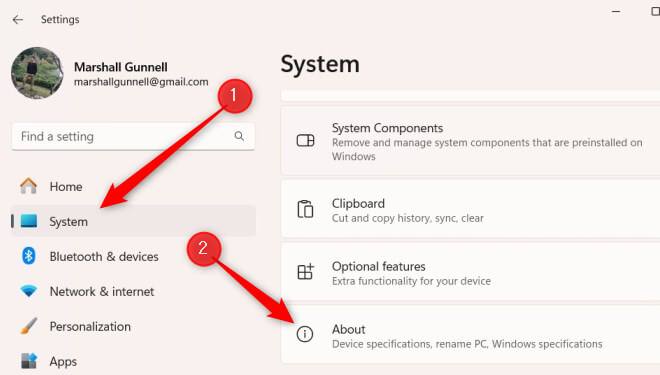
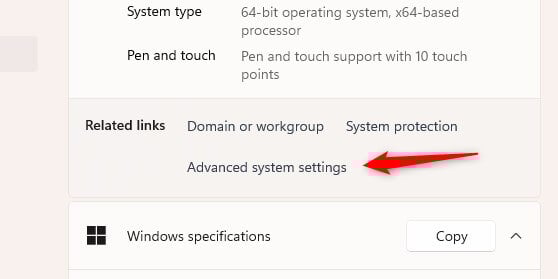
- Прокрутите страницу вниз до раздела «Похожие ссылки» и нажмите «Расширенные системные настройки».
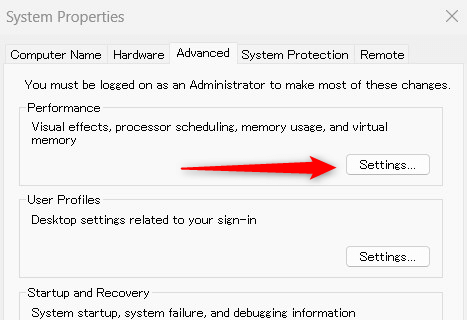
- Теперь вы находитесь на вкладке «Дополнительно» в окне «Свойства системы». В группе «Производительность» нажмите «Параметры».
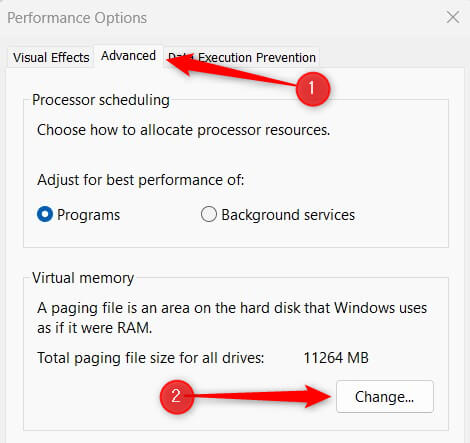
- Откроется окно «Параметры производительности». Нажмите «Дополнительно» > «Изменить».
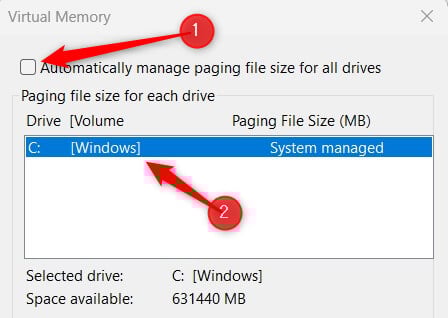
- Теперь вы окажетесь в окне «Виртуальная память». Сначала снимите флажок рядом с пунктом «Автоматически управлять размером файла подкачки для всех дисков», а затем выберите диск, размер которого вы хотите регулировать.
- Нажмите «Настроить размер». Теперь вы можете задать начальный размер (объем зарезервированного пространства) и максимальный размер (предел, до которого может увеличиваться) виртуальной памяти. Размер указывается в мегабайтах. Нажмите «Установить» > «ОК» для подтверждения.
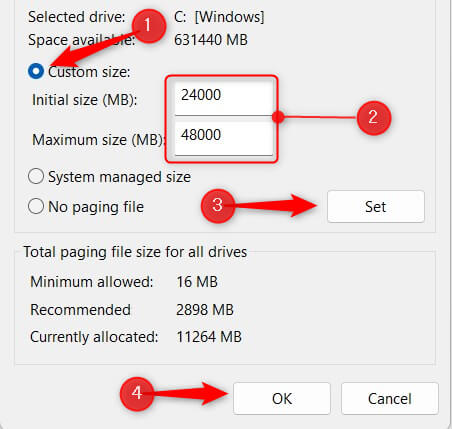
Я увеличил виртуальную память компьютера под управлением Windows 11! В приведенном выше примере наша система имеет 16 ГБ оперативной памяти, поэтому мы установили начальный размер в 24 000 МБ и максимальный размер в 48 000 МБ.
Освоение виртуальной памяти
В целом, процесс настройки размера виртуальной памяти относительно прост, но важно найти правильный баланс.
Слишком большой объем виртуальной памяти может излишне занимать дисковое пространство . Слишком маленький? Это может привести к снижению производительности.
Отслеживайте производительность системы после внесения изменений в виртуальную память, чтобы поддерживать ее оптимальную работу.
Комментарии закрыты.