

Вы когда-нибудь копировали и вставляли текст в Microsoft Word, а затем сталкивались с ужасной проблемой форматирования? Вы не одиноки, я освоил эти приемы склеивания трудным путем, так что вам не придется этого делать. От специальных параметров вставки до использования специальной вставки — эти советы помогут вам поддерживать профессиональное форматирование ваших документов.

10. Освоение «специальной пасты» для точности
Специальная вставка — лучший вариант при копировании и вставке контента из внешних источников, поскольку он позволяет точно указать, как текст будет выглядеть на странице. Используйте эту функцию для улучшения рабочего процесса в Microsoft Word.
Перейдите на вкладку «Вкладка» > «Главная» > «Вставка» > «Параметры вставки» , чтобы отобразить выпадающее меню с несколькими вариантами. Выберите «Специальная вставка» , чтобы открыть диалоговое окно с дополнительным количеством параметров.

Теперь вы можете сохранить исходное форматирование источника, использовать текущее форматирование документа или удалить все форматирование. Word мгновенно отображает предварительный просмотр того, как каждый вариант будет выглядеть на странице.
- Сохранить исходное форматирование: Сохраняйте оригинальное форматирование источника (полезно для цитат или фирменного контента).
- Форматирование слияния: Объединить вставленное форматирование текста с текущим стилем документа (идеально для обеспечения единообразия).
- Неформатированный текст: Удалить все форматирование.
- Вставить как гиперссылку или изображение: Это лучший вариант для установки макетов или добавления кликабельных ссылок.
Возможность вставки в виде гиперссылки или изображения может быть недоступна во всех случаях вставки. Однако эти опции и их сочетания клавиш ускорят процесс составления документа.
9. Укажите параметры вставки
В Word можно выбрать способ вставки содержимого. После нажатия Ctrl+V найдите небольшой значок буфера обмена в конце вставляемого текста. Щелкните по нему или нажмите Ctrl + стрелка, чтобы переключаться между следующими параметрами:
- Сохранить исходное форматирование (Обычно это опция по умолчанию)
- Объединить форматирование
- Оставить только текст
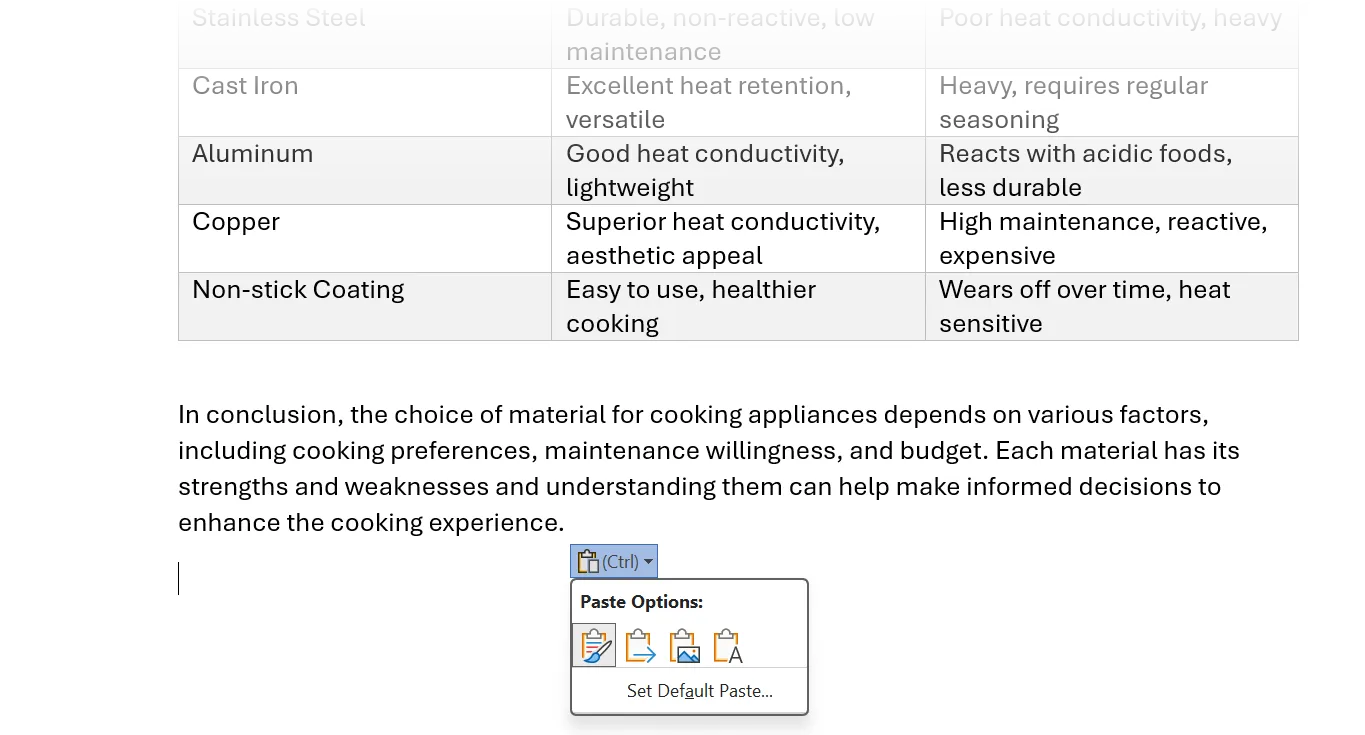
Поведение по умолчанию может различаться в зависимости от источника (например, вставка между документами Word или вставка из браузера). Если ваши операции вставки выполняются согласованно, установите настройки по умолчанию для каждой операции вырезания, копирования и вставки. Это может еще больше ускорить ваш рабочий процесс. Для повышения производительности рекомендуется заранее выбрать подходящий вариант вставки, чтобы избежать многократного переформатирования текстов.
8. Установить настройки вставки по умолчанию
По умолчанию в Word сохраняется исходное форматирование текста при вставке. Однако вы можете изменить эту настройку по умолчанию, чтобы вставлять текст, соответствующий формату документа, или вставлять его как обычный текст. Настройка параметров вставки — очень полезная функция для обеспечения единообразия форматирования.
Перейдите в меню Файл > Параметры > Дополнительно . В разделе Вырезать, копировать и вставлять выберите стрелки вниз, чтобы изменить различные сценарии вставки. Выберите один из вариантов: Сохранить исходное форматирование , Объединить форматирование или Сохранить только текст . Нажмите ОК.
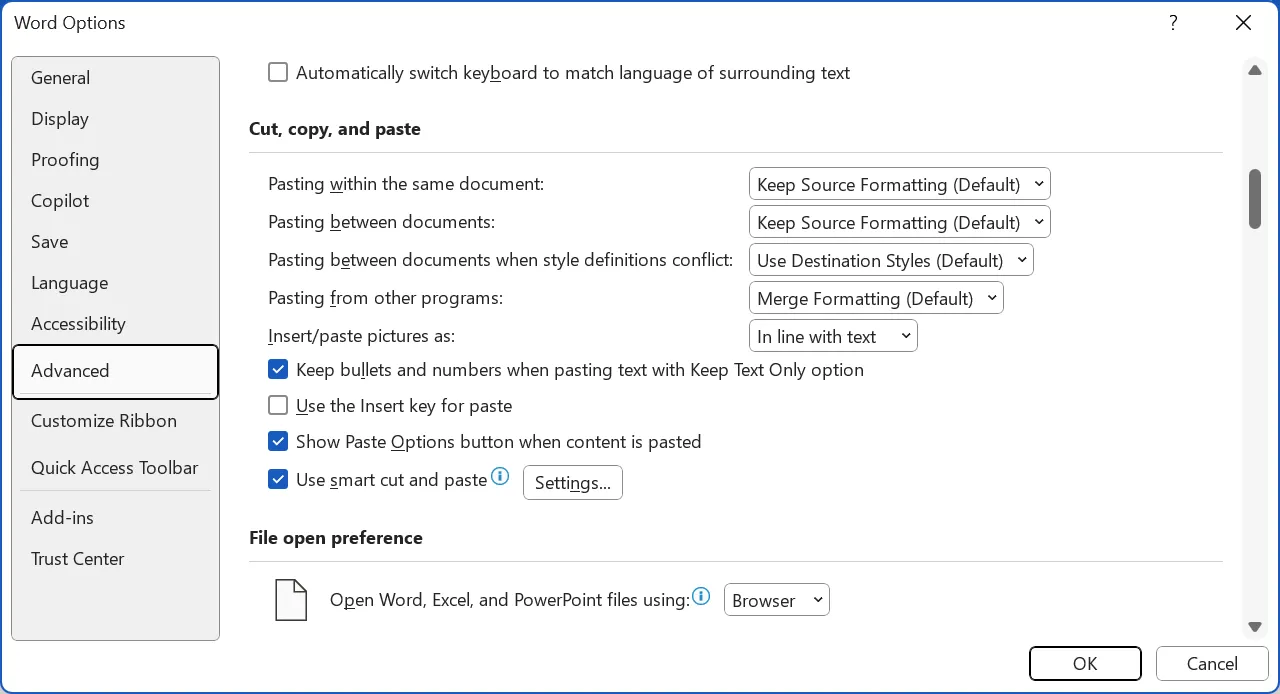
Настройка этих параметров перед началом написания документа сэкономит вам время и усилия.
7. Удалить все форматирование с помощью «Сохранить только текст»
Копирование с веб-сайтов или PDF-файлов часто приводит к скрытому форматированию. Существует несколько способов удалить форматирование и получить обычный текст. В Word используйте функцию « Оставить только текст» , чтобы удалить шрифты, цвета и гиперссылки.
После копирования нажмите на значок буфера обмена и наведите курсор на значок «Оставить только текст» . Word отобразит предварительный просмотр на странице и вставит извлеченный текст сразу после нажатия на значок. Это упрощает удаление ненужного форматирования, улучшает читаемость и совместимость с различными программами.
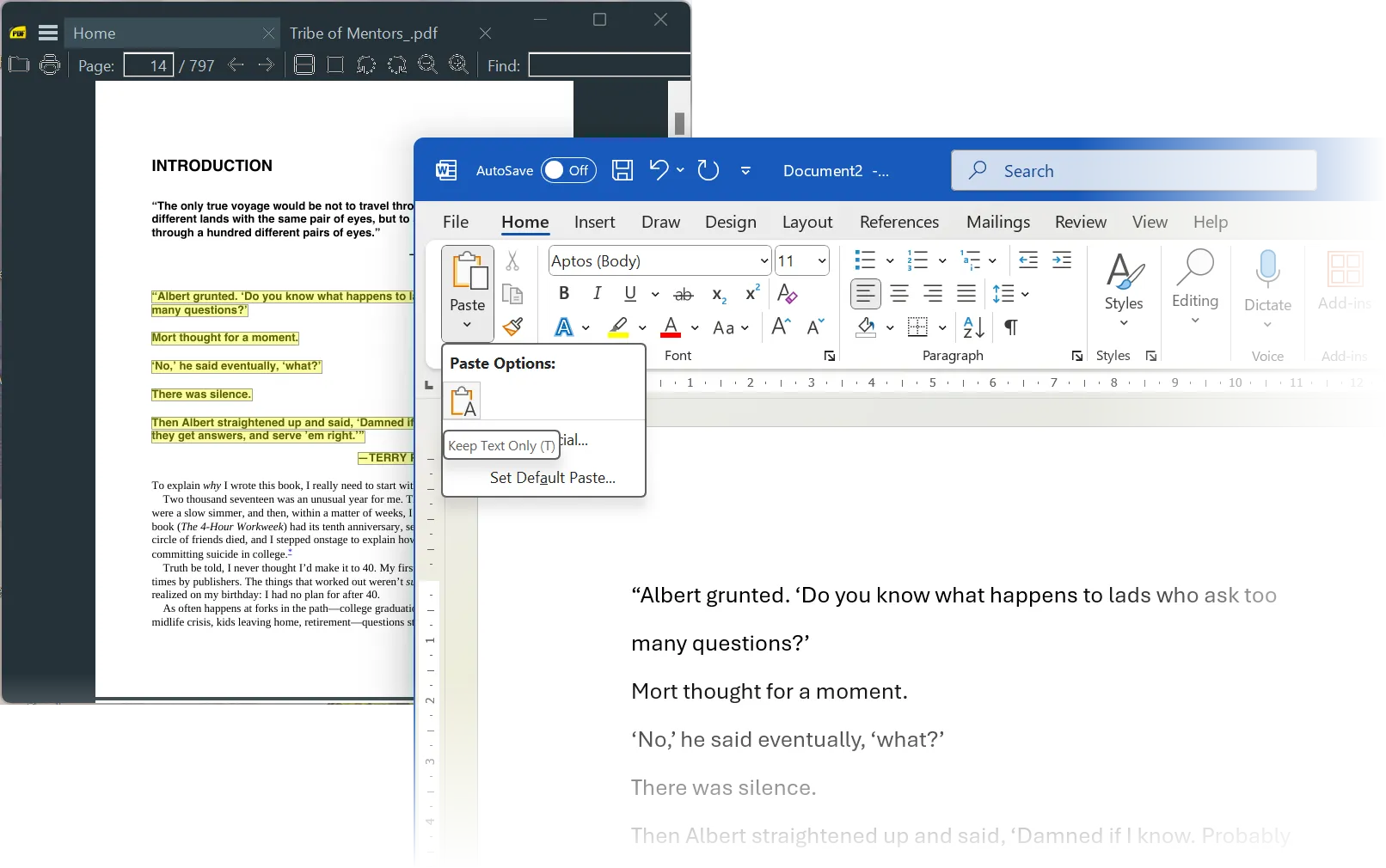
В качестве альтернативы, используйте Ctrl+Alt+V , чтобы открыть «Специальная вставка», выберите «Неформатированный текст» и нажмите «ОК» . Это мой предпочтительный метод для обработки фрагментов электронных писем или исследовательских заметок. Этот метод особенно полезен при работе с текстами из разных источников, поскольку обеспечивает единообразное форматирование.
6. Перетащите и отпустите для быстрой вставки
Вы можете выделить текст, а затем перетащить его в пределах одного документа Word, между разными документами Word или из браузера в документ. Эта функция позволяет легко перемещать текст, особенно короткие абзацы, без необходимости традиционного копирования и вставки.
Чтобы использовать эту функцию, убедитесь, что перетаскивание текста включено. Для этого перейдите в меню: Файл > Параметры > Дополнительно > Параметры редактирования > Разрешить перетаскивание текста . Возможно, потребуется перезапустить Word, чтобы изменения вступили в силу.
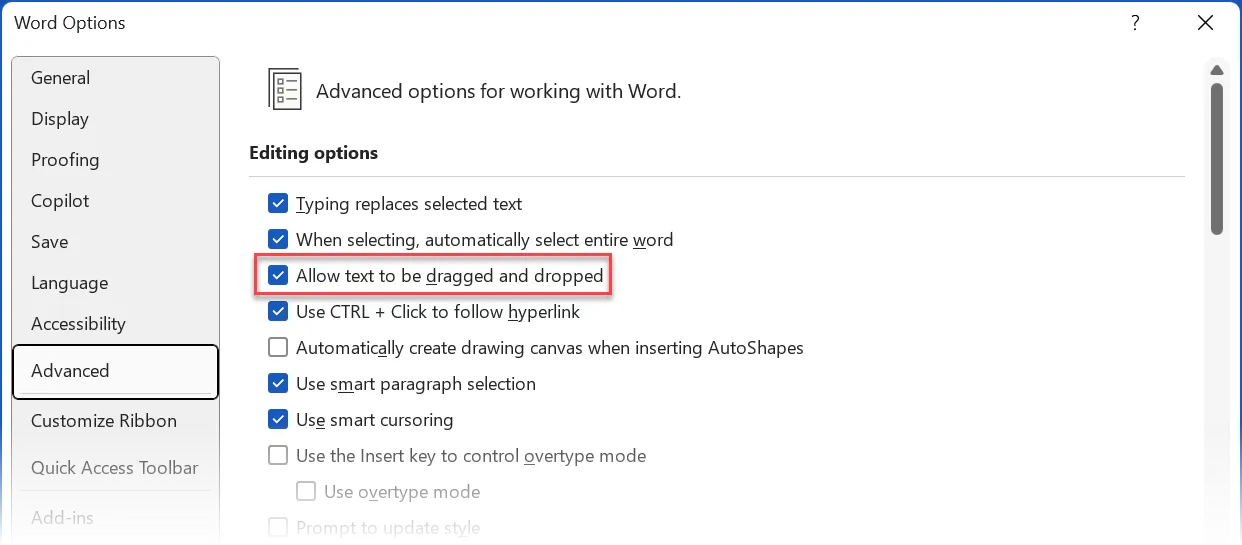
Чтобы скопировать текст вместо его перемещения, удерживайте клавишу Ctrl во время перетаскивания.
5. Быстро исправьте форматирование с помощью инструмента Формат Painter
Инструмент «Формат по образцу» не является инструментом «вставки». Но маленький значок кисти на вкладке «Главная» — бесценный инструмент для исправления форматирования. Инструмент «Формат по образцу» в Word копирует форматирование, такое как цвет, шрифт и размер шрифта, и применяет его к другому тексту. Этот инструмент идеально подходит для обеспечения единообразного форматирования документов Word, особенно длинных.
На вкладке «Главная » выберите «Формат по образцу» в группе «Буфер обмена». Курсор изменится на значок кисти. Выделите форматируемый текст, щелкните значок «Формат по образцу» , а затем выделите текст, который хотите отформатировать.
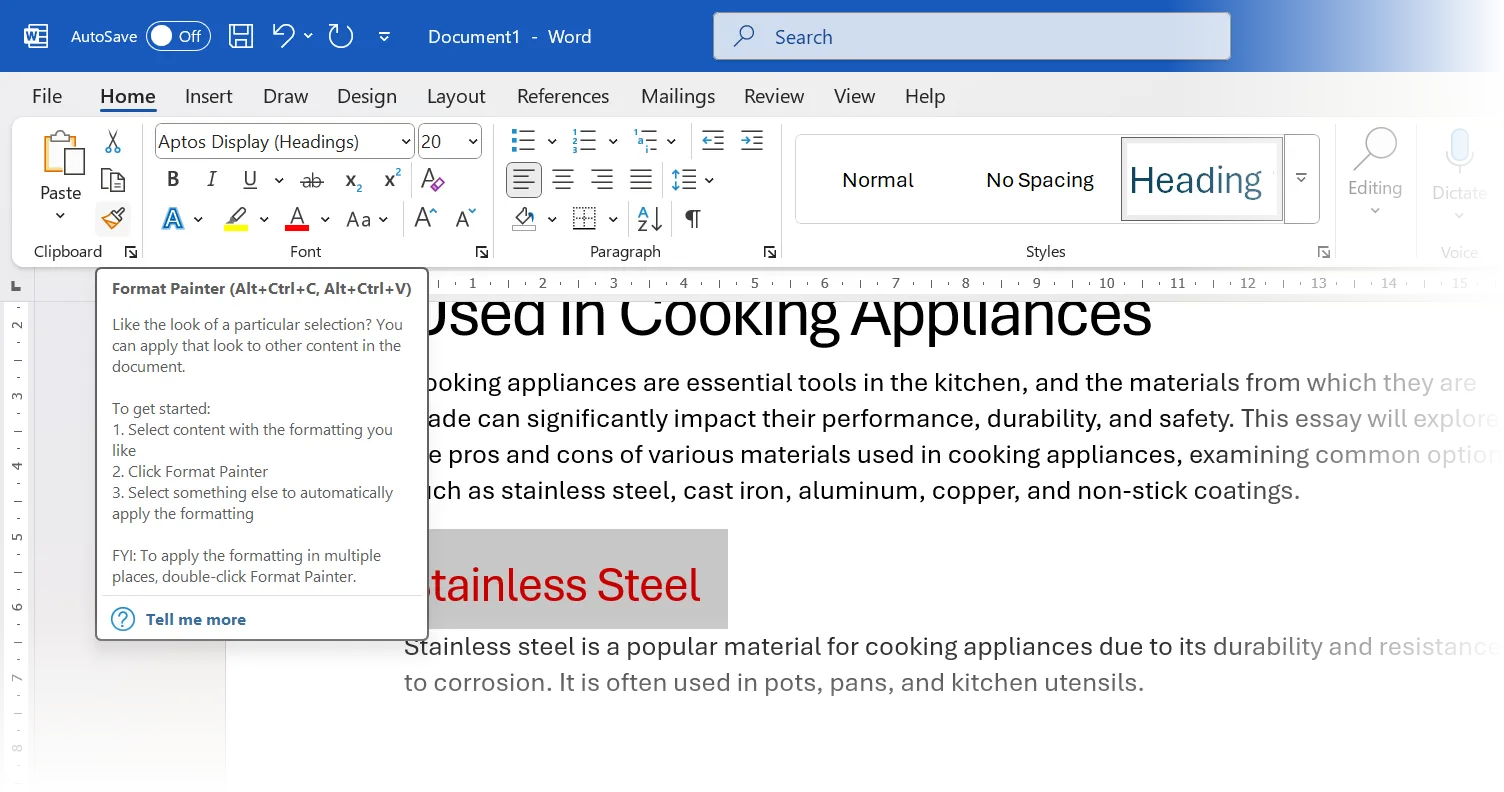
Двойное нажатие кнопки «Формат по образцу» применяет одно и то же форматирование к нескольким строкам текста. Вы можете нажать кнопку еще раз, чтобы отключить форматирование, или нажать клавишу Esc.
Используйте сочетание клавиш Alt+Ctrl+C для копирования форматирования и Alt+Ctrl+V для вставки форматирования.
4. Иногда вставляйте текст как изображение
Преобразование текста или таблицы в изображение, встроенное в документ Word, может быть полезным в некоторых ситуациях. Например, вы можете отправлять отформатированные цитаты в отчете, исправлять проблемы форматирования в общих документах или напрямую вставлять некоторые данные Excel. Этот метод иногда используется для обеспечения совместимости форматов между различными операционными системами или версиями программного обеспечения.
Вставка в виде изображения исправляет форматирование и предотвращает редактирование. Скопируйте текст/таблицу из другого документа Word или Excel. В целевом документе Word выберите «Вставить» > «Изображение».
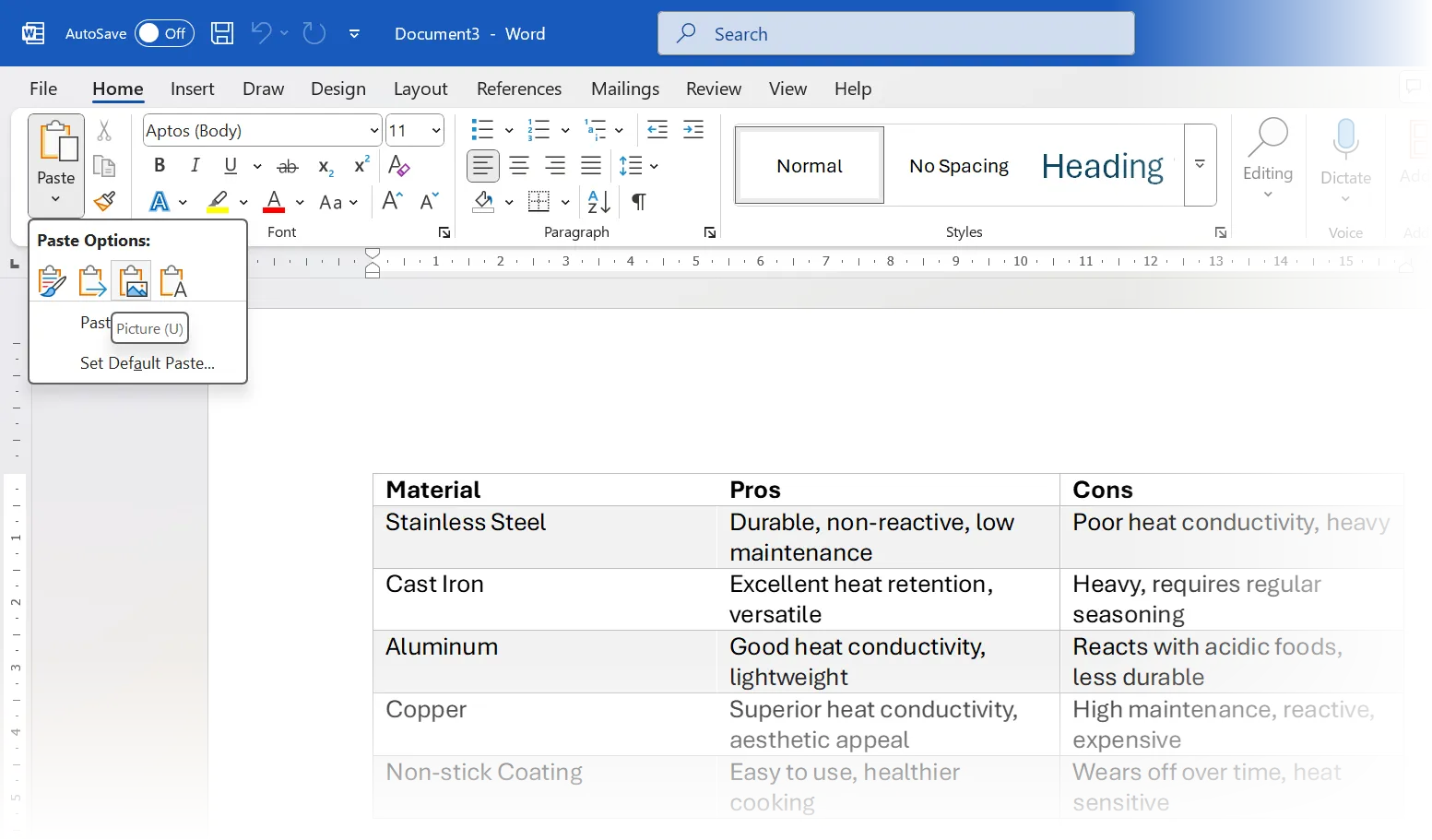
В качестве альтернативы перейдите в меню «Вставить» > «Специальная вставка » > «Изображение (расширенный профиль)» или выберите другой формат изображения. Это работает только с приложениями Microsoft Office.
3. Быстрое копирование нескольких элементов с помощью буфера обмена Office
В отличие от старого системного буфера обмена, в котором сохранялся только последний скопированный элемент, буфер обмена Office способен хранить до 24 элементов. Это упрощает одновременное копирование нескольких фрагментов контента перед их вставкой, экономя время и усилия. Это полезно для улучшения рабочего процесса, особенно при работе с длинными документами или копировании и вставке данных из нескольких источников.
Чтобы отобразить буфер обмена Office, щелкните маленькую стрелку в правом нижнем углу группы «Буфер обмена» на вкладке «Главная». Щелкните любой элемент на панели, чтобы вставить его в позицию курсора.
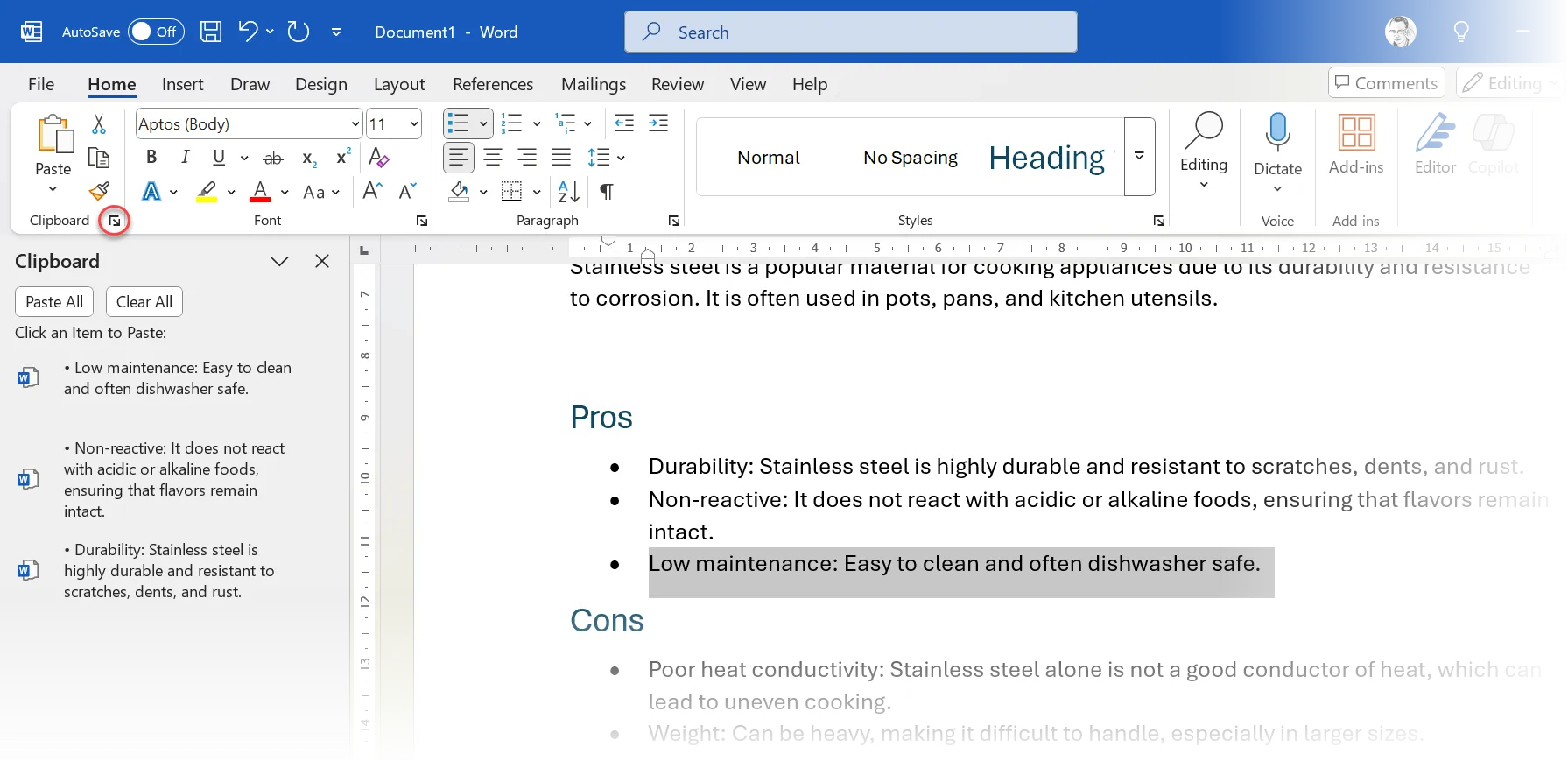
Эта функция очень полезна при работе с несколькими файлами Office или при внесении множества изменений в длинный документ. Буфер обмена Office хранит текст, HTML и изображения размером менее 4 МБ. Стоит отметить, что эта функция доступна в большинстве приложений Office, что обеспечивает единообразие пользовательского опыта.
После завершения вы также можете использовать сочетание клавиш Ctrl + Shift + F3, чтобы удалить Spike после вставки.
2. Вырезать и вставить несколько раз с помощью Spike
Функция Spike заложена в его названии; Это объединяет все. Вы можете сгруппировать несмежные текстовые сегменты и вставить их как одну группу, используя сочетание клавиш «Spike».
Выделите любой текст, изображение, таблицу и т. д. и нажмите Ctrl+F3, чтобы вырезать. Повторите процесс, чтобы добавить знак плюса. Чтобы вставить все элементы сразу в любое место в Word, нажмите Ctrl+Shift+F3 . Эта комбинация клавиш обеспечивает эффективный способ объединения содержимого из нескольких источников.
Чтобы вставить контент, не удаляя Spike, введите «spike» в документе и нажмите F3 . Эта функция особенно полезна для повторного использования контента, сохраненного в Spike.
Буфер обмена Microsoft Office вставляет по одному фрагменту содержимого за раз. Эта функция работает как для копирования, так и для вырезания контента. В то время как Spike собирает и вставляет контент за один раз. Это делает Spike идеальным инструментом для сбора цитат или обобщения важных моментов из документа. Это мощный инструмент для повышения производительности.
1. Вставить таблицы из ChatGPT
Правильное форматирование таблиц всегда представляет собой проблему. Поскольку в настоящее время мы активно используем ChatGPT для исследований, вам может потребоваться использовать информацию, сгенерированную ИИ, и транскрибировать ее в Word.
Word не сохраняет форматирование таблиц из ChatGPT. Самое простое решение — использовать посредника вроде Excel.
Поэтому скопируйте содержимое из ChatGPT в Excel, выбрав «Вставить» > «Соответствовать форматированию места назначения» . Затем скопируйте и вставьте таблицу в Word.
Вместо того чтобы разрабатывать макет таблицы в Excel, вы можете воспользоваться этими советами по форматированию, чтобы получить идеальные таблицы в Microsoft Word.
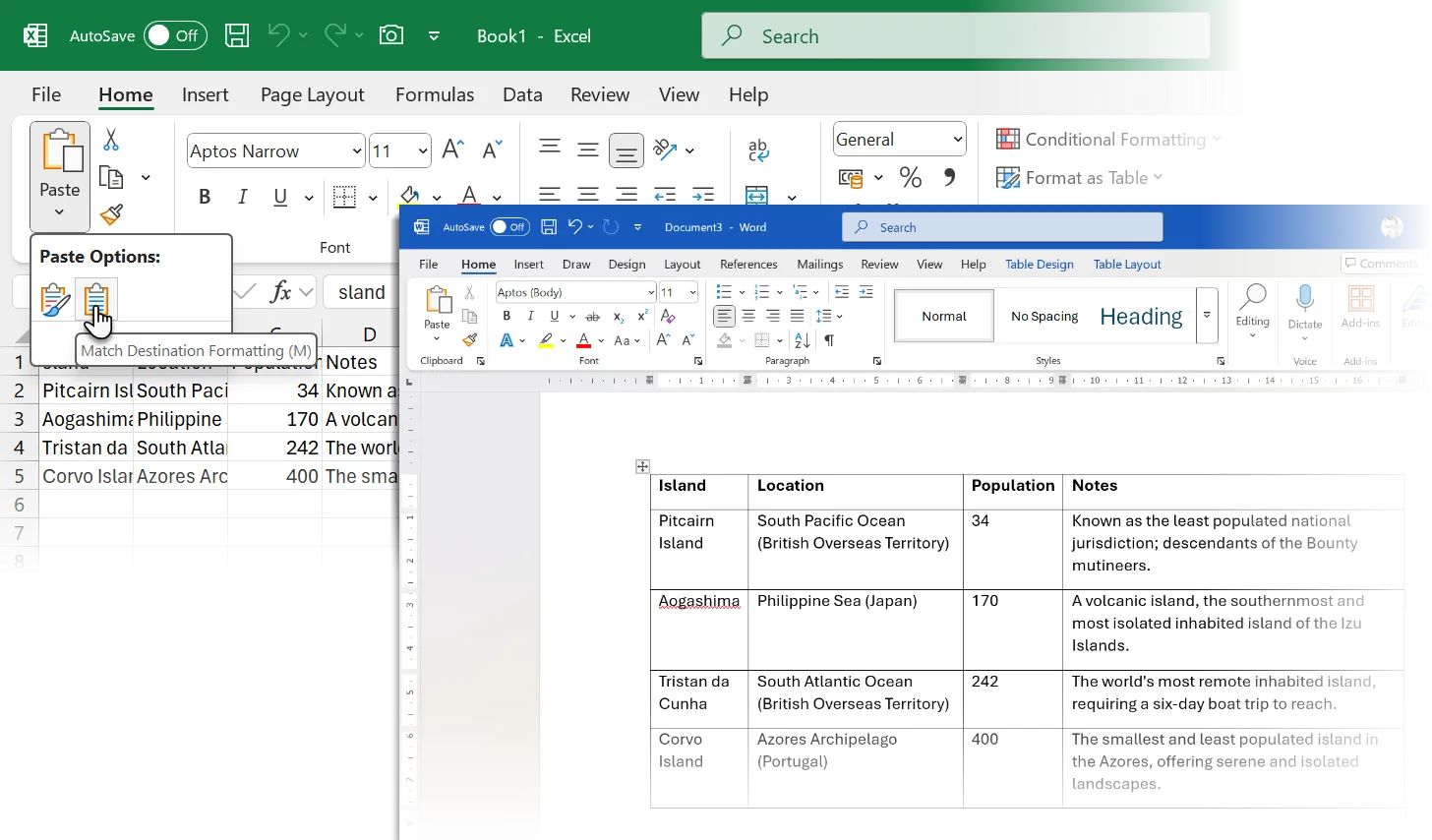
В качестве альтернативы вы также можете преобразовать текст в таблицы непосредственно в Word ( Вставка > Таблица > Преобразовать текст в таблицу).
Использование правильной техники копирования и вставки во многом зависит от мышечной памяти. Выбор подходящего клея также зависит от ваших конкретных потребностей. При работе с содержимым веб-сайта опция «Сохранить только текст» часто экономит больше всего времени. Для содержимого других документов Word опция «Объединить форматирование» обычно обеспечивает наилучший баланс между сохранением необходимого форматирования и соответствием стилю документа. Некоторые методы менее распространены, но вы можете использовать их при необходимости.
Комментарии закрыты.