

Что делать, если USB-накопитель не отображается после подключения? USB — это широко распространенная технология, позволяющая ежедневно подключать к компьютеру под управлением Windows множество устройств. Однако иногда дело не ограничивается простым подключением.
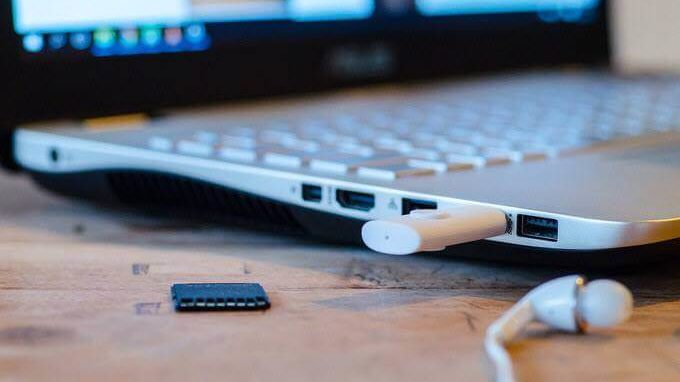
Почему ваша USB-флешка не отображается?
Причиной того, что ваша USB-флешка или флешка не отображается, может быть несколько факторов.
- Повреждение или Портативный USB-накопитель вышел из строя.
- Старые программы и драйверы
- Проблемы с разделами или некорректная файловая система.
- Конфликты устройств
- Поврежденный USB-порт или неисправные кабели.
Мы собрали несколько эффективных решений, если у вас возникли проблемы с USB-подключением. Большинство из этих способов также подходят для различных USB-устройств, таких как жесткие диски, периферийные устройства, мыши, игровые контроллеры и многое другое.
Также посмотрите наше короткое видео на YouTube, где мы рассматриваем некоторые из упомянутых ниже решений. Если у вас возникает ошибка «USB-устройство не распознано» , у нас есть решение и для этого.
Как исправить проблему с не отображающимся подключенным USB-накопителем
Если ваше USB-устройство не определяется, лучше исключить наиболее вероятные причины. Начните с приведенных ниже простых решений, прежде чем переходить к более сложным шагам по устранению неполадок. Эти решения должны подойти как для компьютеров с Windows, так и для Mac.
Шаг 1: Попробуйте простые решения.
- Отсоедините и снова подключите USB-накопитель.Иногда USB-накопитель не определяется с первого раза, поэтому попробуйте переподключить его, чтобы проверить, распознает ли его компьютер со второй попытки.
- Убедитесь, что ваше USB-устройство включено.При подключении USB-накопителя к компьютеру он должен автоматически включиться, а индикаторы на устройстве будут мигать, показывая активность. Некоторые устройства имеют отдельный кабель питания или физическую кнопку питания, которую необходимо нажать вручную, чтобы компьютер смог его обнаружить.
- Проверьте USB-накопитель на наличие повреждений.Вполне возможно, что портативный накопитель был поврежден без вашего ведома, поэтому проверьте его на наличие трещин или сломанных частей, чтобы исключить эту проблему.
- Перезагрузите компьютерЭто может показаться старомодным решением из области технической поддержки, но оно устраняет множество проблем, особенно вызванных программными ошибками. Отключите USB-накопитель, выключите компьютер и отсоедините его от источника питания. Подождите до минуты, прежде чем перезагрузить компьютер и снова попытаться использовать флешку.
- Драйверы установлены? Для работы вашего USB-накопителя могут потребоваться драйверы от производителя. Перед использованием накопителя ознакомьтесь с инструкцией и убедитесь, что вы установили необходимые драйверы.
- Попробуйте подключить USB-накопитель к другому порту или компьютеру.Исключите возможность того, что проблема в самом USB-порте, попробовав подключить USB-накопитель к другому порту или к другому компьютеру.
Шаг 2: Проверьте совместимость устройства.
Если ваш USB-накопитель не предназначен для работы с вашим компьютером, он не отобразится при подключении. В Windows большинство устройств USB 3 могут подключаться к портам USB 2.
Однако, с развитием технологий, для работы устройства USB 3 может потребоваться более надежный и совместимый порт. Проверьте руководство пользователя вашего компьютера, чтобы узнать информацию о совместимости и убедиться, что вы подключаете USB-накопитель к правильному порту.
Шаг 3: Обновите операционную систему.
Если вы используете Windows, обновление операционной системы включает важные файлы, поддерживающие различное оборудование и устройства, а также исправления любых ошибок, с которыми вы можете столкнуться.
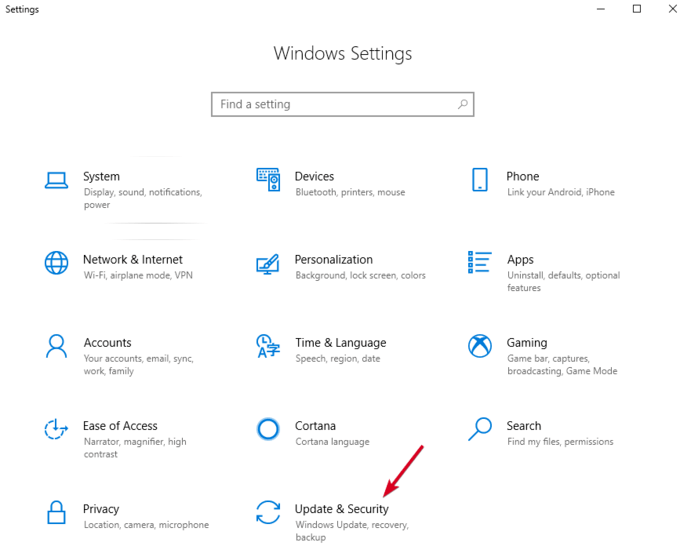
- Открыть Настройки> Обновление и безопасность.
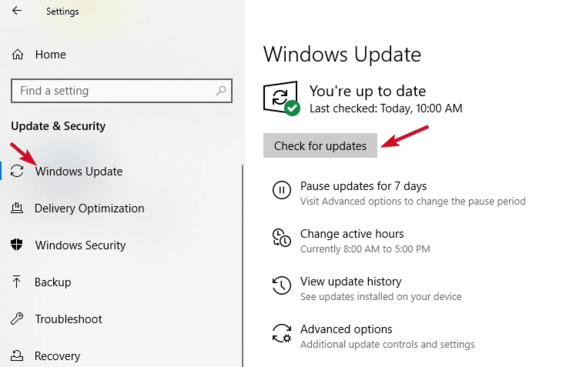
2. Нажмите «Проверить наличие обновлений» . Если есть ожидающие обновления, загрузите их и перезагрузите компьютер, прежде чем снова пытаться использовать USB-накопитель.
Шаг 4: Использование инструмента «Управление дисками».
Инструмент «Управление дисками» проверяет, обнаружит ли Windows ваш USB-накопитель. Он также отображает все жесткие диски, подключенные к компьютеру, и позволяет просмотреть такую информацию, как разделы, размеры и другие важные сведения.
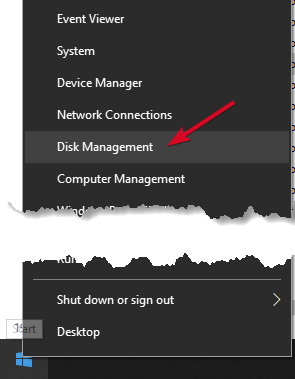
- Подключите USB-накопитель и щелкните по нему правой кнопкой мыши. Пуск > Управление дисками.
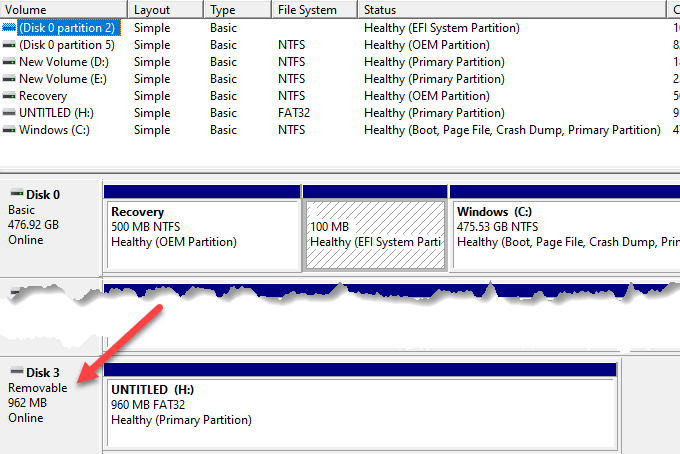
- Проверьте свой USB-накопитель в разделе «Основные диски» или «Дополнительные диски». Если на нем нет разделов, он будет отображаться как... Парковочный съемный.
3. Если вы видите его в «Управлении дисками» , вы можете создать новый том и назначить ему букву диска. Таким образом, вы можете разбить или отформатировать флеш-накопитель, чтобы он легко обнаруживался другими устройствами, включая ваш компьютер.
4. Если ваш USB-накопитель не отображается, возможно, проблема связана с драйвером или оборудованием, либо сам накопитель поврежден.
Шаг 5: Попробуйте подключить его к другому компьютеру или к другому USB-порту.
Отсоедините USB-накопитель от текущего порта и подключите его к другому компьютеру и/или другому USB-порту. Если он работает на новом USB-порту или компьютере, возможно, USB-порт поврежден или неисправен , либо проблема может быть в самом компьютере.
Неисправные, поврежденные или неправильно работающие USB-порты могут вызывать такие проблемы, как нераспознавание USB-накопителей или отображение сообщений об ошибках. Проверьте, чистый ли порт, нет ли в нем пыли и надежно ли он закреплен. Если он двигается вверх и вниз или кажется расшатанным, скорее всего, он неисправен или поврежден.
Если вы используете USB-концентратор, отсоедините накопитель от концентратора и подключите его напрямую к компьютеру. Некоторые концентраторы не обладают достаточной мощностью для работы с внешними накопителями, и это может быть причиной проблемы с вашим устройством.
Если USB-накопитель не отображается даже после попытки подключения к другому порту, другому компьютеру или проверки в «Управлении дисками», скорее всего, накопитель поврежден и нуждается в замене.
Шаг 6: Устранение неполадок с драйверами с помощью Диспетчера устройств
С помощью Диспетчера устройств можно устранить неполадки и исправить проблемы с драйверами, особенно если ваш USB-накопитель определяется компьютером, отличным от того, который вы используете, что указывает на проблему с драйверами.
- Щелкните правой кнопкой мыши Пуск > Диспетчер устройств.
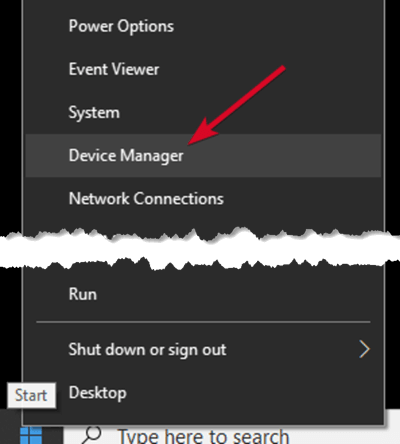
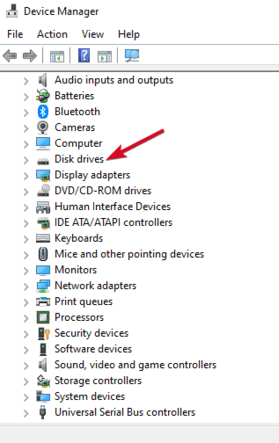
2. Разверните список дисков и проверьте наличие желтого восклицательного знака рядом с любым из перечисленных устройств. Если такой знак есть у одного или нескольких устройств, это означает, что у устройства (устройств) возникла проблема с драйвером.
3. Щелкните правой кнопкой мыши на проблемном устройстве и выберите «Свойства», чтобы просмотреть соответствующее сообщение об ошибке. Вы также можете найти решение этой проблемы в интернете.
Для решения проблем с драйверами вы также можете попробовать следующие способы:
- Отменить программу управления Чтобы вернуться к последним обновлениям драйверов и восстановить работоспособность устройства до состояния, когда оно работало корректно.
- Скачать драйверы Найти нужный драйвер можно на сайте производителя устройства, на странице загрузок или на странице поддержки, а также путем поиска на сайте.
- Обновление драйвера Для этого щелкните правой кнопкой мыши по драйверу в Диспетчере устройств, выберите «Обновить драйвер» и следуйте инструкциям на экране.
- Удалить Отключите устройство от компьютера, перезагрузите его и дождитесь переустановки драйвера и правильных настроек.
Шаг 7: Переустановите драйвер устройства.
Для корректной работы ваших USB-накопителей может потребоваться специальное программное обеспечение от производителя. Обычно такое программное обеспечение поставляется в комплекте с накопителями, или же предоставляется ссылка на веб-сайт, где его можно скачать. Найдите и установите драйвер от производителя, затем снова проверьте работу USB-накопителя. Если вы уже установили это программное обеспечение, удалите его, а затем установите последнюю версию.
Шаг 8: Используйте Диспетчер устройств, чтобы проверить наличие изменений в оборудовании.
- Щелкните правой кнопкой мыши Начало и выберите Управление устройствами.
- Нажмите Действие > Проверить наличие изменений на устройстве.
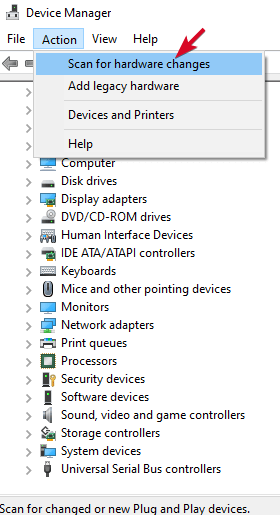
Windows попытается найти ваш USB-накопитель, чтобы вы могли снова получить к нему доступ.
Шаг 9: Переустановите USB-контроллеры.
Этот метод поможет исправить нестабильный или поврежденный драйвер USB.
- Щелкните правой кнопкой мыши на Пуск > Диспетчер устройств Затем нажмите на Контроллеры универсальной последовательной шины (USB) Чтобы расширить список.
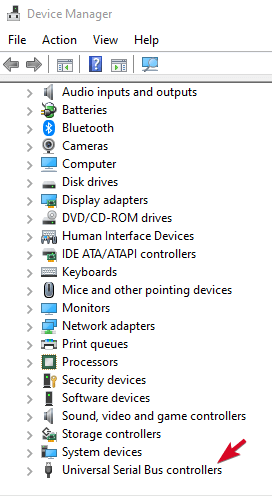
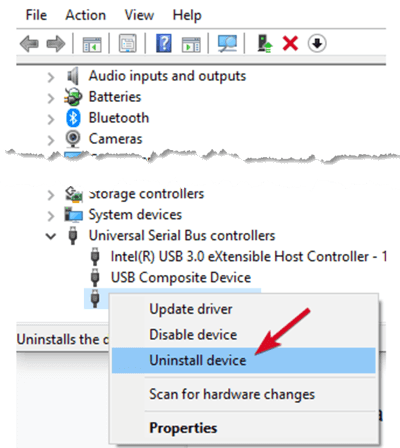
2. Щелкните правой кнопкой мыши на вашем устройстве, затем выберите «Удалить» , после чего перезагрузите компьютер, чтобы контроллеры автоматически переустановились.
Шаг 10: Создайте новый блок хранения и назначьте ему букву диска.
Если ваше устройство отображается на этапе «Управление дисками» , вы можете создать новый том и назначить ему букву диска . Инструмент «Управление дисками» также исправляет проблемы с разметкой и файловой системой на различных дисках.
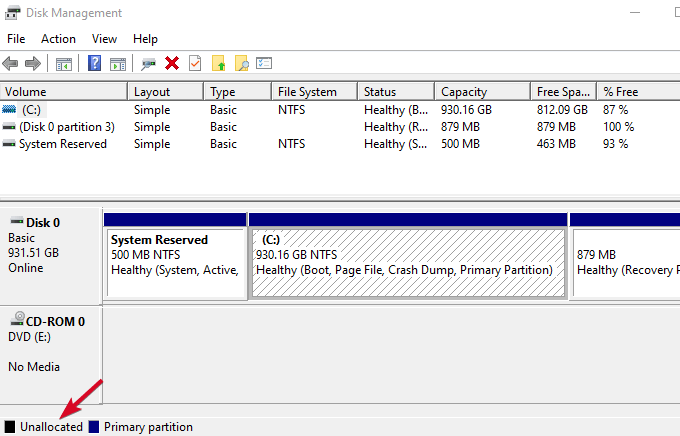
Однако на вашем USB-накопителе может отображаться только нераспределенное пространство , в этом случае вам придется создать новый раздел, чтобы Windows и другие операционные системы могли его использовать.
- Щелкните правой кнопкой мыши на Пуск > Управление дискамии щелкните правой кнопкой мыши Нераспределенное пространство > Новый простой том Следуйте инструкциям, чтобы создать раздел.
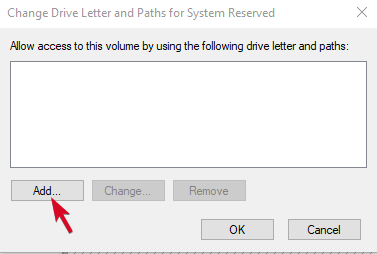
Если вы по-прежнему не видите свою флешку, но она разбита на разделы, убедитесь, что ей присвоена буква диска. Это должно произойти автоматически, но вам может потребоваться назначить её вручную.
2. Щелкните правой кнопкой мыши на разделе диска и выберите «Изменить букву диска и пути».
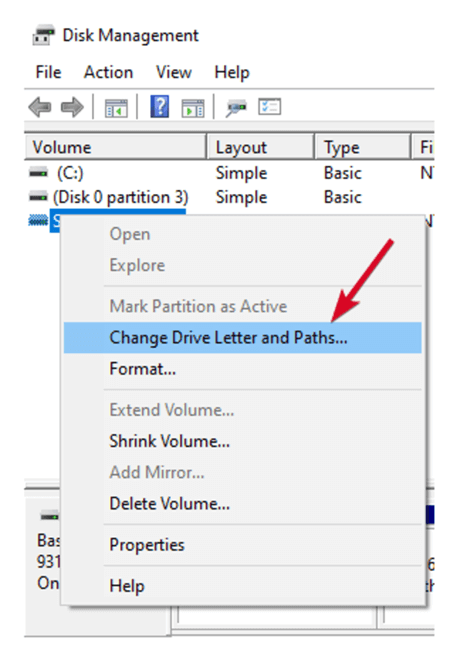
3. Если буква диска отсутствует, нажмите «Добавить» и выберите букву. Если буква уже есть, нажмите «Изменить» и выберите другую букву.
Шаг 11: Отключите функцию выборочного отключения USB.
Эта функция энергосбережения помогает снизить расход заряда батареи, отключая питание USB-накопителя, когда он подключен. Чтобы гарантировать, что накопитель не выключится по какой-либо причине , отключите эту функцию, чтобы настройки управления питанием не переопределяли контроллер USB.
- Нажмите Пуск > Панель управления и выберите Аппаратное обеспечение и звук.
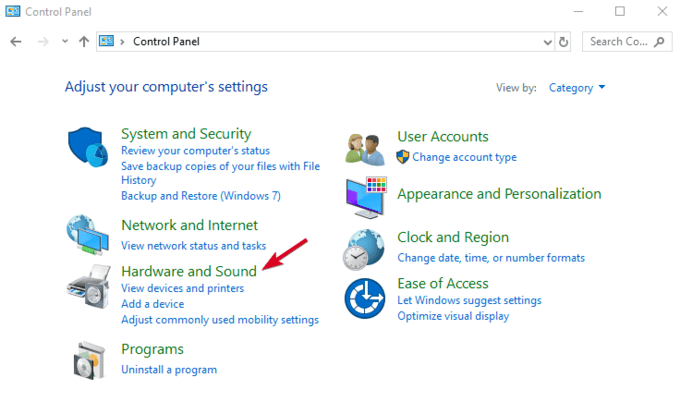
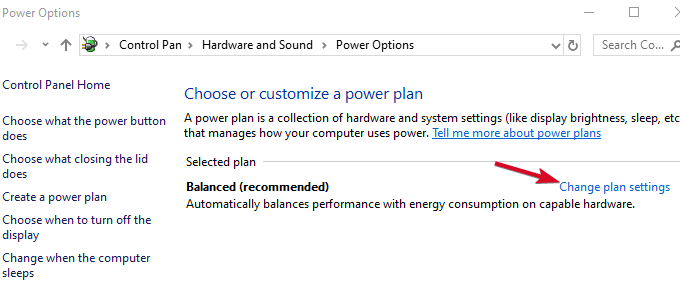
2. Нажмите «Параметры электропитания» > «Изменить параметры плана».
3. Нажмите « Изменить дополнительные параметры электропитания».
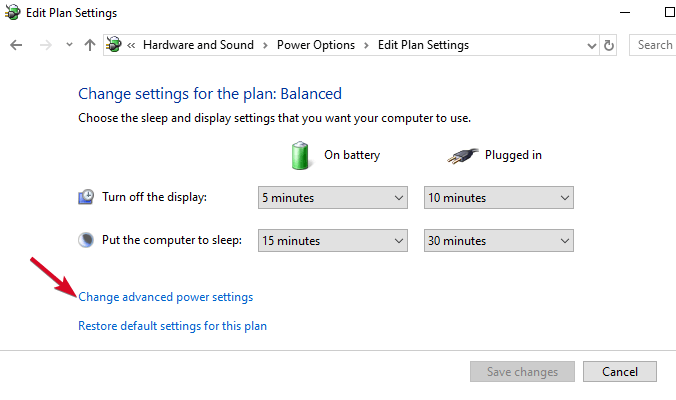
4. Перейдите в настройки USB и разверните их.
5. Выберите USB, затем параметры приостановки и в раскрывающемся меню «Подключено» измените значение на «Отключено» (Примечание: если вы используете ноутбук, выберите «От батареи» и измените значение на «Отключено» в раскрывающемся меню).
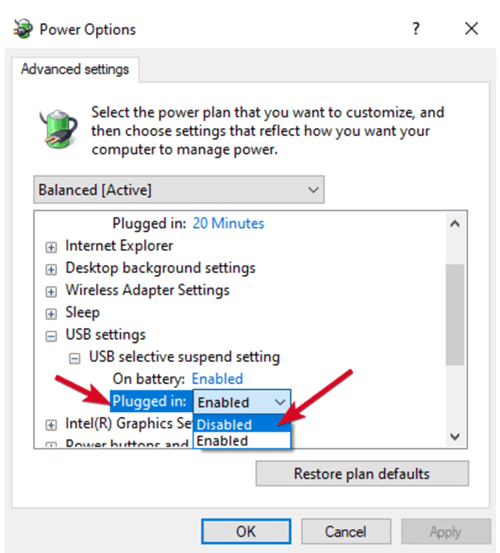
6. Выберите «Применить» > «ОК» и перезагрузите компьютер, чтобы изменения вступили в силу.
Если ничего не помогает, в крайнем случае можно заменить USB-накопитель. В противном случае, мы надеемся, что это руководство упростило процесс, и теперь вы знаете, что делать, если ваш USB-накопитель не отображается при подключении.
Комментарии закрыты.