
Как удалить водяной знак в Word
Ищете способ удалить водяные знаки из документов Word? Узнайте о самых простых шагах, которые помогут эффективно избавиться от них и улучшить профессиональный вид ваших файлов. Начните прямо сейчас!

Самое важное, что вам нужно знать
- Водяной знак в Word можно легко удалить, перейдя на вкладку «Дизайн», затем выбрав «Водяной знак» и нажав «Удалить водяной знак».
- Чтобы удалить стойкие или пользовательские водяные знаки, необходимо дважды щелкнуть по ним в верхней или нижней части страницы, затем выделить водяной знак и удалить его.
- Если все методы не сработают, документ можно преобразовать в формат Word XML, затем вручную отредактировать файл в Блокноте, удалив текст водяного знака, и снова сохранить как документ Word.
Ключевые моменты:
- Процесс удаления водяного знака обычно выглядит следующим образом: Документы Word Это легко сделать, и это можно сделать непосредственно через настройки.
- Однако некоторые пользователи сообщали о трудностях с удалением водяного знака из своих документов, что может указывать на Текстовая задача Для этого требуется решение.
- Мы подготовили для вас подробное руководство, в котором представлены все доступные варианты удаления этих нежелательных водяных знаков, которые могут повлиять на Качество документа Word.
Водяные знаки помогают пользователям Microsoft Word выделять определенные элементы в документе, обеспечивая идеальную четкость для читателей.
Например, вы можете использовать его, чтобы сообщить коллегам, что ваш документ Word является черновиком, или чтобы указать, что он носит строго конфиденциальный характер, и это лишь несколько примеров.
Но может наступить момент, когда водяной знак вам больше не нужен, и вы захотите его удалить, но столкнетесь с упорным водяным знаком, который не исчезает, несмотря на соблюдение всех необходимых процедур.
В этой ситуации вы чувствуете себя беспомощным, потому что не можете удалить водяной знак или выделение текста в Word.
Если вы столкнулись с этой проблемой, эта статья для вас. Давайте сразу перейдем к тому, как удалить стойкий водяной знак.
Как удалить водяной знак из документов Word?
-
- 1. Откройте документ, содержащий водяной знак, который вы хотите удалить.
- 2. Перейдите на вкладку Дизайн (В Word 2010 и Word 2007 щелкните вкладку) Макет страницы).
- 3. Выберите Водяной знак из списка доступных опций.
![Водяной знак невозможно удалить в Word.]()
- 4. Щелкните на Удалить водяной знак.
- 5. Водяной знак в вашем документе больше не должен отображаться.
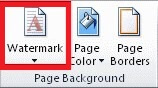
Если вы задаетесь вопросом, как удалить водяной знак в Word, чтобы получить чистый документ, у нас есть решение. Вы можете сделать это через встроенные настройки приложения всего за несколько шагов.
Это традиционный, простой метод, который должен подойти большинству пользователей. Прежде чем пробовать другие методы, следует проверить, работает ли этот.
Иногда эти шаги не влияют на водяной знак, поэтому можно попробовать альтернативные решения.
Что делать, если не удаётся удалить водяной знак в Word?
1. Использование нижнего колонтитула
Этот метод является эффективным и проверенным решением для удаления стойких водяных знаков и основан на доступе к нижнему колонтитулу документа Word.
- Доступ Нижний колонтитулЭто делается двойным щелчком по нему.
- Найдите Водяной знак.
![Почему я не могу удалить водяной знак из своего документа Word?]()
- нажмите клавишу. Удалить.
- Повторите этот шаг для каждого раздела вашего документа.

2. Сохраните документ в формате XML.
XML (Extensible Markup Language) — это ещё один язык разметки, очень похожий на HTML. Важно отметить, что сохранение документа Word в формате XML преобразует его в обычный текст, что может помочь удалить такие трудноудаляемые элементы, как водяные знаки.
Поэтому, если после применения описанных выше решений водяной знак не удается удалить, вы можете попробовать сохранить документ в формате XML.
- Нажмите на меню. Файл (файл).
- нажать на Сохранить как (Сохранить как).
- Выберите предпочтительное место для сохранения файла, например: Этот компьютер (Этот компьютер).
- Введите подходящее имя в поле. Имя файла (имя файла).
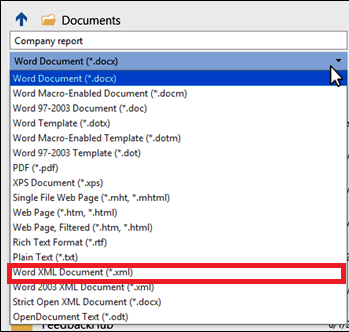
- Теперь нажмите Сохранить как (Сохранить как тип) В меню нажмите на Word XML.
![Удаление водяного знака в Word 2013]()
- нажать на Сохранено (сохранять).
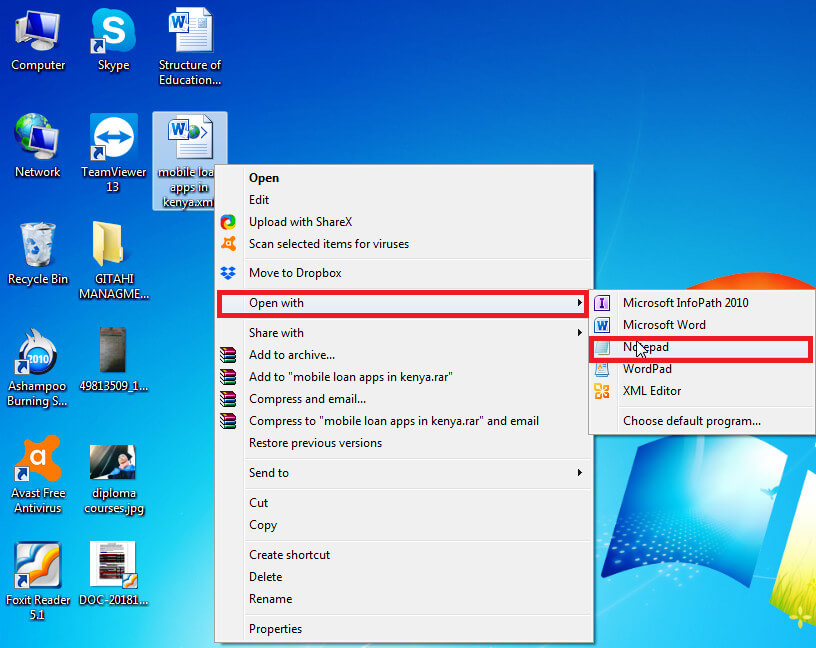
Далее вам потребуется отредактировать файл в Блокноте.
- Перейдите в место, где вы сохранили файл. Документ Word, Потом Щелчок правой кнопкой мыши Выберите его Открыть с помощью блокнота.
![Как удалить водяной знак с отдельной страницы в Word?]()
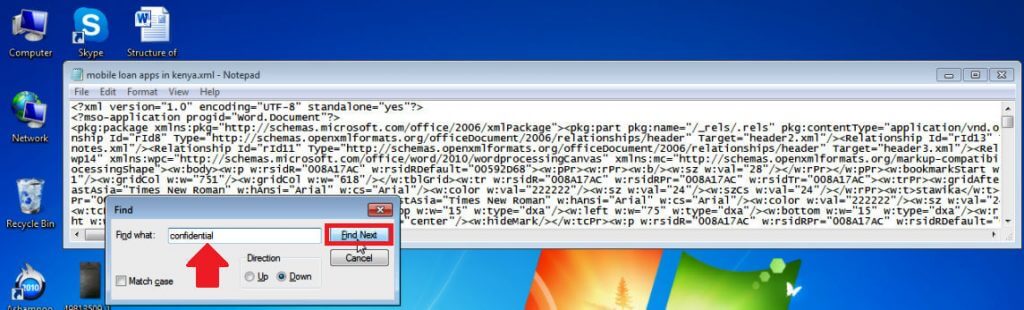
- Чтобы найти фразу, содержащую водяной знак, одновременно нажмите клавиши CTRL+F на клавиатуре. Например, введите: Конфиденциальный (Если это текст водяного знака), то нажмите «Далее».
![Удаление водяного знака в Word 2017]()
- Удалите слово/фразу, сохранив кавычки.
- Продолжайте поиск и удаление, пока все дубликаты не исчезнут.
- Сохранить изменения (Нажмите кнопку «Сохранить»).
- Открыть заново Документ, но на этот раз с использованием Слово.
- наконец, احفظه В качестве документа Word.
3. Удалите водяной знак через раздел заголовка.
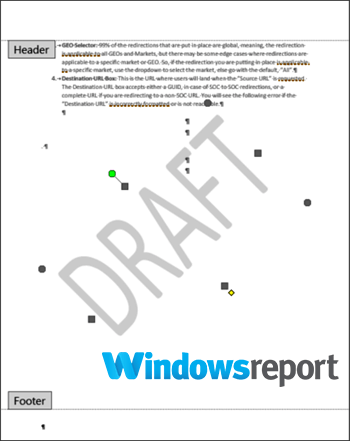
Во многих современных версиях Word , таких как Office 365 , Word 2016 и Word 2019 , водяные знаки встраиваются в верхний колонтитул. Чтобы удалить водяной знак, необходимо получить доступ к области верхнего колонтитула документа.
- Двойной клик В верхней части документа.
![Как удалить водяной знак в Word с отдельной страницы]()
- Выделите водяной знак, щелкнув по нему, затем нажмите клавишу. Удалить.
Повторите этот процесс, если ваш документ Word состоит из нескольких несвязанных между собой разделов, чтобы удалить все повторяющиеся водяные знаки в этих файлах.
Вот альтернативные шаги, которые помогут удалить стойкие водяные знаки из заголовков страниц:
- Чтобы открыть заголовок документа, дважды щелкните по нему.
- Перейти на вкладку Главная вкладка Затем разверните список. Выберите из выпадающего списка Из WordТот, что находится в самом правом углу.
- выберите Выбрать объектыУказатель мыши превратится в стрелку, что упростит выбор различных элементов.
- Нажмите на водяной знак в этой области. Область заголовка Затем нажмите клавишу. Удалить.
Возможно, вам придётся прокрутить весь документ, чтобы добраться до заголовка каждого раздела, содержащего водяной знак, и удалить каждый дубликат по отдельности, особенно в длинных документах.
4. Используйте стрелку в четырех направлениях, чтобы удалить водяной знак в Word.
Четырехсторонняя стрелка заменяет стрелку выделения объекта и полезна практически во всех современных версиях Word, включая Word Online.
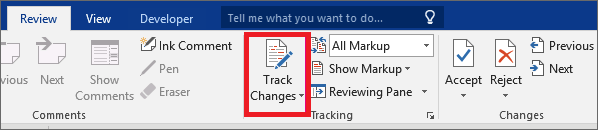
- выключать Отслеживать изменения В Ворде.
Вот как это сделать:
- Нажмите Обзор Затем нажмите Отслеживать изменения.
![Удаление водяного знака с первой страницы в Word 2016]()
- Наконец, навсегда удалите всю разметку в документе, выполнив следующие действия: Принять или отклонить изменения وудалять Есть какие-нибудь комментарии?
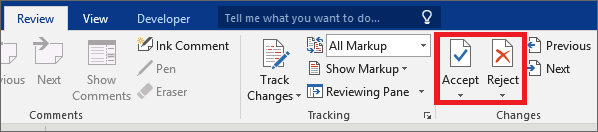
Нажмите «Проверить» , затем «Далее» . Теперь выберите «Принять» или «Отклонить».
- Открыть заголовок раздела с помощью Двойной клик В пределах данной территории.
- Наведите курсор на некоторые буквы, составляющие водяной знак, пока он не изменится на Четырехсторонняя стрелка.
- Найдите Водяной знак (после нажатия).
- Нажмите на Удалить.
- Повторите этот шаг для всех остальных разделов, содержащих стойкий водяной знак.
Вместо клавиши Delete можно также использовать клавишу Backspace .
5. Удалите голову и хвост.
Водяной знак иногда может не исчезнуть, если ваш документ Word поврежден, например, в результате сохранения восстановленной копии после внезапного сбоя Word.
Это связано с проблемами, возникающими при последующем кодировании.
Следует отметить, что этот метод очень эффективно работает для пользователей MS Word 2007 и Word 2010.
- Читайте также: Узнайте, как исправить проблему «Произошла ошибка» в Word/Excel под управлением Windows.
- Открыть Оформите ваш документ обычным способом.
- Убедитесь, что курсор находится в области заголовка/разделе, содержащем Водяной знак.
- Теперь перейдите к Вставить И выберите заголовок.
- Найдите Удалить заголовок.
![водяной знак "застрявший черновик"]()
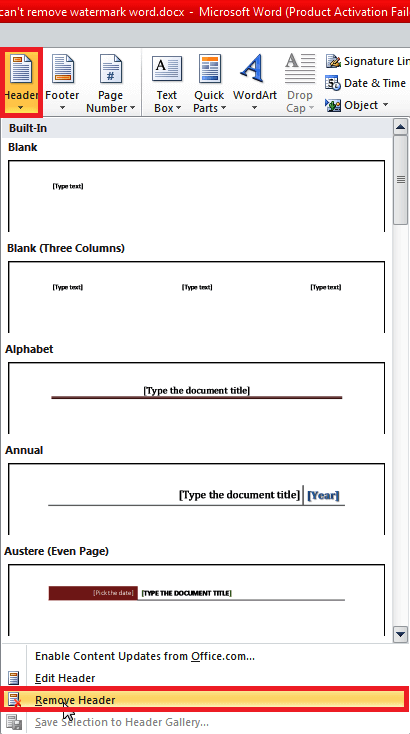
Это должно решить проблему. Если нет, попробуйте ещё раз, удалив нижний колонтитул.
- Открыть Ваш документ.
- Поместите курсор в область нижнего колонтитула или в раздел, содержащий Водяной знак.
- перейти к Вставить затем нижний колонтитул.
- Найдите Удалить нижний колонтитул.
![Удаление водяного знака в Word онлайн]()
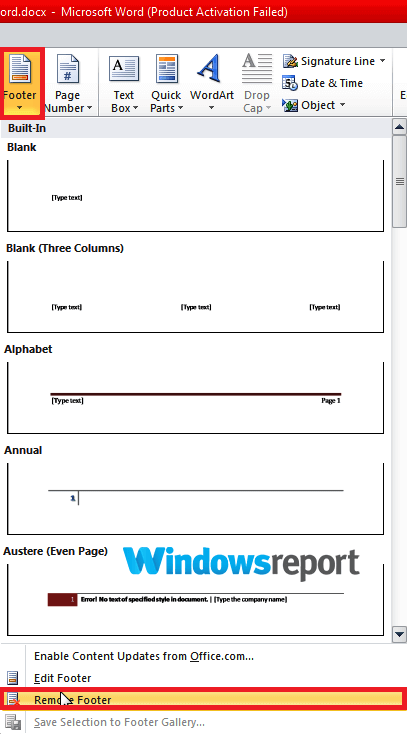
Теперь при необходимости вы можете восстановить верхний и нижний колонтитулы, и это должно работать без повторения проблемы с водяным знаком , при условии, что вы не копируете исходные верхний и нижний колонтитулы из поврежденных версий ваших документов Word.
Почему мне не удаётся удалить водяной знак в Word, несмотря на все мои попытки?
При попытке удалить водяной знак в документе Word может отображаться красная метка (X), что делает его удаление невозможным.
Это обычно происходит в документах, где автор использовал собственный водяной знак. К счастью, решение этой проблемы не сильно отличается от обычных шагов по удалению водяных знаков.
- Открыть Головная зона Для страницы, на которой отображается водяной знак.
- Выберите водяной знак, щелкнув по нему.
- нажмите клавишу. Удалить Или Возврат на одну позициюИли щелкните правой кнопкой мыши (Щелкните правой кнопкой мыши) и выберите Порез.
- И вот! Метка должна была исчезнуть!
Можно ли удалить водяной знак в Word только с первой страницы?
Иногда может потребоваться удалить водяной знак только с первой страницы документа.
Да, это возможно, но при одном условии: после добавления водяного знака вы (или владелец документа) должны включить опцию «Разная первая страница» для верхних и нижних колонтитулов.
Если у вас возникли проблемы при редактировании документа Word, вы можете обратиться к этому руководству.
В большинстве случаев при активации этой опции водяной знак полностью исчезнет из верхней части первой страницы.
Однако, если они по какой-либо причине появились, вы все равно можете легко удалить их, выполнив описанные ранее шаги.
Комментарии закрыты.