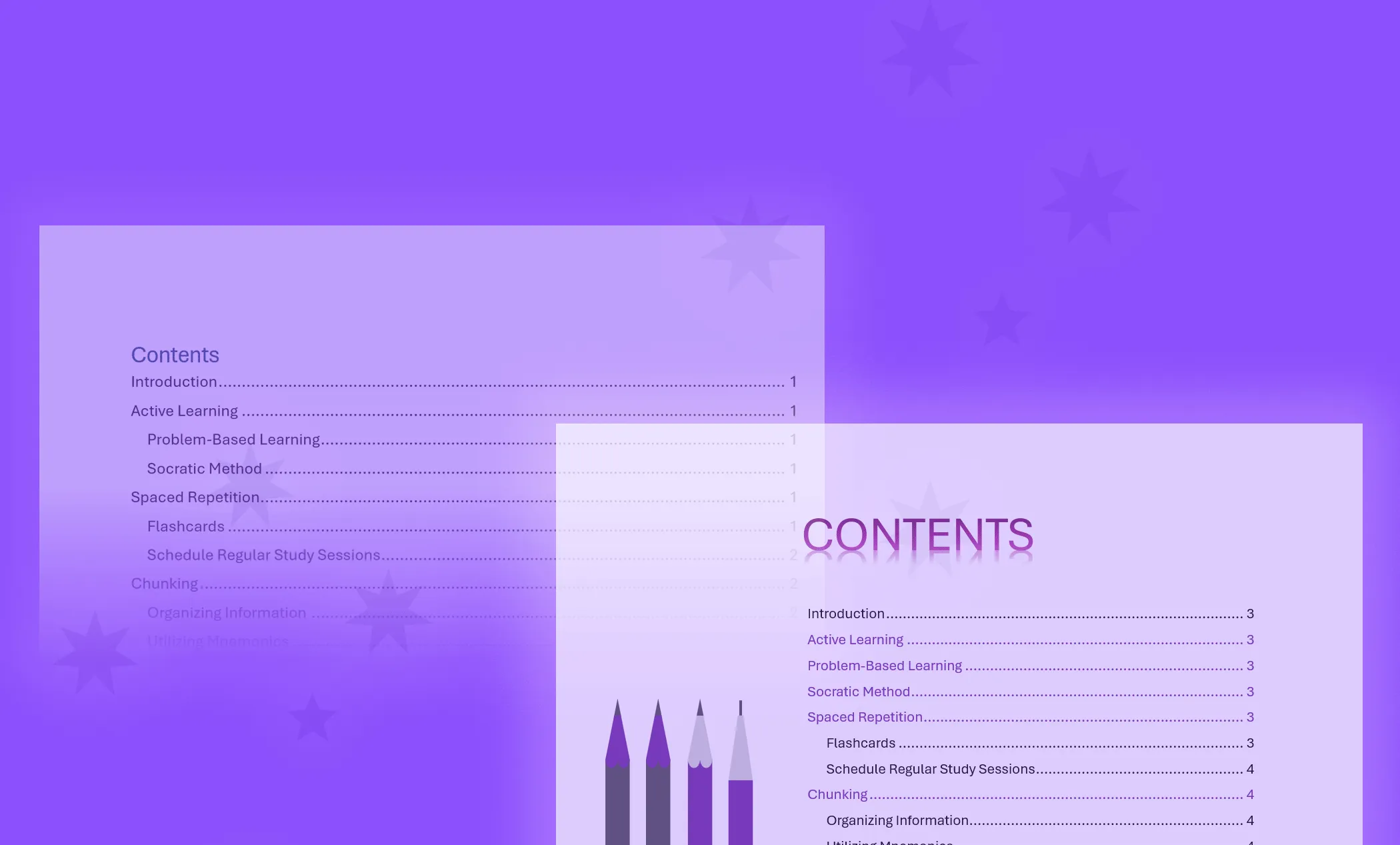
Хорошо продуманное оглавление может организовать весь ваш документ. Microsoft Word упрощает вставку. Затем, внеся несколько простых изменений в дизайн, вы сможете сделать его действительно выделяющимся. Оглавление улучшает взаимодействие с пользователем и облегчает доступ к информации, особенно в длинных и сложных документах.
1. Выбор подходящего стиля оглавления для вашего документа Word
Первым шагом в создании оглавления в Microsoft Word является выбор стиля, подходящего для вашего документа.
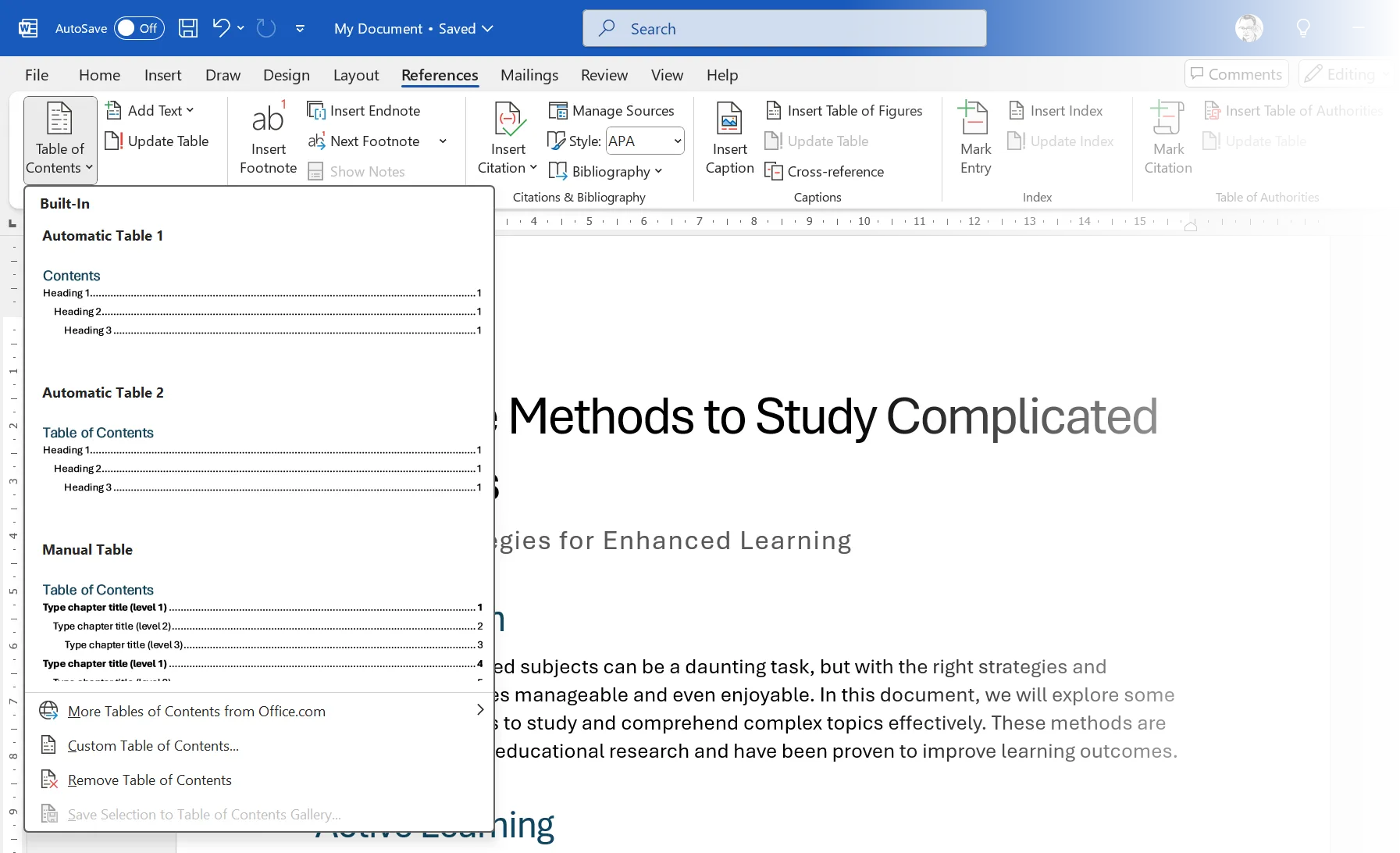
Чтобы выбрать стиль, перейдите на вкладку Референсы и нажмите Содержание. Word предоставляет множество встроенных стилей, таких как: Автоматический стол 1 Или Автоматический стол 2 и Ручной стол (Что требует немалых усилий!).
Выберите один из доступных шаблонов или выберите индивидуальный стиль, нажав Настраиваемое оглавление. Пользовательское оглавление дает вам больше контроля над дизайном с точки зрения выбора шрифта, выравнивания, линий привязки (точек между заголовком и номером страницы) и количества отображаемых уровней заголовков.
Чтобы вставить оглавление на отдельную страницу, вставьте разрыв страницы до и после него, перейдя по ссылке Вставка > Разрыв > Разрыв страницы.
2. Примените стили заголовков, чтобы улучшить оглавление.
Для создания иерархии оглавления используются стили заголовков (например, Заголовок 1, Заголовок 2). Если вы вручную измените стиль заголовков, сделав их жирными или увеличив размер шрифта, оглавление их не распознает. Поэтому вам всегда следует использовать стили для единообразного форматирования документов Word, чтобы оглавление работало автоматически. Позже, если стили заголовков по умолчанию покажутся вам слишком простыми, вы сможете их изменить.
Перейти в группустилиЩелкните правой кнопкой мыши по стилю (например, Заголовок 2). ВыбиратьМодификацияЧтобы изменить шрифт, размер, интервал или цвет. Затем отрегулируйтекоординацияВаш любимый.
Найдите "Новые документы на основе этого шаблонаЕсли вы захотите повторно использовать свои настройки, Word применит новый стиль и отобразит оглавление соответствующим образом. Это гарантирует единообразие всех ваших будущих документов.
3. Добавьте визуальный интерес с помощью изображений и макета.
Существует множество способов форматирования страницы оглавления. Я буду использовать изображение рядом с оглавлением, потому что изображение стоит тысячи слов, и это простой способ привлечь внимание.
Найдите в Интернете изображение или иллюстрацию, соответствующую теме вашего документа. Вы можете перейти к коллекции сохраненных изображений Word (из Вставить > Картинки). Для большей уникальности обратите внимание и на менее известные сайты бесплатных стоковых фотографий.
Фильтр для вертикальных изображений. Лучшие иллюстрации с декоративными узорами, которые легко распечатать. Наконец, вставьте изображение на страницу с оглавлением. Не беспокойтесь о планировании сейчас... мы решим все шаг за шагом.
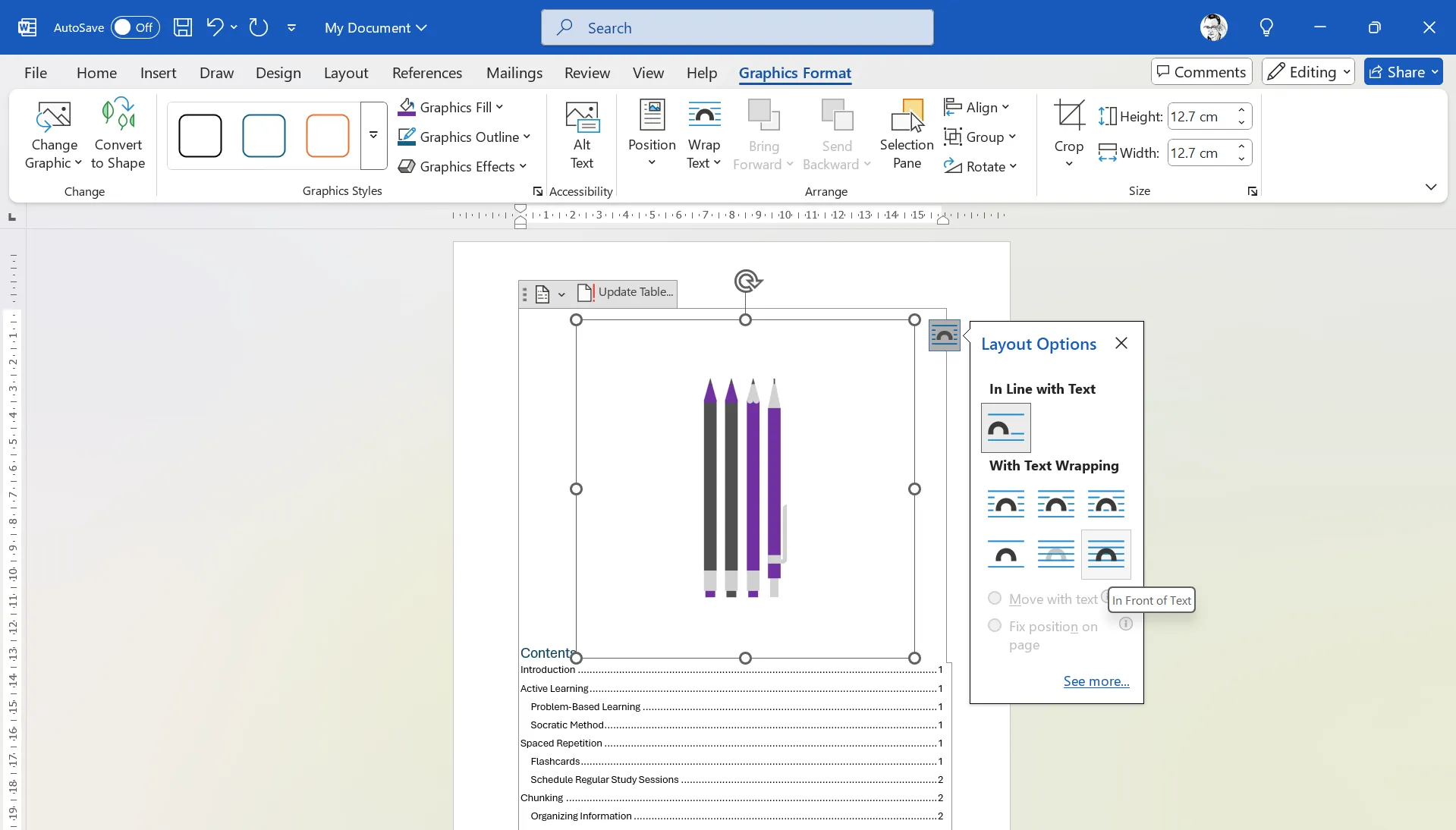
кнопка выбора Варианты планирования (в форме дуги) рядом с изображением. Затем нажмите на нужную опцию. перед текстом Внизу справа. Изображение теперь будет плавать над текстом оглавления, так что вы сможете легко перемещать его по странице.
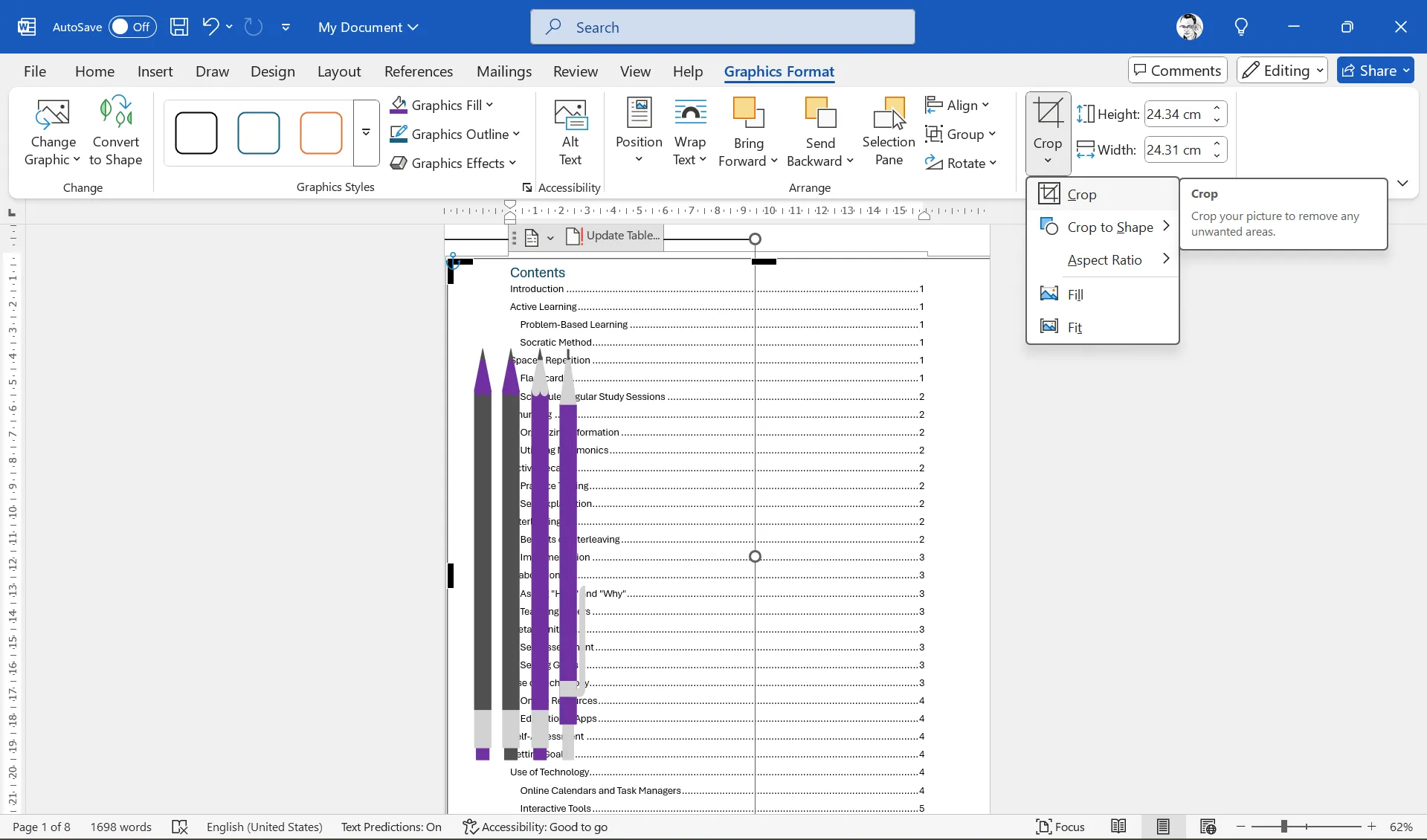
Перетащите угловые маркеры на изображении и расположите их так, чтобы они охватывали всю страницу оглавления. Перейти к Формат изображения (или Графический формат) > Вырезать Обрежьте часть изображения (как показано на скриншоте ниже). Здесь вам придется принять некоторые творческие решения в зависимости от характера включаемого вами изображения и желаемого размещения.
Оглавление по-прежнему закрыто изображением. На следующих этапах мы изменим некоторые пользовательские настройки, чтобы завершить дизайн.
4. Тонкая настройка с расширенными возможностями
Последний шаг — перемещение текста оглавления вправо. Поскольку вы хорошо представляете себе размещение изображений, установка отступа для текста оглавления не должна вызвать затруднений. Нажмите на страницу с оглавлением (не на изображение).
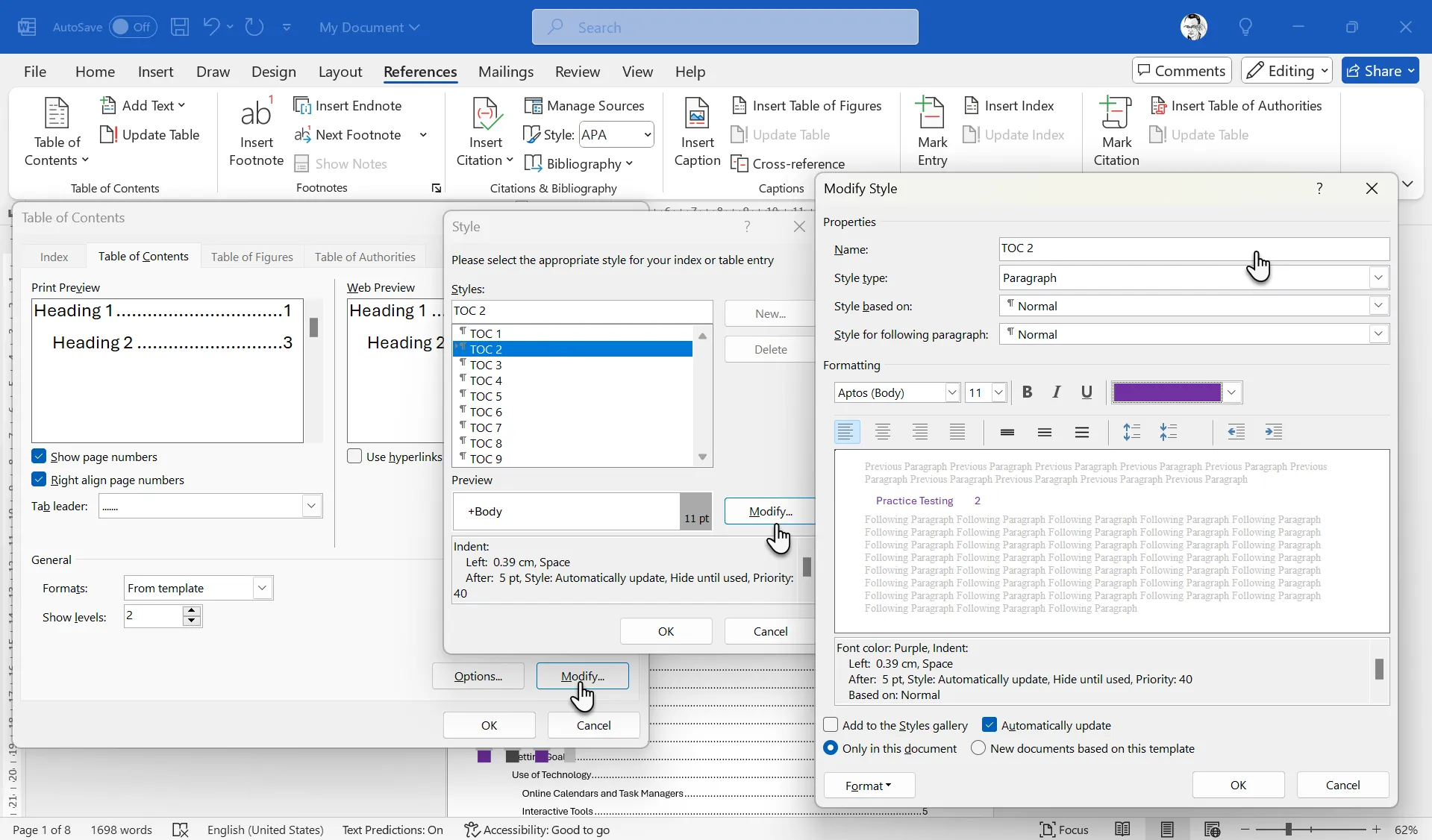
Перейти к Ссылки > Содержание > Пользовательское содержание.
Это окно позволяет нам настраивать оглавление по своему усмотрению. Например, вы можете изменить количество уровней, чтобы настроить иерархию заголовков. Или используйте определенный стиль вкладок (линий, ведущих к номерам страниц).
Нажмите Модификация. Использовать окно шаблон Для настройки каждого уровня заголовка. TOC1…TOC2…TOC3 соответствуют стилям заголовков в документе.
Вы можете выбрать новый или более жирный шрифт, использовать другие цвета, курсив... вы можете сделать любой творческий выбор. Обычно я выбираю цвет с изображения и использую его для линии.
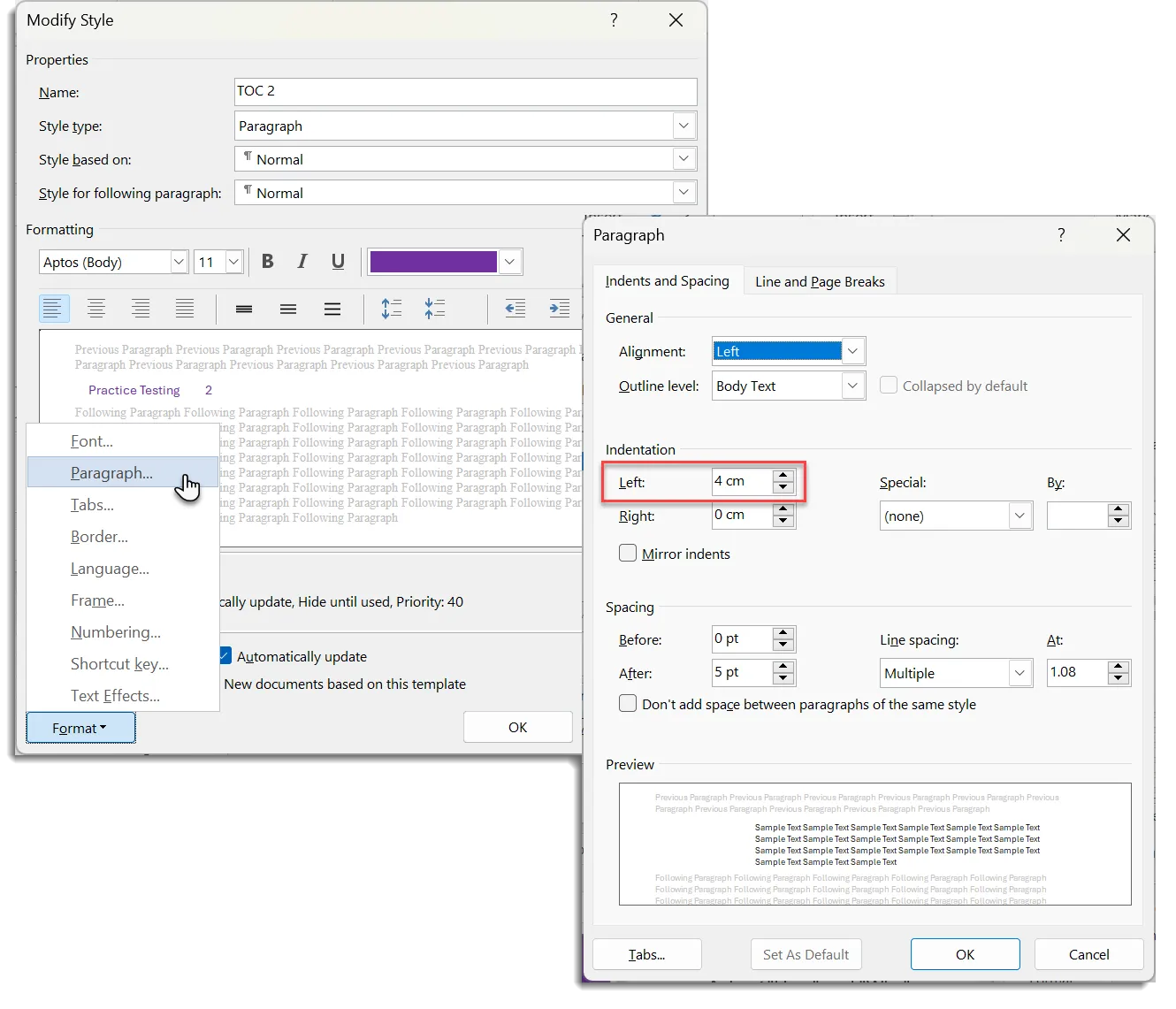
Нажмите КоординатыМеню «Формат Плюс» предлагает множество способов настройки макета. Чтобы отодвинуть оглавление от изображения, выберите Абзац > Отступ. Введите число в поле. левый Для перемещения текста. Каждый уровень оглавления должен быть идентифицирован и отступлен отдельно.
Нажмите кнопку «ОК» несколько раз, чтобы завершить изменения и выйти из окна.
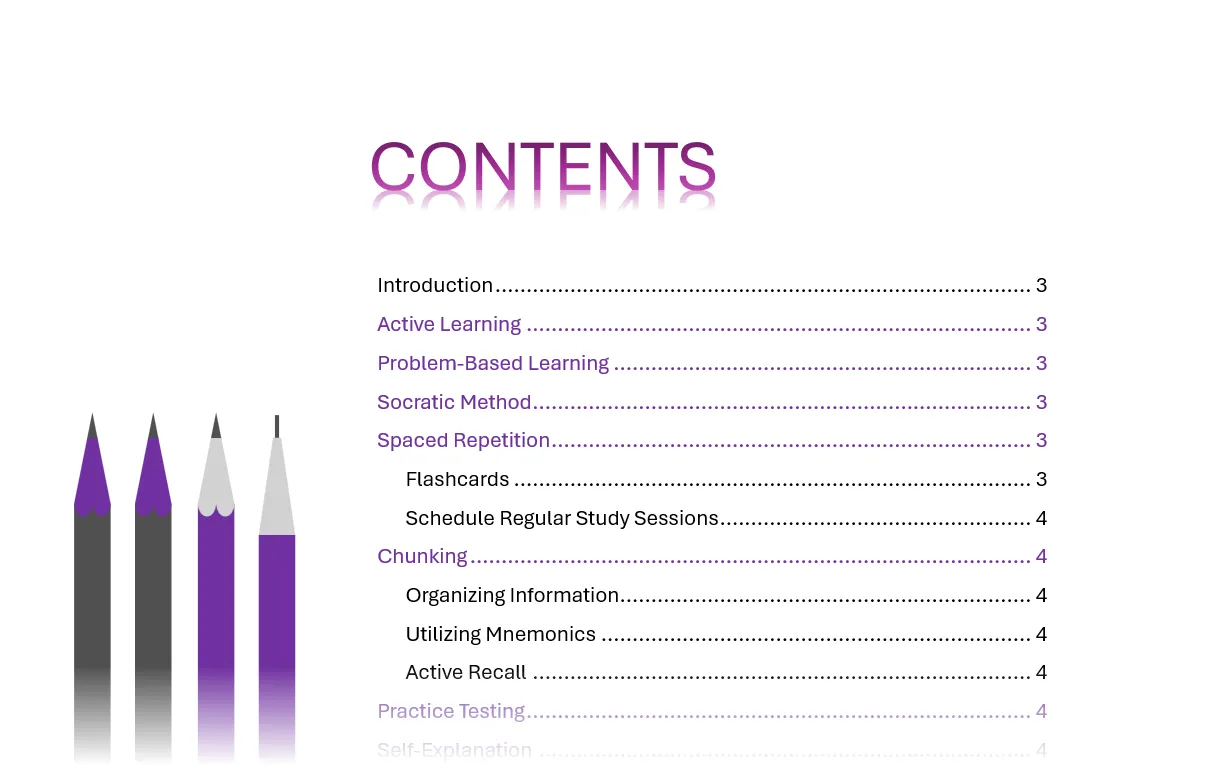
В качестве завершающего штриха вы можете заменить заголовок «Содержание» по умолчанию и вставить свой собственный. Вставьте текстовое поле над оглавлением и отформатируйте его, используя более декоративный заголовок «Содержание». Предпочтительно использовать тот же стиль шрифта, но большего размера.
Выровняйте текстовое поле с оглавлением. И это всё!
Не переусердствуйте с использованием шрифтов и цветов. Придерживайтесь единого стиля, соответствующего характеру и содержанию вашего документа.
После того как вы отформатируете оглавление, регулярно его обновляйте. Каждый раз, когда вы добавляете или изменяете заголовки, щелкните правой кнопкой мыши по оглавлению и выберите Обновить поле. Выбирать Обновить всю таблицу Для отражения новых заголовков и номеров страниц.




Комментарии закрыты.