

Microsoft Word — одно из старейших и наиболее распространённых приложений на Mac. Несмотря на жёсткую конкуренцию, он остаётся очень популярным текстовым редактором благодаря популярности пакета Microsoft Office среди крупных корпоративных клиентов. Если вы часто пользуетесь Word, то знаете, что большую часть времени он работает без сбоев. Но когда что-то идёт не так, это может стать серьёзной проблемой. В этой статье мы расскажем, как исправить зависание Microsoft Word на вашем Mac.
Почему Microsoft Word зависает на моем Mac?
Существует несколько возможных причин зависания Word на Mac. Чаще всего это проблемы с ресурсами, повреждённые файлы настроек, несовместимость с macOS или проблемы с надстройками. Ниже представлен список наиболее распространённых причин и предлагаемые решения:
* ** Недостаточно системных ресурсов: ** Word — приложение, интенсивно использующее оперативную память. Если на вашем Mac не хватает оперативной памяти, будь то из-за запущенных слишком большого количества приложений или открытых многочисленных вкладок браузера, это может привести к проблемам с производительностью и зависанию Word. Решение — закрыть ненужные приложения, чтобы освободить оперативную память.
* ** Поврежденные файлы настроек: ** Как и большинство приложений, Word хранит свои настройки в одном файле на вашем Mac, а кэш — в другом. Если эти файлы повреждены, это может вызвать такие проблемы, как замедление работы или зависание. Чтобы решить эту проблему, вы можете попробовать удалить файлы настроек Word (предварительно создав их резервную копию), чтобы программа создавала новые файлы при перезапуске.
* ** Использование устаревшей версии программного обеспечения: ** Если вы регулярно обновляете macOS, но давно не обновляли Word, используемая вами версия Word может быть не полностью совместима с версией macOS, установленной на вашем Mac. Убедитесь, что вы обновили Word до последней версии, доступной в Mac App Store или на веб-сайте Microsoft.
* ** Поврежденный файл автовосстановления :** Когда Word неожиданно зависает или закрывается, он пытается сохранить текущий открытый документ. После перезапуска он пытается открыть этот документ, чтобы вы могли продолжить работу с ним. Если файл автовосстановления поврежден, это может привести к зависанию Word. Попробуйте удалить временные файлы автовосстановления Word.
* ** Неисправные надстройки или макросы: ** Если вы используете расширения, известные как надстройки, в Word, эти функции могут привести к зависанию программы. Аналогично, если ваши документы Word используют макросы, они могут замедлить работу программы или даже привести к зависанию. Временно отключите надстройки и макросы, чтобы проверить, не является ли одна из них причиной проблемы. Затем вы можете включать их по одному, чтобы определить проблемную надстройку или макрос.
Как исправить зависание приложения Word на Mac
Первое, что следует сделать, — это подождать несколько минут. Часто временные зависания вызваны интенсивными фоновыми процессами, такими как автоматическая проверка орфографии или автоматическое сохранение. Если Microsoft Word не отвечает через несколько минут, выполните следующие действия для устранения проблемы:
1. Освободите оперативную память
Настоятельно рекомендуем сначала закрыть другие приложения и освободить память. Microsoft Word часто зависает из-за нехватки оперативной памяти. Освободив память, вы можете разблокировать программу и восстановить несохранённую работу. Это можно сделать двумя способами:
Первый способ — это легко и автоматически освободить память . Вы можете использовать приложение CleanMyMac . Это приложение позволяет отслеживать фоновые процессы и контролировать потребление ресурсов. Вот как им пользоваться:
- Установить CleanMyMac – Получите бесплатную пробную версию здесь.
- Нажмите на маленький значок iMac в строке меню.
- Нажмите «Память» и проверьте, какие приложения потребляют больше всего памяти.
- Закройте приложения, которые вы в данный момент не используете (не закрывайте Microsoft Word сейчас).

Вы можете повторить этот процесс для процессора, чтобы освободить ресурсы для Plus. Если вы предпочитаете сделать это вручную, воспользуйтесь встроенным в macOS монитором системы.
Если эти шаги не помогли, перейдите к следующим шагам.
2. Принудительно закрыть Microsoft Word
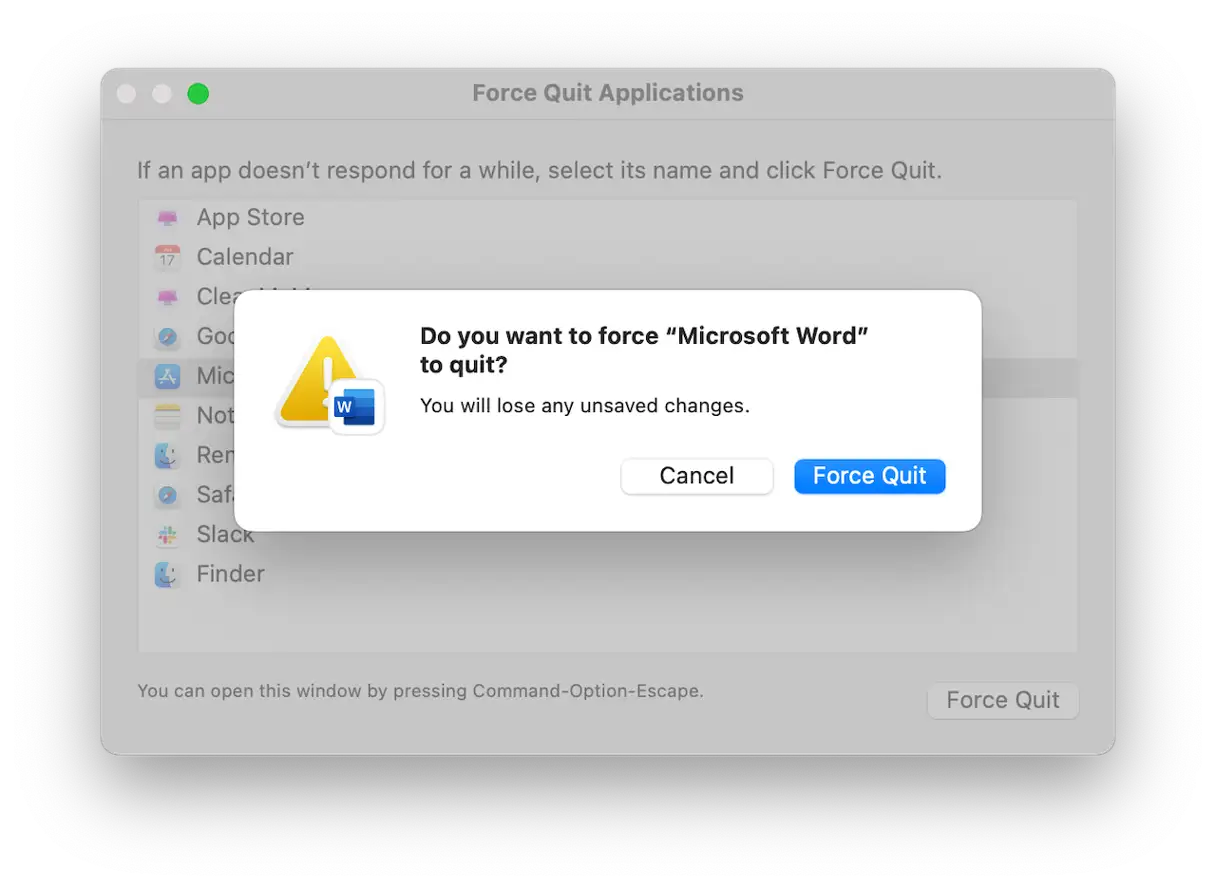
Если Word завис, следующим шагом будет принудительное закрытие и перезапуск, чтобы проверить, не возникнет ли зависание снова. Для принудительного закрытия есть три основных варианта:
* Откройте меню Apple, выберите «Завершить принудительно», выберите Word и нажмите «Завершить принудительно». Этот метод эффективен для завершения работы неотвечающих приложений.
* Нажмите Command+Option+Escape, выберите Word и нажмите «Принудительно закрыть». Это сочетание клавиш позволяет быстро открыть окно «Принудительно закрыть».
* Щёлкните правой кнопкой мыши по значку Word в доке и выберите «Принудительное закрытие». Этот метод особенно полезен, если Word запущен, но вы не можете получить к нему доступ из открытых окон.
3. Обновите приложение Word.
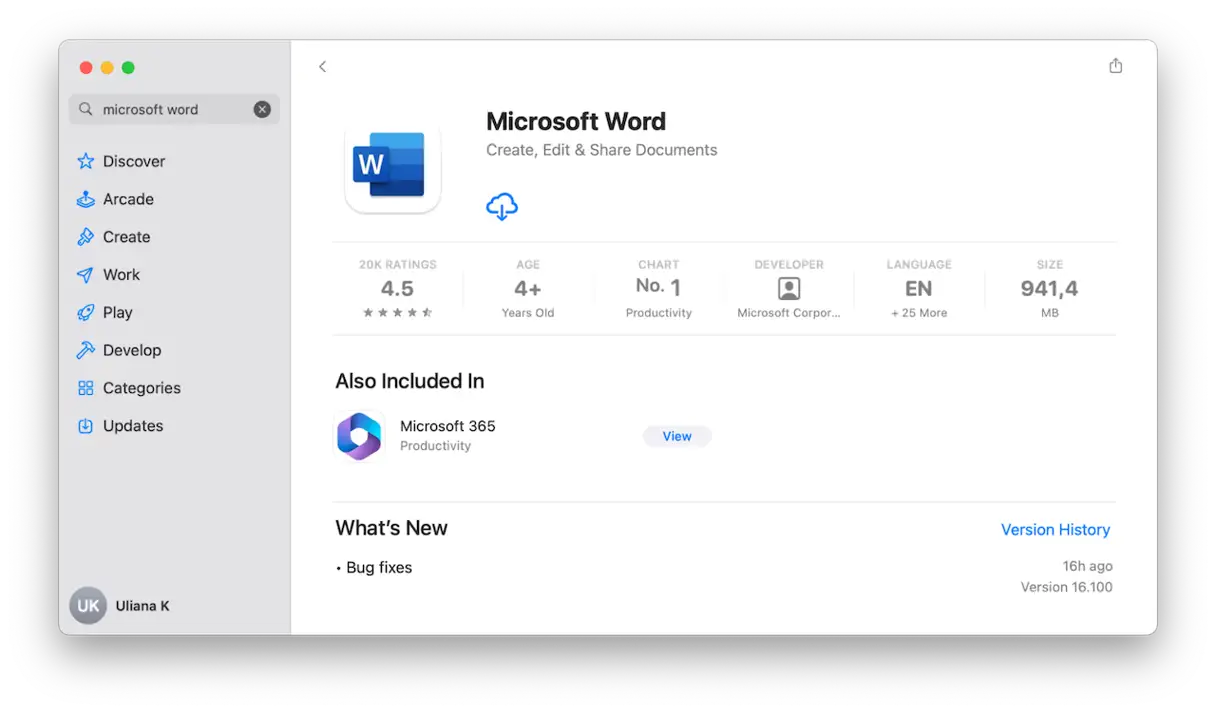
Способ обновления приложения Word зависит от источника загрузки. Если вы скачали его из App Store, проверьте наличие обновлений в разделе «Обновления» App Store. Если вы скачали его непосредственно с сайта Microsoft, откройте меню «Справка» в приложении Word и выберите «Проверить наличие обновлений». Если обновление доступно, установите его немедленно, чтобы получить доступ к последним функциям и исправлениям безопасности.

4. Обновите macOS.
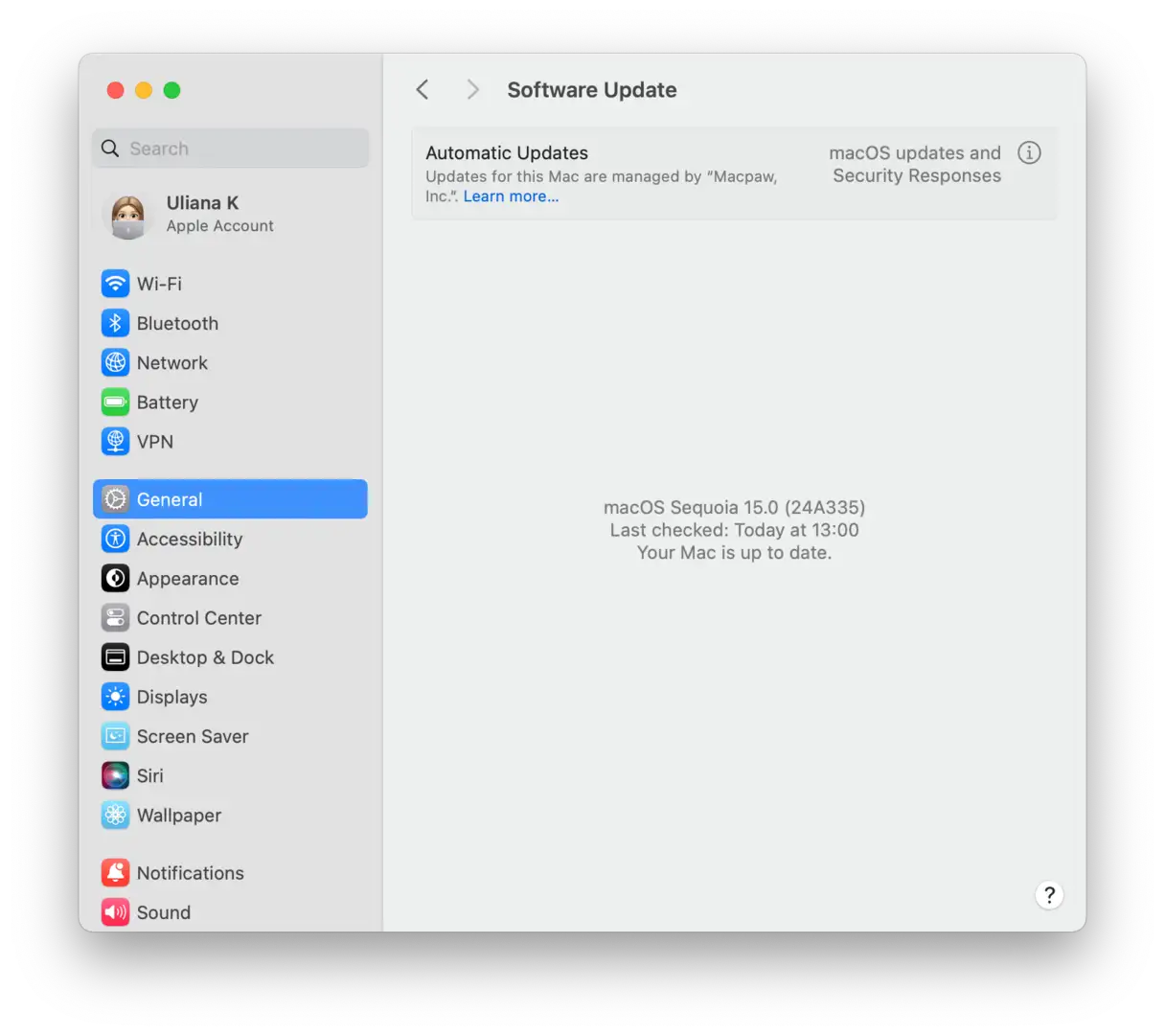
Чтобы пользоваться новейшими функциями и исправлениями безопасности, важно регулярно обновлять macOS. Чтобы проверить наличие обновлений, перейдите в меню Apple > «Системные настройки» > «Основные», затем выберите «Обновление ПО». Дождитесь, пока Mac проверит наличие доступных обновлений. Если обновление доступно, следуйте инструкциям на экране, чтобы установить его.
Как и ваш дом или автомобиль, ваш Mac нуждается в регулярном техническом обслуживании. Запуская необходимые задачи обслуживания, вы можете обеспечить максимально быструю и бесперебойную работу вашего Mac. Это может даже предотвратить зависание Microsoft Word. К таким задачам обслуживания относятся переиндексация Spotlight, уменьшение количества снимков Time Machine, очистка кэша DNS и исправление прав доступа к диску. Но как узнать, какие задачи нужно запускать, когда и как? Самый простой способ — использовать функцию «Производительность» в CleanMyMac.
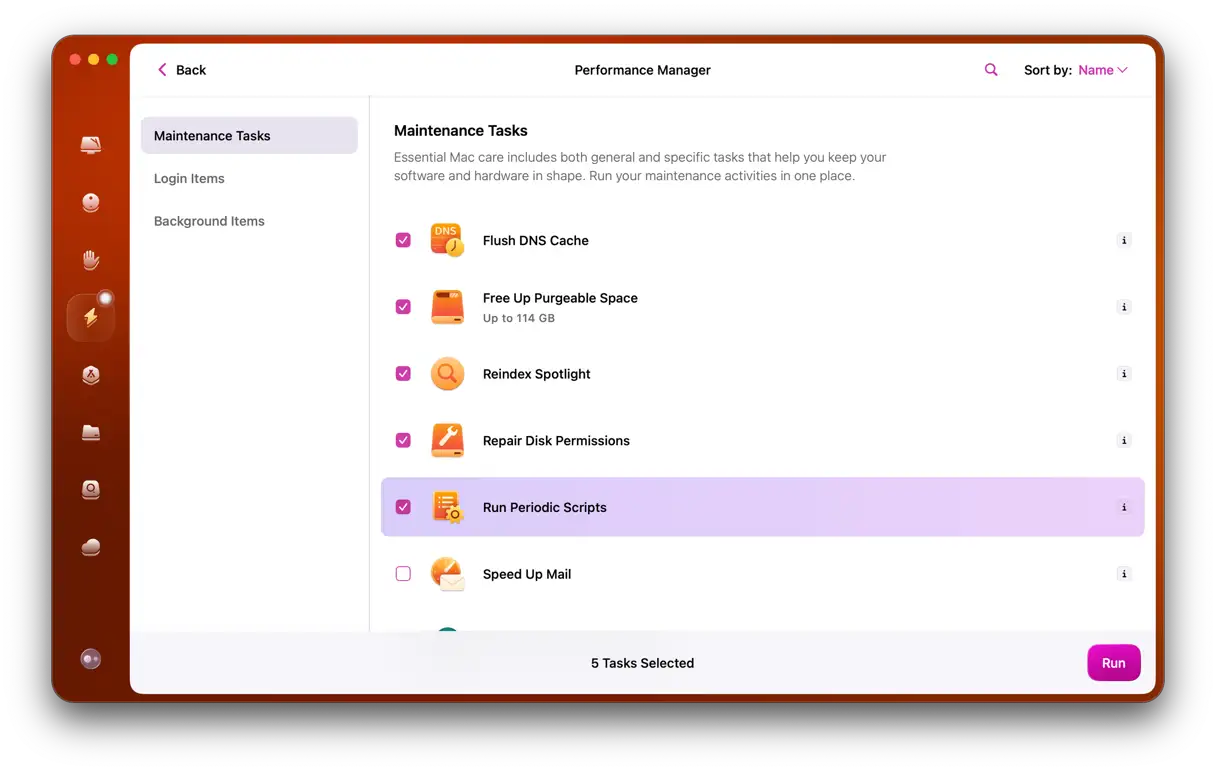
Он сканирует ваш Mac на предмет задач, которые необходимо выполнить, и отправляет вам отчёт. Чтобы узнать больше о рекомендациях, просто нажмите «Выполнить задачи» или «Обзор».
5. Удалить файлы автовосстановления
Если Word зависает при попытке его использования, следующим шагом будет удаление файлов автовосстановления, так как они могут быть причиной проблемы. Эти файлы представляют собой временные резервные копии, которые Word хранит, чтобы помочь вам восстановить работу в случае непредвиденного сбоя. Однако иногда эти же файлы могут вызывать проблемы.
- Щелкните значок Finder в доке.
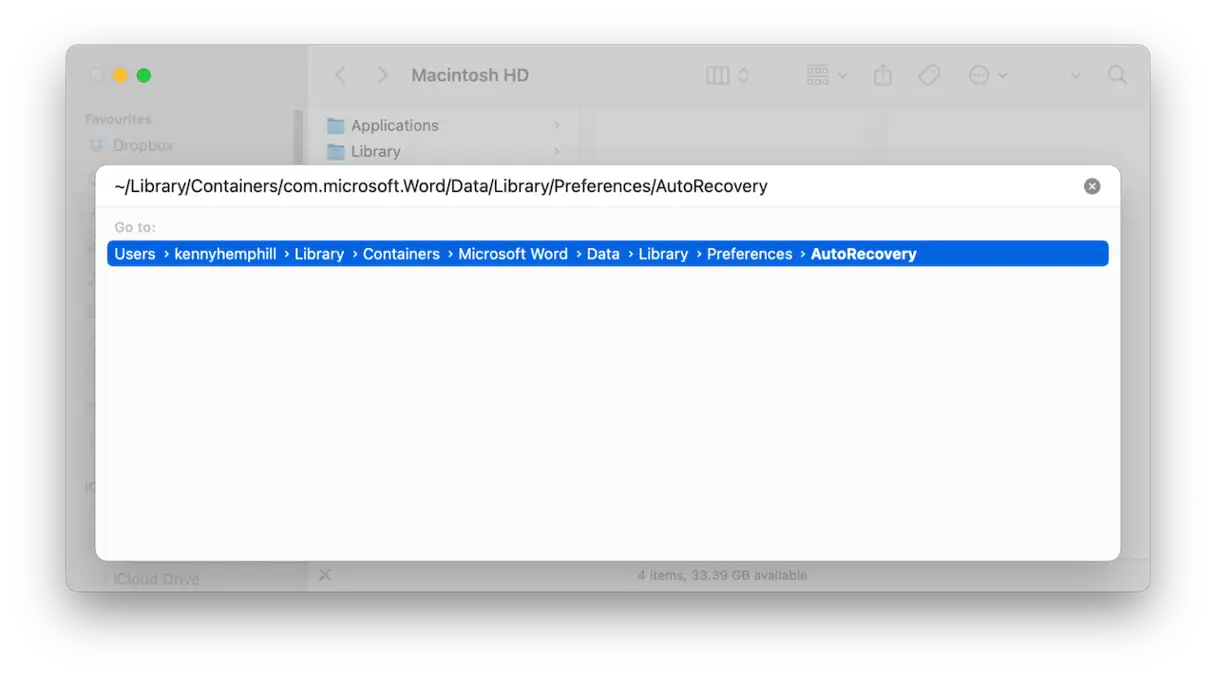
- Выберите меню «Перейти», затем «Перейти к папке».
- В текстовое поле вставьте этот путь и нажмите клавишу Return:
~ / Library / Контейнеры / com.microsoft.Word / Data / Library / Preferences / Автосохранение
- Перетащите все файлы из этой папки в Корзину, а затем очистите Корзину.
Примечание: Если вы удалите эти файлы, вы не сможете восстановить несохраненный прогресс. Поэтому мы рекомендуем сначала восстановить вашу работу, а затем удалить эти файлы. Чтобы восстановить несохраненный прогресс, найдите файл AutoRecovery для документа «[Имя несохраненного файла]» в указанной выше папке и скопируйте его на рабочий стол. Измените расширение на .docx. Теперь вы можете открыть его в Pages или Microsoft Word и затем удалить файлы в папке AutoRecovery. Помните, что этот шаг важен для защиты ваших данных и предотвращения потери проделанной работы.
6. Отключите надстройки и макросы.
Если Word продолжает зависать, следующим шагом будет отключение надстроек и макросов. Эти небольшие надстройки часто являются причиной проблем с производительностью и стабильностью.
- В Word, если применимо, откройте меню «Сервис» и выберите «Медленные и отключённые надстройки». Выберите каждую надстройку по отдельности и нажмите «Отключить». Перезапустите Word.
- Если зависание не проходит, перейдите в раздел «Инструменты» > «Макросы», выберите каждый макрос и нажмите «Отключить». Убедитесь, что все макросы отключены, чтобы проверить, не является ли один из них причиной проблемы.
- Если отключение макросов или дополнений решило проблему, вы можете включать их по одному, пока не найдёте функцию или макрос, вызывающий зависание. Таким образом, вы сможете точно определить причину проблемы.

7. Переустановите Word.
Если ни одно из вышеперечисленных решений не помогло, последний шаг — удалить и переустановить Word. Важно убедиться, что программа полностью удалена. Простого перетаскивания значка программы в Корзину будет недостаточно. Самый простой способ полностью удалить Word или любое другое приложение — воспользоваться инструментом удаления, который находится в разделе «Приложения» CleanMyMac. Просто выберите Microsoft Word и нажмите «Удалить». Затем перейдите в App Store или на официальный сайт Microsoft и повторно загрузите программу.
Загрузка Mac в безопасном режиме загружает только необходимые для работы системы расширения. Запуск в безопасном режиме позволяет определить, вызывает ли проблему какое-либо системное расширение. Если проблема исчезает в безопасном режиме, вы можете перезагрузить компьютер в обычном режиме, отключить все расширения в разделе «Системные настройки» > «Общие» > «Элементы автозагрузки и расширения», а затем включать их по одному, пока не найдете причину. Инструкции по загрузке Mac в безопасном режиме можно найти на веб-сайте Apple.
Если Microsoft Word зависает на вашем Mac, причин может быть несколько. Чтобы исправить это, нужно определить вероятную причину зависания. Следуйте инструкциям выше, чтобы восстановить работу Word на вашем Mac.
Комментарии закрыты.