
Как включить историю буфера обмена в Windows
Включите историю буфера обмена в Windows, Android и macOS для удобного копирования и вставки нескольких файлов. Узнайте, как быстро восстанавливать текст и изображения и экономить время!

Самое важное, что вам нужно знать
- Вы можете включить историю буфера обмена в настройках (Пуск > Настройки > Система > Буфер обмена), чтобы сохранять до 25 элементов, включая текст, URL-адреса и изображения, размером не более 4 МБ.
- Чтобы получить доступ к истории буфера обмена после ее включения, нажмите клавиши Windows + V, где вы можете вставлять, закреплять, удалять или очищать историю.
- Функция синхронизации между устройствами, после активации и входа в систему с использованием одной и той же учетной записи Microsoft, позволяет копировать элементы на одном устройстве и вставлять их на другое.
Ключевые моменты
- История буфера обмена по умолчанию отключена, но вы можете включить её вручную. Настройки.
- При активации эта функция сохраняет весь скопированный текст и изображения, позволяя вставлять их в любое удобное место.
- В истории буфера обмена одновременно хранится до 25 элементов для дальнейшего использования, и к ней легко получить доступ, нажав клавиши Win + V.
- Вы также можете синхронизировать историю буфера обмена через Все ваши устройства В простых шагах.

Обновление Windows 10 от мая 2019 года принесло пользователям операционной системы множество улучшений и новых функций.
Среди этих функций вы найдете новый интерфейс буфера обмена, который позволяет просматривать историю скопированных элементов, синхронизировать буфер обмена на нескольких устройствах и даже закреплять наиболее часто используемые элементы.
Как работает это дело?
Обычно в буфере обмена хранится только один элемент за раз, а это значит, что при копировании нового элемента предыдущий становится непригодным и заменяется новым.
Однако в истории буфера обмена может храниться до 25 элементов одновременно. Чтобы получить к ним доступ, необходимо открыть историю буфера обмена и выбрать их вручную.
Перезагрузка компьютера очищает буфер обмена. Поэтому, если вы хотите сохранить определенный элемент, будьте осторожны.
Кроме того, вы можете закреплять элементы в истории буфера обмена, чтобы гарантировать, что они никогда не будут потеряны или удалены ни при каких обстоятельствах. Рекомендуется закреплять часто используемые элементы для быстрого доступа.
Если вы хотите получить максимальную отдачу от своего инвестиционного портфеля, продолжайте читать, чтобы узнать, как это сделать.
Как включить историю буфера обмена и функцию синхронизации?
1. Через настройки
-
- 1. Нажмите кнопку. Начать Откройте поле поиска на панели задач. Это также можно сделать, нажав клавишу [клавиша]. Windows key على клавиатура.
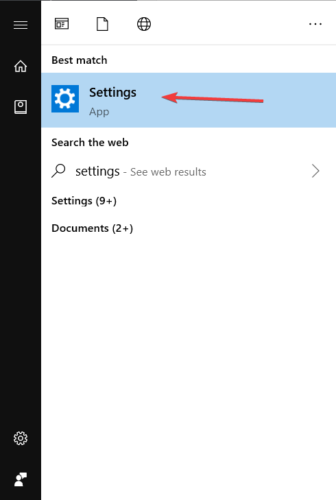
- 2. В поле поиска Windows введите настройки Затем нажмите на первый результат.
![Нажатие на «Настройки Windows»]()
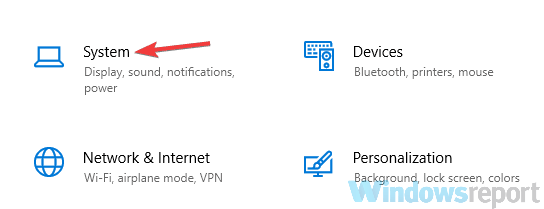
- 3. В приложении «Настройки» нажмите на Система.
![Небольшие значки на панели задач в приложении «Системные настройки».]()
- 4. В левой панели выберите буфер обмена.
![настройки журнала буфера обмена]()
- 5. В правой части экрана вы найдете два недоступных варианта: История буфера обмена и Синхронизация между устройствами.
- Первый вариант синхронизирует элементы буфера обмена с другими вашими устройствами.
- Если вас беспокоит копирование конфиденциальных данных, лучше использовать второй вариант, который синхронизирует информацию только на одном устройстве.
- 6. Включите нужную вам опцию.
- 7. Закройте окно после применения и сохранения изменений.
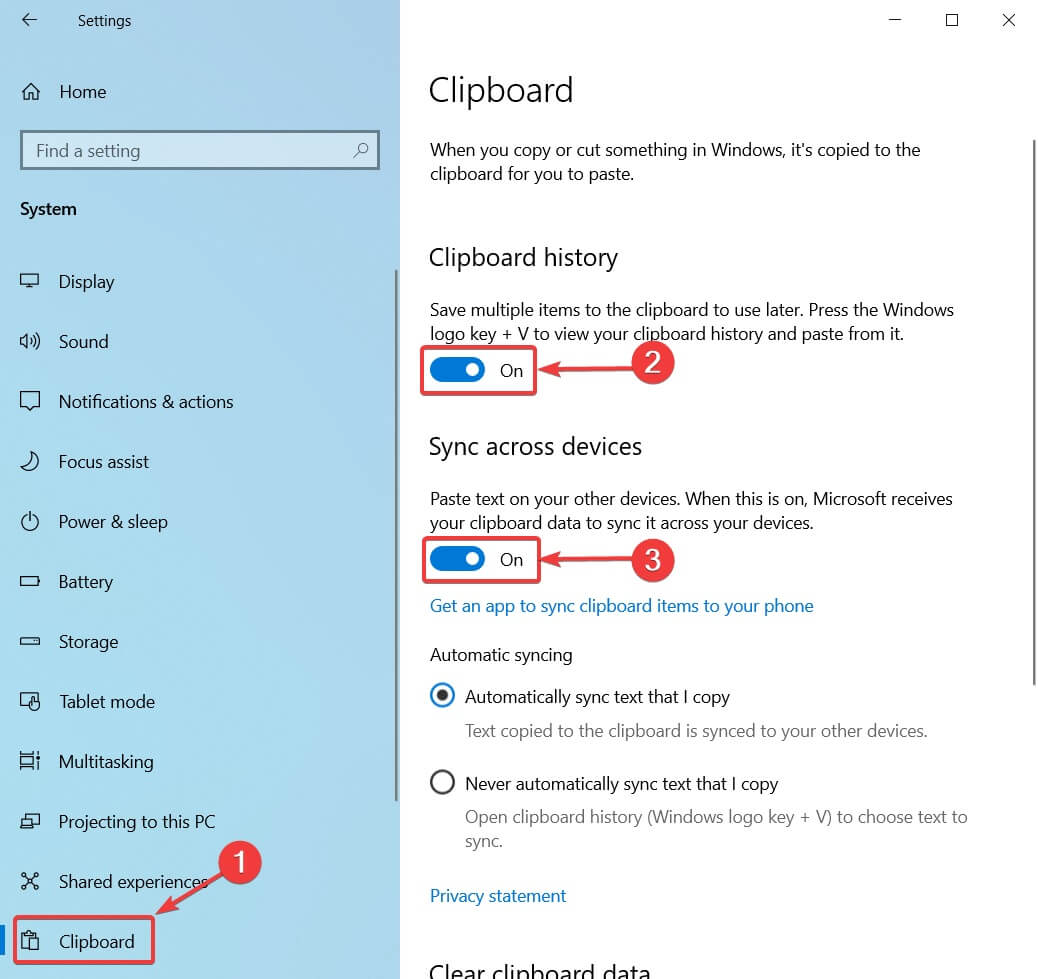
История буфера обмена позволяет сохранять несколько элементов для последующего использования. Прежде чем получить доступ к новым функциям буфера обмена, необходимо включить их в приложении «Настройки», поскольку по умолчанию они отключены. Это аналогично тому, как вы просматриваете фотографии в Apple Photos на ПК.
Параметр «Никогда не синхронизировать автоматически копируемый текст» предотвратит автоматическую синхронизацию элементов; вам придется делать это вручную, щелкнув значок облака рядом с ними в буфере обмена. Убедитесь, что этот параметр отключен, чтобы обеспечить полный контроль над копируемым содержимым, подобно тому, как вы контролируете запись DVD-дисков.
Если у вас возникли проблемы с открытием приложения «Настройки», ознакомьтесь с этой статьей, чтобы решить проблему.
Как получить доступ к истории буфера обмена?
После включения истории буфера обмена и синхронизации между устройствами вы сможете использовать эти функции в любом приложении:
- Просто нажмите мои две клавиши. Windows + VПоявится панель буфера обмена.
![Доступ к истории буфера обмена в Windows 10]()
- На этой панели вы увидите список скопированных в буфер обмена элементов, при этом самые последние отображаются вверху. Чтобы вставить определенный элемент, щелкните по нему.
- После этого он будет вставлен в текущее приложение.
Другие полезные функции журнала буфера обмена
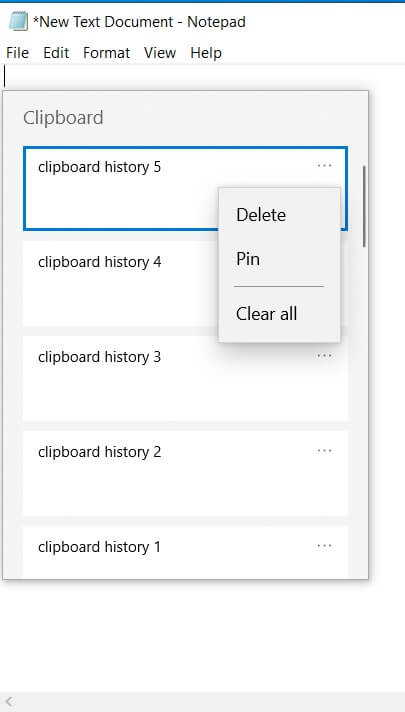
У вас также будут возможности закреплять , удалять или очищать историю элементов . Для этого просто нажмите на три точки рядом с любым из элементов, и появятся соответствующие параметры.
Следует отметить, что в журнале отображаются последние 25 скопированных элементов, включая URL-адреса, текст с веб-страниц, документы и изображения размером менее 4 МБ.
Что касается функции синхронизации, то её включение в настройках позволит использовать скопированные элементы на нескольких устройствах. Таким образом, если вы скопируете текст на одном компьютере, вы сможете вставить его на другой.
Обратите внимание, что для работы этой функции необходимо войти в одну и ту же учетную запись Microsoft на обоих устройствах.
Как видите, использование новой истории буфера обмена в Windows 10 очень просто и удобно, особенно если включить функцию синхронизации и работать на нескольких устройствах.
Если у вас возникнут дополнительные вопросы, не стесняйтесь оставлять их в разделе комментариев ниже, и мы обязательно их рассмотрим.
Комментарии закрыты.