
Как отредактировать файл Hosts
Хотите контролировать маршрутизацию веб-сайтов? Узнайте, как шаг за шагом редактировать файл Hosts в Windows, Mac и Linux, чтобы блокировать веб-сайты или защищать свою конфиденциальность. Начните прямо сейчас!

Самое важное, что вам нужно знать
- Файл Hosts изменяется таким образом, чтобы обойти настройки DNS для конкретного домена или компьютера, например, заблокировать доступ к веб-сайту или перенаправить домен на новый IP-адрес.
- В Windows 10 и 11 файл Hosts можно изменить с помощью Блокнота, запустив его от имени администратора. Файл находится по пути C:WindowsSystem32Driversetc .
- Файл Hosts может быть заражен вредоносным ПО, которое перенаправляет вашу систему на вредоносные веб-сайты, поэтому рекомендуется регулярно сканировать его с помощью антивирусного программного обеспечения.
Ключевые моменты:
- Файл Hosts работает в Windows Для преобразования имен хостов в цифровые протокольные адреса (IP-адреса).
- Следовательно, это вам поможет. Отредактируйте файл Hosts. Чтобы обойти настройки DNS для определенного домена или компьютера.
- Это очень легко сделать с помощью Блокнота, и мы также объясним, как установить ярлык для быстрого доступа.
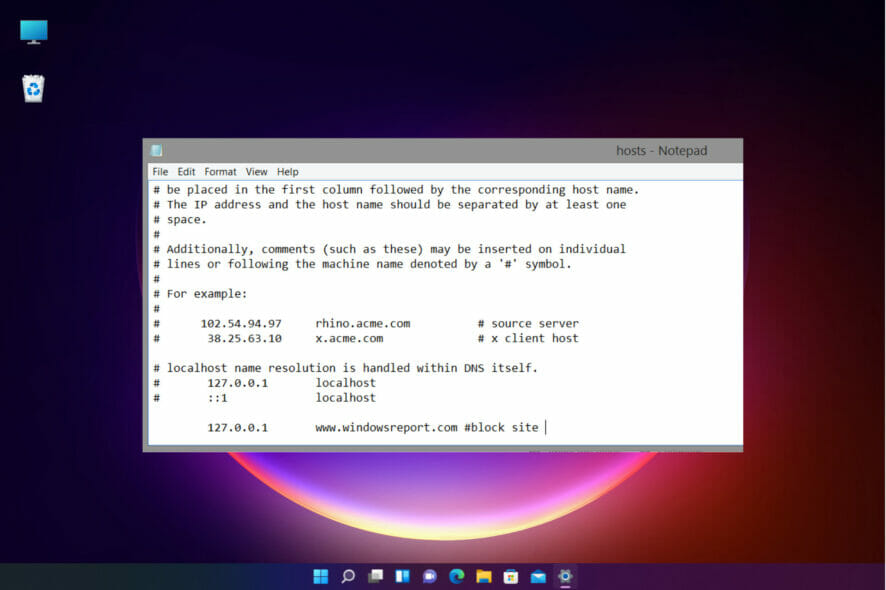
Файл Hosts на компьютере — это файл, специфичный для Windows, который преобразует имена хостов в IP-адреса.
В частности, его функция заключается в преобразовании имен хостов в числовые протокольные адреса (IP-адреса), которые идентифицируют местоположение хоста в IP-сети. Файл Hosts представляет собой обычный текстовый файл.
До появления систем доменных имен (DNS) единственным способом связать имена хостов с IP-адресами были файлы Hosts.
После автоматизации этого процесса через систему DNS назначение файла Hosts стало практически бесполезным.
Большинство пользователей компьютеров не знают о существовании файла hosts.txt. Однако его функция остается полезной в современных операционных системах.
Файл Hosts остается альтернативным механизмом интерпретации имен и имеет приоритет над настроенным DNS-сервером.
Зачем может потребоваться изменить файл Hosts?
Файл Hosts обычно изменяется таким образом, чтобы обойти настройки DNS для конкретного домена или компьютера.
Например, когда вы хотите заблокировать доступ к определенному веб-сайту со своего компьютера или при переносе веб-сайта к новому хостинг-провайдеру.
Сначала необходимо перенести файлы на новый сервер, а затем изменить домен на новый IP-адрес.
Или, возможно, когда у вас не настроен DNS-сервер и вам нужно преобразовать IP-адрес в имя компьютера, проще использовать имя хоста вместо последовательности цифр (IP-адреса).
Независимо от причины, в этой статье мы перечислим шаги, необходимые для изменения файла Hosts в Windows 10.
Как отредактировать файл Hosts в Windows 10?
1. Отредактируйте файл Hosts с помощью Блокнота.
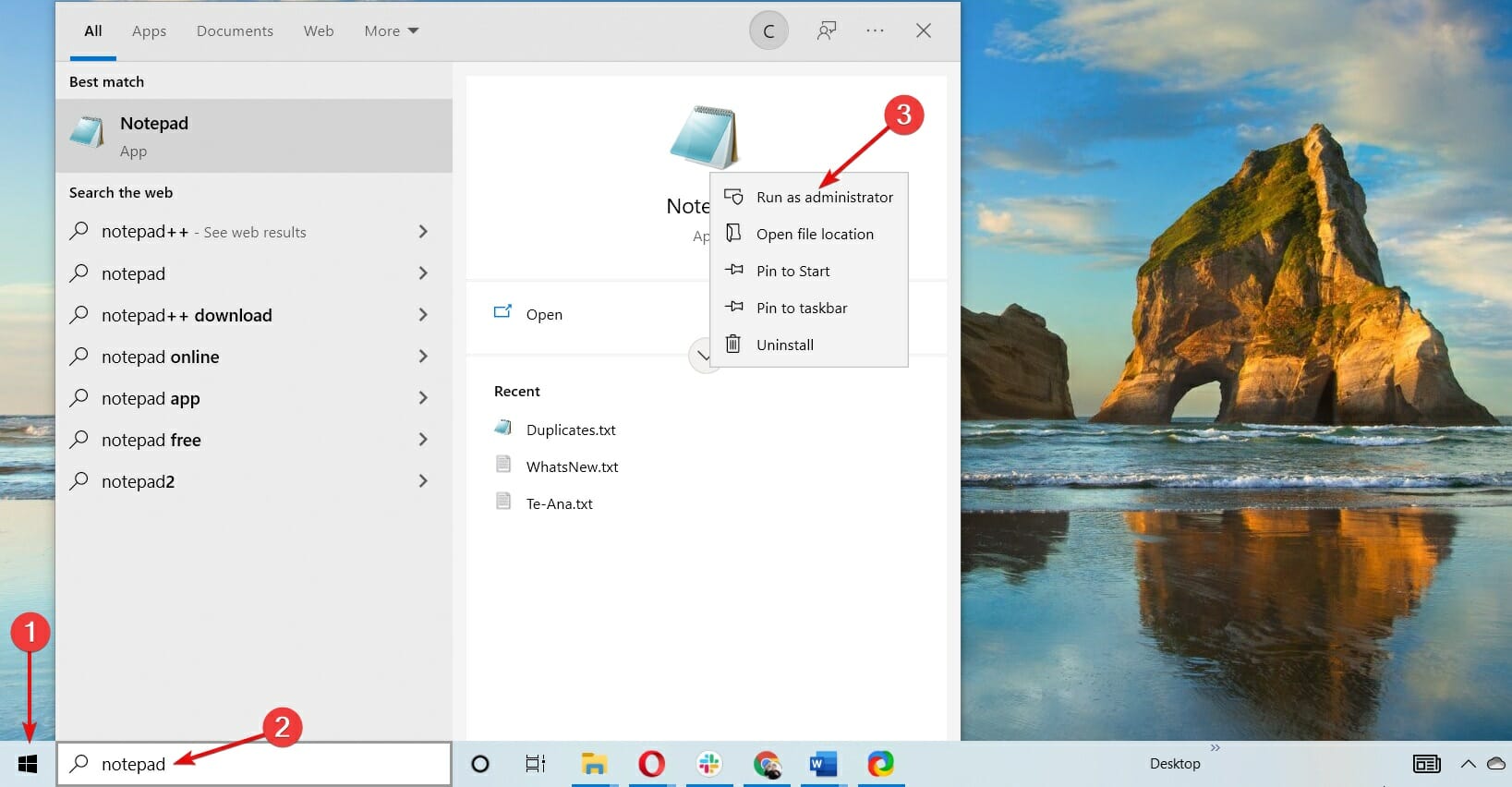
- 1. Щелкните кнопку. Начать На панели задач или нажмите клавишу Windows на клавиатуре.
- 2. Тип блокнот В появившемся поле поиска.
- 3. Щелкните правой кнопкой мыши по первому результату и выберите Запуск от имени администратора.
![Запустите Блокнот от имени администратора в Windows 10.]()
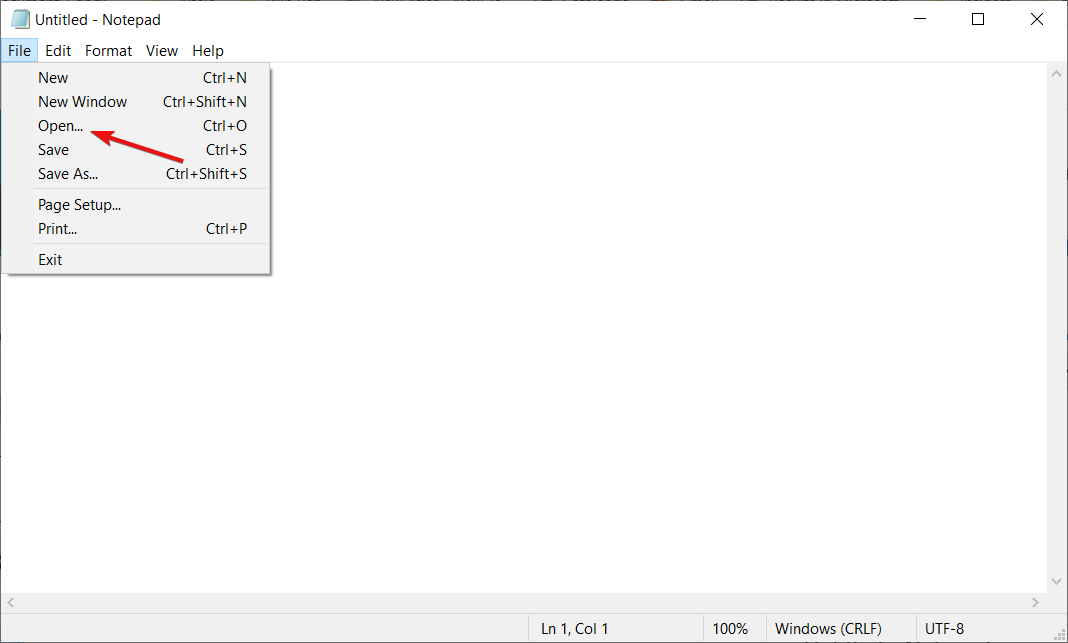
- 4. После открытия приложения «Блокнот» выберите Файл Из меню, затем Открыто.
![Откройте новый файл в Блокноте.]()
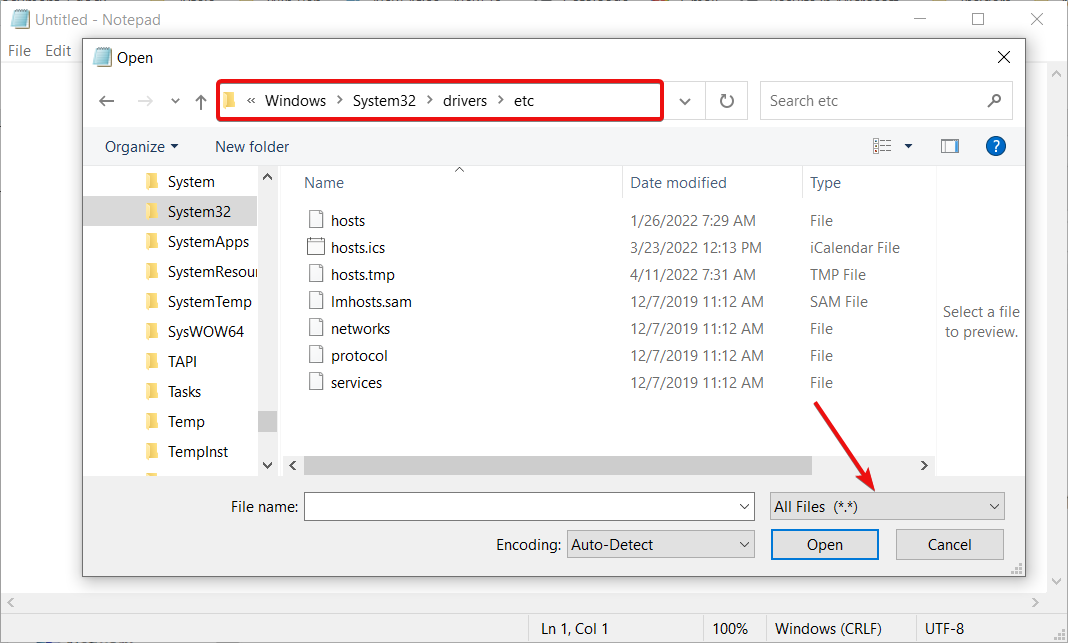
- 5. Вы найдете файл. HOSTS.TXT По следующему пути (необходимо указать) Все файлы Выберите пункт в выпадающем меню для просмотра. файл hosts.txt):
C:WindowsSystem32Driversetc
![Просмотреть все файлы в Блокноте в Windows]()
- 6. Выберите файл и нажмите Открыто.
![Откройте файл Hosts в Блокноте (Windows).]()
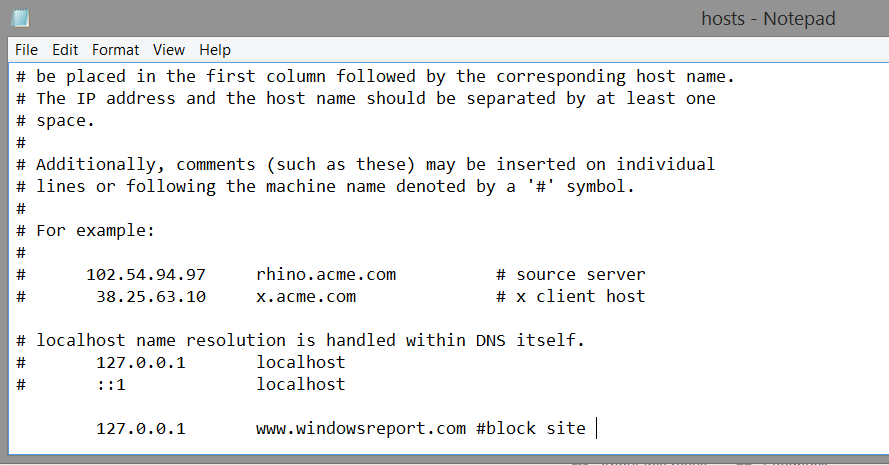
- 7. Внесите необходимые изменения в файл Hosts. В каждую строку вносите только одну запись.
Например, введите IP-адрес, затем пробел (или клавишу Tab), а затем доменное имя или имя компьютера, который вы хотите использовать для доступа к устройству/приложению/веб-сайту.
После этого вы можете добавить комментарий (с символом # перед ним).
![Отредактируйте файл Hosts с помощью Блокнота.]()
- 8. После завершения нажмите еще раз на Файл затем Сохранено.
- 9. Закройте Блокнот.
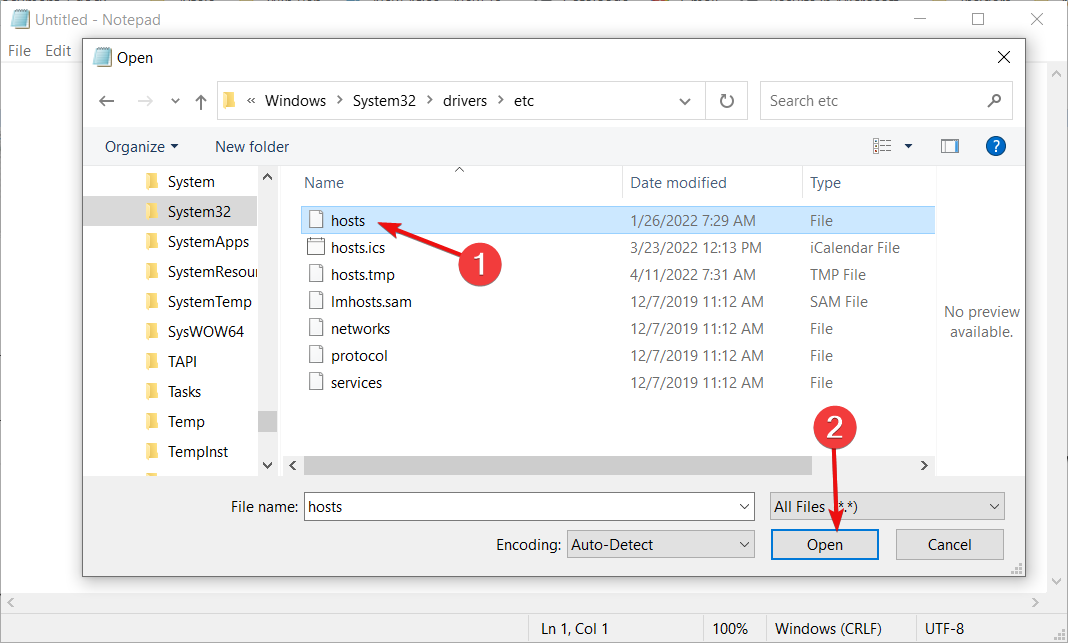
Если вам необходимо внести изменения в файл Hosts в вашей системе Windows, вы можете легко сделать это с помощью встроенного инструмента «Блокнот».
Открыв файл Hosts в Блокноте, вы можете изменить его, чтобы переопределить текущие настройки DNS и установить новые.
Чтобы заблокировать доступ вашего компьютера к определенному веб-сайту , вы можете использовать недействительный IP-адрес (например, 10.10.10.00 или localhost:127.0.0.1), за которым следует доменное имя (например, windowsreport.com) и комментарий (например, #block site).
2. Проверьте файл Hosts с помощью командной строки.
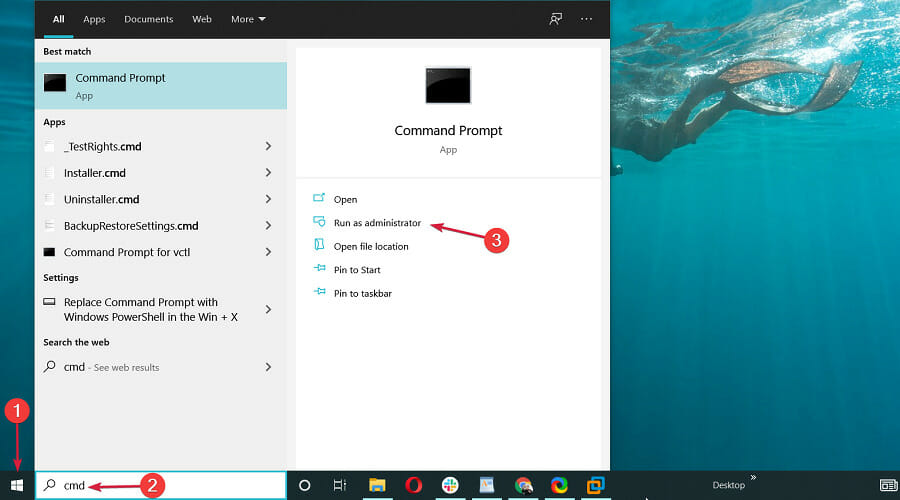
- Нажмите на кнопку Начать, затем введите CMD, и выберите Запуск от имени администратора (Запустить от имени администратора).
![Поиск команды cmd в Windows 10]()
- В появившемся окне проверьте соединение (ping) с заблокированным вами веб-сайтом. Для этого введите следующую команду:
ping www.windowsreport.com![Проверка подключения к веб-сайту в Windows]()
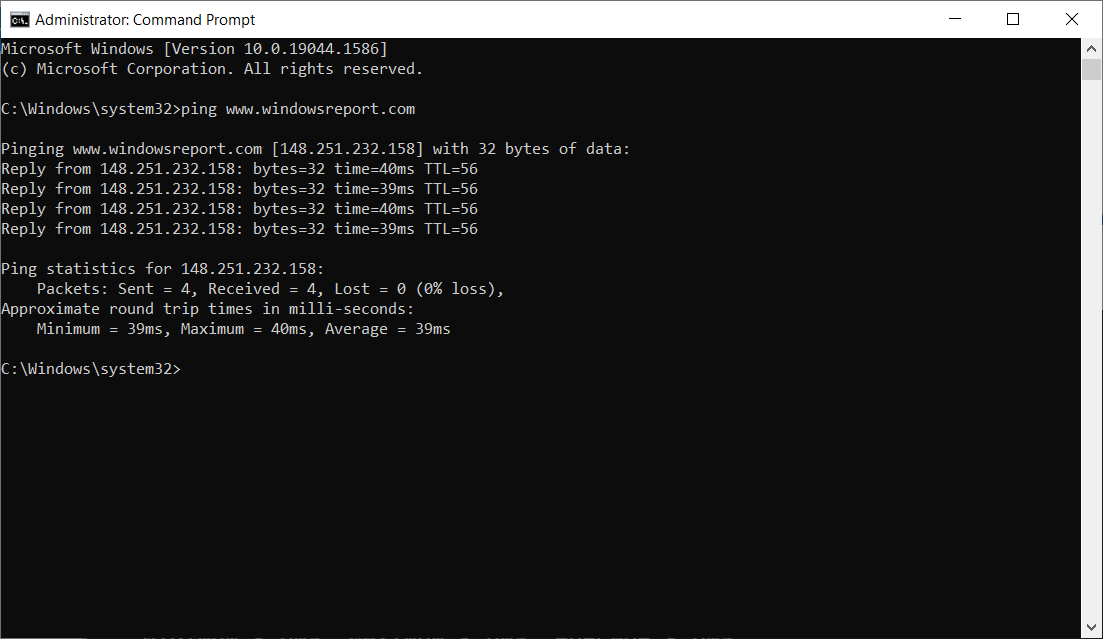
Если вы передумаете, вы можете просто снова открыть файл Hosts и отредактировать или удалить добавленные строки. Подробные инструкции по редактированию файла Hosts в Windows вы найдете в нашем подробном руководстве.
3. Создайте ярлык для файла Hosts.
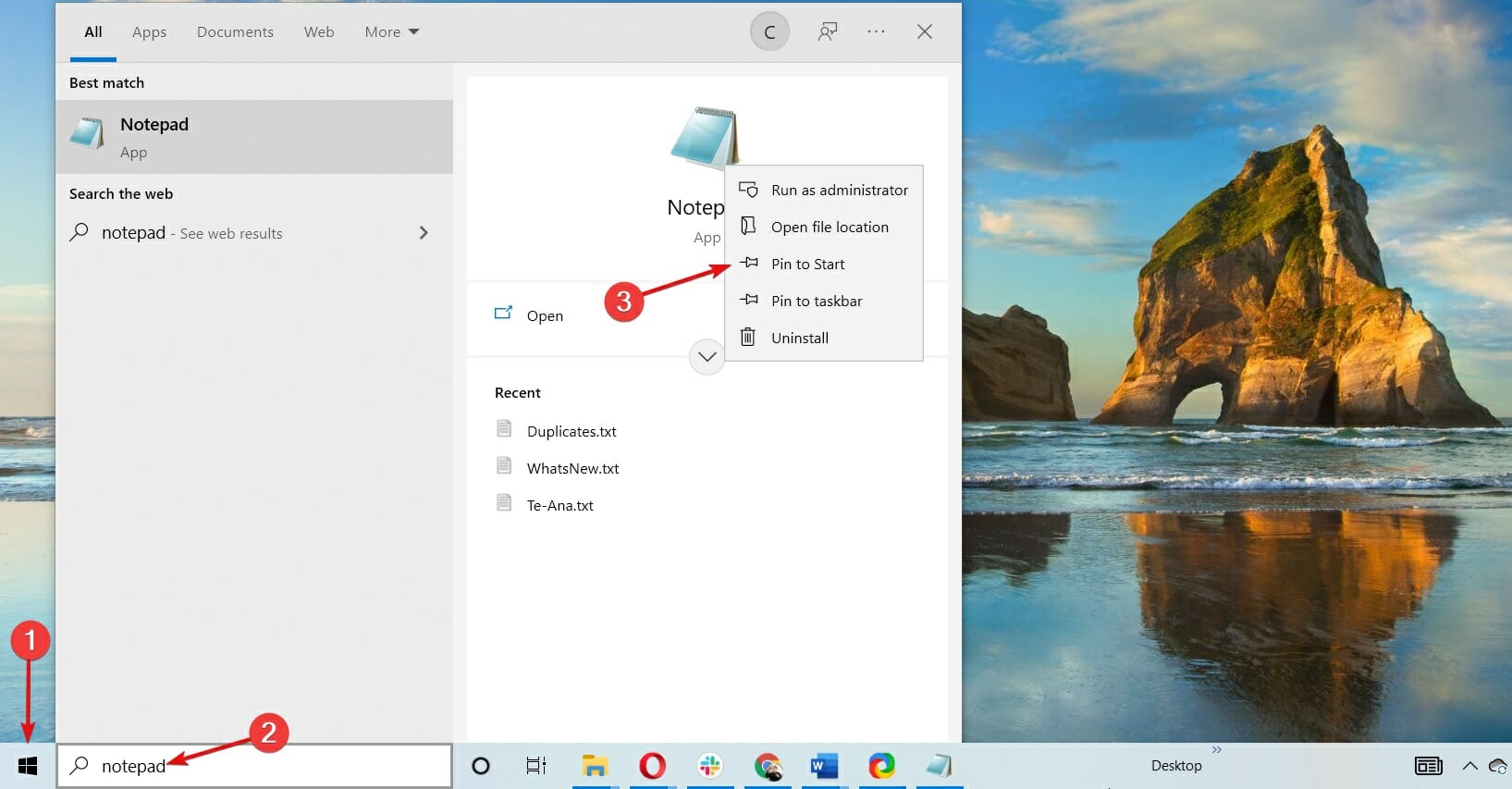
- Нажмите на меню. Начать, Искать блокнотЗатем щелкните по нему правой кнопкой мыши и выберите Pin в меню Пуск.
![Установите Блокнот через меню «Пуск».]()
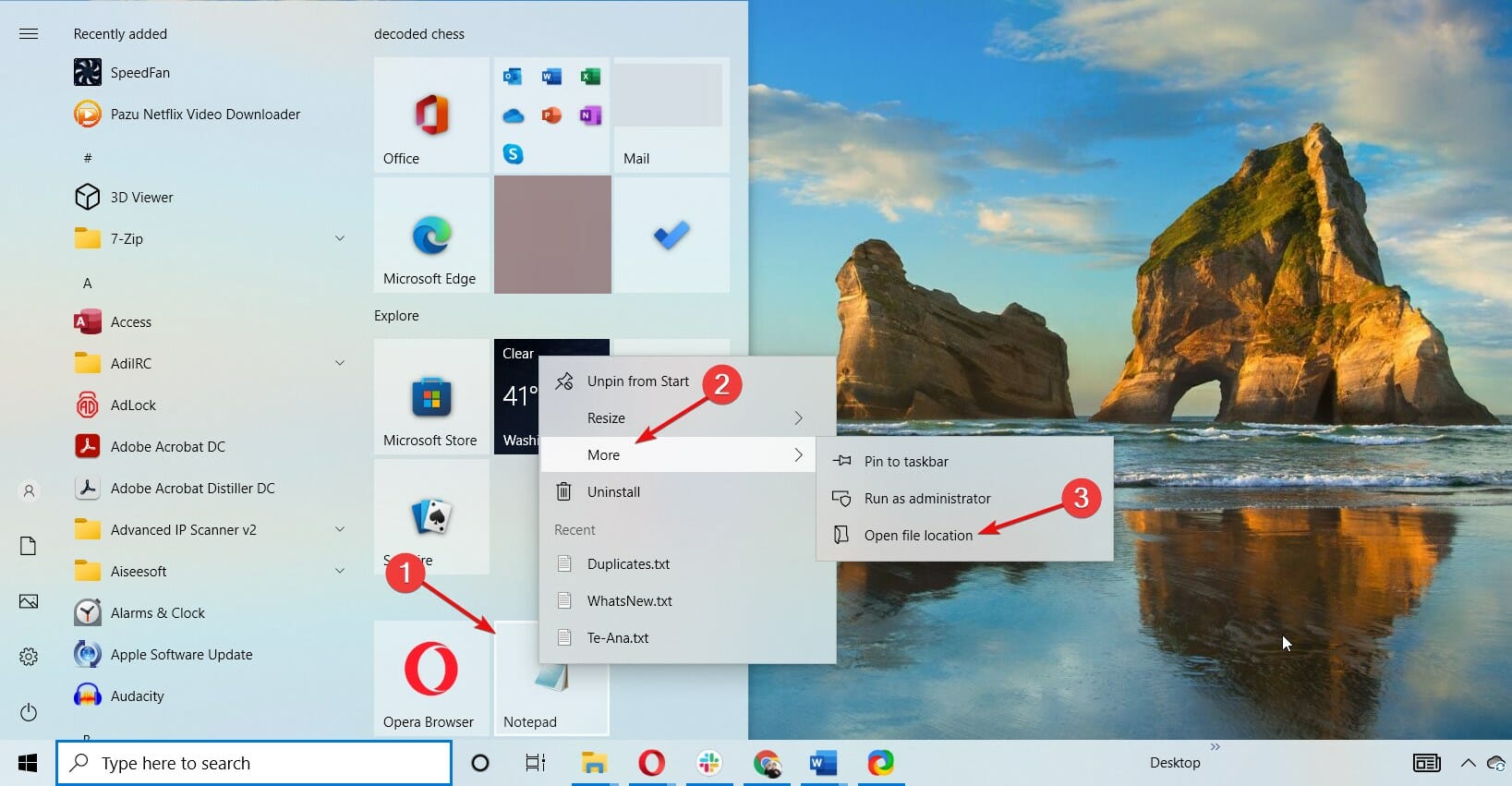
- После установки ярлыка в меню НачатьЩелкните по нему правой кнопкой мыши и выберите Ещё, Потом Открыть расположение файла.
![Откройте папку с файлом Блокнот.]()
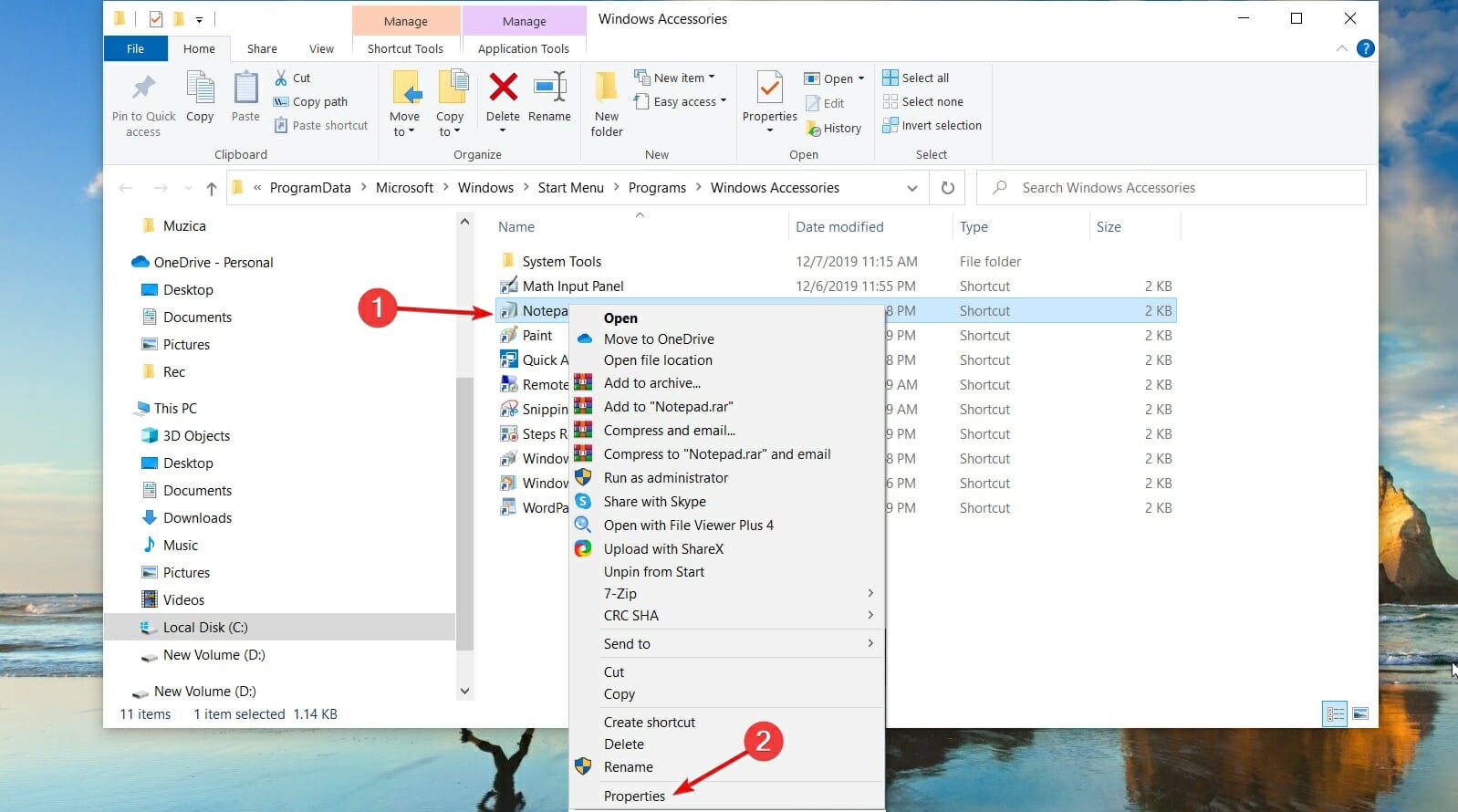
- Щелкните правой кнопкой мыши по ярлыку и выберите Основные свойства.
![Функции блокнота в Windows]()
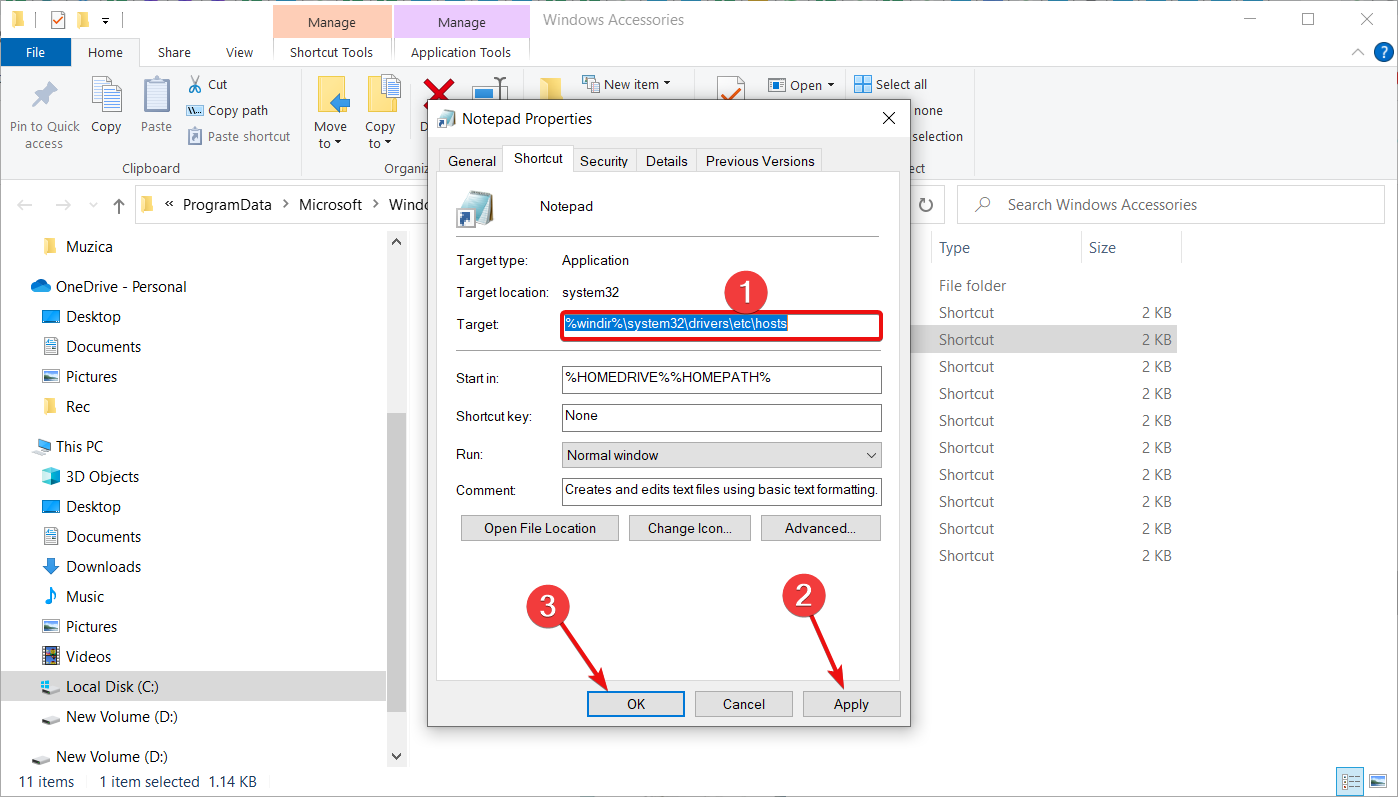
- В коробке цельВы найдете путь к Блокноту по умолчанию. Замените его этим путем, чтобы отредактировать файл Hosts:
C:Windowssystem32driversetchosts![Путь к блокноту в Windows]()
- Далее коснитесь Применить затем OK чтобы сохранить изменения.
Если вы программист, занимающийся разработкой веб-сайтов, вам, вероятно, потребуется часто изменять файл Hosts.
Для упрощения задачи можно создать ярлык в меню «Пуск», который будет открывать файл Hosts непосредственно в Блокноте с правами администратора.
Есть ли какие-либо отличия при изменении файла Hosts в Windows 11?
Несмотря на множество новых функций и элементов дизайна, Windows 11 не сильно отличается от Windows 10.
Это отчасти означает, что все предложенные выше решения по изменению файла Hosts могут быть без проблем применены и к новой операционной системе.
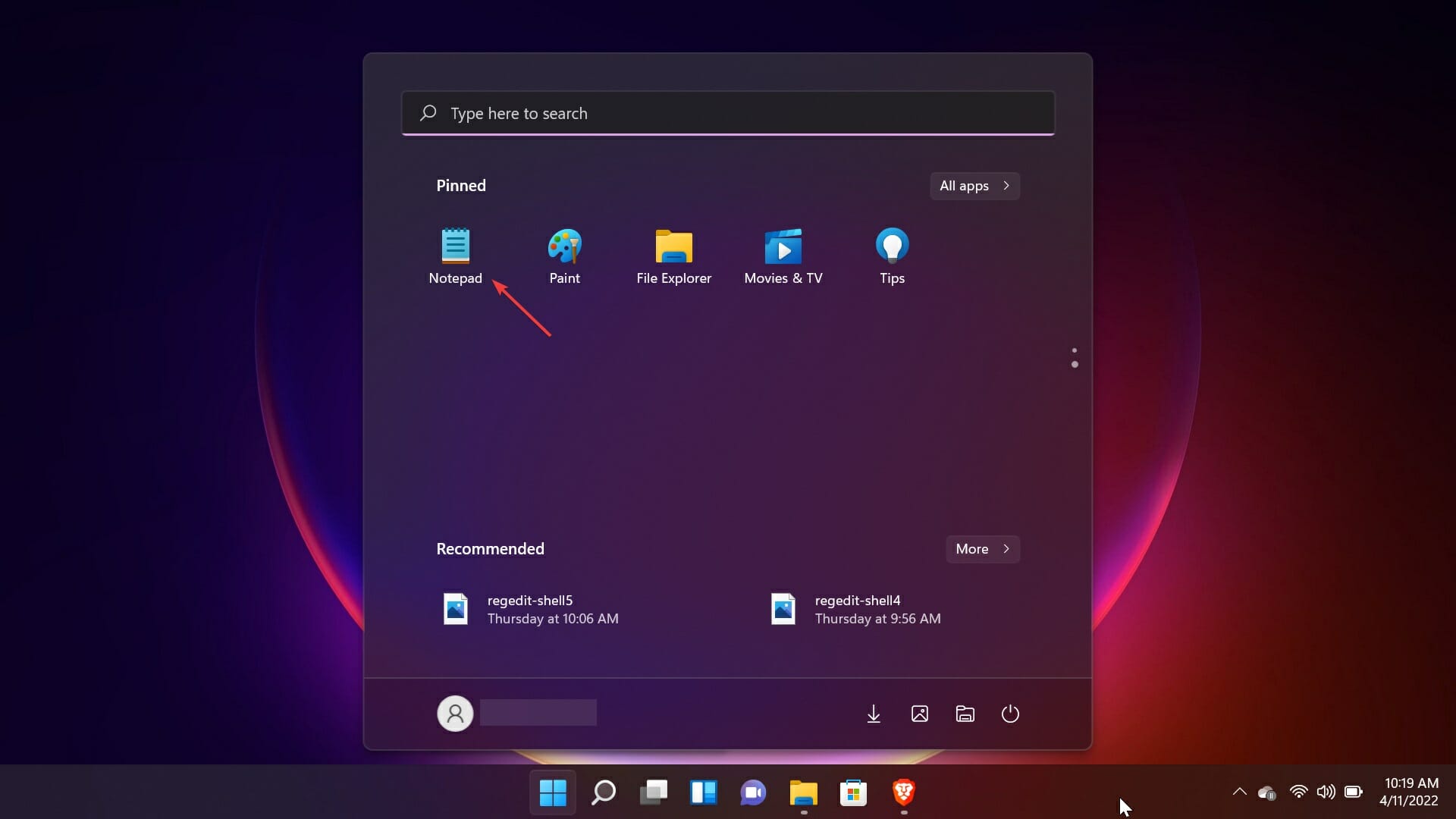
На самом деле, процесс будет немного проще, потому что, как вы, вероятно, заметите, приложение «Блокнот» уже установлено в меню «Пуск».
Ещё один важный момент, касающийся файла Hosts, заключается в том, что он может быть заражён вредоносным ПО.
Через файл Hosts вирусы могут повредить вашу систему и перенаправить её на другие веб-сайты, зараженные вредоносным ПО.
Поэтому, если вы пытаетесь очистить свой компьютер, всегда полезно проверить файл hosts.txt.
Вы всегда можете очистить систему с помощью сторонней антивирусной программы, например, ESET HOME Security Essential , которая очень надежна и отлично справится со своей задачей.
Вот и всё! Теперь вы знаете, как редактировать файл Hosts в Windows 10 и 11 и обходить настройки DNS для домена или компьютера.
Если у вас есть какие-либо предложения или если наше руководство вам помогло, раздел комментариев ниже открыт для ваших отзывов.
Комментарии закрыты.